MIRAI Connect·操作方法
マイ名刺を編集・削除する
登録済みのマイ名刺の会社名・部署・肩書き・連絡先と「組織にリンク」を直します。使わなくなった名刺は削除します。
UPDATED · 2026.11.14·1min READ
このガイドでできること
異動や肩書きの変更、電話番号の変更があったときに名刺を直します。直した会社名・部署・役職・連絡先は、その名刺から公開しているデジタル名刺のページにも出ます。
「組織にリンク」で選んだ組織では、ログインしているあいだその名刺が先頭に並びます。削除した名刺の公開ページは開けなくなり、経歴に紐づけていた場合は紐づけが外れます。
スマホのアプリ iPhone・Android の MIRAIKEI アプリでの手順は「スマホのアプリでの手順」にあります。
操作手順
1. 「この名刺を編集」を押す
カルーセルで対象の名刺を表示し、「この名刺を編集」を押します。
デモ表示(見本のデータ)画面の例です。
2. 内容を直して「保存」を押す
会社名・部署・肩書き・連絡先・「組織にリンク」を直し、「保存」を押します。
デモ表示(見本のデータ)画面の例です。
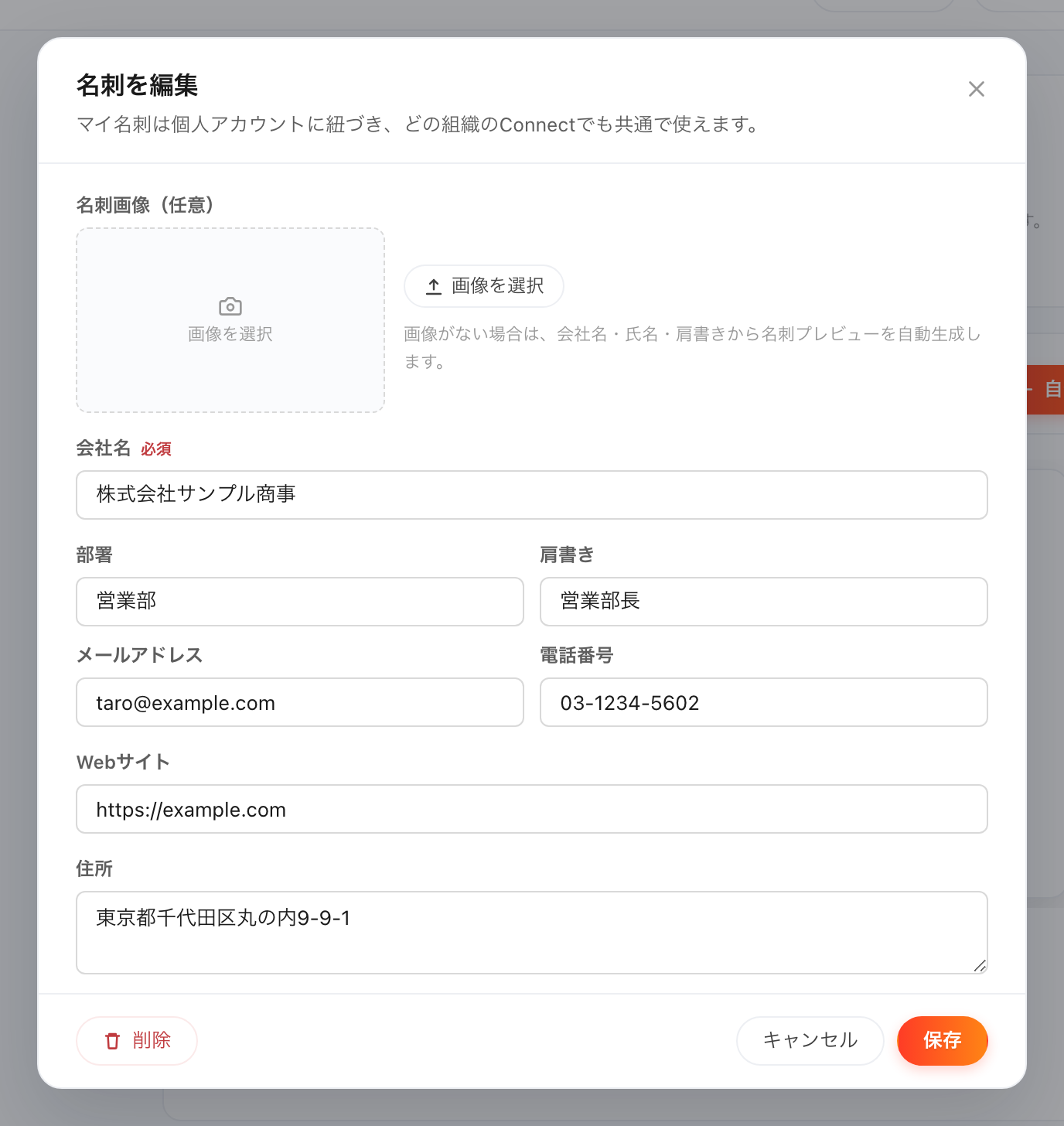
確認すること 「名刺を更新しました」と表示されます
3. 名刺を削除する
「削除」を押すとボタンが「本当に削除する」に変わります。もう一度押すと削除されます。
デモ表示(見本のデータ)画面の例です。
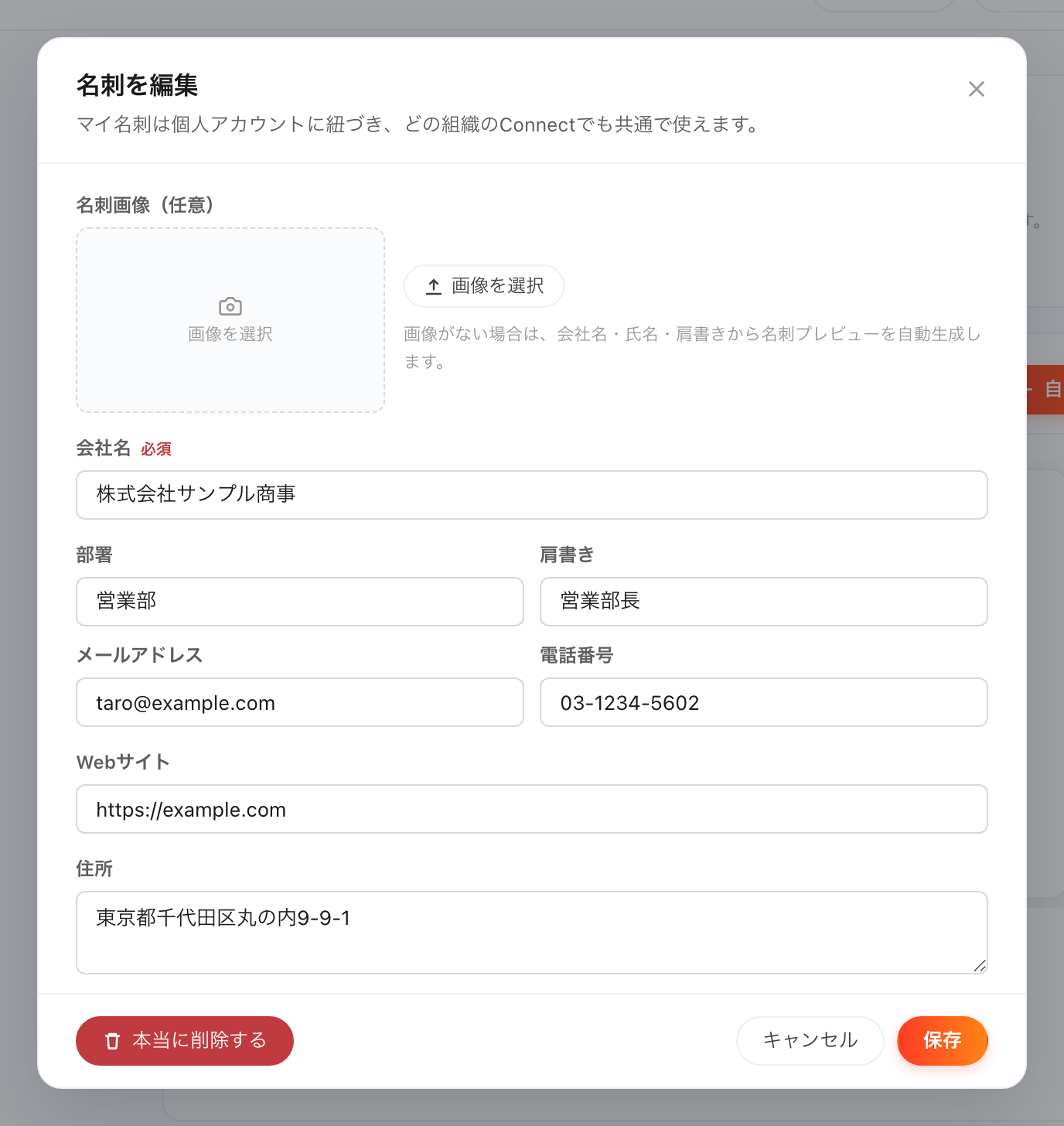
注意 削除した名刺は元に戻せません。「本当に削除する」を押す前に対象を確認してください。
完了の確認
次のようになっていれば完了です。
- 「名刺を更新しました」または「名刺を削除しました」と表示される
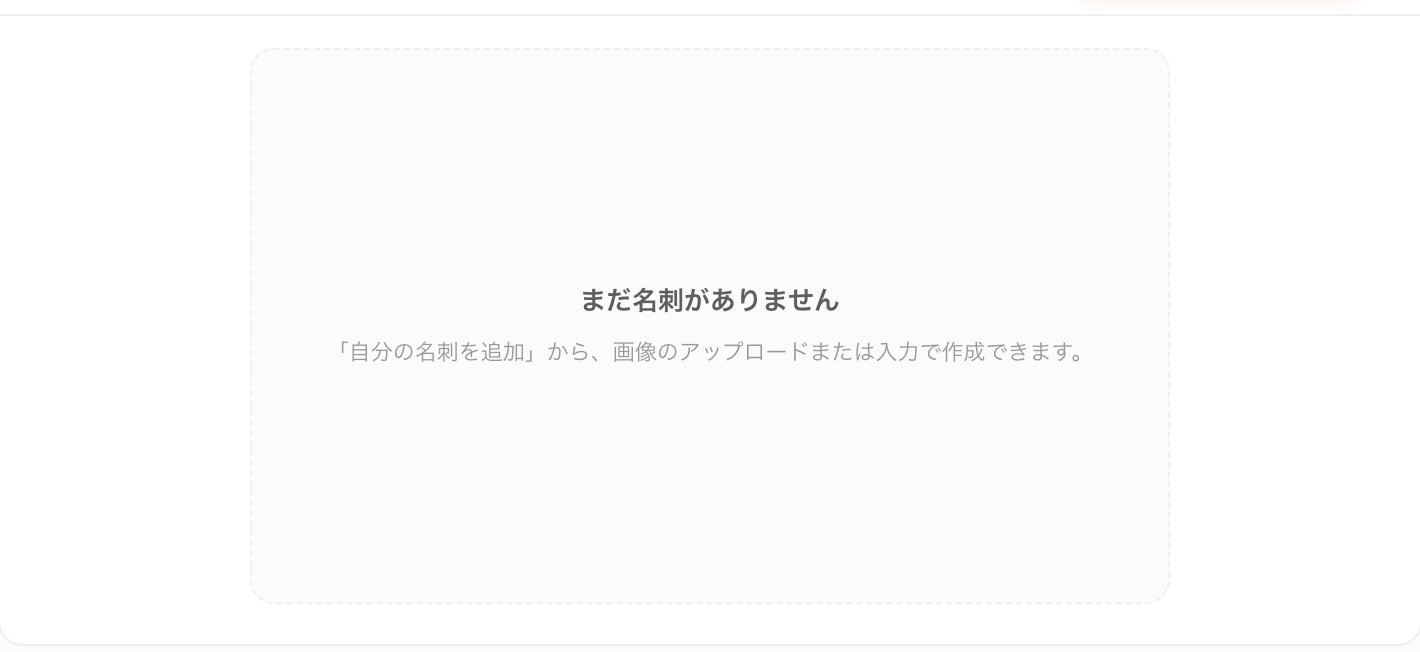
一連の操作を見る
手順 1〜3 と「完了の確認」を、記事の順に続けて見られます。手順 1〜3 は見本のデータで操作する様子、「完了の確認」は画面の例(静止画)です。
デモ表示(見本のデータ)全 3 手順と完了の確認を、記事の順に続けて再生します。
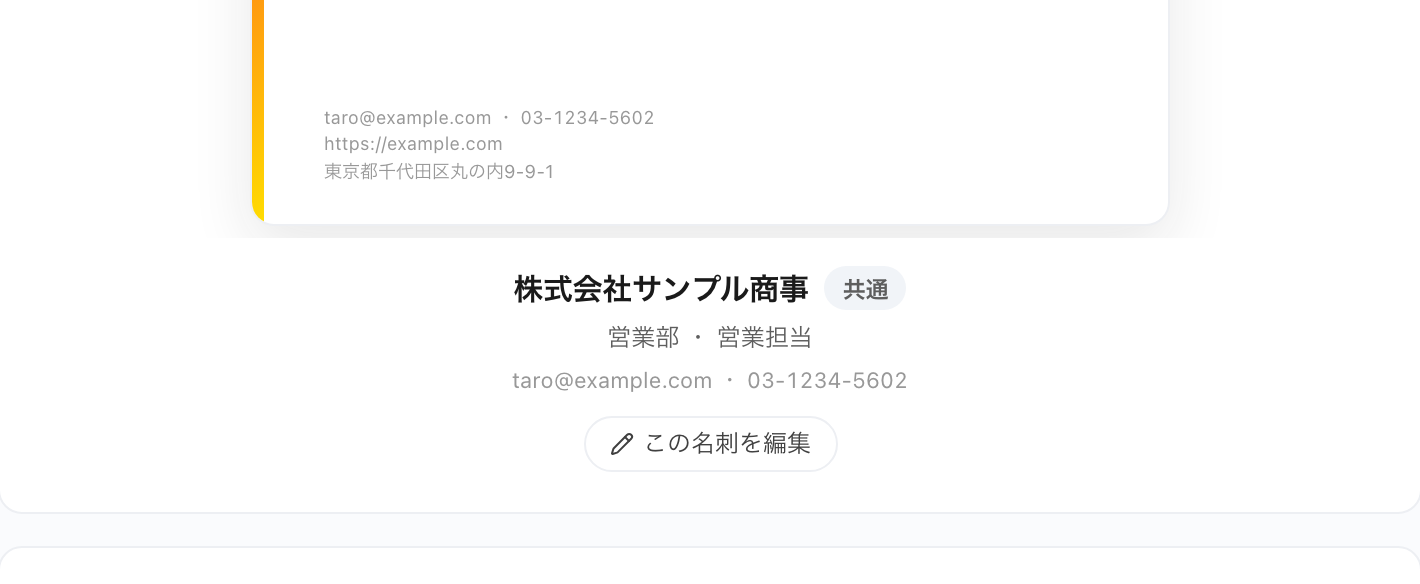
1. 「この名刺を編集」を押すカルーセルで対象の名刺を表示し、「この名刺を編集」を押します。
関連するガイド
この記事は役に立ちましたか?
いただいたフィードバックは、記事の品質改善に役立てています。
TAGS
この内容で解決しませんでしたか?
使い方の質問は、アプリの画面で分からない場所を指して送れます(MIRAIKEI へのログインが必要です)。返事はアプリの「自分のフィードバック」と通知に届きます。
契約・アカウントのご相談はお問い合わせフォームへ