MIRAI Connect·操作方法
名刺OCRの方針を設定する
名刺の読み取り(AI-OCR)の方針を、「低コスト優先」「自動バランス」「常に高精度」から組織で 1 つ決めます。
UPDATED · 2026.11.14·2min READ
このガイドでできること
方針は組織に 1 つで、パソコンからのアップロード・スマホのカメラ・ScanSnap など、Connect の名刺の読み取りのすべてに使われます。まだ保存していない組織では「自動バランス」で読み取ります。同じ設定は Hub の「AI-OCR」からも変えられます。
読み取った枚数は、プランの AI-OCR の月間の枠から使われます。「常に高精度」で読み取った名刺は、1 枚を 2 枚分として数えます。
始める前に
次を確かめてください。
- Connect で管理者以上の権限があること
操作手順
1. 「名刺OCR」タブを開く
設定画面の「名刺OCR」タブを開きます。
デモ表示(見本のデータ)画面の例です。
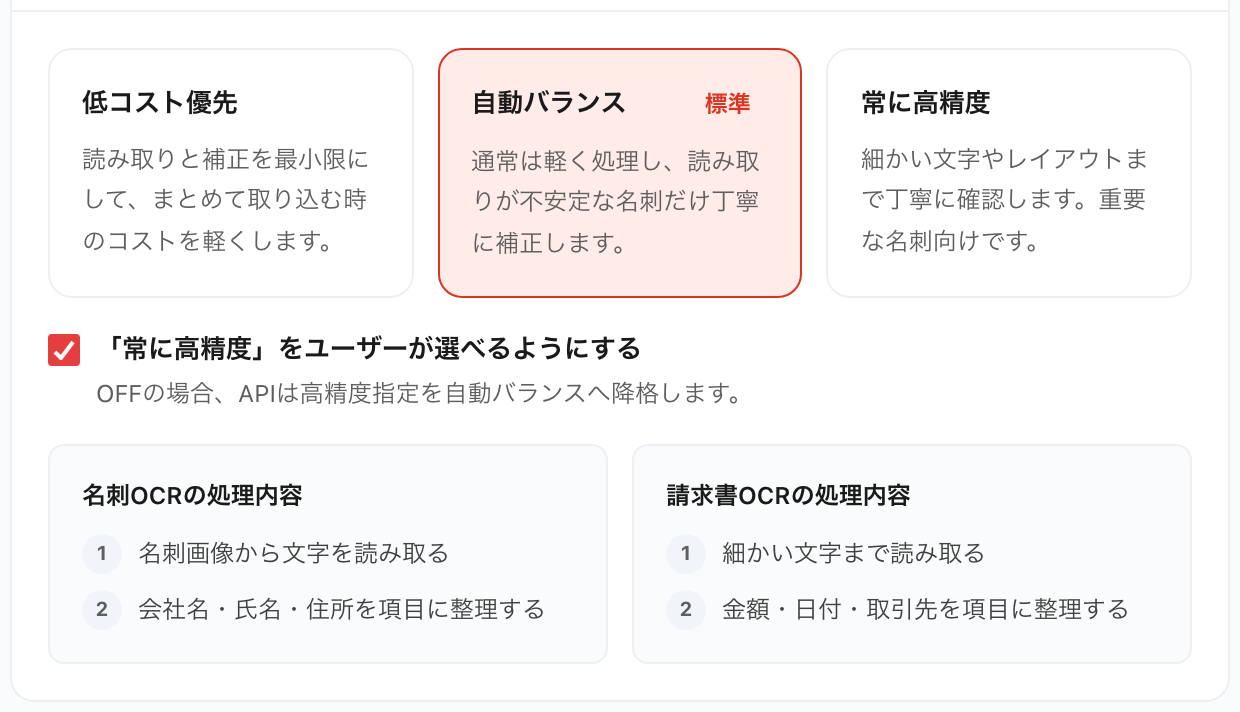
2. プロファイルを選ぶ
「低コスト優先」「自動バランス」「常に高精度」から選びます。自動バランスは信頼度が低い名刺だけ丁寧な再確認に切り替えるため、常時高精度よりコストを抑えます。
デモ表示(見本のデータ)画面の例です。
3. 高精度オプションを確認する
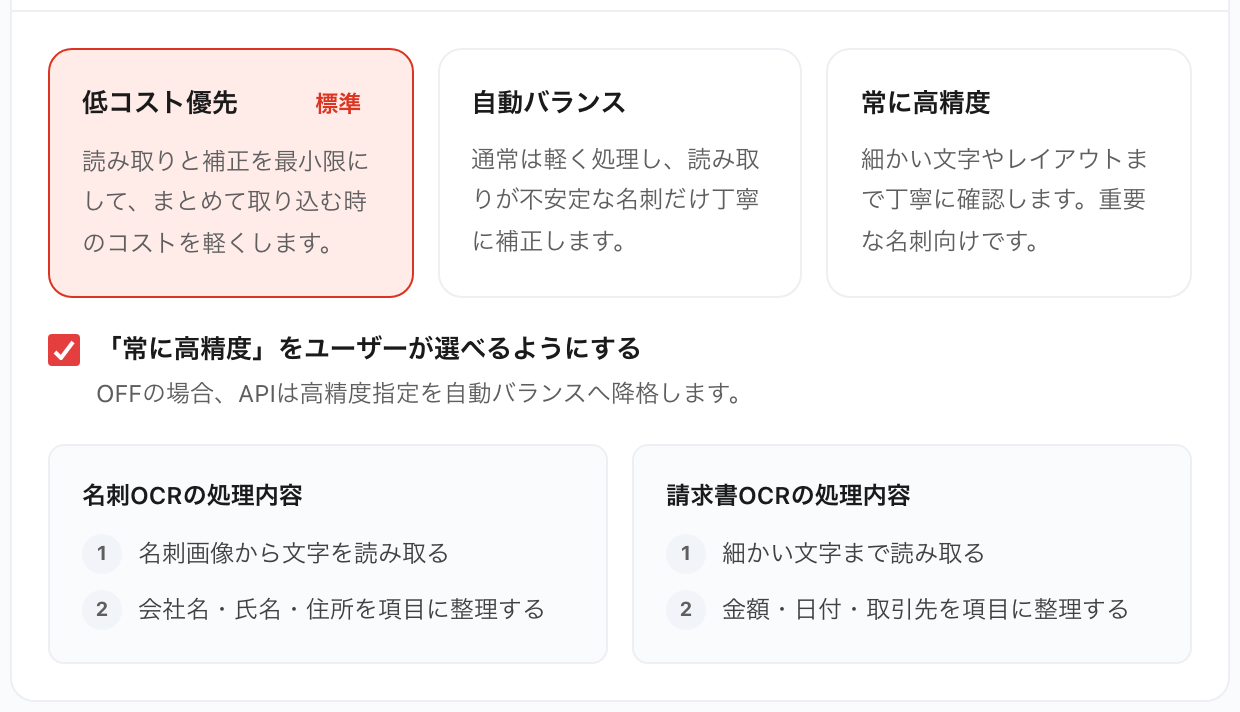
「「常に高精度」をユーザーが選べるようにする」を OFF にすると、高精度の指定は自動バランスへ降格されます。
デモ表示(見本のデータ)画面の例です。
4. 「保存する」を押す
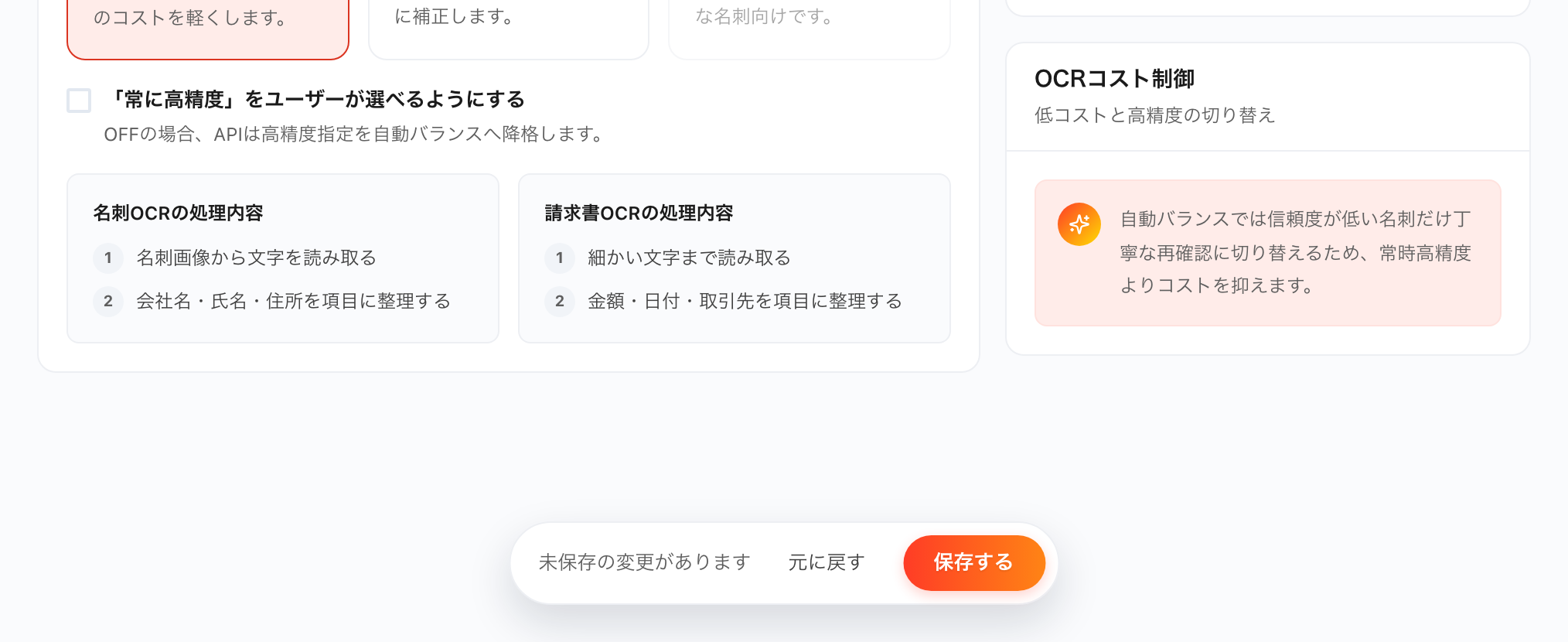
設定を変えると画面下に出る「保存する」で反映されます。「元に戻す」で保存済みの設定に戻せます。
デモ表示(見本のデータ)画面の例です。
注意 「常に高精度」は AI-OCR の利用量が増え、プランの月間上限に早く達します。
表示されないとき プロファイルや高精度オプションを変えると、画面下に「保存する」が表示されます。
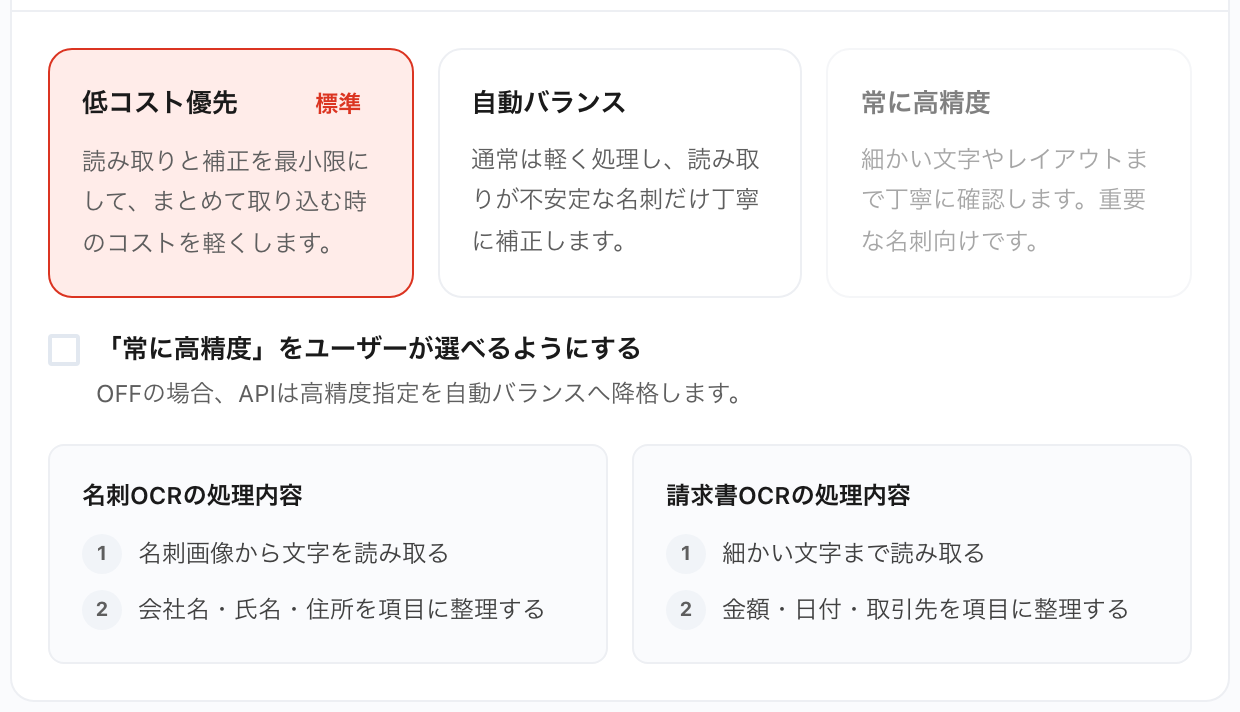
確認すること 「Connect OCR設定を保存しました。」と表示されます
完了の確認
次のようになっていれば完了です。
- 「Connect OCR設定を保存しました。」と表示される
一連の操作を見る
手順 1〜4 と「完了の確認」を、記事の順に続けて見られます。手順 1〜4 は見本のデータで操作する様子、「完了の確認」は画面の例(静止画)です。
デモ表示(見本のデータ)全 4 手順と完了の確認を、記事の順に続けて再生します。
1. 「名刺OCR」タブを開く設定画面の「名刺OCR」タブを開きます。
関連するガイド
この記事は役に立ちましたか?
いただいたフィードバックは、記事の品質改善に役立てています。
TAGS
この内容で解決しませんでしたか?
使い方の質問は、アプリの画面で分からない場所を指して送れます(MIRAIKEI へのログインが必要です)。返事はアプリの「自分のフィードバック」と通知に届きます。
契約・アカウントのご相談はお問い合わせフォームへ