取り込んだ明細の取込を取り消す
誤って取り込んだ銀行CSV・Excel・全銀ファイルの明細を、取込ごとまとめて取り消します。取り消した取込は「取消済み」として履歴に残り、同じファイルを取り込み直せます。
このガイドでできること
口座やファイルを取り違えたまま確定した取込を、明細ごと戻すときに使います。入金を含む取込を取り込み直して確定すると、入金消込の画面に移って自動消込が動くので、一緒に取り消された入金消込はそこで確定し直せます。
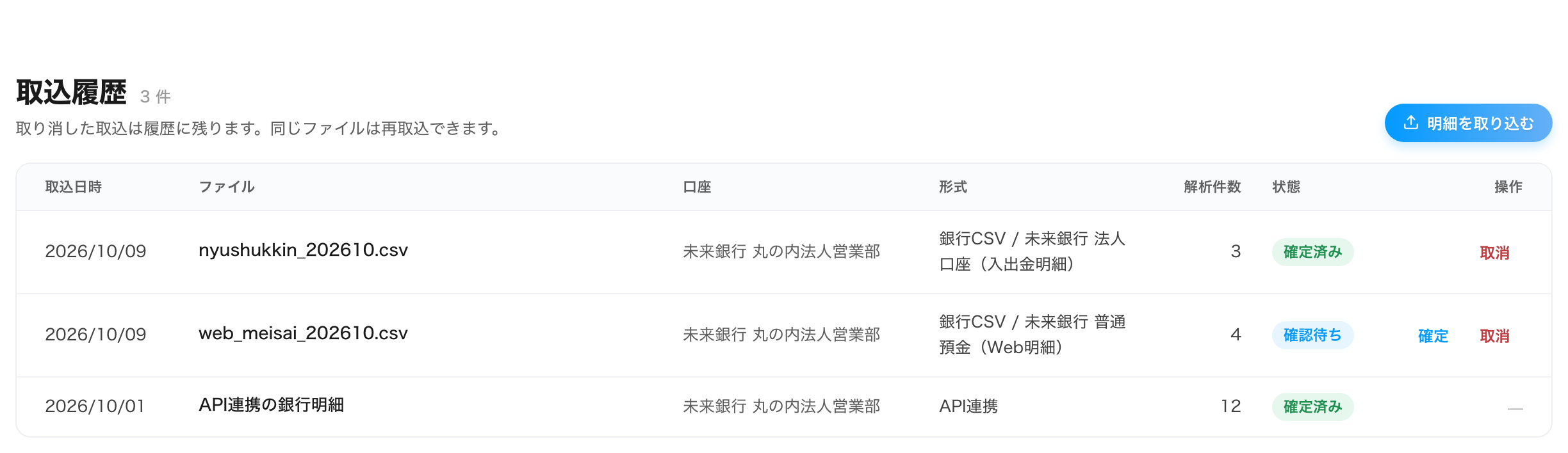
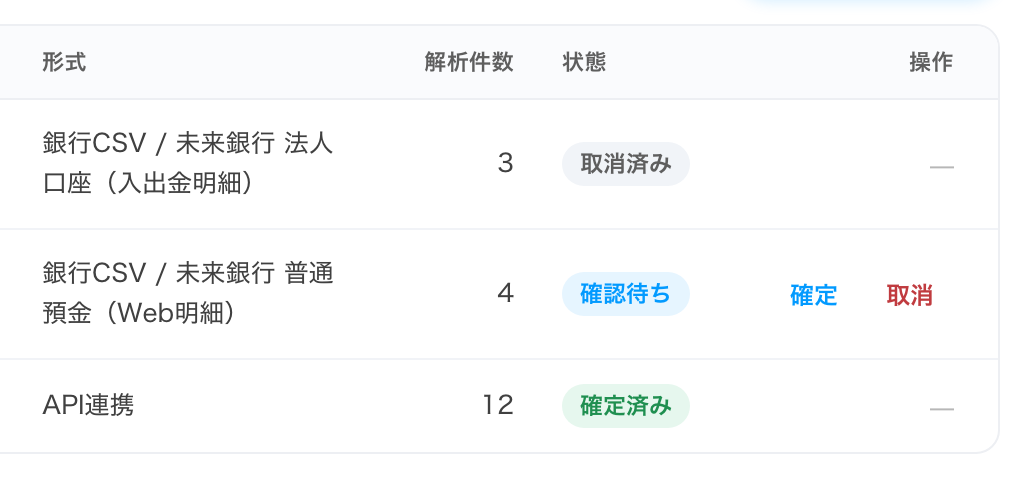
「確認待ち」は、読み込んだ明細をまだ確定していない取込です。行の「確定」で続きから確定でき、使わない取込は「取消」で取り消せます。
始める前に
次を確かめてください。
- 請求書の編集権限があること
- 銀行CSV・Excel・全銀ファイルの取込で、状態が「確定済み」または「確認待ち」であること
操作手順
1. 取り消す取込を確かめる
取込履歴で、取り消す取込の「ファイル」「口座」「状態」を確かめます。「取消」は、ファイルから取り込んだ「確定済み」「確認待ち」の行の「操作」の列に表示されます。
2. 取込ごとに取り消せる範囲を確かめる
「形式」が「API連携」の行は、取込ごとの取消の対象外です。API連携の明細に対応付いた明細を含むファイルの取込も同じで、「取り消す」を押すと理由が表示されます。不要な明細は、入金消込・支払消込の「対象外にする」で候補から外します。

3. 行の「取消」を押す
取り消す取込の行の「取消」を押すと、「取込を取り消しますか」の確認が開き、取り消す取込のファイル名が表示されます。確認を開いただけの段階では、取込は今のまま残っています。

表示されないとき 取込履歴が 1 件以上あると表示されます。
4. 「取り消す」を押す
ファイル名を確かめて「取り消す」を押すと、この取込の明細がまとめて取り消され、状態が「取消済み」になります。「戻る」を押すと、取込を残したまま確認が閉じます。
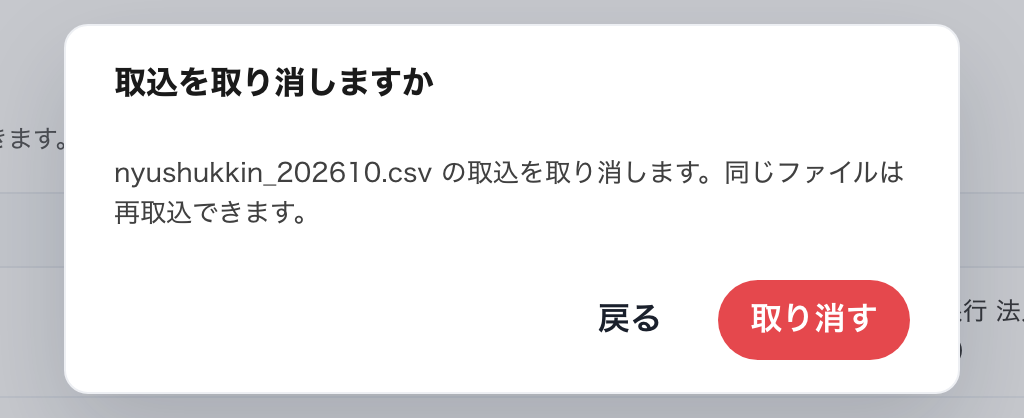
注意 この取込の明細を使って確定した入金消込・支払消込も一緒に取り消され、請求書の入金・支払の状態は残りの消込から計算し直されます。取り消した取込は元に戻せないため、必要なときは同じファイルを取り込み直して消込をやり直します。
表示されないとき 行の「取消」を押すと、確認に表示されます。
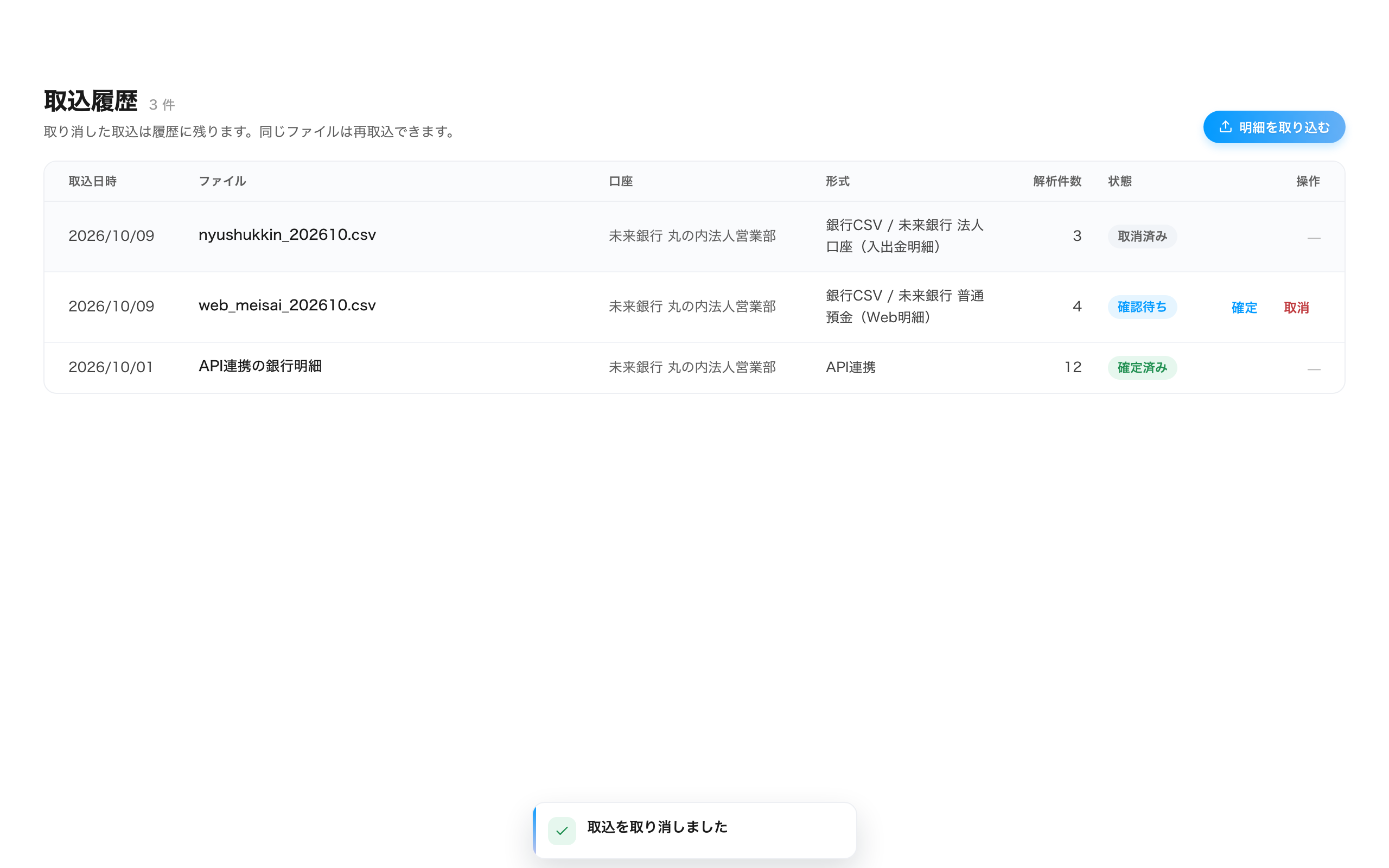
確認すること 「取込を取り消しました」と表示され、状態が「取消済み」になります
5. 取り消したあとの状態を確かめる
取り消した取込は「取消済み」として履歴に残り、その明細は「入出金明細」と消込の候補から外れます。一緒に取り消された消込が会計連携で仕訳を作っていたときは、承認前の仕訳は削除され、承認済みの仕訳には逆仕訳が作られます。
6. 取り込み直して消込をやり直す
同じファイルは「明細を取り込む」からもう一度取り込めます。一緒に取り消された消込は、取り込み直したあとに入金消込・支払消込でもう一度確定します。

完了の確認
次のようになっていれば完了です。
- 「取込を取り消しました」と表示され、取込履歴の状態が「取消済み」になっている
一連の操作を見る
手順 1〜6 と「完了の確認」を、記事の順に続けて見られます。手順 1・3〜5 は見本のデータで操作する様子、手順 2・6 と「完了の確認」は画面の例(静止画)です。