確定した入金消込を取り消す
誤って確定した入金消込を取り消し、請求書と入金を消込の前の状態に戻します。会計に連携した入金の仕訳も、取り消しに合わせて戻ります。
このガイドでできること
請求書と入金の組み合わせや、割り当てた金額を間違えて確定したときに使います。
銀行明細の取込を取り消す場合は、その取込に属する入金の消込もまとめて取り消されます。請求書の状態が変わると変更履歴に、変更前後の状態と実行者が残ります。
始める前に
次を確かめてください。
- 請求書の編集権限があること
- 「消込履歴」に確定した消込があること
操作手順
1. 取り消す消込を確かめる
画面の下の「消込履歴」に、確定日時の新しい順で 50 件までの消込が並びます。取り消す消込の「確定日時」と、「内容」の請求書番号・金額を確かめます。
2. 会計の仕訳の戻り方を確かめる
「内容」の右の印に、その消込の入金を会計に連携した状態が出ます。「会計で承認待ち」の消込を取り消すと承認前の仕訳は削除され、「会計反映済み」の消込を取り消すと逆仕訳が作られて、MIRAI会計の「連携仕訳」で承認すると帳簿に反映されます。

表示されないとき 会計連携で、消込の入金を MIRAI会計に連携しているときに表示されます。
3. 行の「取り消す」を押す
取り消す消込の行の「状態」の列の「取り消す」を押すと、確認の画面を挟まずにすぐ取り消されます。押す行を取り違えないよう、先に請求書番号と金額を確かめてください。

注意 取り消した消込は「取消済み」として履歴に残り、取り消しそのものは元に戻せません。消し込み直すときは、請求と入金を選んでもう一度消込を確定します。押すと一覧が読み込み直され、選択中の請求と入金の選択も外れます。
表示されないとき 請求書の編集権限があり、「消込履歴」に確定した消込があるときに表示されます。
確認すること 「消込を取り消しました」と表示され、行の状態が「取消済み」になります
4. 請求書と入金の戻り方を確かめる
請求書の入金の状態は、残っている消込の充当額から計算し直されます。消込が残らない請求書は「請求済」か「期日超過」に、一部が残る請求書は「一部入金」になり、入金は「未消込の入金」に戻ります。
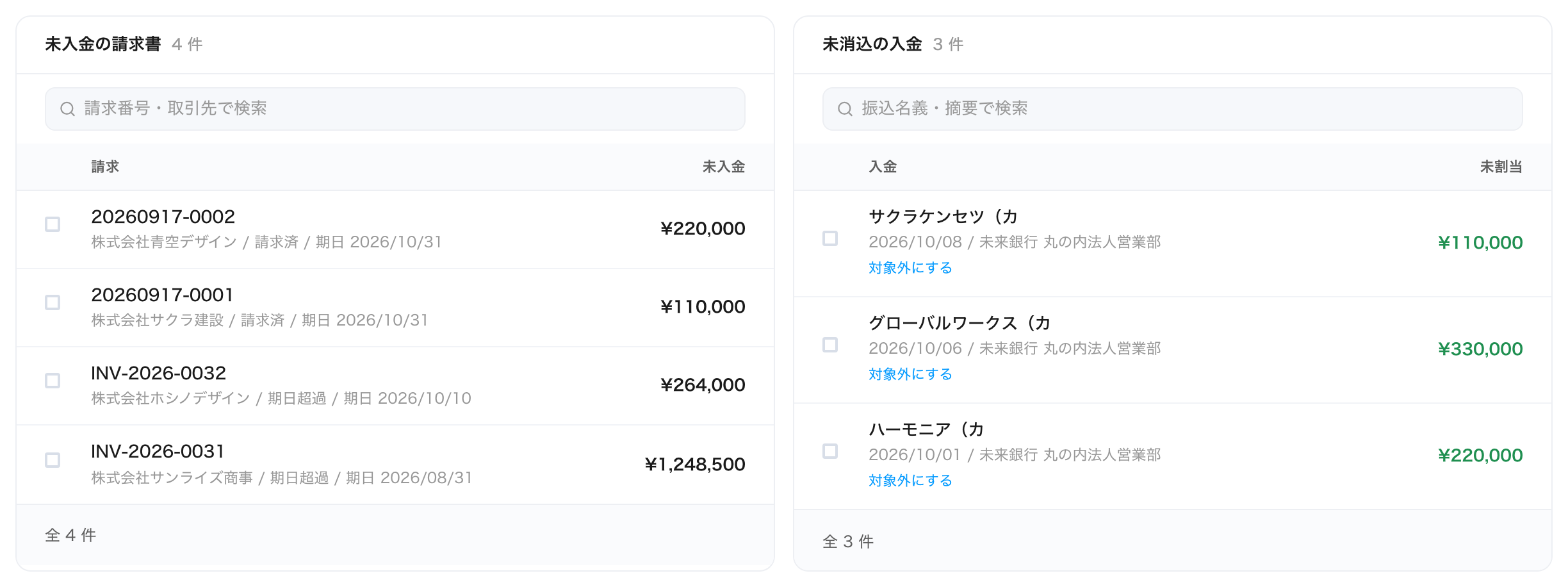
5. 仕訳を戻せなかったときにやり直す
取り消したあとの知らせに「要対応: 取り消しに合わせて会計の仕訳を戻せませんでした」と出たときは、MIRAI請求書の「会計連携」でその連携の「やり直す」を押すと、会計の仕訳の取り消しをもう一度行います。

表示されないとき MIRAI請求書の「会計連携」の画面で、要対応の行に表示されます。
完了の確認
次のようになっていれば完了です。
- 「消込を取り消しました」と表示され、消込履歴の行の状態が「取消済み」になっている
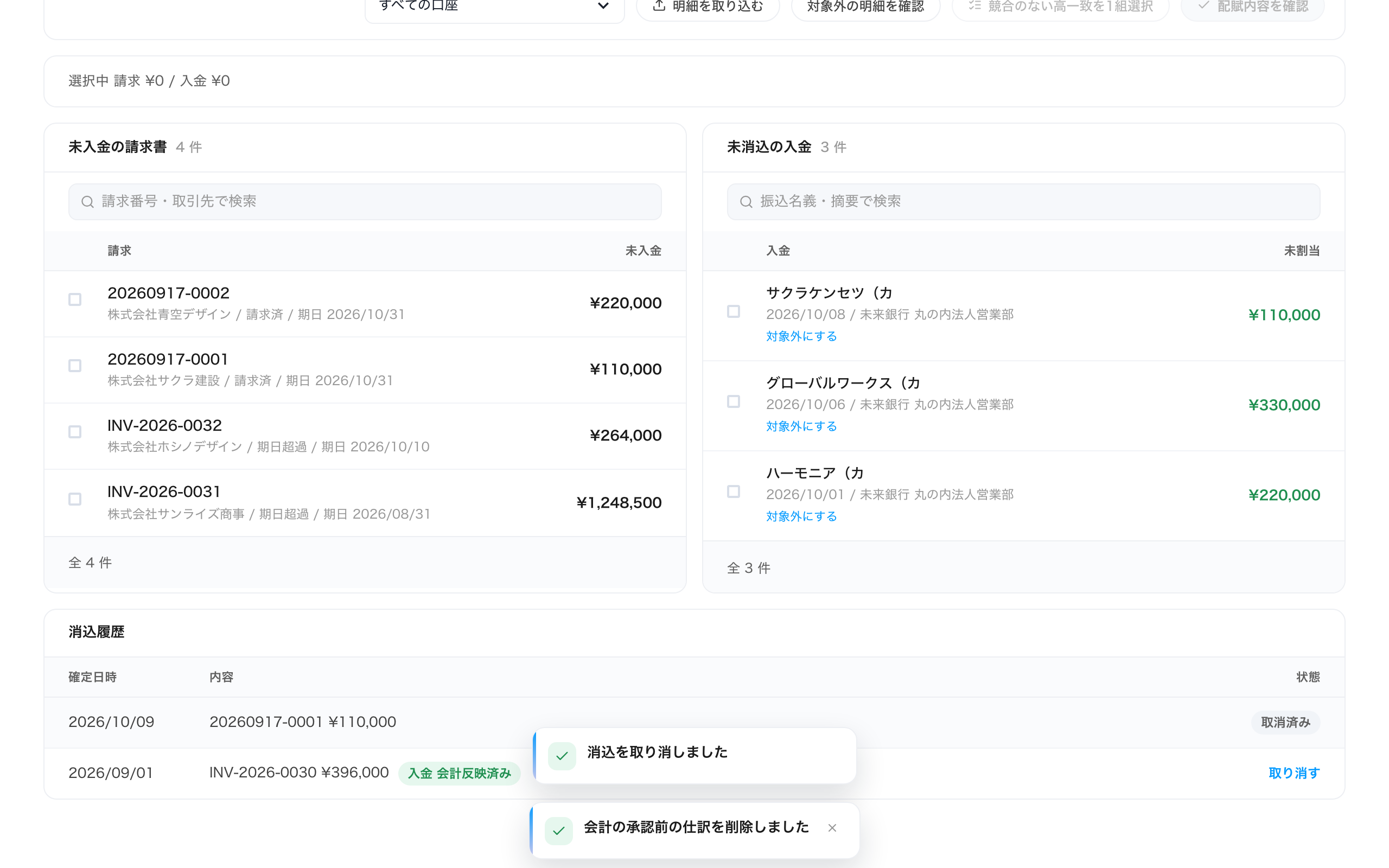
一連の操作を見る
手順 1〜5 と「完了の確認」を、記事の順に続けて見られます。手順 1〜4 は見本のデータで操作する様子、手順 5 と「完了の確認」は画面の例(静止画)です。
