ホーム/MIRAI請求書/操作方法/出金明細と受取請求書を消し込む
MIRAI請求書·操作方法

出金明細と受取請求書を消し込む

取り込んだ出金明細を受取請求書に割り当てて、支払の状態を更新します。まとめ払い・分割払いも、割当額と残額を確かめてから確定します。

UPDATED · 2026.11.14·2min READ

このガイドでできること

銀行で振込を済ませたあと、その出金を支払った受取請求書に割り当てて、支払の記録を付ける操作です。確定すると請求書の未払額が割当額の分だけ減り、全額を割り当てた請求書は「支払済」、一部なら「一部支払」になります。

出金を会計連携する組織では、確定した消込ごとに出金の連携ができます。受取請求書の仕入の仕訳を保存していないあいだは出金の連携は対象外になり、仕訳を保存すると連携待ちに入ります。

始める前に

次を確かめてください。

  • 未払いの受取請求書と出金明細があること
  • 請求書の編集権限があること。保留中の請求書は支払予定一覧で保留を解除すること

操作手順

1. 請求書と出金を選ぶ

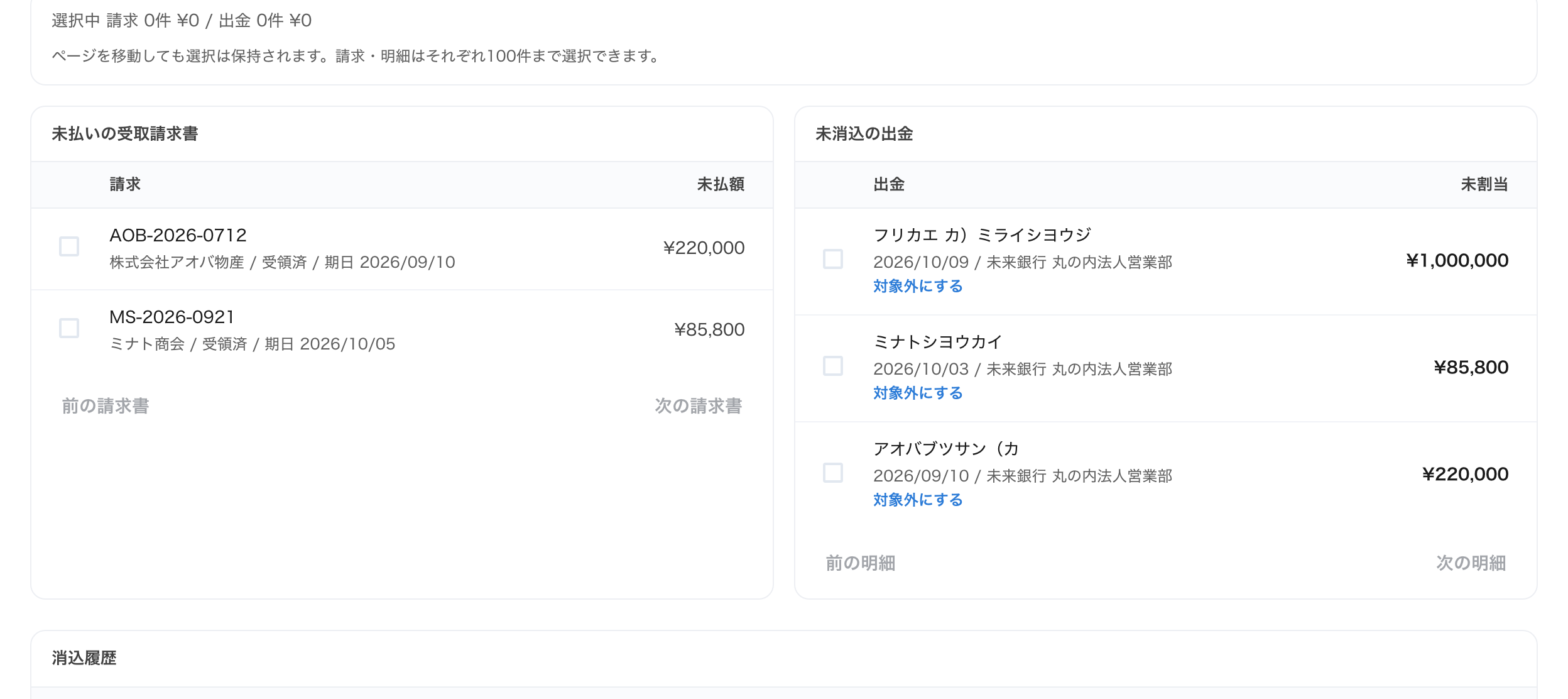
請求書と出金明細を選びます。請求書1件に複数の出金、または出金1件に複数の請求書を選べます。ページを移動しても選択は保持されます。

デモ表示(見本のデータ)画面の例です。
左に未払いの受取請求書が 2 件、右に未消込の出金が 3 件、それぞれチェックボックスつきで並ぶ画面の例
支払消込の「未払いの受取請求書」と「未消込の出金」(① 選ぶ請求書と出金)

2. 選択と手数料を確認する

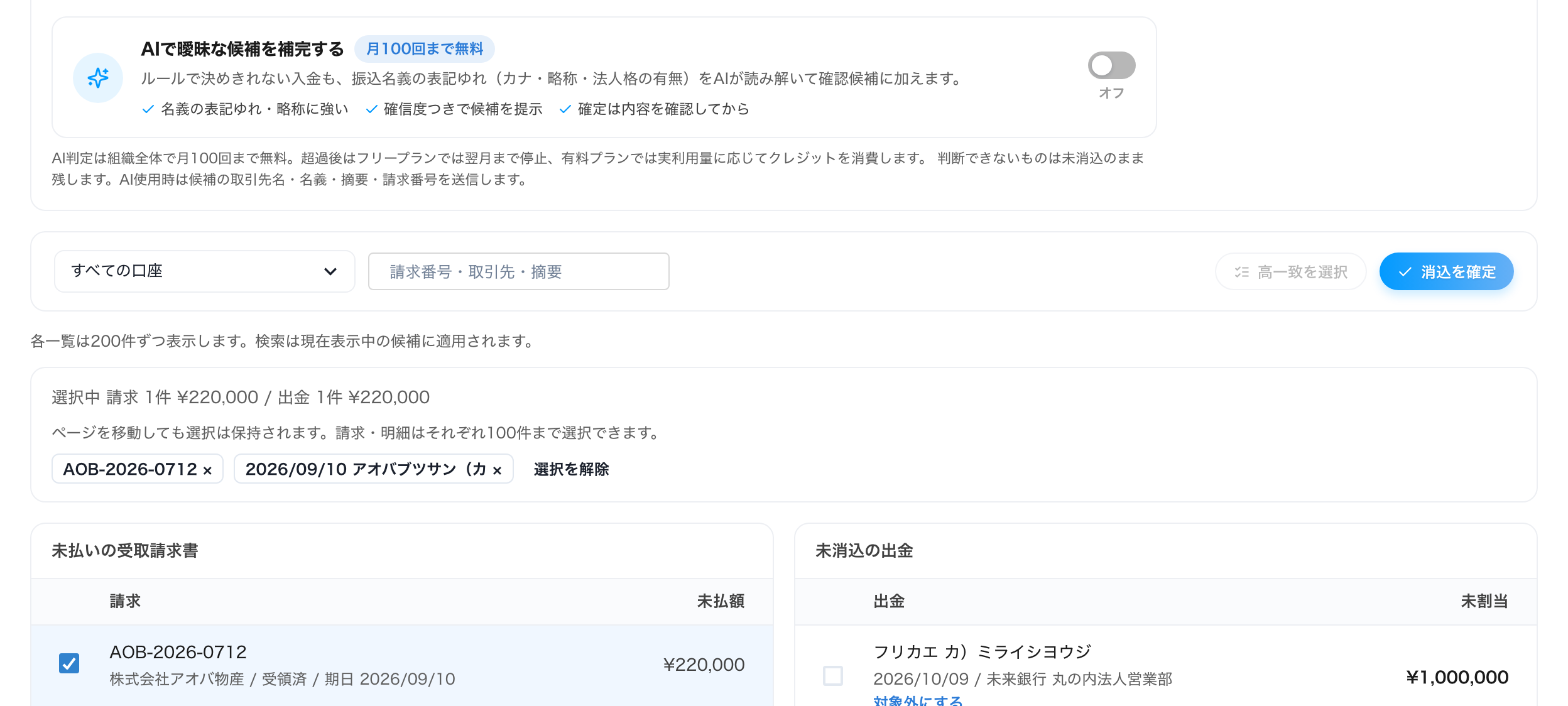
選択中の件数と金額を確認します。不要な選択は「×」で外します。出金1件が請求額を超える場合は、超過額を当社負担の振込手数料に指定できます。
デモ表示(見本のデータ)画面の例です。
「選択中 請求 1件 ¥220,000 / 出金 1件 ¥220,000」と、選んだ請求書と出金の「×」のボタンが出た画面の例
一覧の上の選択中の件数と金額(① 選択中の件数と金額)

3. 割当の確認画面を開く

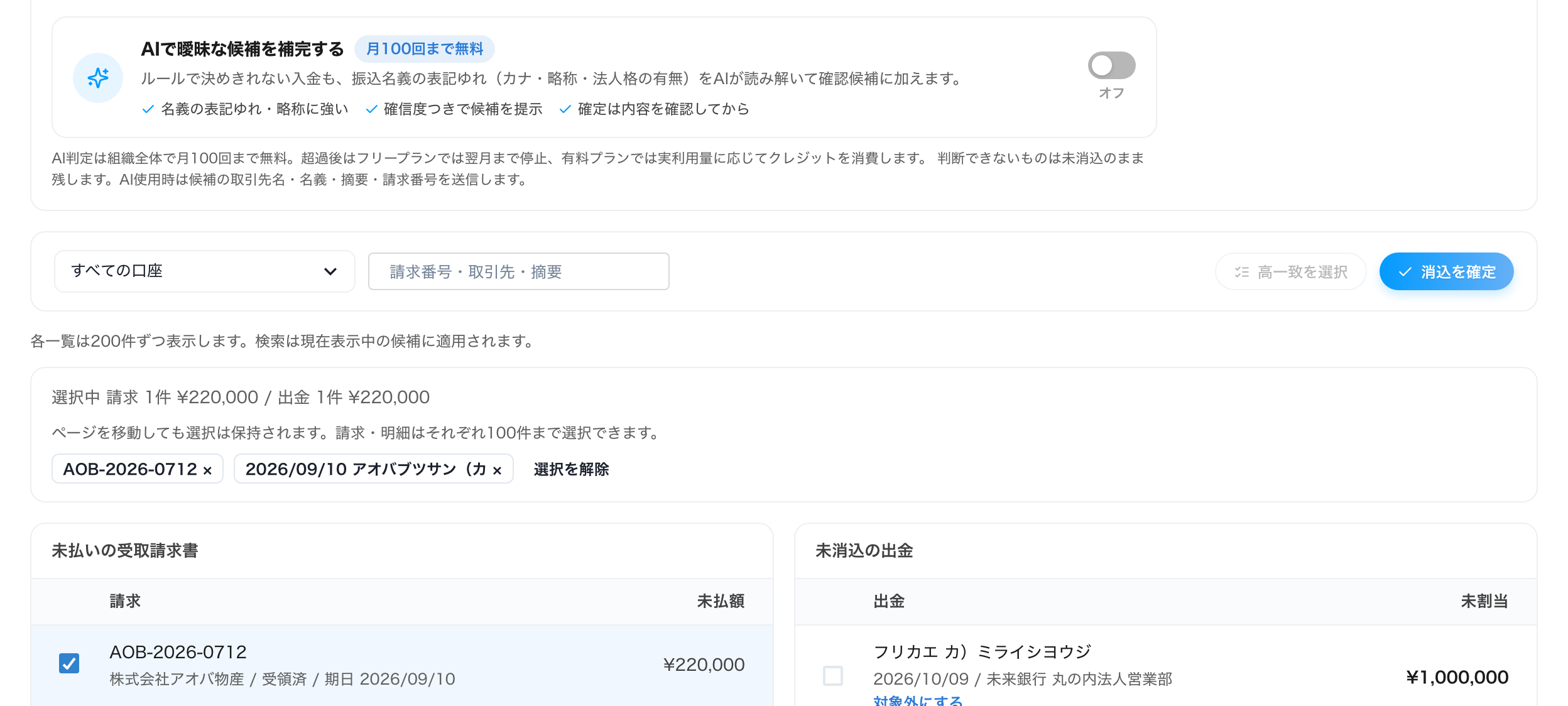
「消込を確定」で確認画面を開き、請求書・出金明細ごとの割当額と残額を確認します。この時点では保存しません。
デモ表示(見本のデータ)画面の例です。
口座の選択欄・検索欄の右に「高一致を選択」「消込を確定」のボタンがあり、下に選んだ請求書と出金の件数と金額が出た画面の例
絞り込みの右の「消込を確定」(① 「消込を確定」)

4. 割当を確定する

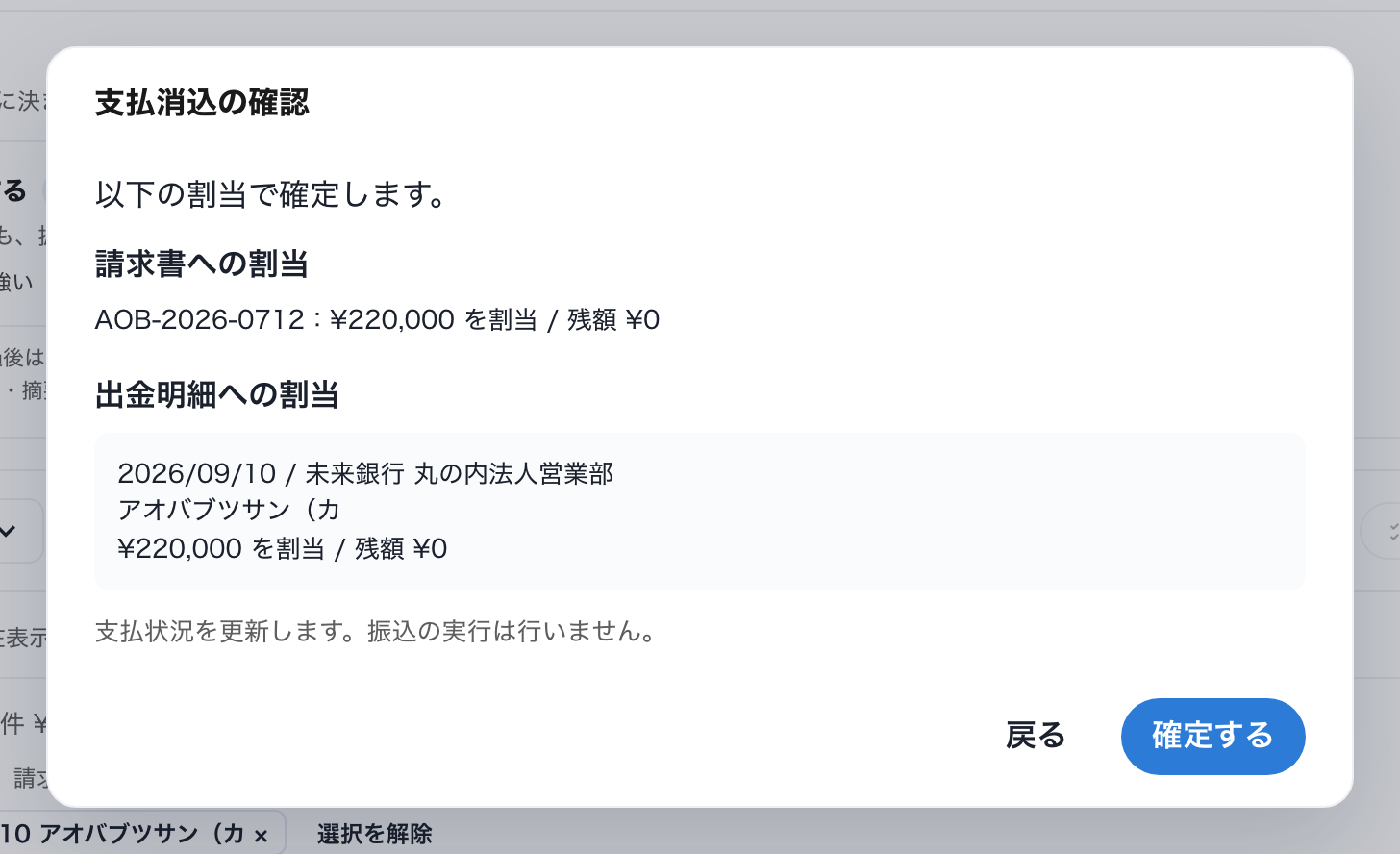
確認画面の「確定する」で支払状況を更新します。振込の実行は行いません。「戻る」では保存せずに選択へ戻ります。
デモ表示(見本のデータ)画面の例です。
「支払消込の確認」に、請求書への割当(AOB-2026-0712:¥220,000 を割当 / 残額 ¥0)と出金明細への割当が出て、下に「戻る」「確定する」がある画面の例
「支払消込の確認」の「確定する」(① 「確定する」)

表示されないとき 「消込を確定」で確認画面を開くと表示されます。

5. 結果と取消方法を確認する

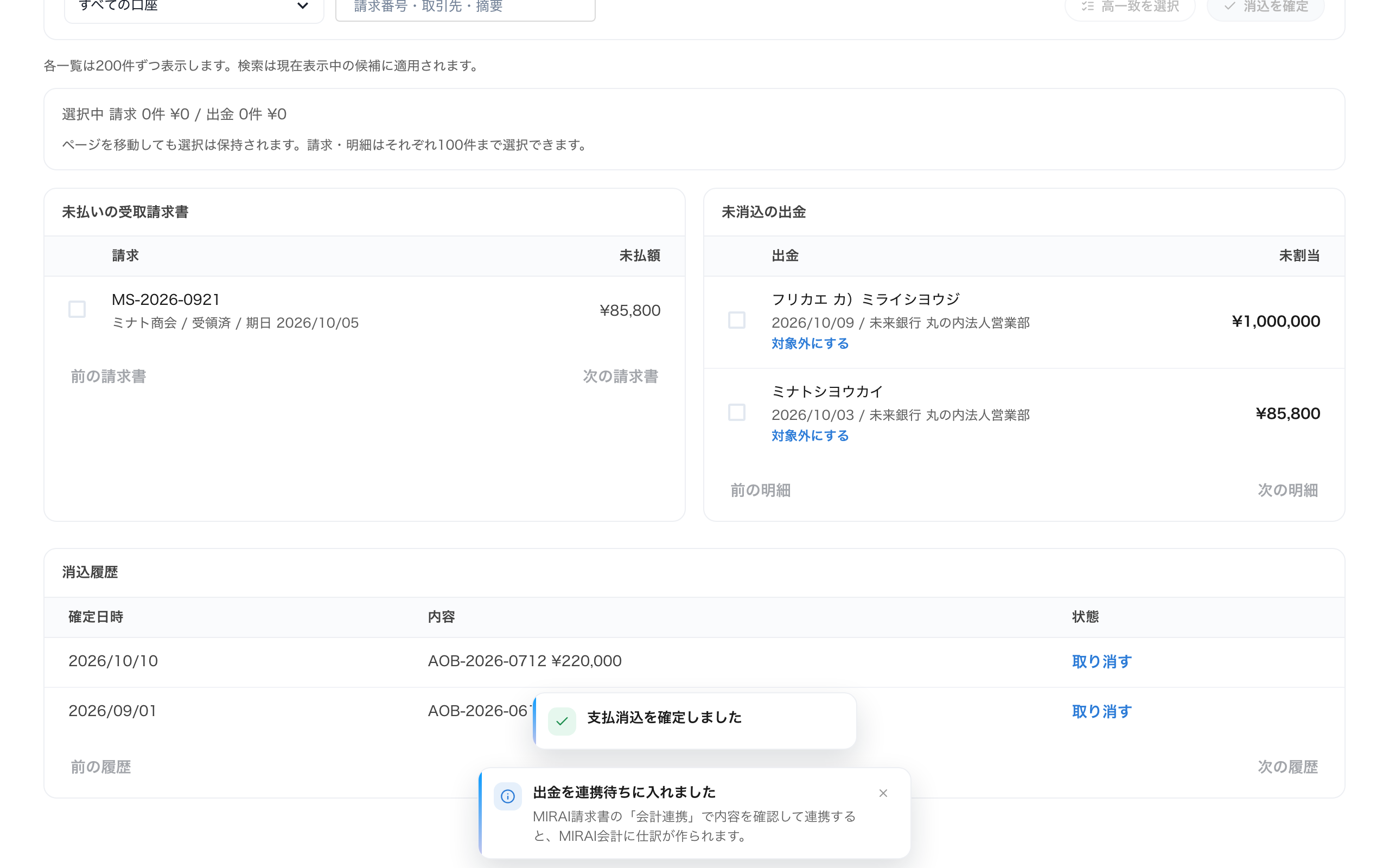
消込履歴で結果を確認します。誤った消込は「取り消す」で確認画面を開き、取消を確定すると割当が解除されます。履歴のページを移動しても作業中の選択は保持されます。
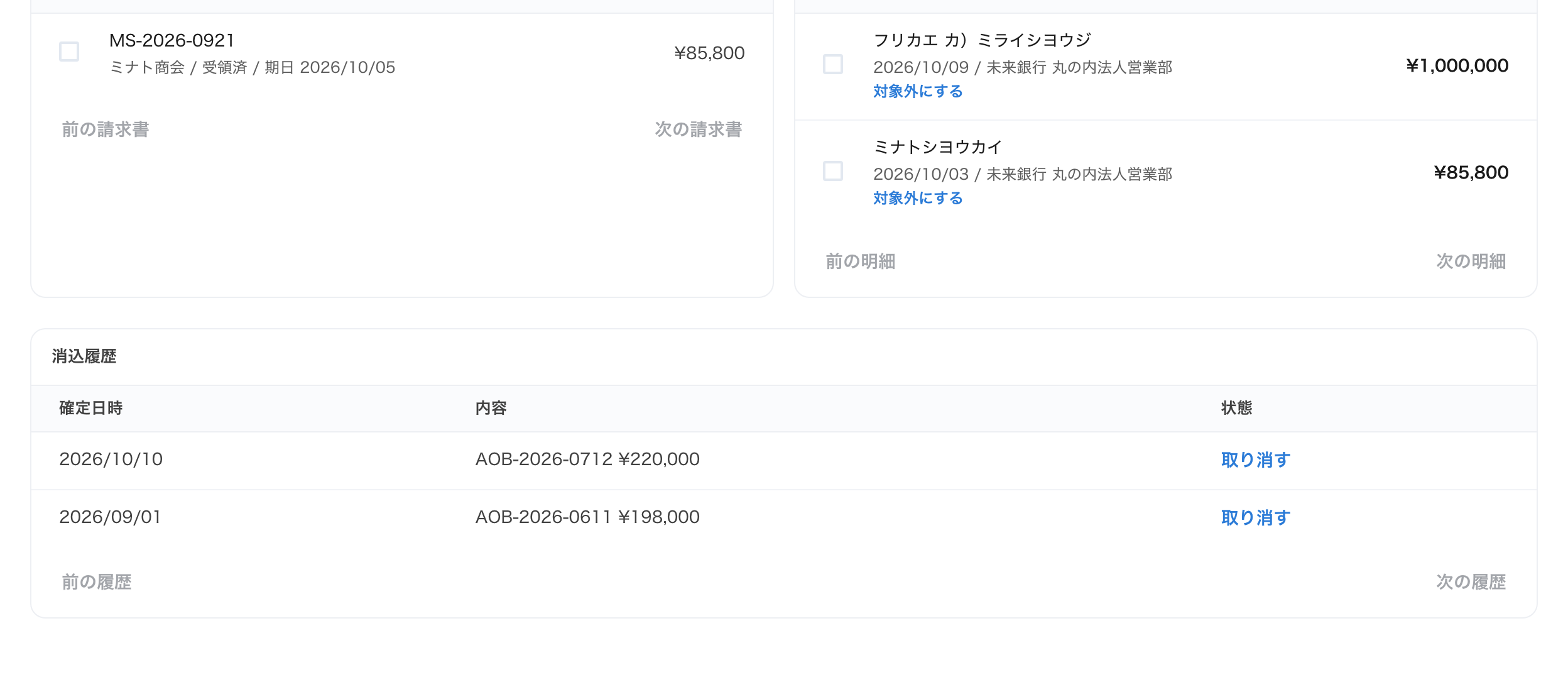
デモ表示(見本のデータ)画面の例です。
消込履歴のいちばん上に、確定した AOB-2026-0712 ¥220,000 の消込と「取り消す」が並ぶ画面の例
支払消込の画面の下の「消込履歴」(① 「消込履歴」)

完了の確認

次のようになっていれば完了です。

  • 消込履歴に確定結果が表示され、請求書の未払額が更新されている
「支払消込を確定しました」の知らせが出て、選んだ請求書と出金が一覧から外れ、消込履歴に確定した消込が加わった画面の例
確定したあとの支払消込の画面

まとめ払いと分割払いの選び方

1 回の振込で複数の請求書を払ったときは、出金 1 件に請求書を複数選びます。1 枚の請求書を何回かに分けて払ったときは、請求書 1 件に出金を複数選びます。請求書と出金は、どちらか一方を 1 件にして選びます。

一連の操作を見る

手順 1〜5 と「完了の確認」を、記事の順に続けて見られます。手順 1〜5 は見本のデータで操作する様子、「完了の確認」は画面の例(静止画)です。
デモ表示(見本のデータ)全 5 手順と完了の確認を、記事の順に続けて再生します。
左に未払いの受取請求書が 2 件、右に未消込の出金が 3 件、それぞれチェックボックスつきで並ぶ画面の例
1. 請求書と出金を選ぶ請求書と出金明細を選びます。請求書1件に複数の出金、または出金1件に複数の請求書を選べます。ページを移動しても選択は保持されます。

この手順は、操作ガイドの第 3 版に合わせています。

この記事は役に立ちましたか?
いただいたフィードバックは、記事の品質改善に役立てています。
TAGS
この内容で解決しませんでしたか?
使い方の質問は、アプリの画面で分からない場所を指して送れます(MIRAIKEI へのログインが必要です)。返事はアプリの「自分のフィードバック」と通知に届きます。
契約・アカウントのご相談はお問い合わせフォームへ
アプリで質問する