連携待ちを確かめて会計に連携する
「確認してから連携」でたまった売上・入金・出金の連携の内容を確かめ、必要なら科目などを直してから MIRAI会計に連携します。連携すると、会計に承認待ちの仕訳ができます。
このガイドでできること
会計連携の設定で売上・入金・出金のどれかを「確認してから連携」にしている組織では、請求書の発行や「入金済」・消込のときに仕訳を作らず、連携を「連携待ち」に置きます。連携待ちの件数は、請求書のダッシュボードの会計連携の案内にも出ます。
連携待ちが残っているあいだは、既定では毎週月曜の朝に MIRAI請求書の編集者以上へ知らせが届き、毎月 1 日の朝には前の月までの連携待ちが残っているときに知らせが届きます。知らせの曜日や宛先は「会計連携の設定」で変えられます。
始める前に
次を確かめてください。
- 連携・編集・対象外の操作には、MIRAI請求書の編集者以上と MIRAI会計の編集者以上の、両方の権限が必要です
操作手順
1. 「連携待ち」を開く
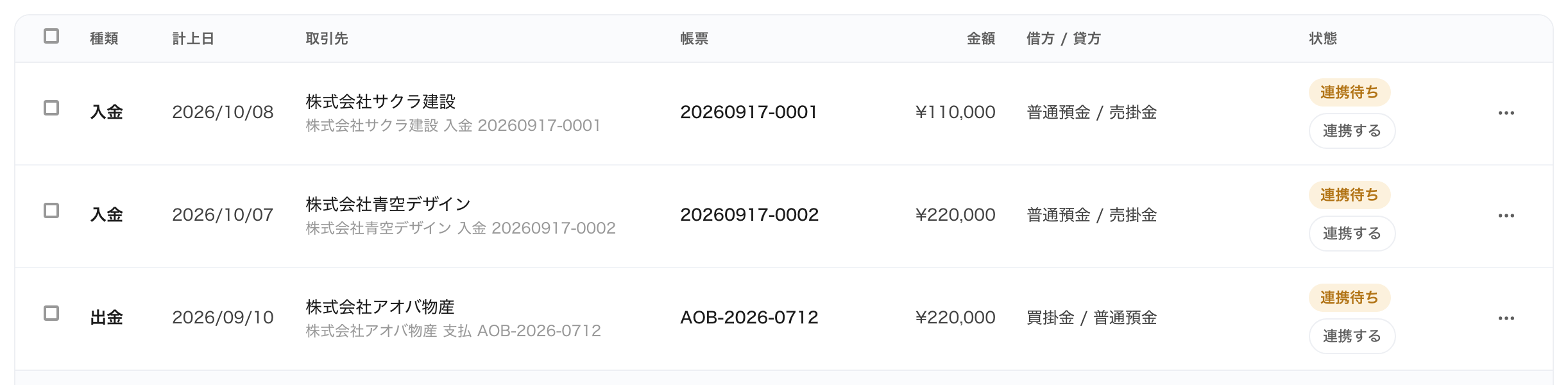
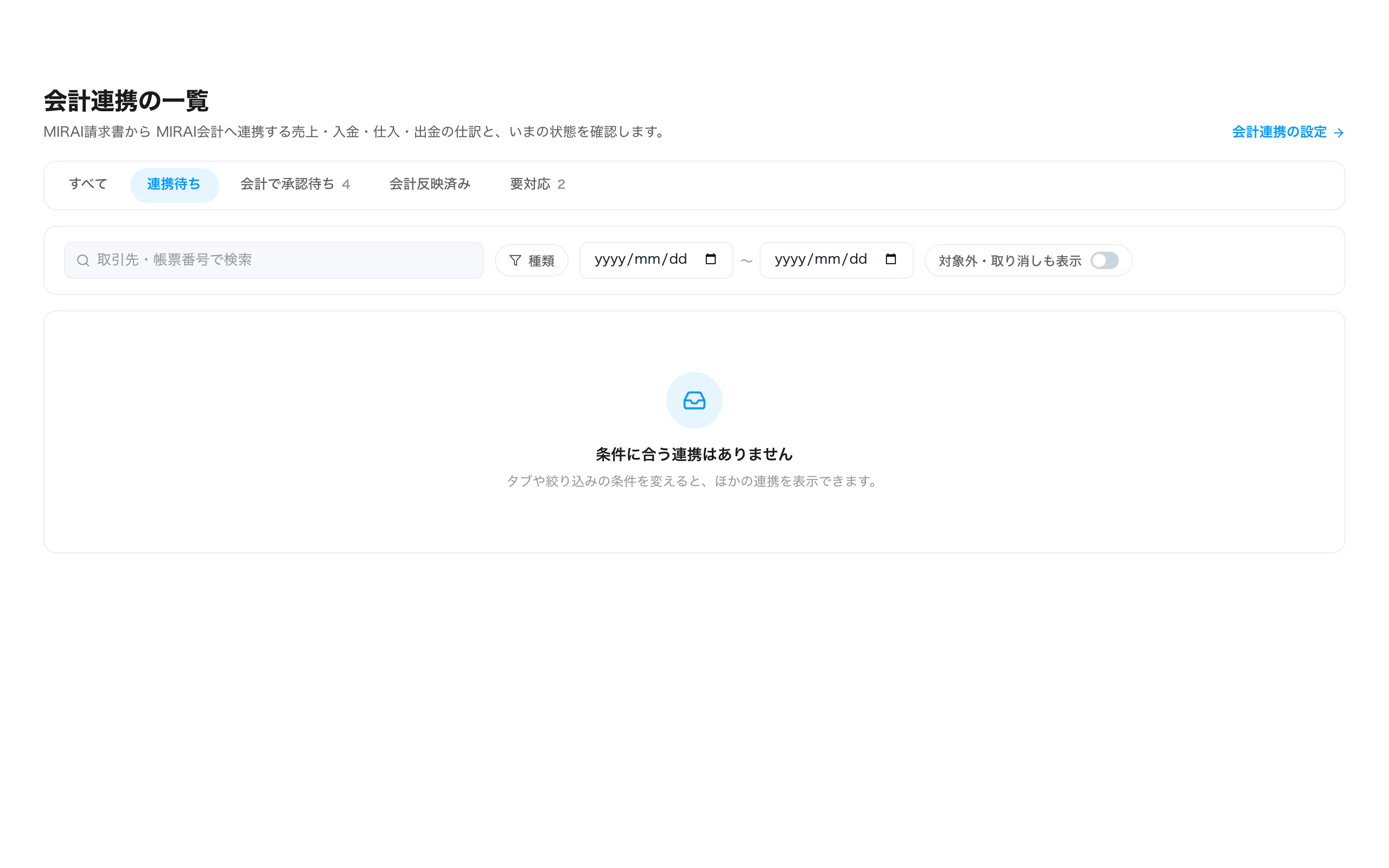
「連携待ち」のタブを選ぶと、確認して連携するのを待っている連携が並びます。タブの数字は、待っている件数です。
2. 内容を確かめる
計上日、金額、借方と貸方の科目を確かめます。入金・出金の計上日は、「入金済」「支払済」にしたときに入れた日付か、消込した銀行明細の取引日です。
表示されないとき 連携の記録が 1 件以上あると表示されます。
3. 直すときは「編集」を開く
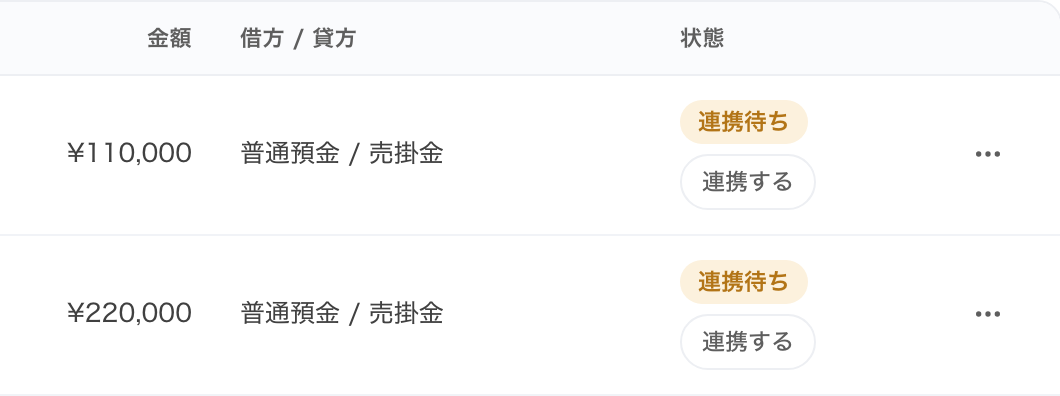
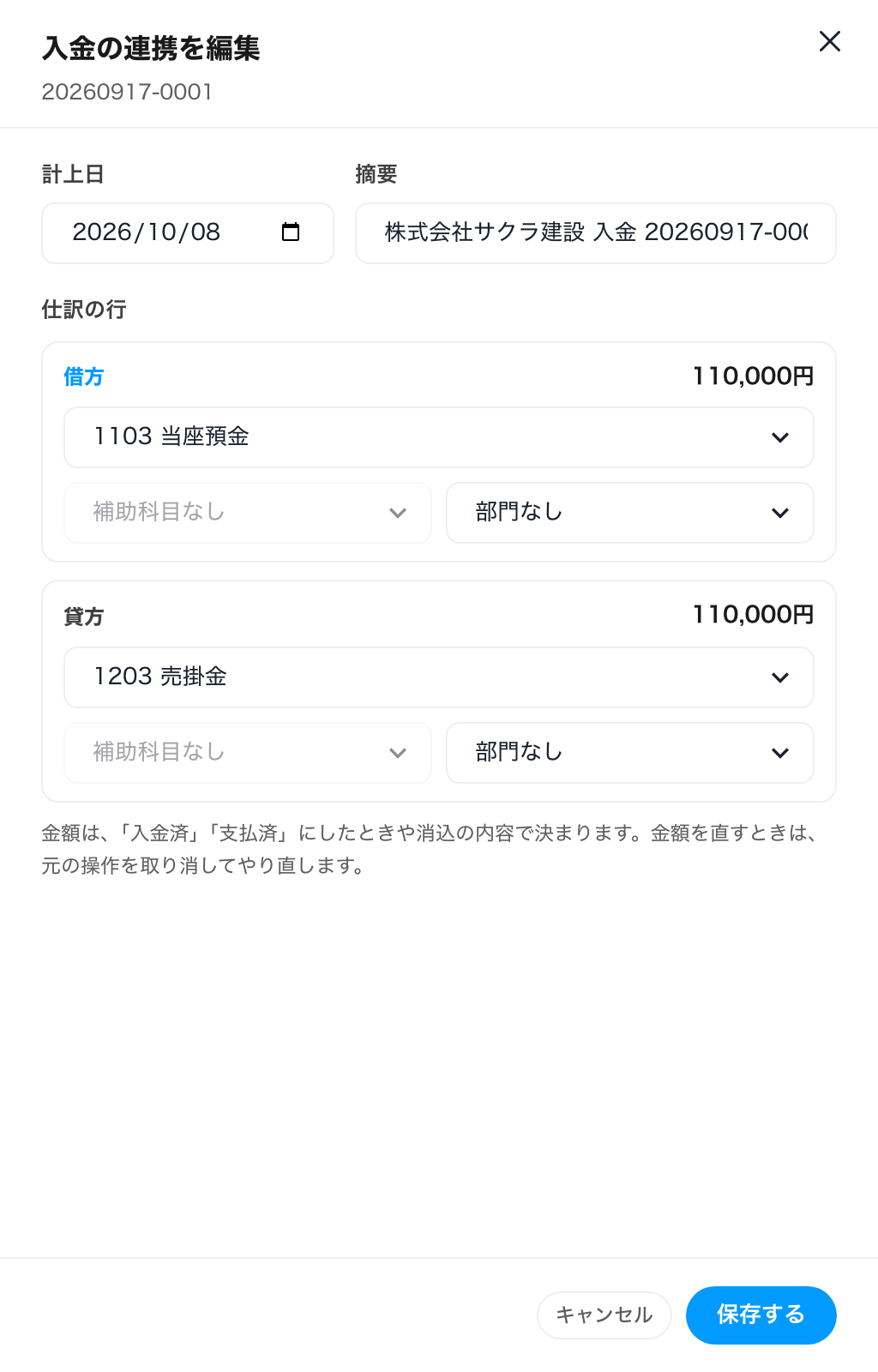
計上日・摘要・科目・補助科目・部門・振込手数料の扱いを直すときは、行のメニューの「編集」を押します。金額は「入金済」や消込の内容で決まり、編集の画面には表示だけされます。
表示されないとき 連携の記録が 1 件以上あると表示されます。
4. 科目を選び直す
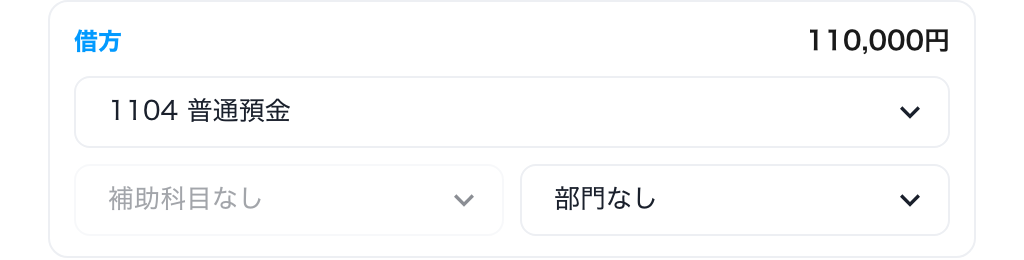
編集の画面で、行ごとに科目・補助科目・部門を選び直せます。売上の連携で選び直せるのは、売上高の科目です。
表示されないとき 入金・出金の連携の行のメニューで「編集」を押すと表示されます。
5. 編集を保存する
「保存する」を押すと、直した内容が連携待ちの行に保存されます。会計への連携は、このあと「連携する」を押したときに行われます。
表示されないとき 行のメニューで「編集」を押すと表示されます。
確認すること 「連携の内容を保存しました」と表示されます
6. 「連携する」を押す
行の「連携する」を押すと、その連携の仕訳が MIRAI会計に承認待ちで作られ、状態が「会計で承認待ち」に変わります。

注意 MIRAI会計に仕訳が作られます。作った仕訳を取りやめるときは、元の操作(消込・「入金済」など)を取り消すか、MIRAI会計の「連携仕訳」で承認前の仕訳を削除します。
表示されないとき 連携待ち・要対応の行があり、連携の権限があるときに表示されます。
確認すること 「1 件を会計に連携しました」と表示されます。連携できなかったときは、理由と次にすることが表示されます
7. まとめて連携する行を選ぶ
まとめて連携するときは、行の左のチェックボックスで連携を選びます。選べるのは、表示中のページの連携です。

表示されないとき 連携の記録が 1 件以上あると表示されます。
8. 「選んだものを連携」を押す
表の上の「選んだものを連携」を押すと、選んだ連携を 1 件ずつ会計に連携します。
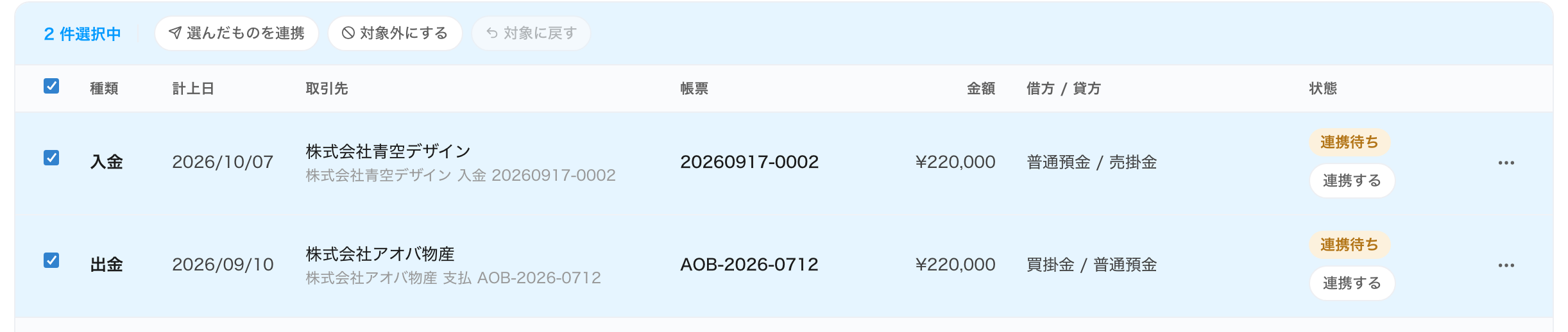
注意 結果は 1 件ずつ返ります。連携できなかった連携は、理由つきで一覧に表示され、ほかの連携は連携されたまま残ります。
表示されないとき 行の左のチェックボックスで連携を選ぶと、表の上に表示されます。
確認すること 「2 件を会計に連携しました」のように、連携した件数が表示されます
9. MIRAI会計で承認する
連携した行は「会計で承認待ち」のタブに移ります。MIRAI会計の「連携仕訳」で承認すると帳簿に反映され、「会計反映済み」になります。行のメニューの「連携仕訳で開く」から、その仕訳に絞って開けます。

完了の確認
次のようになっていれば完了です。
- 連携した行の状態が「会計で承認待ち」になり、MIRAI会計の「連携仕訳」に承認待ちの仕訳が入っている
科目と振込手数料を選び直すとき
勘定科目を変えると、補助科目の指定が外れます。補助科目も使う場合は、変更後の勘定科目に属する候補から選び直します。
振込手数料を差し引いて入金された連携では、手数料を「支払手数料として計上」するか「売上の値引きとして計上」するかも選び直せます。
一連の操作を見る
手順 1〜9 と「完了の確認」を、記事の順に続けて見られます。手順 1〜9 は見本のデータで操作する様子、「完了の確認」は画面の例(静止画)です。
