MIRAI請求書·操作方法
納品書で使う帳票デザインを選ぶ
作成する納品書に使う帳票デザインを、保存済みのデザインから選びます。選んだデザインはプレビューにすぐ映り、保存したときの PDF もその見た目で作られます。
UPDATED · 2026.11.14·2min READ
このガイドでできること
取引先によって帳票の見た目を変えたいときや、特定の納品書だけ別の書式で出したいときに使います。取引先の既定も組織の既定も決めていない組織では、選ばなければスタンダードのデザインで作られます。
デザインは発行設定の「帳票デザイン」で、スタンダード・モダン・ビジネス・クラシックなどの型から作って保存します。同じ取引先にいつも同じ書式で出すときは、取引先ごとの既定のデザインを決めておくと、その取引先の帳票は選ばなくてもそのデザインで作られます。
始める前に
次を確かめてください。
- MIRAI請求書の編集者以上の権限
- 発行設定の「帳票デザイン」でデザインを保存していること。保存する前は、標準のデザインで作られます
操作手順
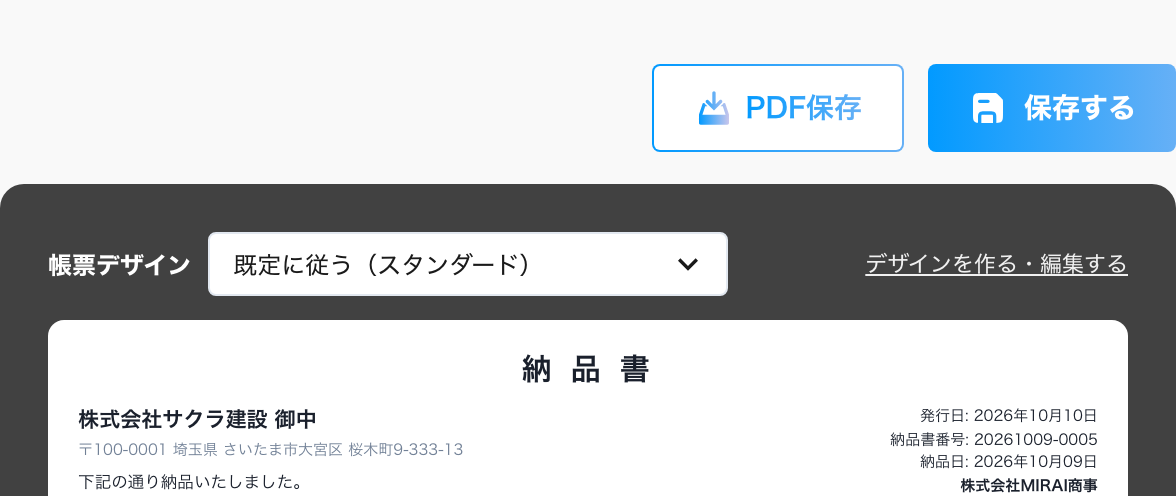
1. いまのデザインを確かめる
プレビューの上の「帳票デザイン」に、この帳票で使うデザインが表示されます。選ばなければ、取引先の既定、組織の既定の順に決まります。
デモ表示(見本のデータ)画面の例です。
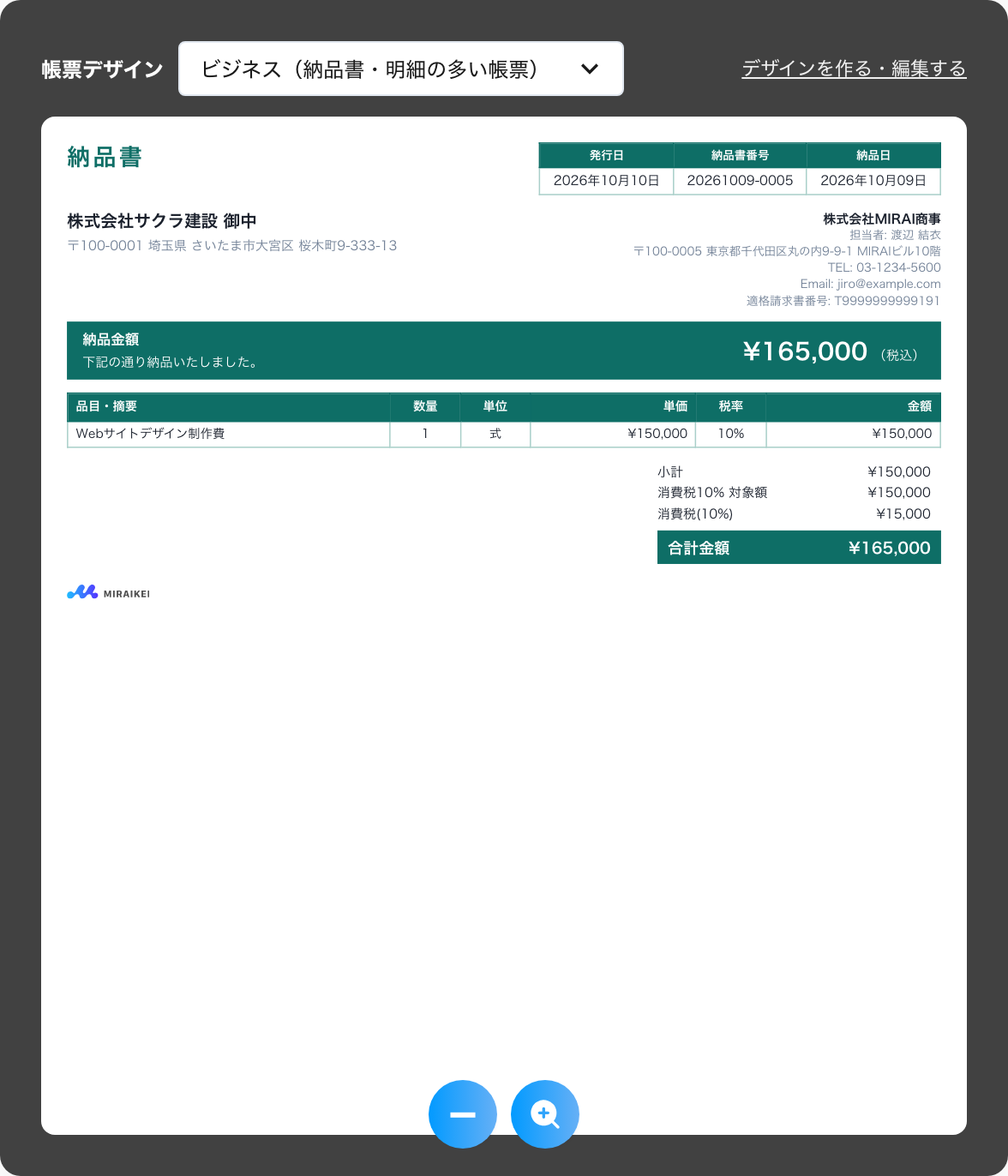
2. デザインを選ぶ
「帳票デザイン」の欄から、保存したデザインを選びます。「既定に従う」を選ぶと、取引先や組織の既定に戻ります。
デモ表示(見本のデータ)画面の例です。
表示されないとき プレビューの上の「帳票デザイン」に表示され、MIRAI請求書の編集者以上の方が選べます。
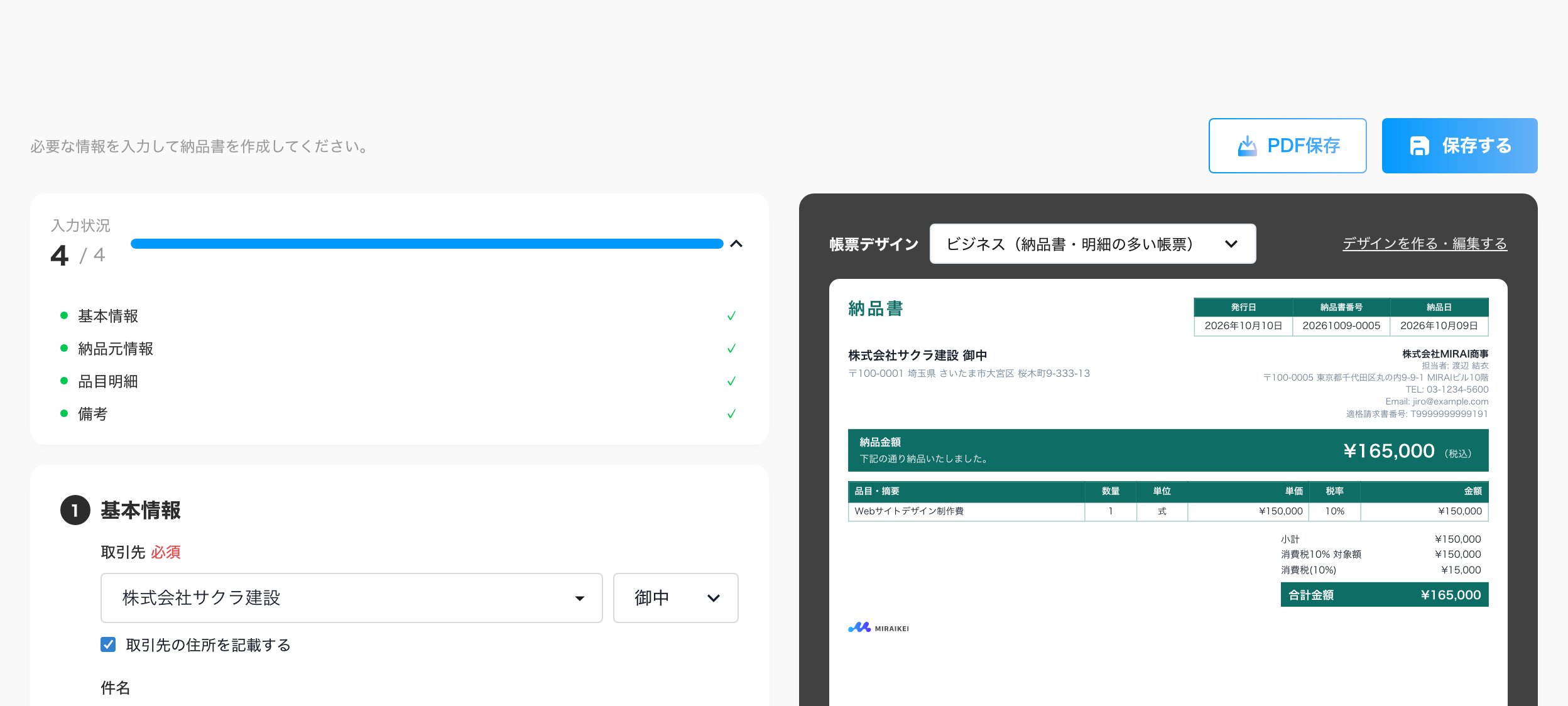
3. プレビューで確かめる
選ぶと、プレビューがそのデザインに変わります。PDF も同じ見た目になります。
デモ表示(見本のデータ)画面の例です。
4. 保存する
入力を済ませて「保存する」を押すと、選んだデザインで PDF が作られます。保存後の詳細画面でも、同じ欄からデザインを選び直せます。
デモ表示(見本のデータ)画面の例です。
5. デザインを作る・編集するには
新しいデザインは、「デザインを作る・編集する」から発行設定の「帳票デザイン」を開いて作ります。別のタブで開くので、入力中の内容は残ります。
デモ表示(見本のデータ)画面の例です。
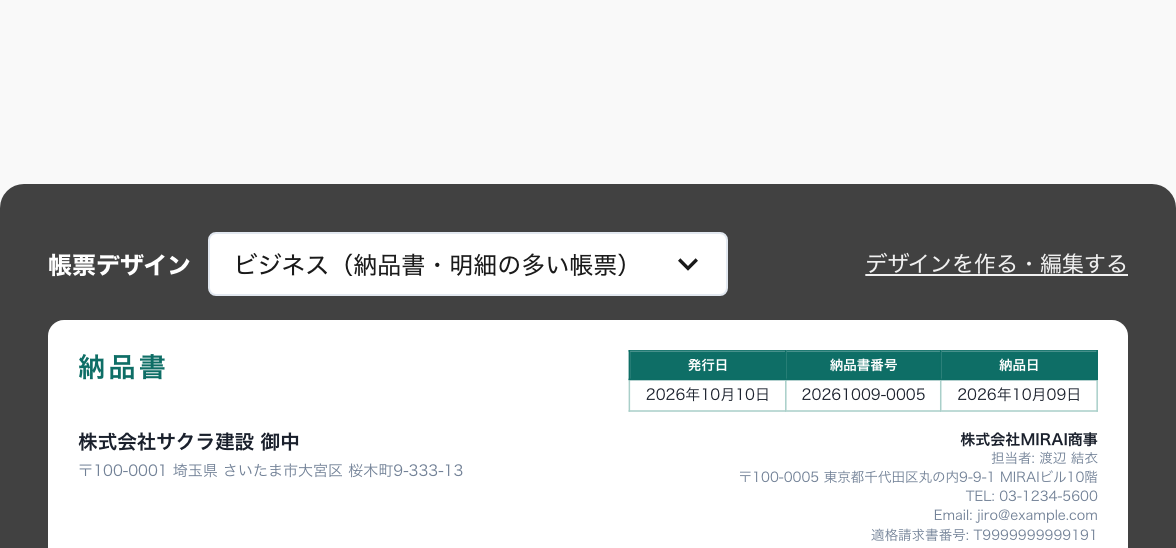
完了の確認
次のようになっていれば完了です。
- プレビューが選んだデザインに変わり、保存した帳票の PDF も同じ見た目になっている
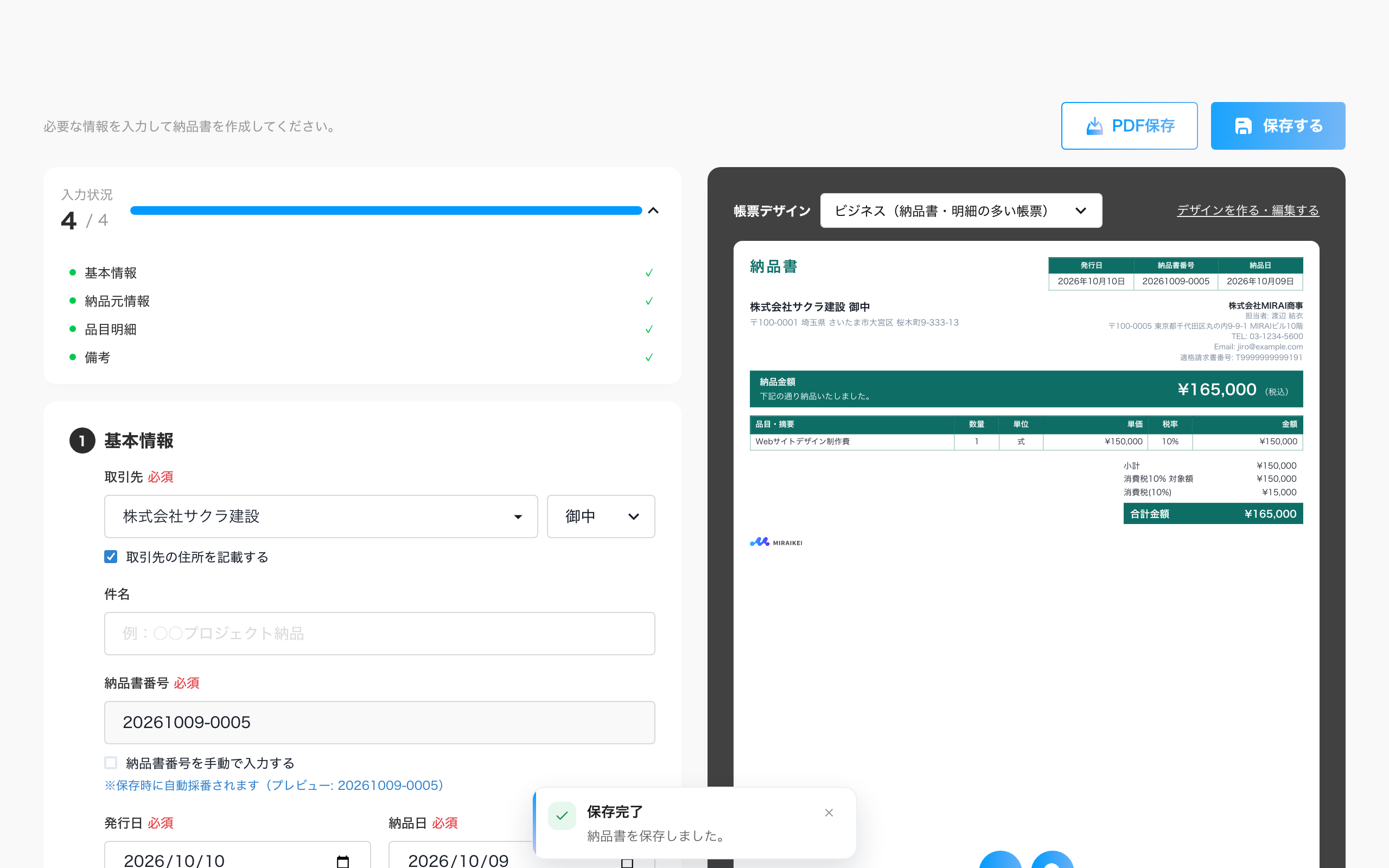
一連の操作を見る
手順 1〜5 と「完了の確認」を、記事の順に続けて見られます。手順 1〜5 は見本のデータで操作する様子、「完了の確認」は画面の例(静止画)です。
デモ表示(見本のデータ)全 5 手順と完了の確認を、記事の順に続けて再生します。
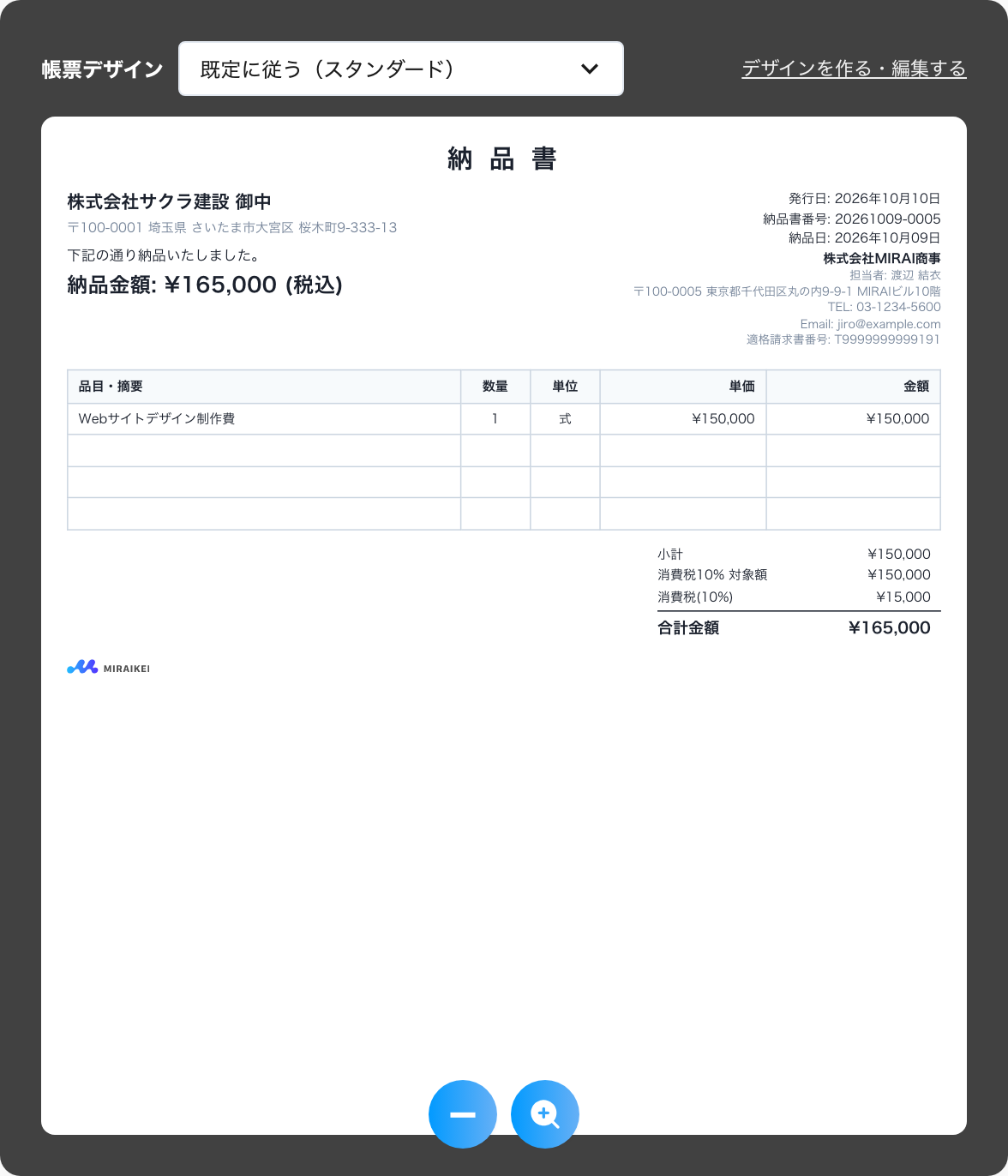
1. いまのデザインを確かめるプレビューの上の「帳票デザイン」に、この帳票で使うデザインが表示されます。選ばなければ、取引先の既定、組織の既定の順に決まります。
この記事は役に立ちましたか?
いただいたフィードバックは、記事の品質改善に役立てています。
TAGS
この内容で解決しませんでしたか?
使い方の質問は、アプリの画面で分からない場所を指して送れます(MIRAIKEI へのログインが必要です)。返事はアプリの「自分のフィードバック」と通知に届きます。
契約・アカウントのご相談はお問い合わせフォームへ