帳票(請求書・見積書・納品書など)をメールで送付する
帳票(請求書・見積書・納品書など)を、PDF 添付・共有リンク、またはその両方で取引先へ送ります。宛先や文面の既定を使い、送った記録と共有リンクの閲覧状況を確認できます。
このガイドでできること
作成した請求書・見積書・納品書・発注書・領収書・支払通知書を、取引先のメールアドレスへ届けるときに使います。図と動く見本には請求書を使っています。
取引先に「帳票の送付先」を登録しておくと、送信画面の宛先・Cc・添付方法の初期値に使われます。件名と本文の既定は、発行設定の「メール送信テンプレート」で書類の種類ごとに決められます。
スマホのアプリ iPhone・Android の MIRAIKEI アプリでの手順は「スマホのアプリでの手順」にあります。
始める前に
次を確かめてください。
- 請求書が保存済みであること
- MIRAI請求書の編集者以上の権限
- 送付前の承認が必要な請求書は、承認済みであること
操作手順
1. 送付する請求書を開く
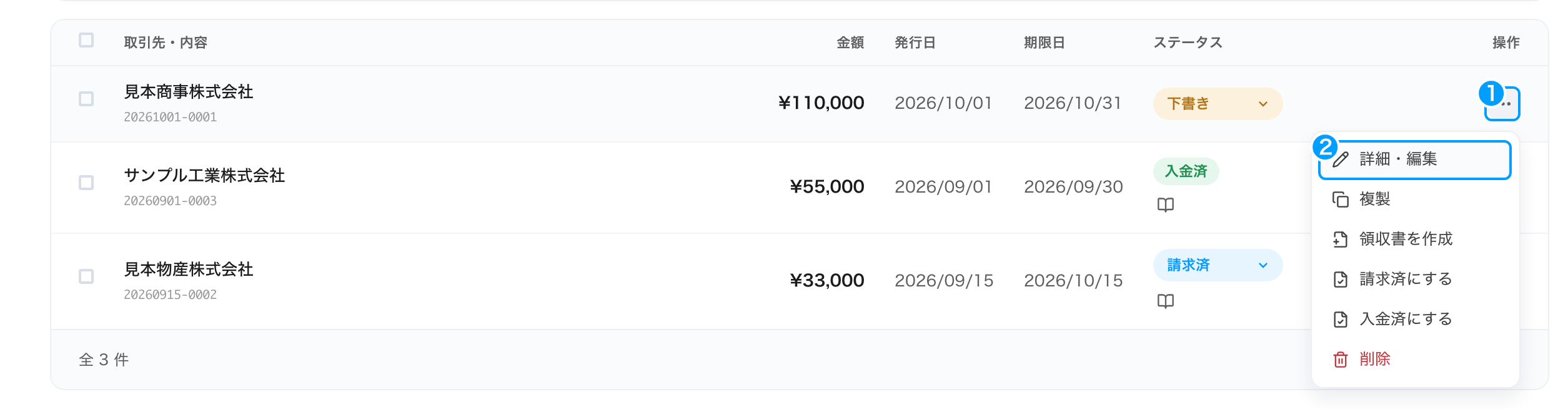
一覧で対象行の「操作」列のメニューから「詳細・編集」を選び、詳細画面を開きます。
2. 「メール送信」を押す
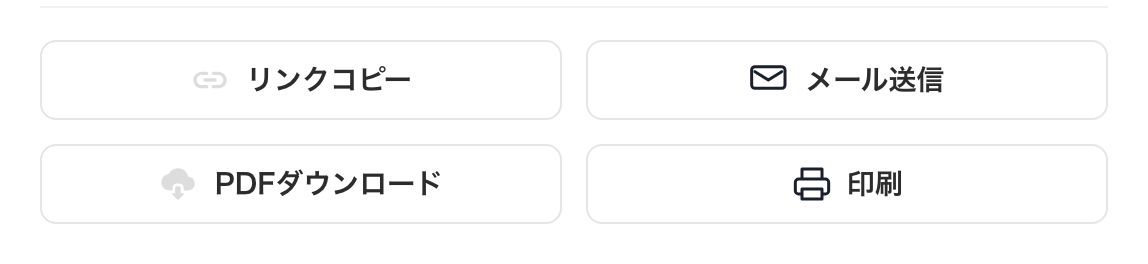
アクション欄の「メール送信」を押すと送信モーダルが開きます。
3. 宛先を確認する
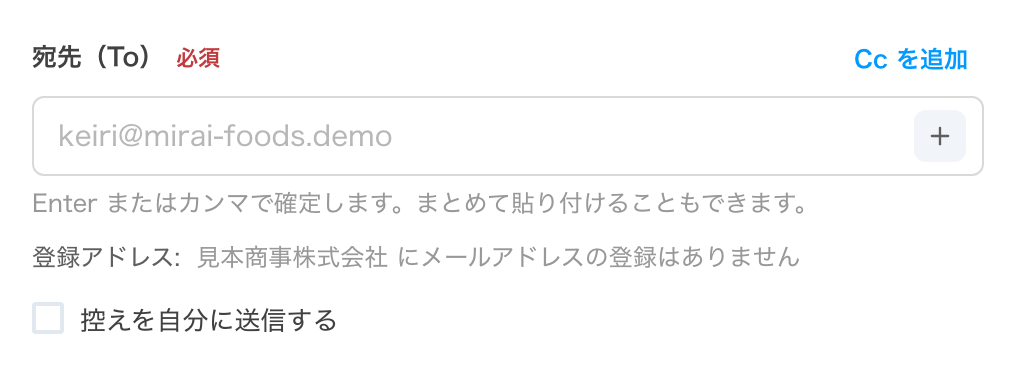
「宛先(To)」にメールアドレスを追加します。「控えを自分に送信する」も選べます。
4. 添付方法を選ぶ
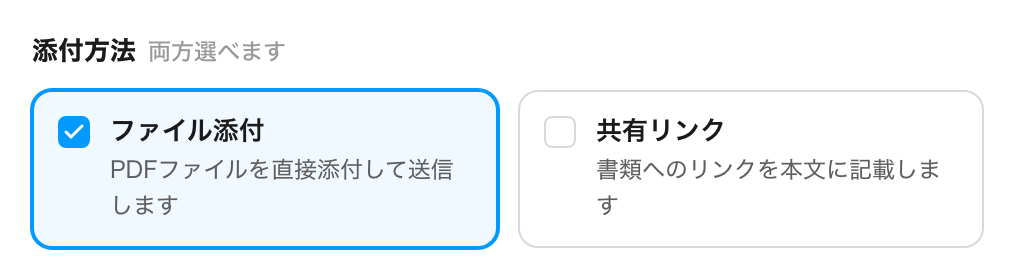
「ファイル添付」(PDFを添付)と「共有リンク」(リンクを本文に記載)から選びます。両方を選ぶと、PDF を添付したうえで本文にも共有リンクを載せます。
注意 共有リンクは公開URLです。有効期限の既定は発行設定の「共有リンクの有効期限」で決まり、この画面でも変更できます。
5. 送信する
「送信」を押すと取引先へメールが届きます。
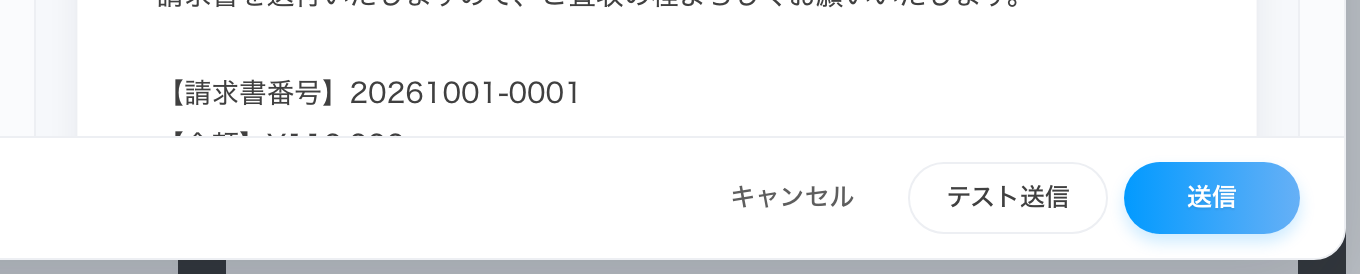
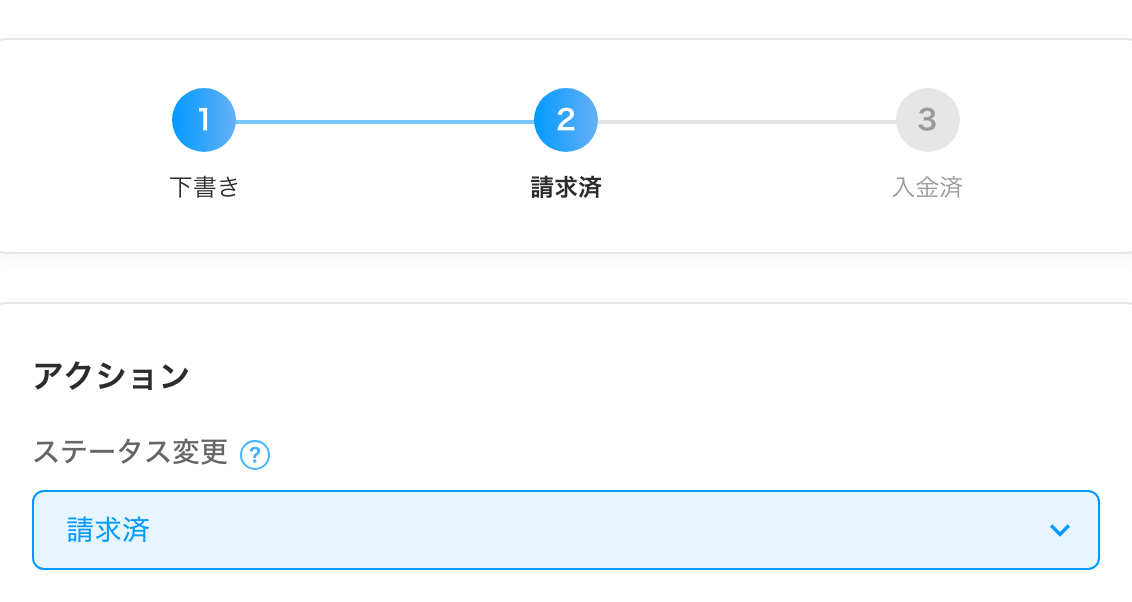
注意 送信の取り消しはできません。下書きの請求書は送信と同時に自動で「請求済」になります(プランの月間発行数の対象)。送信予約の場合は、予約した時点ではステータスは進まず、送信されたときに「請求済」になります。
確認すること 「送信成功」と表示され、ステータスが「請求済」になります
6. 送信結果を確認する
請求書一覧の「メール一覧」タブで、送信済・未送信・エラーを確認できます。

完了の確認
次のようになっていれば完了です。
- ステータスが「請求済」になり、「メール一覧」タブに送信記録が残る
添付方法と送信後の確認
取引先がファイルを受け取って保管する場合は、PDF のファイル添付が向いています。共有リンクでは、取引先がブラウザで帳票を開き、PDF を保存できます。送信後にリンクを開いたか、PDF をダウンロードしたかも調べられます。両方を選ぶと、PDF を添付したうえで本文に共有リンクも載り、リンクを開いたかの記録も残ります。
6種類の送信記録は、請求書管理の「メール一覧」にまとまります。「送信済」はメールを送り出した記録で、共有リンクの閲覧は「取引先の閲覧」で調べます。届かなかった宛先があると「不達」または「一部不達」と表示されるので、理由とメールアドレスを確かめて送り直します。
書類の種類ごとの違い
下書きからメールで送ると、請求書は「請求済」に進みます。見積書・納品書・発注書・領収書・支払通知書は「送付済」になります。
入金済の請求書を送り直す場合は、入金済の状態を保ったまま送信記録が増えます。
一連の操作を見る
手順 1〜6 と「完了の確認」を、記事の順に続けて見られます。手順 2〜5 は見本のデータで操作する様子、手順 1・6 と「完了の確認」は画面の例(静止画)です。