送付済みの納品書を直して訂正版を送る
取引先へ送った納品書の数量や金額を直し、変更理由を残して訂正版を送り直します。訂正版を送るまでは、「送付の状況」に「送付後に変更あり」と表示されます。
このガイドでできること
納品書を送ったあとで、数量や品目、宛名の誤りに気づいたときの操作です。取引先の手元の納品書と食い違わないように、変更理由を残して保存し、訂正版を送り直します。変更理由は「当時の内容と原本」のバージョンにも記録されます。
送り直す方法は最後に送った方法に合わせて決まり、MIRAIKEI で送っていた納品書では訂正版の送付の確認が開きます。訂正版を送ると「送付後に変更あり」の表示は消え、送り直した記録が「送付の状況」に足されます。
始める前に
次を確かめてください。
- MIRAI請求書の編集者以上の権限
- 納品書を取引先へ送付済みであること
操作手順
1. 納品書を開く
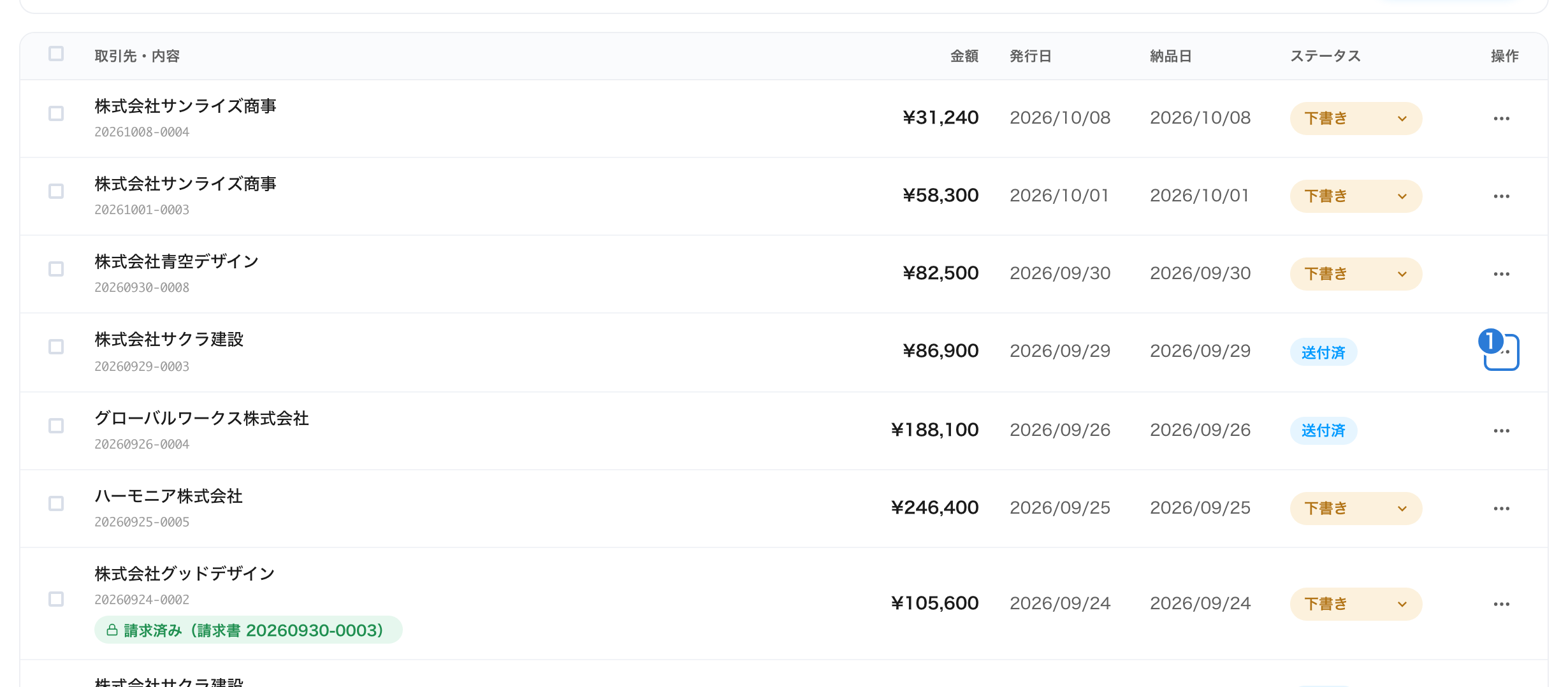
一覧で対象行の「操作」列のメニューから「詳細・編集」を選び、詳細画面を開きます。
2. 送付済みの注意を確かめる
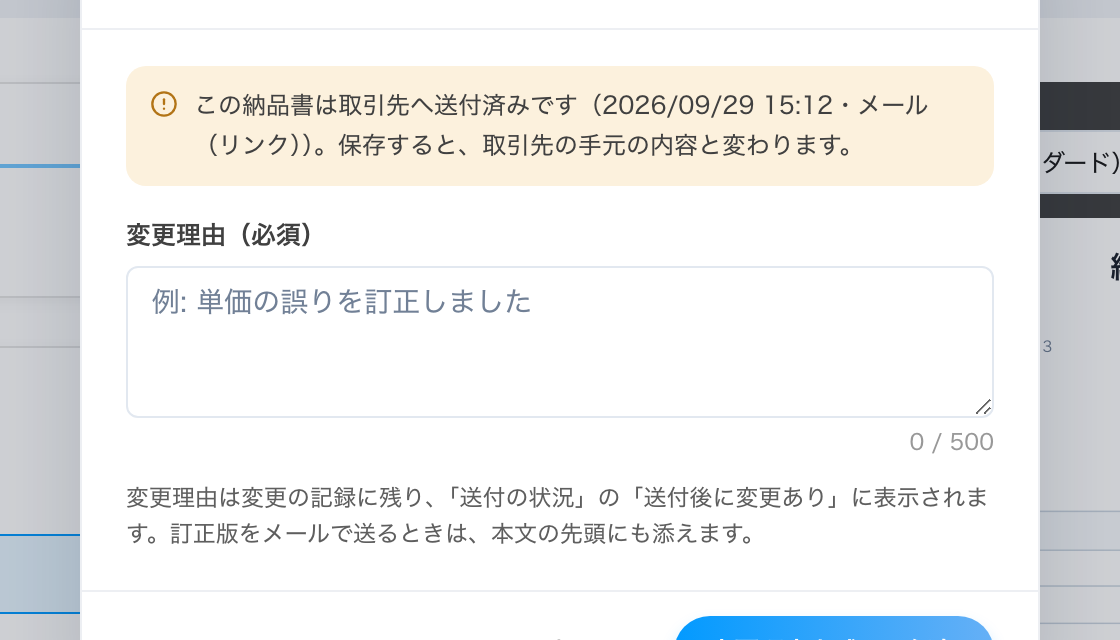
「納品書の編集」を開くと、取引先へ送付済みであることと、保存すると取引先の手元の内容と変わることが表示されます。

表示されないとき 取引先へ送付済みの納品書で、「納品書の編集」を開くと表示されます。
3. 内容を直して「保存する」を押す
内容を直して画面右上の「保存する」を押すと、変更理由を入力する画面が開きます。保存は、変更理由を入力したあとで行われます。
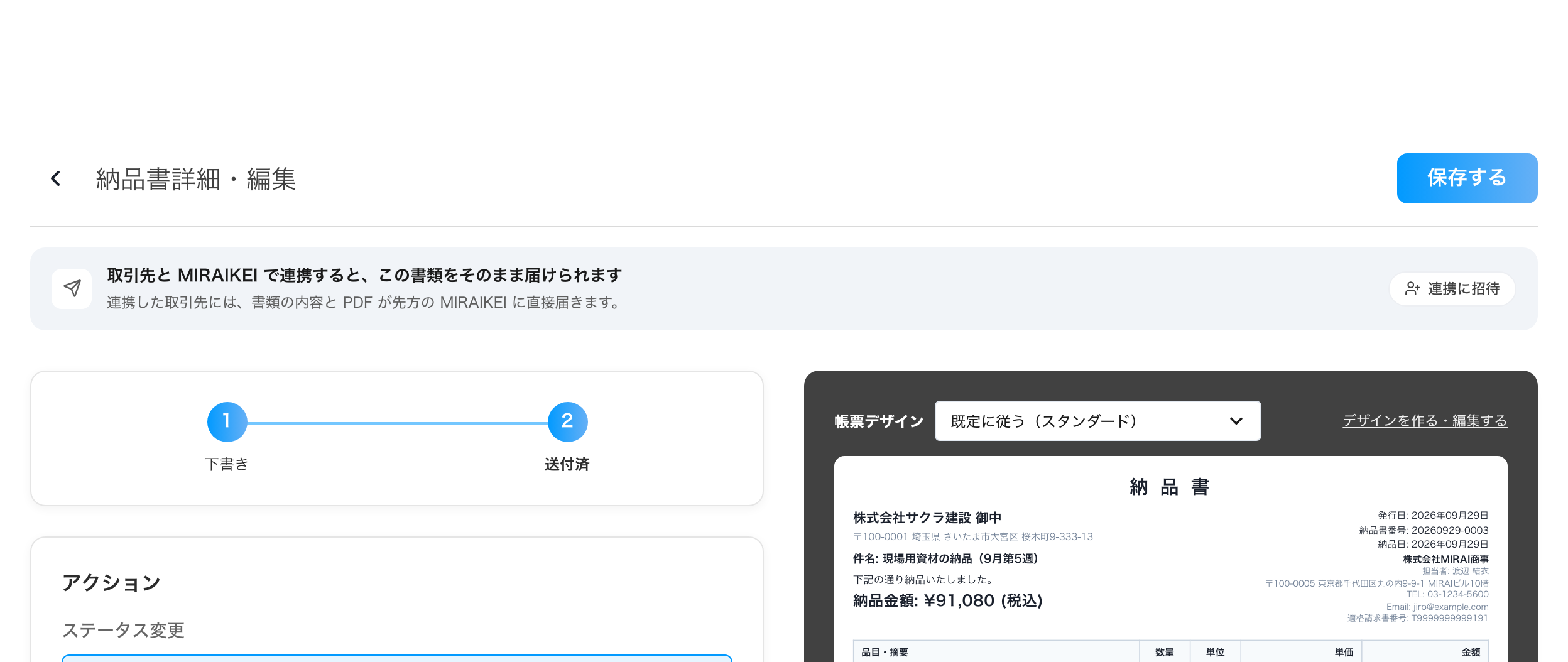
表示されないとき MIRAIKEI で送付済みの書類では、「保存して訂正版を送付」と「保存のみ(相手には未送付)」に変わります。
4. 変更理由を入力する
「変更理由(必須)」に、何を直したかを入力します。理由は変更の記録に残り、訂正版をメールで送るときは本文の先頭にも添えられます。
表示されないとき 送付済みの納品書で「保存する」を押すと表示されます。
5. 変更理由を残して保存する
「変更理由を残して保存」を押すと保存され、「保存しました。訂正版を送りますか?」と表示されます。
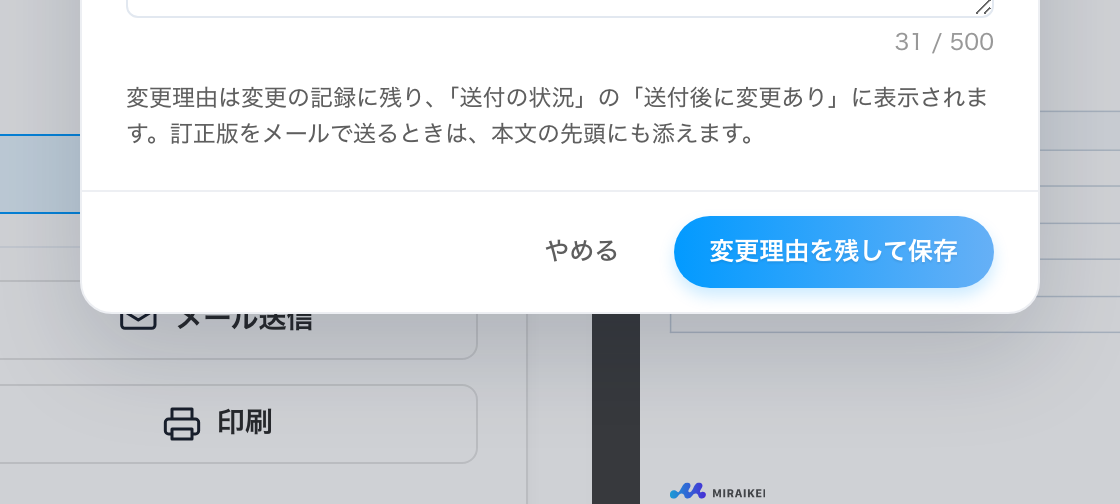
注意 保存すると、取引先の手元にある内容と変わります。訂正版を送るまで、「送付の状況」に「送付後に変更あり」と表示されます。
表示されないとき 送付済みの納品書で「保存する」を押すと表示されます。
6. 「訂正版を送る」を押す
「訂正版を送る」を押すと、前回と同じ方法で送り直す画面が開きます。メールで送っていたときは、前回と同じ宛先で、件名に【訂正】を付けた下書きが開きます。
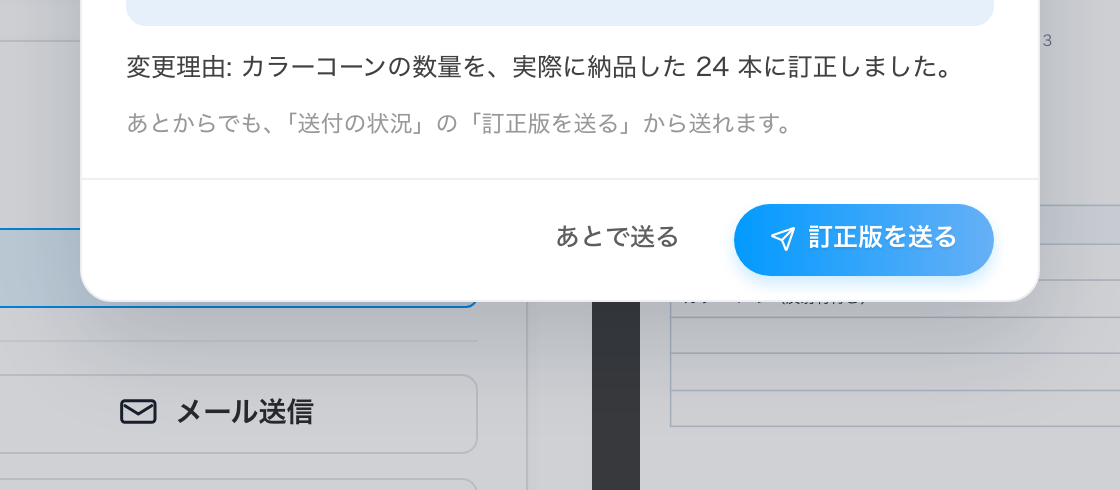
表示されないとき 変更理由を残して保存すると表示されます。「あとで送る」を選んだときは、「送付の状況」の「訂正版を送る」から送れます。
7. 訂正版を送信する
宛先・件名・本文を確かめて「送信」を押すと、取引先へ訂正版のメールが届きます。
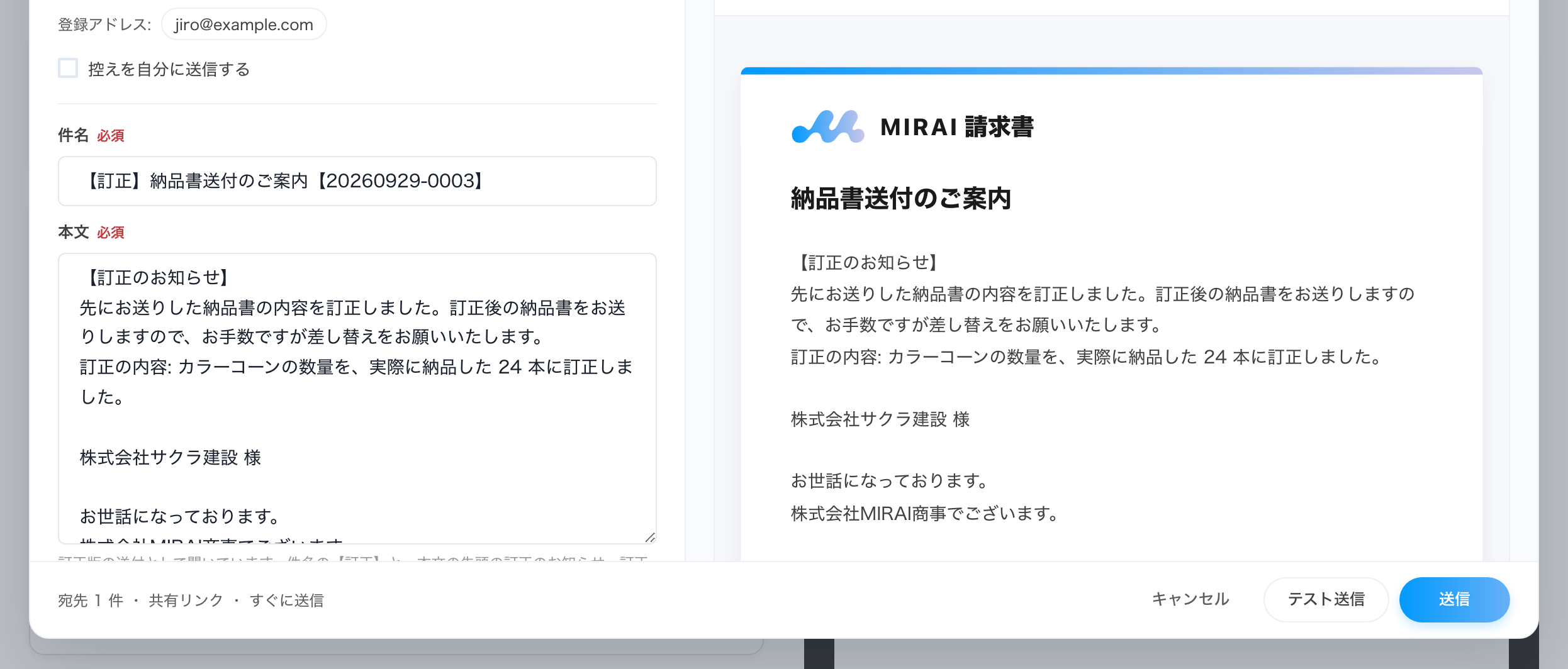
注意 送信の取り消しはできません。郵送・手渡しで渡していたときは、訂正後の PDF を渡してから「郵送・手渡しで送付済みとして記録」で記録します。
表示されないとき メールで送っていた書類で「訂正版を送る」を押すと表示されます。
確認すること 「送信成功」と表示されます
8. 送付後の変更を確かめる
訂正版を送っていないあいだは、「送付の状況」に「送付後に変更あり」と、変更した項目・理由が表示されます。ここの「訂正版を送る」からも送り直せます。
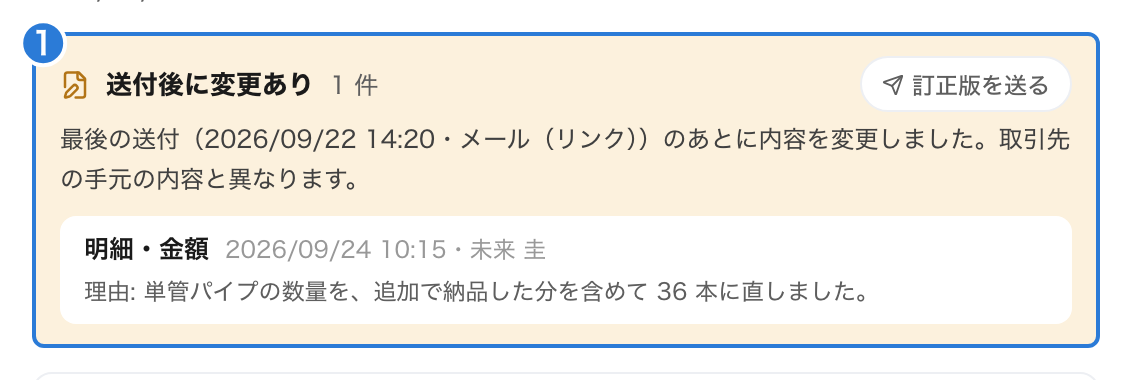
表示されないとき 送付したあとに内容を変更し、まだ訂正版を送っていないときに表示されます。
完了の確認
次のようになっていれば完了です。
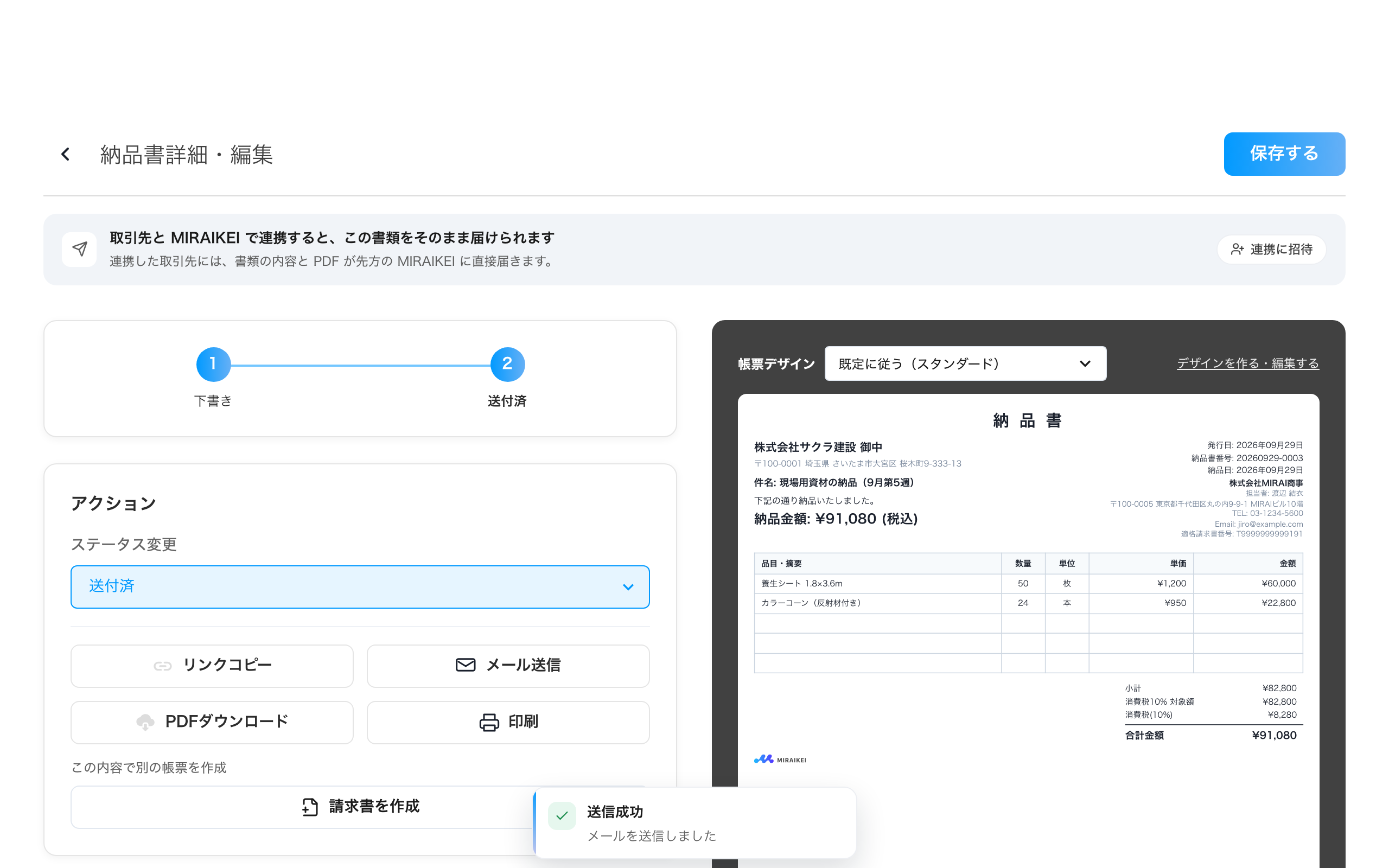
- 変更理由が記録され、訂正版の送付が「送付の状況」に残っている
一連の操作を見る
手順 1〜8 と「完了の確認」を、記事の順に続けて見られます。手順 2〜7 は見本のデータで操作する様子、手順 1・8 と「完了の確認」は画面の例(静止画)です。