見積書から請求書を作成する
見積書の取引先と明細を引き継ぎ、請求書の下書きを作ります。作成画面の「請求書を保存」で登録すると、両方の詳細に「関連する帳票」が残ります。
このガイドでできること
見積を出したあとに同じ内容で請求へ進むとき、見積書の宛先と明細を請求書の入力に使います。番号と発行日は請求書側の値になるので、見積との関係を残したまま請求の日付を入れられます。
スマホのアプリ iPhone・Android の MIRAIKEI アプリでの手順は「スマホのアプリでの手順」にあります。
始める前に
次を確かめてください。
- MIRAI請求書の編集者以上の権限
- 見積書が保存済みで、取消済みでないこと
操作手順
1. 見積書を開く
一覧で対象行の「操作」列のメニューから「詳細・編集」を選び、詳細画面を開きます。同じメニューの「請求書を作成」からも作成できます。
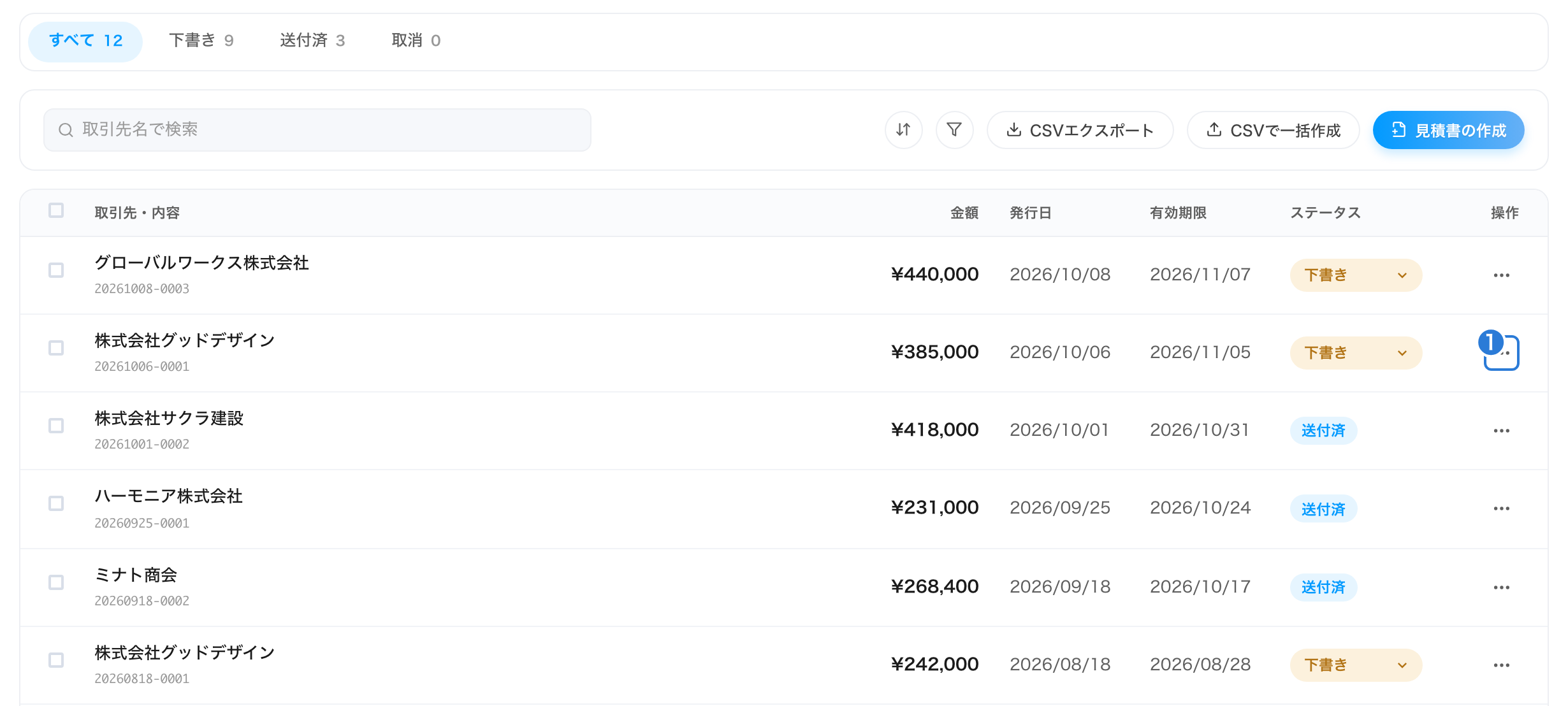
2. 「この内容で別の帳票を作成」を確かめる
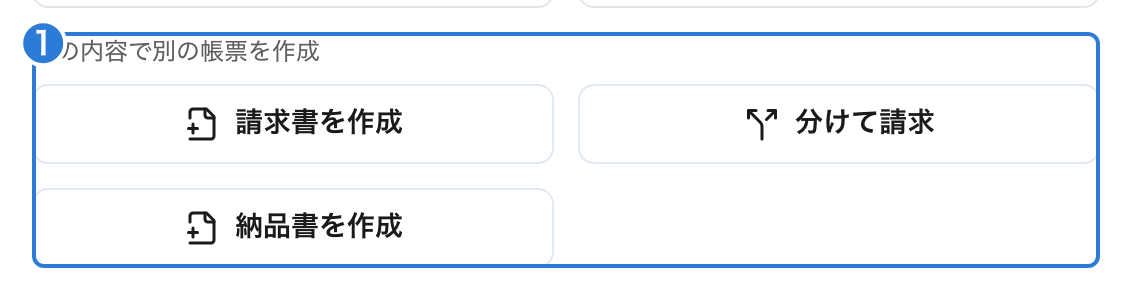
アクション欄の「この内容で別の帳票を作成」に、この見積書から作成できる帳票のボタンが並びます。
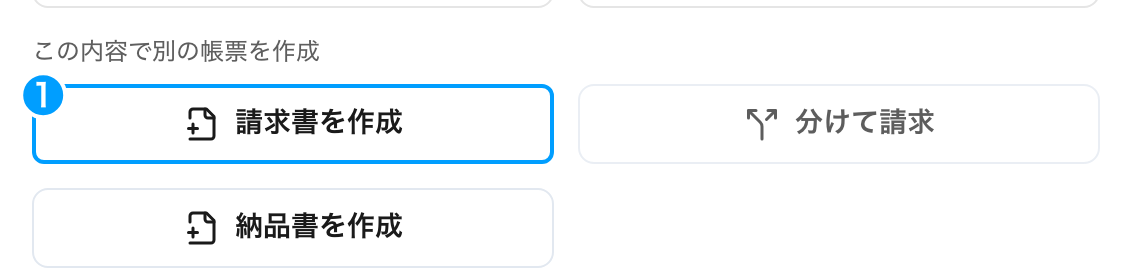
3. 「請求書を作成」を押す
「請求書を作成」を押すと、取引先・件名・明細を引き継いだ請求書の作成画面が開きます。開いた段階では保存の前で、内容を確かめてから保存できます。すでに請求書を作成しているときは、二重請求にならないかの確認が出ます。
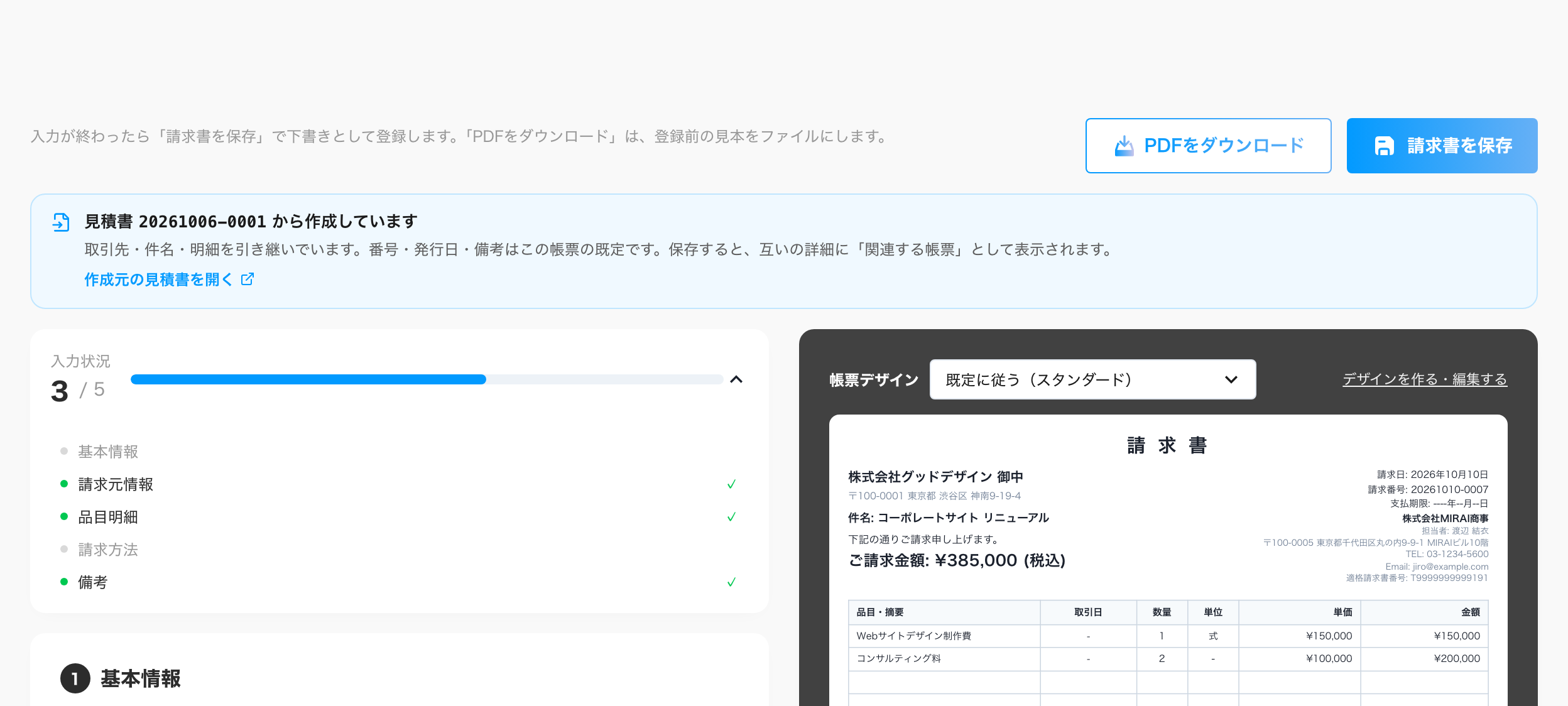
4. 引き継いだ内容を確かめる
作成画面の上部に、作成元の見積書の番号と「から作成しています」が表示されます。番号・発行日・備考は、作成する請求書の既定の値です。
表示されないとき 「請求書を作成」を押して作成画面を開くと表示されます。
5. 保存する
日付や明細を確かめて「請求書を保存」を押すと、請求書が下書きとして保存されます。
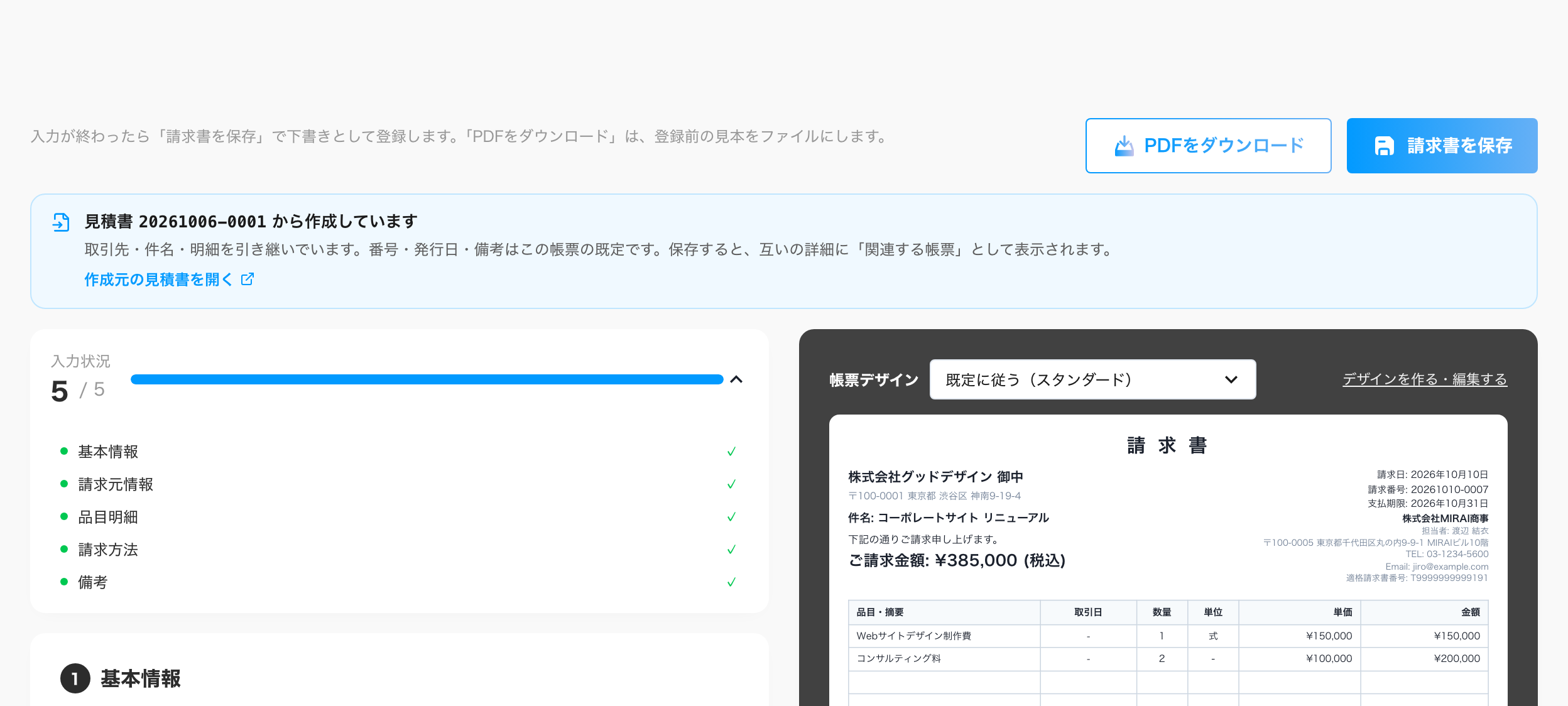
表示されないとき 「請求書を作成」を押して作成画面を開くと表示されます。
確認すること ステータス「下書き」の請求書ができます
6. 「関連する帳票」を確かめる
保存すると、請求書と作成元の見積書の両方の詳細画面に「関連する帳票」が表示されます。押すと相手の帳票を開けます。
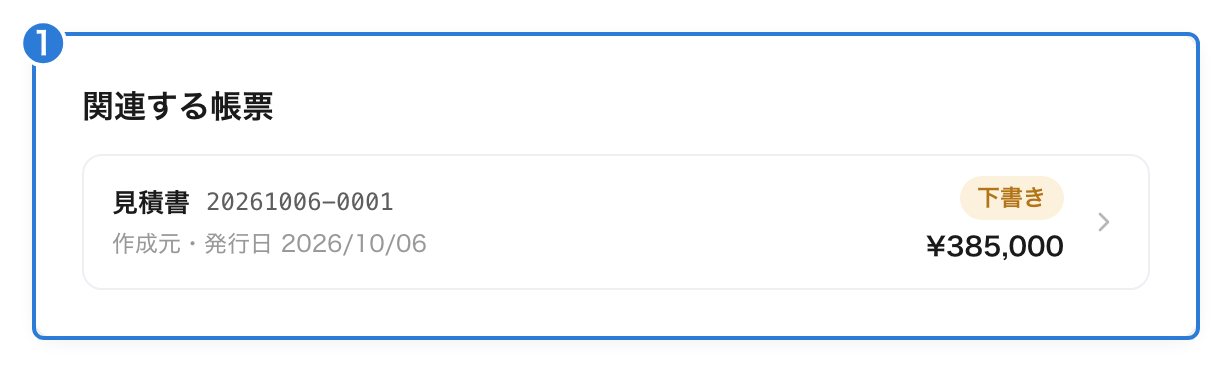
表示されないとき この帳票から作成した帳票、または作成元の帳票があるときに表示されます。
完了の確認
次のようになっていれば完了です。
- 請求書が下書きで保存され、見積書と請求書の両方の詳細画面に「関連する帳票」が表示されている
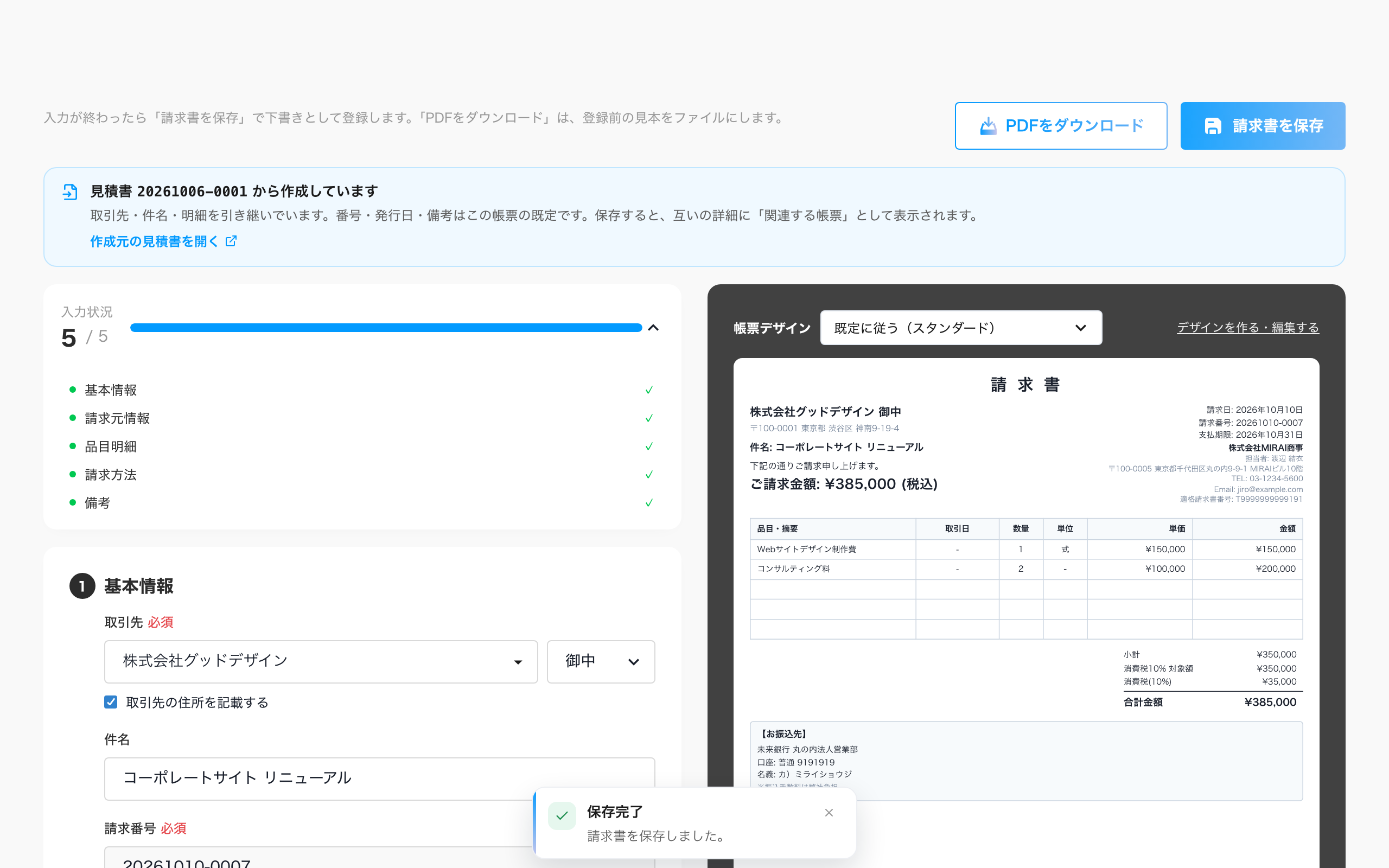
一連の操作を見る
手順 1〜6 と「完了の確認」を、記事の順に続けて見られます。手順 4・5 は見本のデータで操作する様子、手順 1〜3・6 と「完了の確認」は画面の例(静止画)です。