ホーム/MIRAI請求書/操作方法/CSVで見積書を一括作成する
MIRAI請求書·操作方法

CSVで見積書を一括作成する

営業用の見積管理表(CSV・Excel)から、見積書の下書きをまとめて作ります。複数の明細を帳票単位にまとめ、取引先や金額を確かめて取り込みます。

UPDATED · 2026.11.14·4min READ

このガイドでできること

CSV の「帳票キー」は明細をまとめるための値です。作成される見積書番号は、発行設定で決めた番号の形式に沿って自動で付きます。

作成した見積書は一覧に「下書き」で並びます。内容を整えて取引先へ送るときは、個別のメール送付か、一覧の「まとめて送付」へ進みます。見積書用に保存した列の対応は、同じ見出しのファイルを次に選ぶときに使われます。

始める前に

次を確かめてください。

  • MIRAI請求書の編集者以上の権限
  • PC の画面で操作します。この操作は、PC の画面の一覧に表示されます

操作手順

1. 「CSVで一括作成」を押す

一覧の上の「CSVで一括作成」を押すと、「見積書をCSVで一括作成」の画面が開きます。

デモ表示(見本のデータ)画面の例です。
見積書の一覧の上に「CSVエクスポート」「CSVで一括作成」「見積書の作成」が並んでいる。
見積書の一覧の「CSVで一括作成」(① 「CSVで一括作成」)

2. テンプレートをダウンロードする

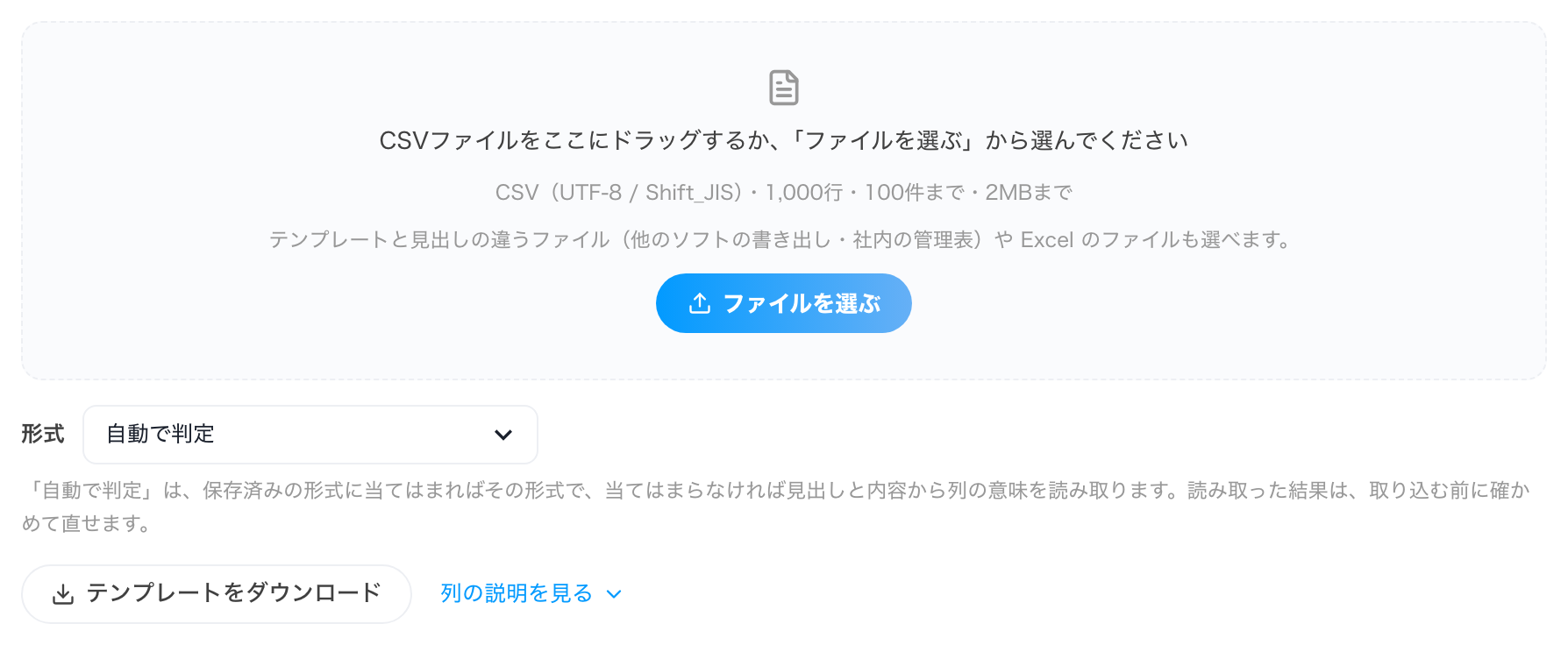
「テンプレートをダウンロード」で CSV のひな形を保存します。「列の説明を見る」で、各列の書き方を確かめられます。
デモ表示(見本のデータ)画面の例です。
ファイルを選ぶ枠と「形式」の欄の下に、「テンプレートをダウンロード」と「列の説明を見る」が並ぶ。
CSV のひな形と列の説明を開く入口(① 「テンプレートをダウンロード」)

表示されないとき 「CSVで一括作成」を押すと表示されます。

3. 1 行に明細を 1 行ずつ入力する

ひな形に沿って、1 行に明細を 1 行ずつ入力します。同じ「帳票キー」の行が、1 つの見積書にまとまります。
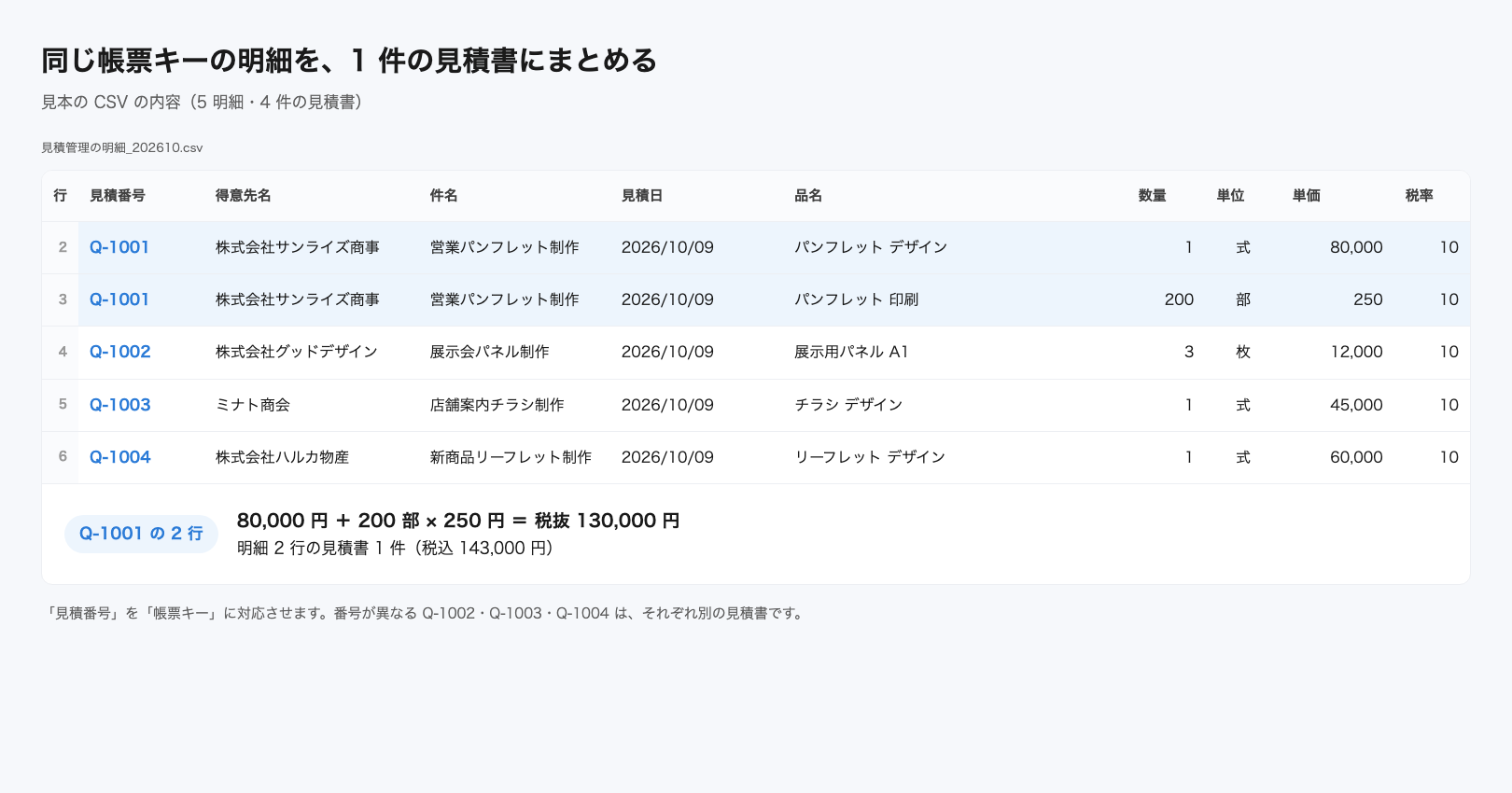
見積番号 Q-1001 の 2 行を 1 件の見積書にまとめる CSV の例。デザイン 80,000 円と印刷 50,000 円で税抜 130,000 円、税込 143,000 円。同じファイルには Q-1002 から Q-1004 の明細もある。
見積番号を「帳票キー」に対応させる例。同じ番号の 2 行が、明細 2 行の見積書 1 件になります。

4. CSV ファイルを選ぶ

「ファイルを選ぶ」から CSV か Excel のファイルを選ぶか、枠の中へドラッグします。選ぶと内容の確認が始まります。作成は、内容を確かめたあとで行います。

デモ表示(見本のデータ)画面の例です。
ファイルをドラッグする案内、CSV・Excel のファイルを選べる説明と「ファイルを選ぶ」ボタン。
明細 5 行を入れた見積データのファイルを選ぶ(① 「ファイルを選ぶ」)

表示されないとき 「CSVで一括作成」を押すと表示されます。

5. 見出しの違うファイルは列の対応を確かめる

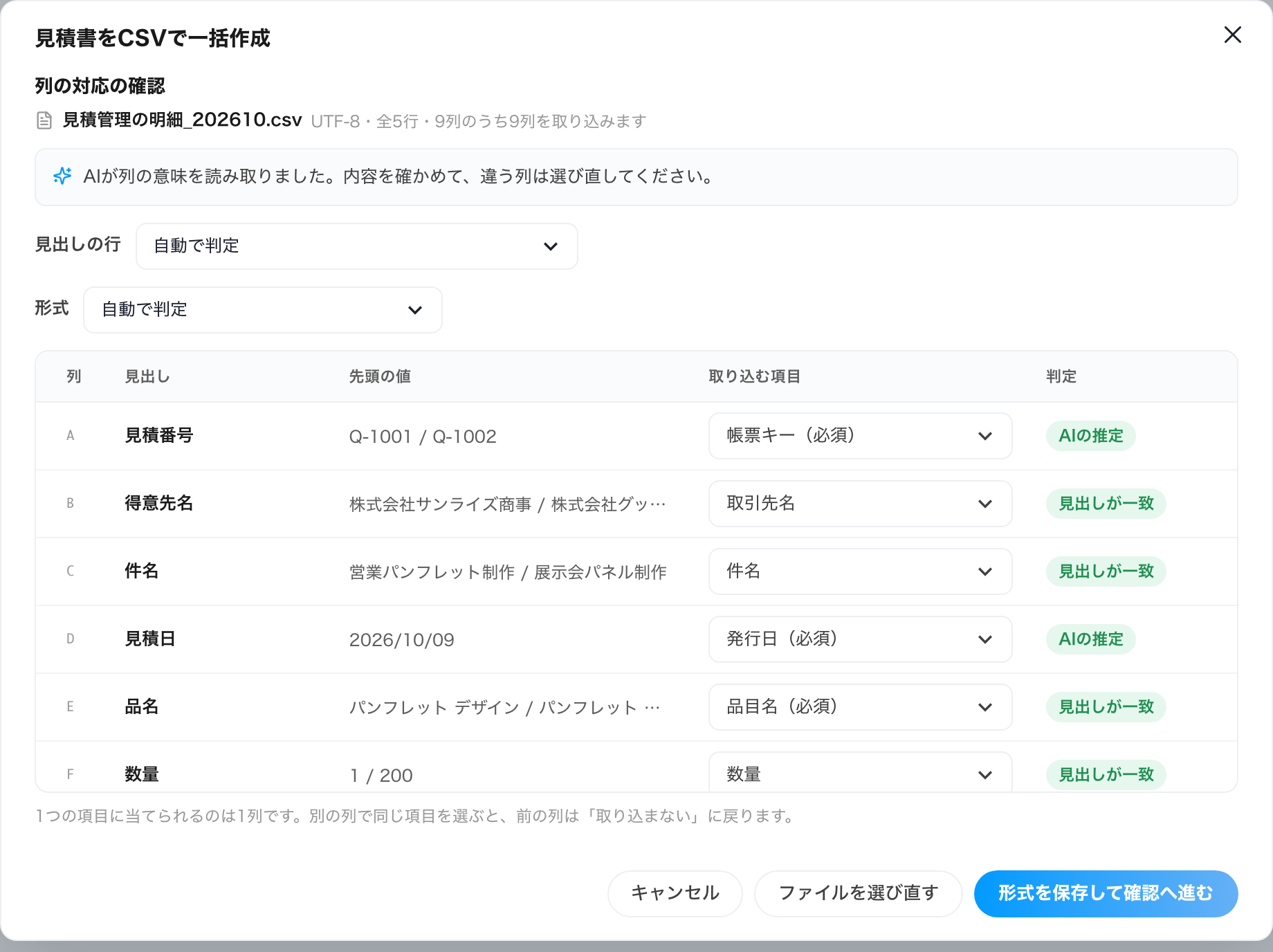
「列の対応の確認」が開いたら、列ごとの「取り込む項目」を確かめ、違う列は選び直します。見出しの行が違うときは「見出しの行」で選び直せます。行を帳票にまとめる列が無いファイルは、まとめ方も選びます。
デモ表示(見本のデータ)画面の例です。
「列の対応の確認」で、「見積番号」が「帳票キー」、「見積日」が「発行日」に対応している。得意先名・件名・品名・数量も、サンプルの値と取り込む項目が並んでいる。
「見積番号」が「帳票キー」、「見積日」が「発行日」に対応していることを確かめる(① 列と取り込む項目の対応)

表示されないとき 取り込む前の確認へ進んだ場合は、「列の対応を見直す」で開けます。

6. 形式に名前を付けて保存して進む

「この形式に名前を付けて保存する」にチェックを入れて「形式の名前」を入力し、「形式を保存して確認へ進む」を押します。保存した形式は「形式」の選択肢から選べ、「保存済みの形式を管理」から名前の変更・削除ができます。
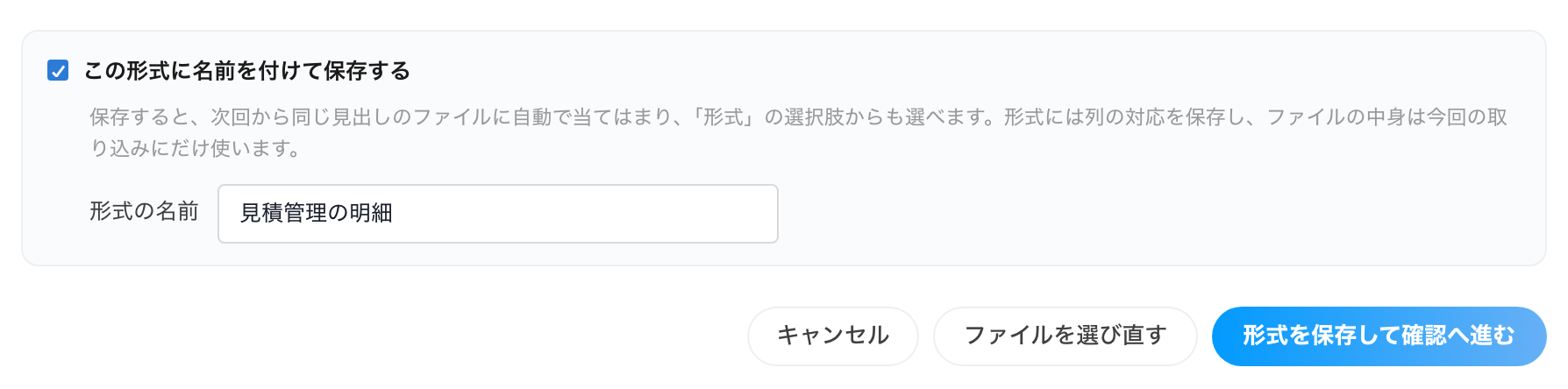
デモ表示(見本のデータ)画面の例です。
「この形式に名前を付けて保存する」が選ばれ、形式の名前の入力欄と「形式を保存して確認へ進む」が表示されている。
保存する形式名と、次回のファイルに当てはまる条件が表示される(① 「形式を保存して確認へ進む」)

表示されないとき 「列の対応の確認」が開いているときに表示されます。

確認すること 取り込む前の確認が表示され、「形式」に保存した名前が出ます

7. 帳票ごとの内容とエラーを確かめる

見積書ごとに、取引先・明細の行数・合計(税込)と「作成できる」「エラー」が並びます。エラーの帳票には理由が表示され、作成の対象から外れます。
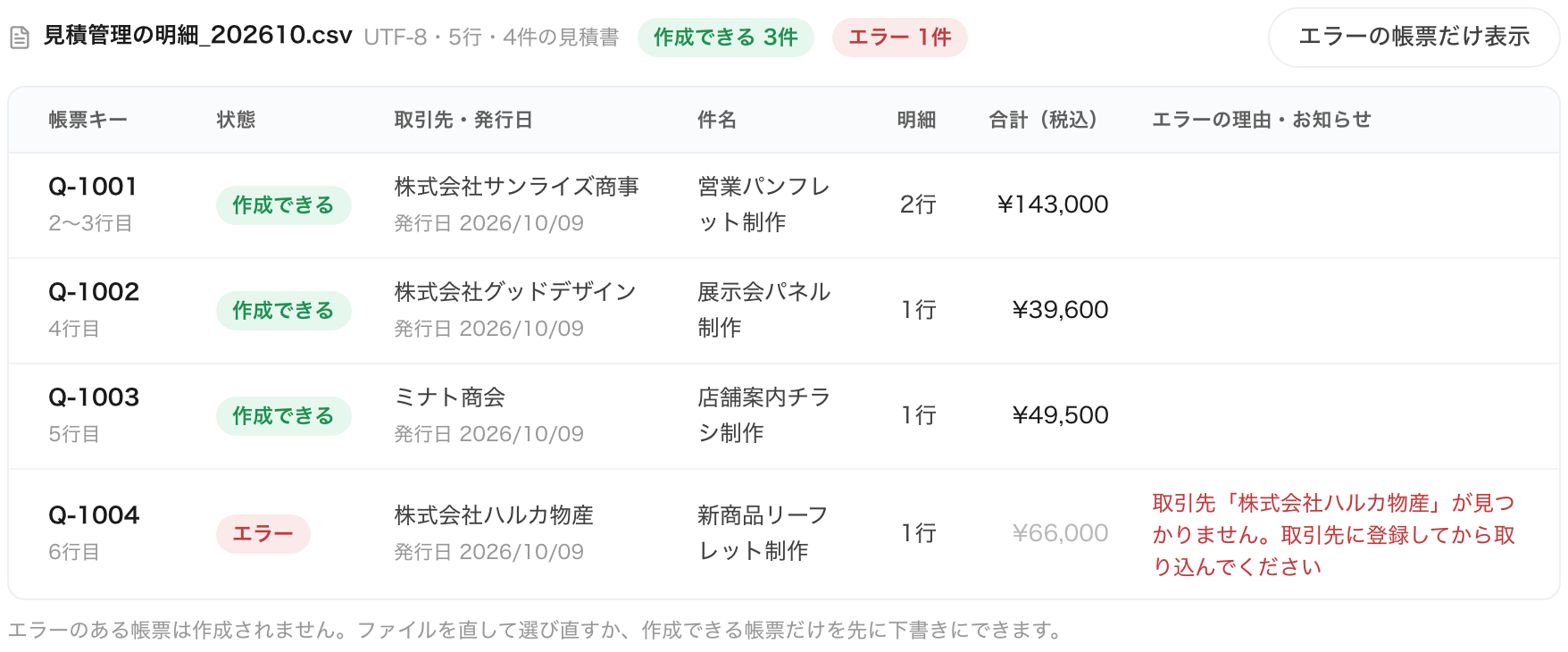
デモ表示(見本のデータ)画面の例です。
Q-1001 は明細 2 行、税込 143,000 円。Q-1002 と Q-1003 も作成できる。Q-1004 は株式会社ハルカ物産が取引先に見つからないという理由でエラーになっている。
明細 5 行が見積書 4 件にまとまり、3 件が「作成できる」、1 件が「エラー」になる(① 帳票ごとの金額とエラーの理由)

表示されないとき CSV ファイルを選ぶと表示されます。

8. 下書きを作成する

「N件の下書きを作る」を押すと、問題のない帳票だけが下書きで作成されます。

デモ表示(見本のデータ)画面の例です。
エラーのある帳票は作成されない説明の下に、「キャンセル」「ファイルを選び直す」「3件の下書きを作る」が並び、作成ボタンが押せる状態になっている
エラーのない3件だけが、下書き作成の対象になる(① 「3件の下書きを作る」)

表示されないとき CSV ファイルを選び、作成できる帳票があると表示されます。

確認すること 「N件の下書きを作りました」と表示されます

9. 作成した下書きを確かめて送る

「下書きの見積書を一覧で見る」で一覧に戻ります。内容を確かめてから、一覧で選んで「まとめて送付」で送れます。

デモ表示(見本のデータ)画面の例です。
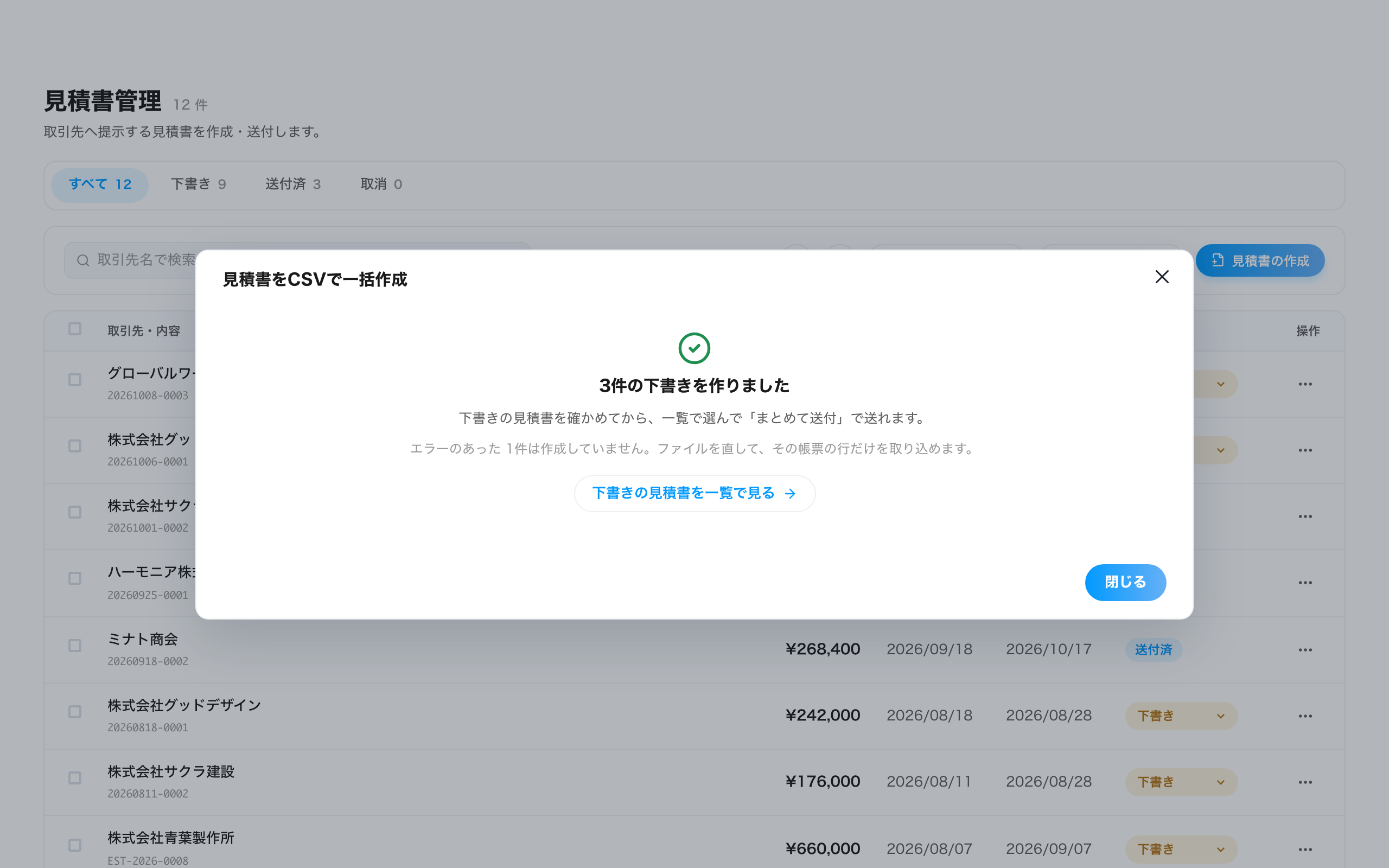
作成した下書きを確かめてから送付できることと、エラーのあった1件だけを取り込み直す案内の下に、「下書きの見積書を一覧で見る」と右向きの矢印が表示されている
作成した見積書は「下書きの見積書を一覧で見る」から確かめられる(① 「下書きの見積書を一覧で見る」)

表示されないとき 下書きの作成が完了すると表示されます。

完了の確認

次のようになっていれば完了です。

  • 作成した件数が表示され、一覧に下書きの見積書が並んでいる
「3件の下書きを作りました」と、エラーのあった 1 件の取り込み直しの案内、「下書きの見積書を一覧で見る」が表示されている。
3 件の見積書の下書きが作成され、エラーのあった 1 件は取り込み直しの対象になる

エラーのある見積書を取り込み直す

取引先は、登録済みの取引先コードか名前で照合します。名前が一致する取引先が複数あるときは、取引先コードで指定します。

作成できる見積書だけを先に取り込んだあとは、エラーの理由を直し、作成されなかった帳票の行だけを残したファイルを選び直します。同じ帳票キーに複数の明細がある場合は、その帳票の行をまとめて残します。

一連の操作を見る

手順 1〜9 と「完了の確認」を、記事の順に続けて見られます。手順 1・2・4〜9 は見本のデータで操作する様子、手順 3 と「完了の確認」は画面の例(静止画)です。
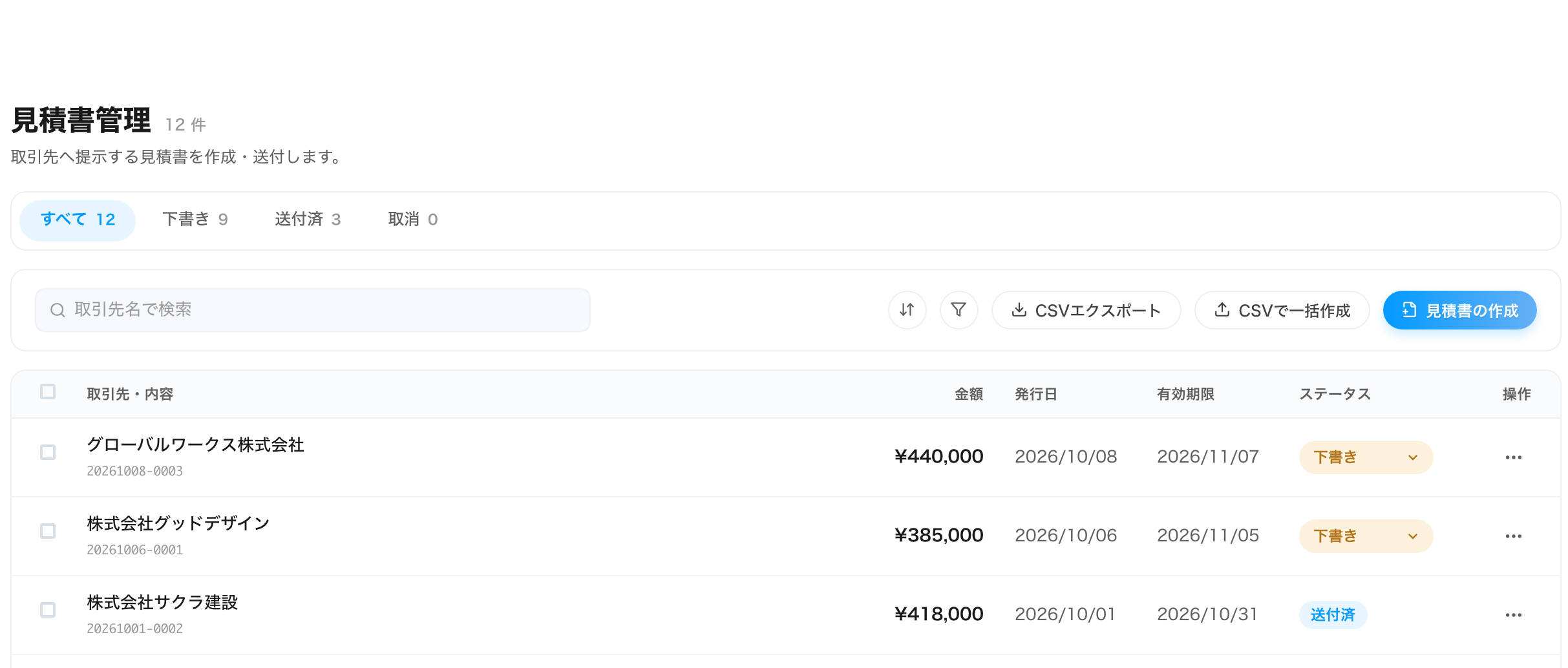
デモ表示(見本のデータ)全 9 手順と完了の確認を、記事の順に続けて再生します。
見積書の一覧の上に「CSVエクスポート」「CSVで一括作成」「見積書の作成」が並んでいる。
1. 「CSVで一括作成」を押す一覧の上の「CSVで一括作成」を押すと、「見積書をCSVで一括作成」の画面が開きます。

この手順は、操作ガイドの第 4 版に合わせています。

この記事は役に立ちましたか?
いただいたフィードバックは、記事の品質改善に役立てています。
TAGS
この内容で解決しませんでしたか?
使い方の質問は、アプリの画面で分からない場所を指して送れます(MIRAIKEI へのログインが必要です)。返事はアプリの「自分のフィードバック」と通知に届きます。
契約・アカウントのご相談はお問い合わせフォームへ
アプリで質問する