見積書をまとめて送付する
複数の見積書を、帳票ごとに 1 通ずつメールで送ります。受け付けたメールは順番に送られ、送信結果は請求書の「メール一覧」に残ります。
このガイドでできること
同じ取引先に複数の見積書を送る場合も、帳票ごとにメールが分かれます。送信者名は組織名、返信先は操作した人のメールアドレスです。
送信に成功した下書きの見積書は「送付済」になります。受付直後は順番待ちのメールがあるため、請求書の「メール一覧」で各メールの送信結果を確かめます。
始める前に
次を確かめてください。
- MIRAI請求書の編集者以上の権限
- 見積書が保存済みであること。下書きの見積書も送れます
- PC の画面で操作します。行を選べるのは、PC の画面の一覧です
操作手順
1. 送付する行を選ぶ
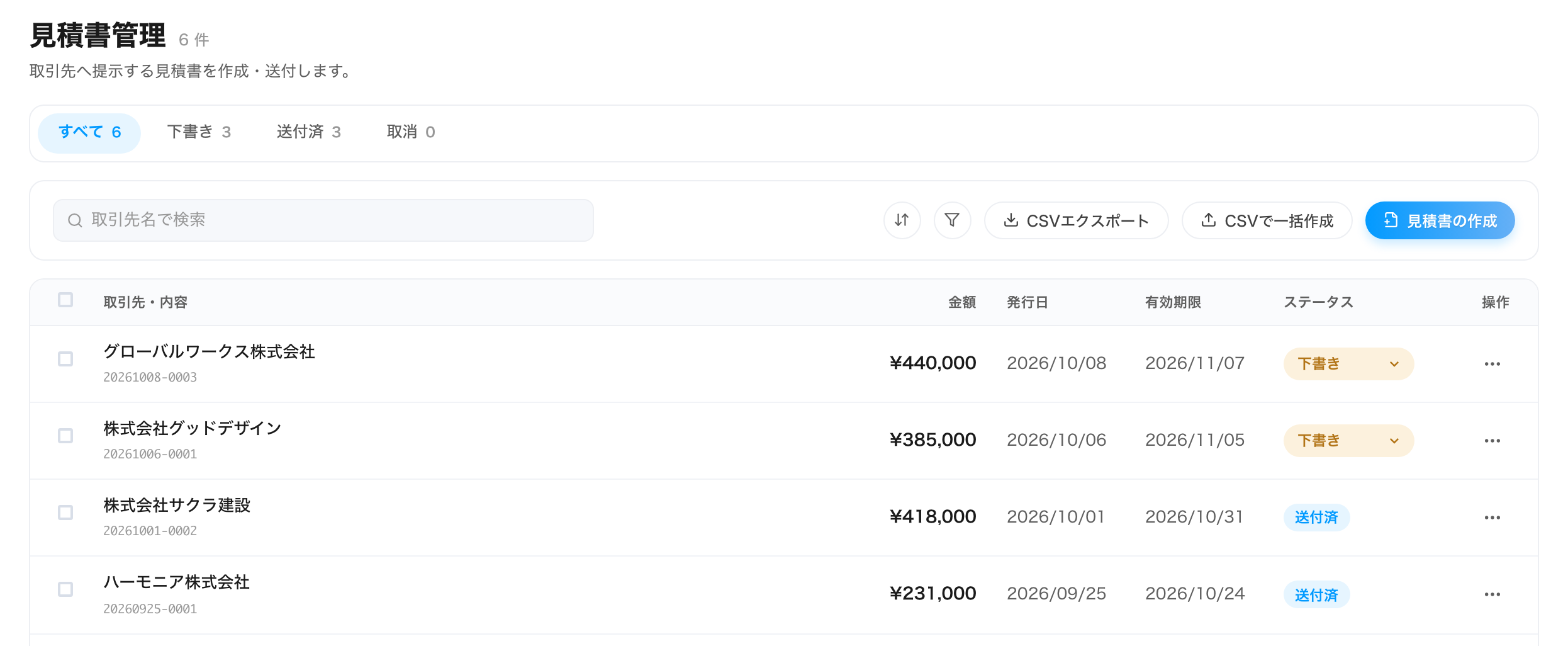
送る見積書の行の左のチェックボックスで選びます。取引先が違っていても、一度に 100 件まで一緒に選べます。
表示されないとき 見積書が 1 件以上あるとき、PC の一覧に表示されます。行を選べるのは、PC の画面の一覧です。
2. 「まとめて送付」を押す
帯の「まとめて送付」を押すと、送付先を確かめる画面が開きます。送付は、送付先を確かめたあとで行います。

表示されないとき 行を 1 件以上選ぶと、表の上の帯に表示されます。
3. 帳票ごとの宛先と件名を確かめる
帳票ごとに宛先・CC・件名と送付方法(PDF を添付 / 共有リンク / PDF と共有リンク)が並びます。宛先は取引先の「帳票の送付先」から入ります。「送らない」と出た帳票は、下の理由を確かめます。
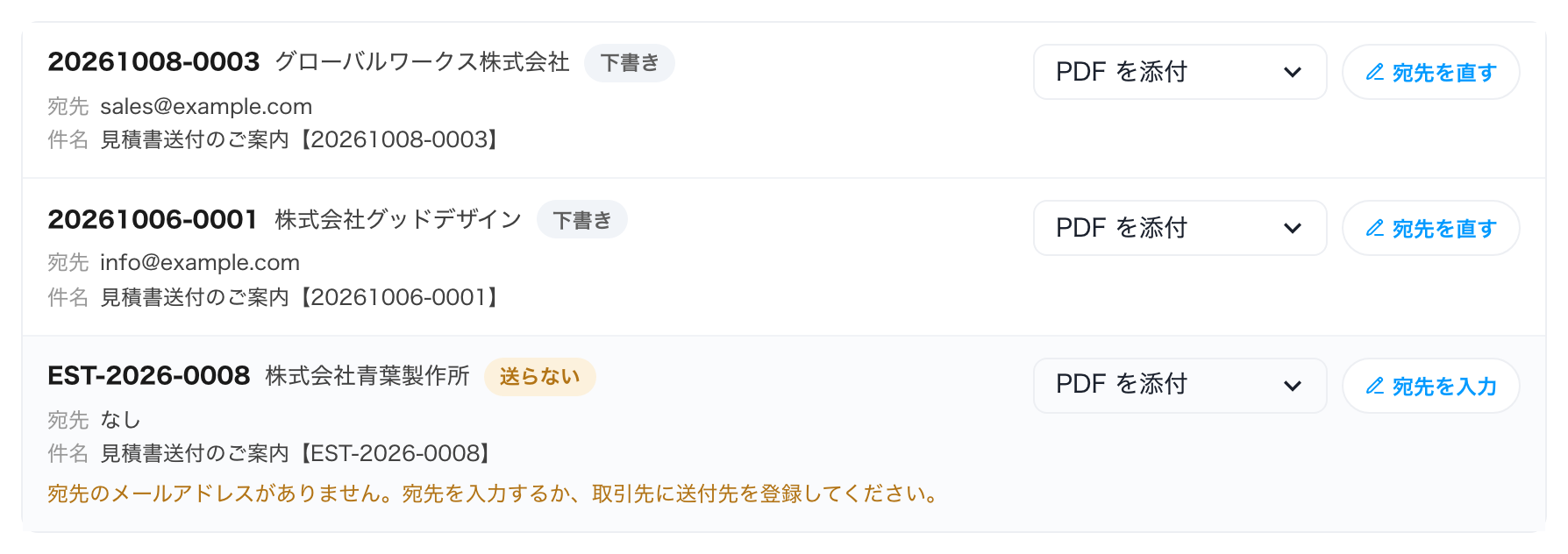
表示されないとき 「まとめて送付」を押すと表示されます。
4. 宛先が無い帳票に宛先を入れる
宛先が登録されていない取引先は、行の「宛先を入力」を押すとその場で入力でき、「宛先を直す」で変更もできます。入力したら「完了」を押します。
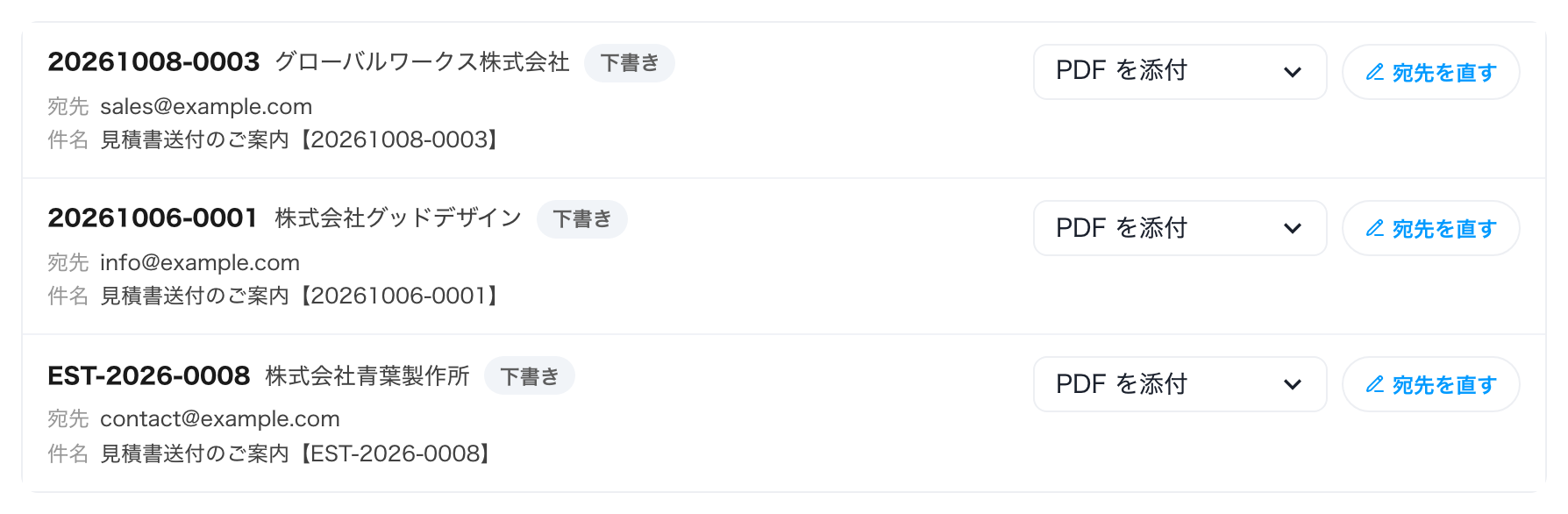
表示されないとき 「まとめて送付」を押すと表示されます。
5. 一言を添える(任意)
「本文の先頭に添える一言(任意)」に書いた文は、すべてのメールの本文の最初に入ります。件名・本文は、発行設定の「メール送信テンプレート」から作られます。

表示されないとき 「まとめて送付」を押すと表示されます。
6. 送り方を選ぶ
「今すぐ送る」か「日時を指定して送る」を選びます。日時を指定するときは、「送信日」と「送信時刻」を選びます。

表示されないとき 「まとめて送付」を押すと表示されます。
7. 送付を確定する
「N 件を送付する」(日時を指定したときは「N 件の送付を予約する」)を押すと受け付けられ、1 件ずつ順に送られます。数分かかることがあります。
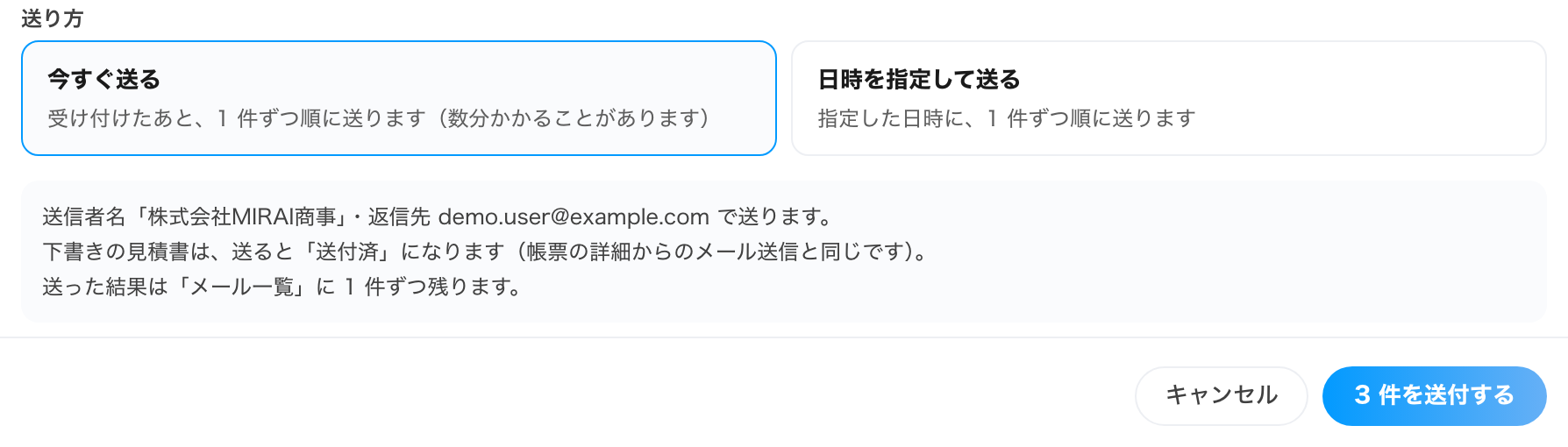
注意 送ったメールは取り消せません。下書きの見積書は、送ると「送付済」になります。
表示されないとき 「まとめて送付」を押し、送れる帳票が 1 件以上あると表示されます。
確認すること 「まとめて送付を受け付けました」と表示されます
8. 送った結果を確かめる
「メール一覧を開く」を押すと、請求書の「メール一覧」で 1 件ずつの結果を確かめられます。送らなかった帳票は、受付後の画面に理由と一緒に表示されます。
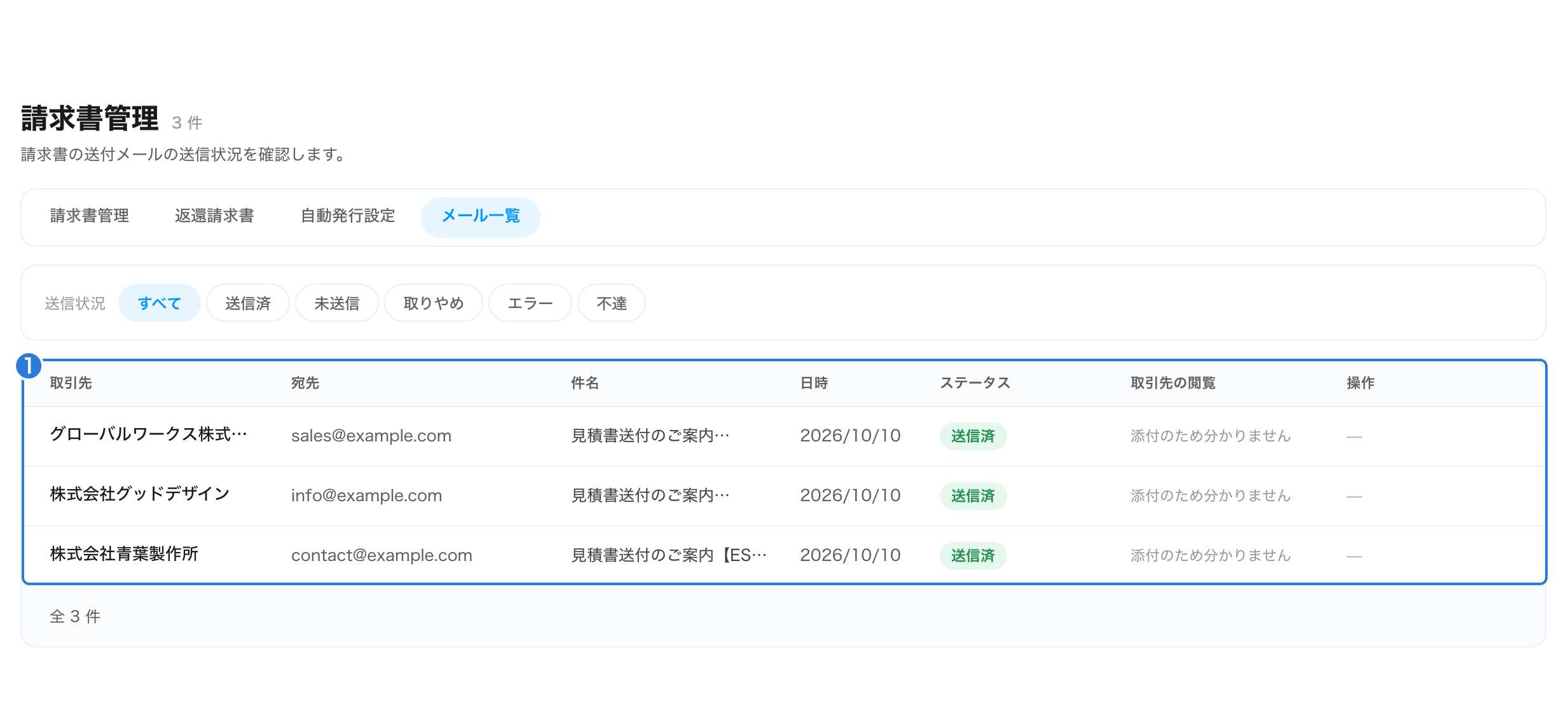
完了の確認
次のようになっていれば完了です。
- 「まとめて送付を受け付けました」と表示され、請求書の「メール一覧」に 1 件ずつ結果が残る
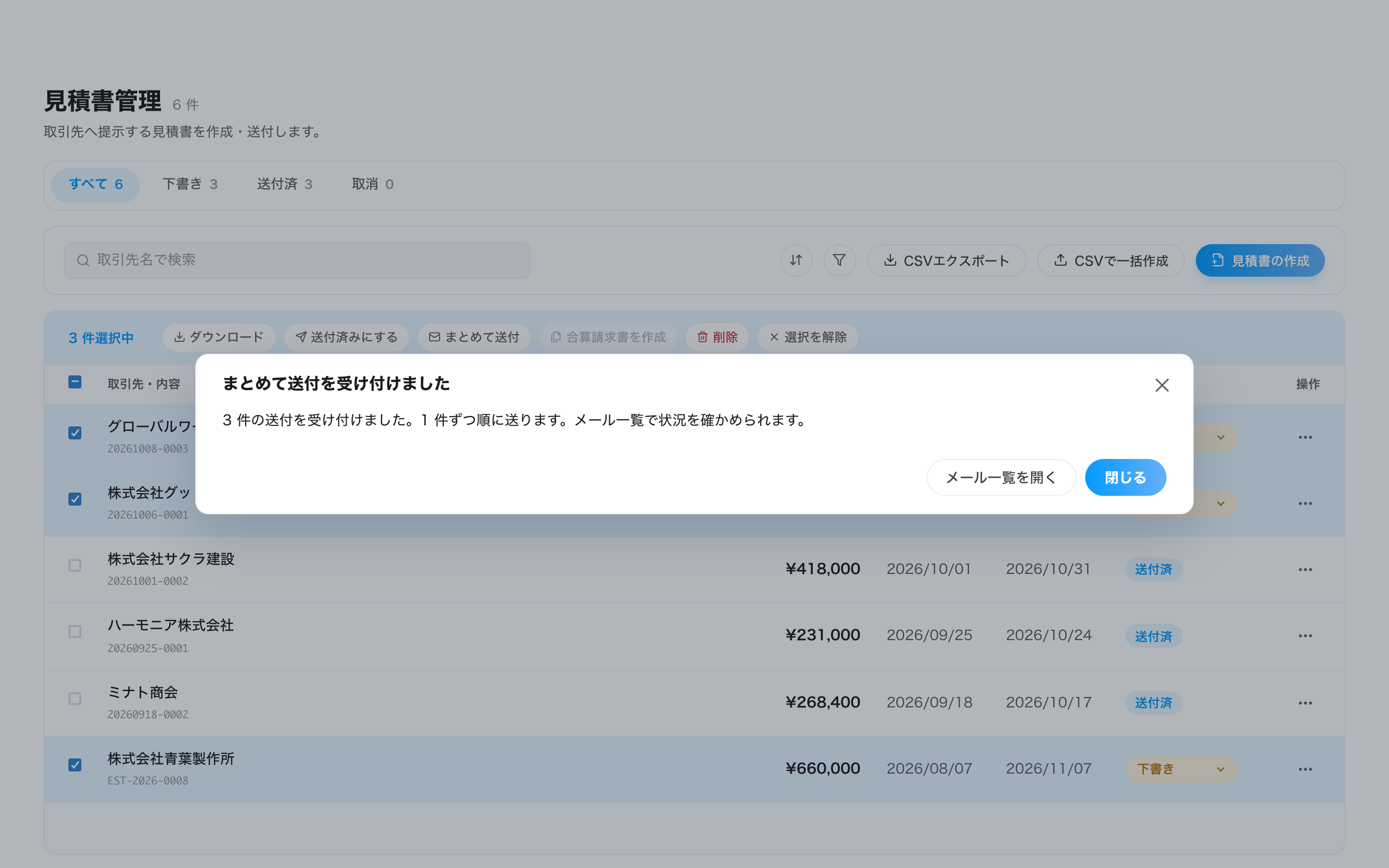
宛先を次回も使うとき
毎回同じ宛先へ送る取引先は、取引先の「帳票の送付先」に宛先・CC・送付方法を登録しておくと、次からその内容で開きます。送付先の宛先が空欄なら、取引先のメールアドレスが使われます。
送る対象から外れる見積書
取り消した見積書、未送信の予約が残っている見積書、送付前の承認が必要で承認されていない見積書には、送れない理由が表示されます。予約が残っているときは、「メール一覧」で送る日時を確かめ、予定を変えるなら「日時を変更」か「取り消す」を使います。
一連の操作を見る
手順 1〜8 と「完了の確認」を、記事の順に続けて見られます。手順 1〜7 は見本のデータで操作する様子、手順 8 と「完了の確認」は画面の例(静止画)です。