帳票(請求書・見積書・納品書など)を 1 件削除する
重複して作った帳票(請求書・見積書・納品書など)を、理由を残して一覧から削除します。種類ごとの削除条件と、保存した控えを探す場所も確かめます。
このガイドでできること
同じ取引の帳票を二重に作ったときや、作り直して古い下書きが不要になったときに使います。請求書・見積書・納品書・発注書・領収書・支払通知書が対象です。図と動く見本には見積書を使っています。
Hub の「書類ボックス」では、控えを取引先・取引日・金額などで絞り込めます。番号が分からないときも、残っている取引情報から探せます。
スマホのアプリ iPhone・Android の MIRAIKEI アプリでの手順は「スマホのアプリでの手順」にあります。
始める前に
次を確かめてください。
- MIRAI請求書の編集者以上の権限
操作手順
1. 行のメニューから「削除」を選ぶ
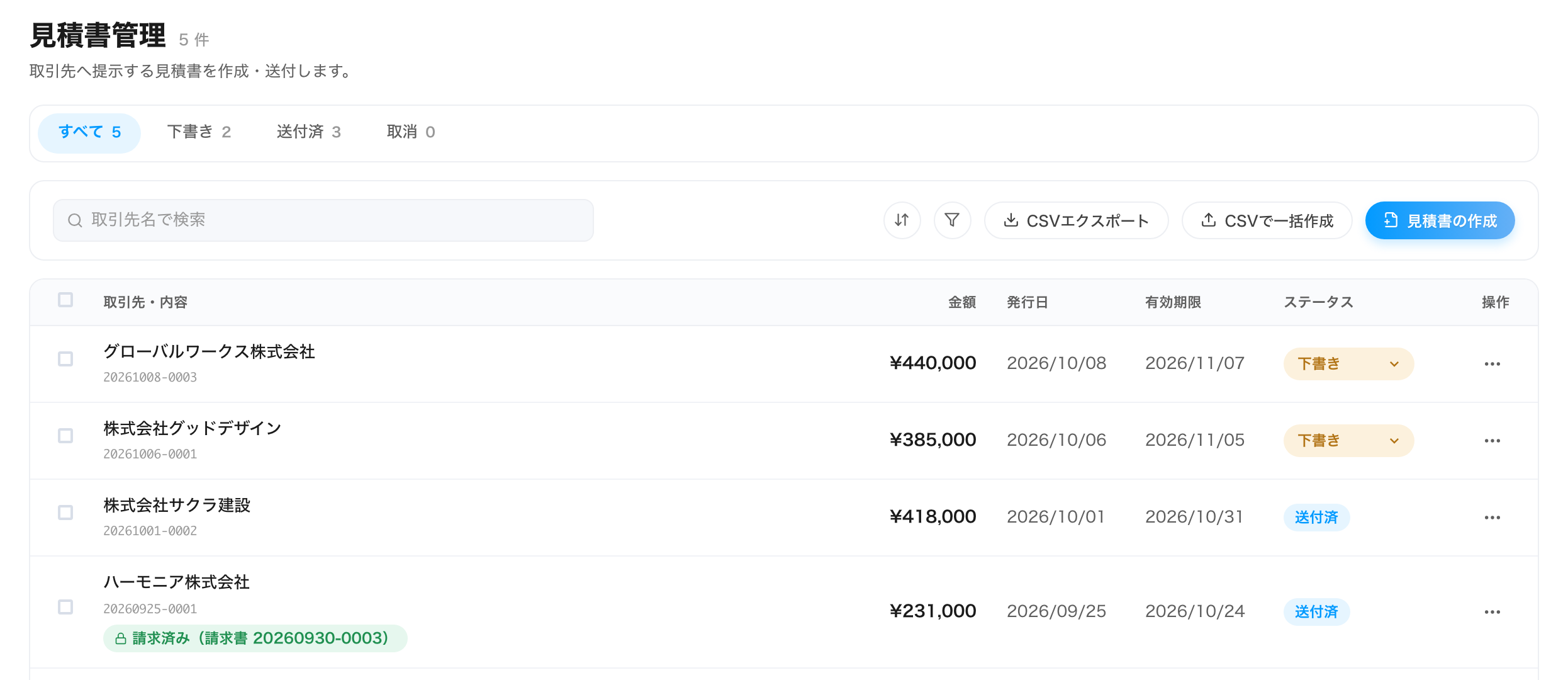
一覧で削除する見積書の行の「操作」列のメニューを開き、「削除」を選ぶと「見積書の削除確認」が開きます。確認を開いただけの段階では、見積書は今のまま残っています。
表示されないとき 見積書が 1 件以上あると表示されます。
2. 削除する見積書を確かめ、理由を残す
確認の「削除する見積書」に出ている番号が、削除したい見積書の番号か確かめます。必要なら「削除理由(任意)」に理由を入力します。入力した内容は、削除の記録に残ります。
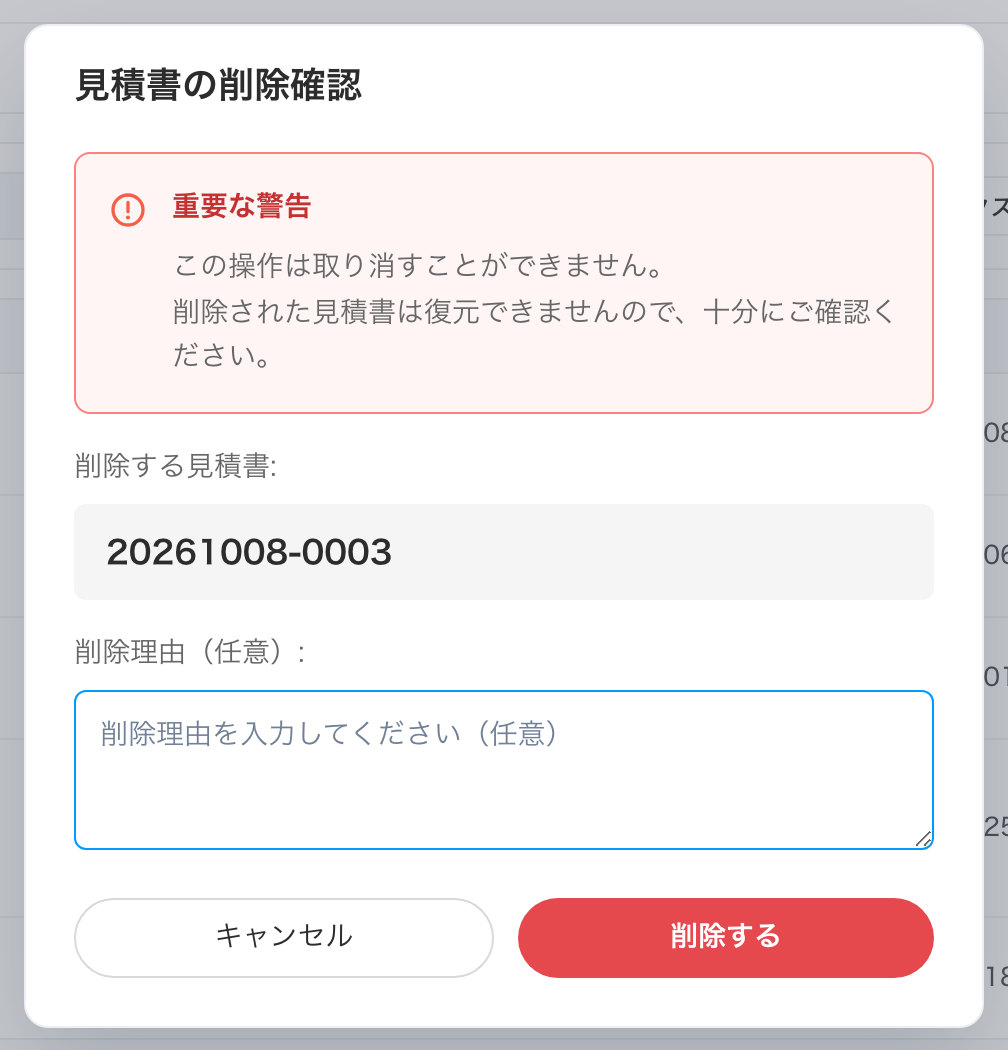
表示されないとき 行のメニューの「削除」を選ぶと開く「見積書の削除確認」に表示されます。
3. 「削除する」を押す
「削除する」を押すと、見積書が削除されて一覧から外れます。「キャンセル」を押すと、見積書を残したまま確認が閉じます。
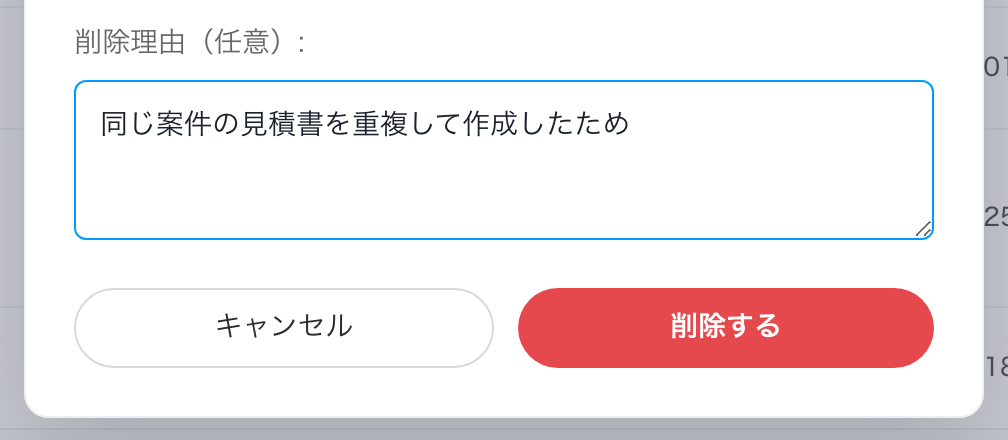
注意 削除した見積書は元に戻せません。削除する見積書の番号を確かめてから押します。
表示されないとき 行のメニューの「削除」を選ぶと開く「見積書の削除確認」に表示されます。
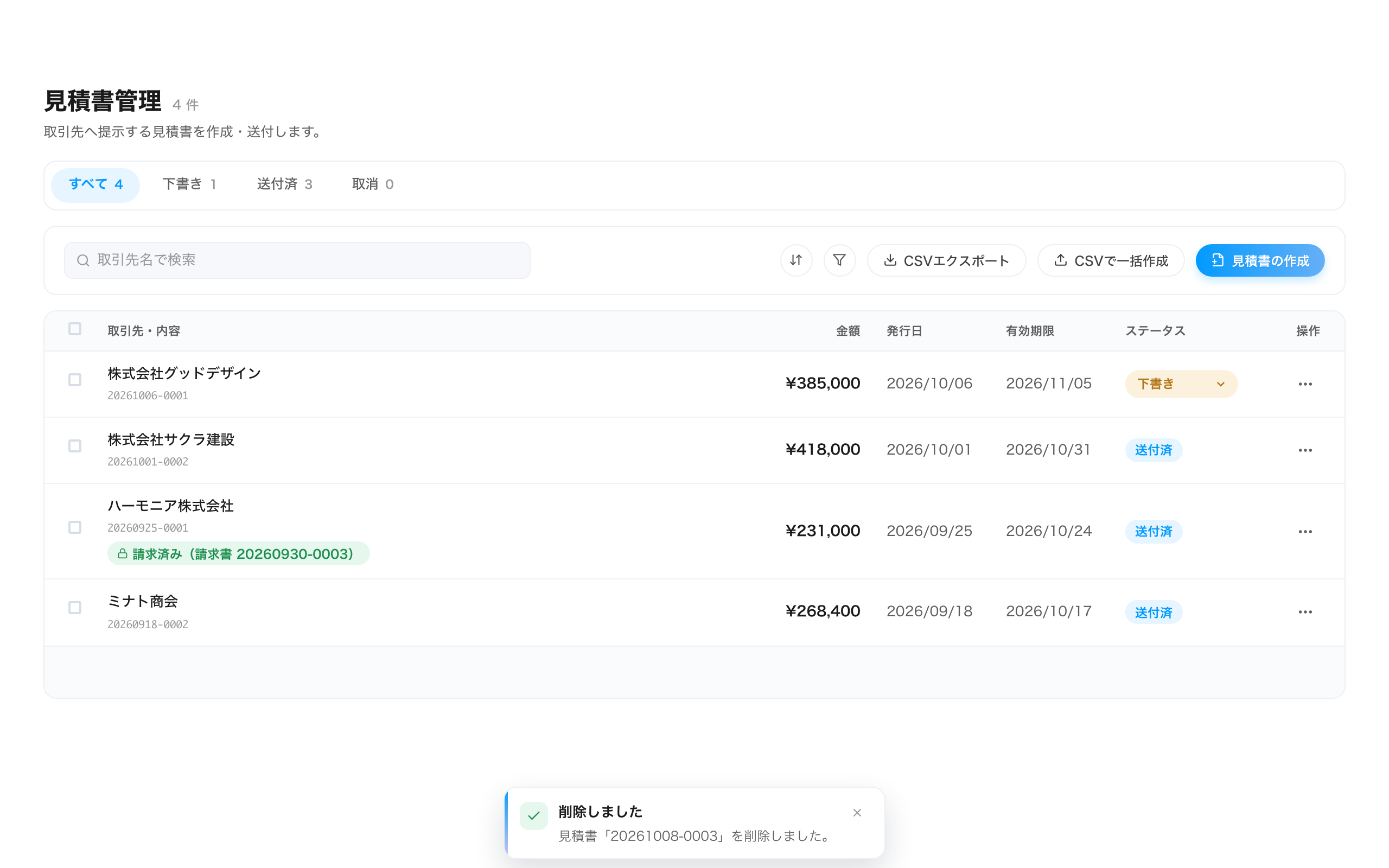
確認すること 「削除しました」と、削除した見積書の番号が表示されます
4. 削除できないときの理由を確かめる
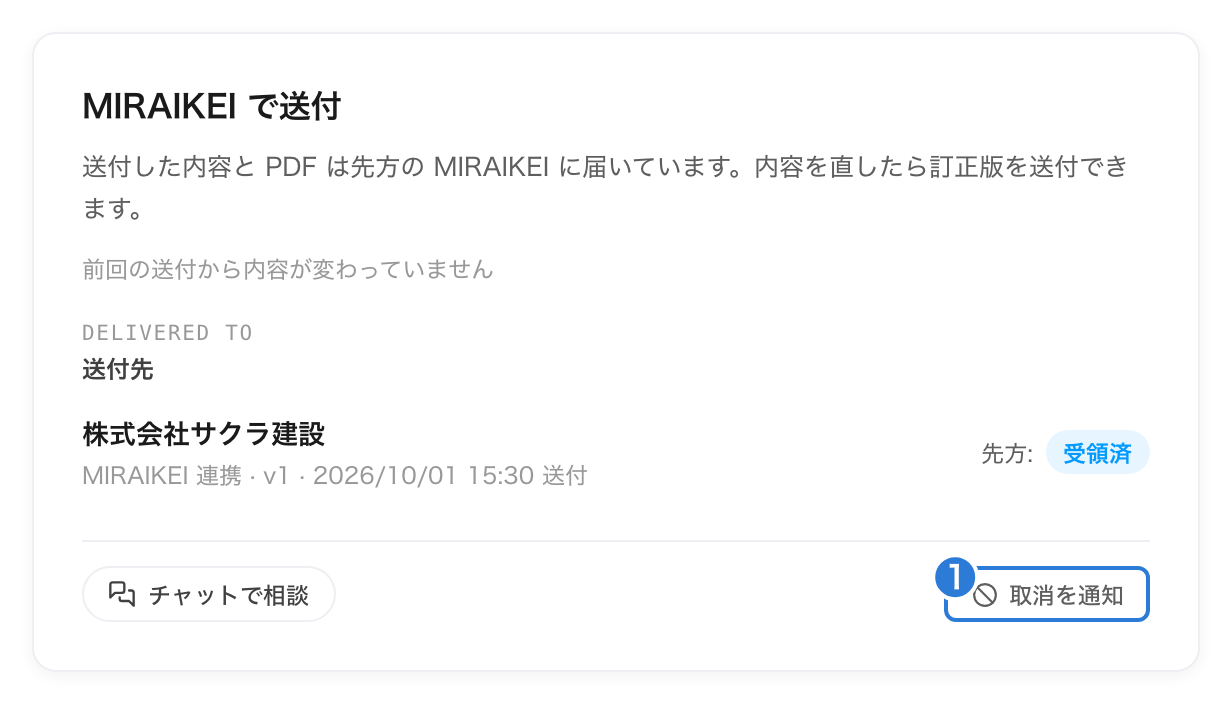
「削除エラー」と理由が表示されたときは、見積書は一覧に残っています。MIRAIKEI で送付済みの見積書は、詳細の「取消を通知」のあとに削除します。MIRAI会計の仕訳が紐づく見積書は、先に MIRAI会計で仕訳を削除します。
5. 合算した見積書の削除を確かめる
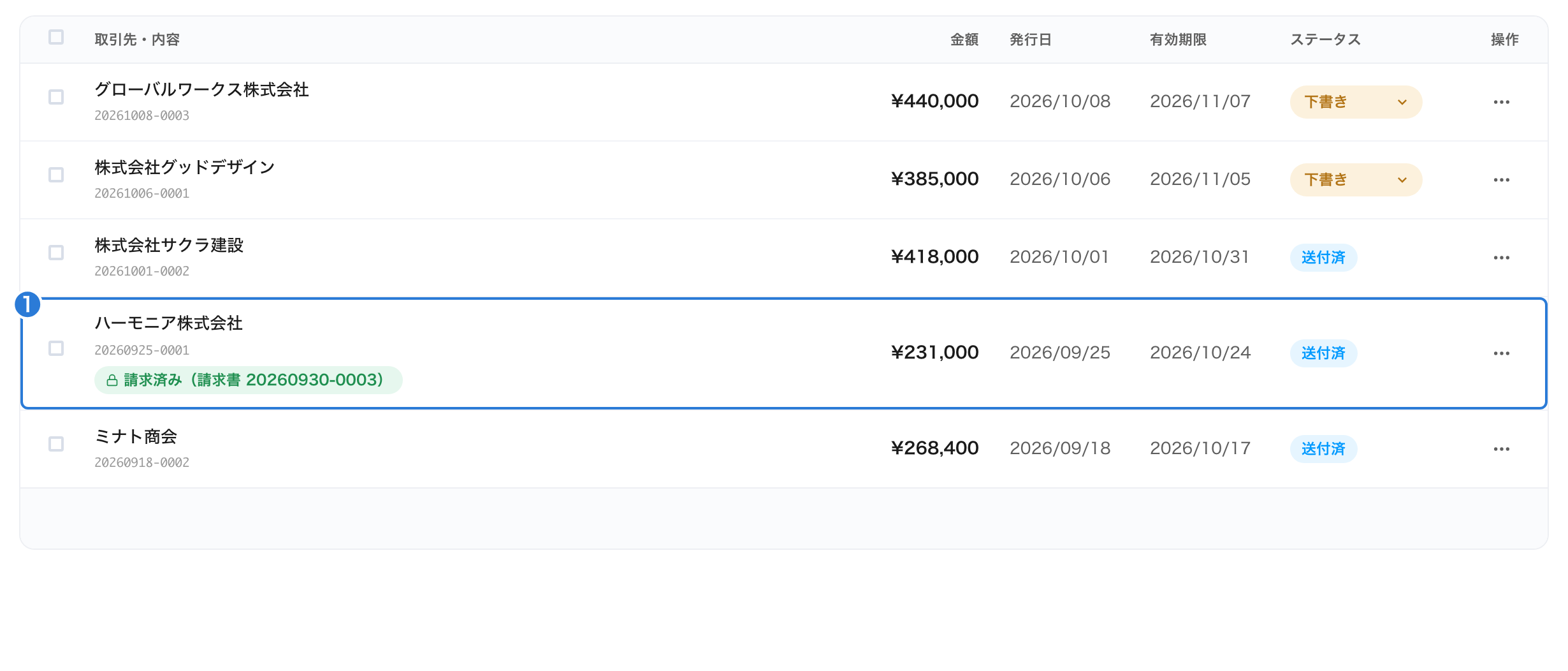
請求書に合算した見積書は、行のメニューの「削除」が押せなくなります。合算請求書を取り消すか削除すると、削除できるようになります。
6. 削除したあとの記録を確かめる
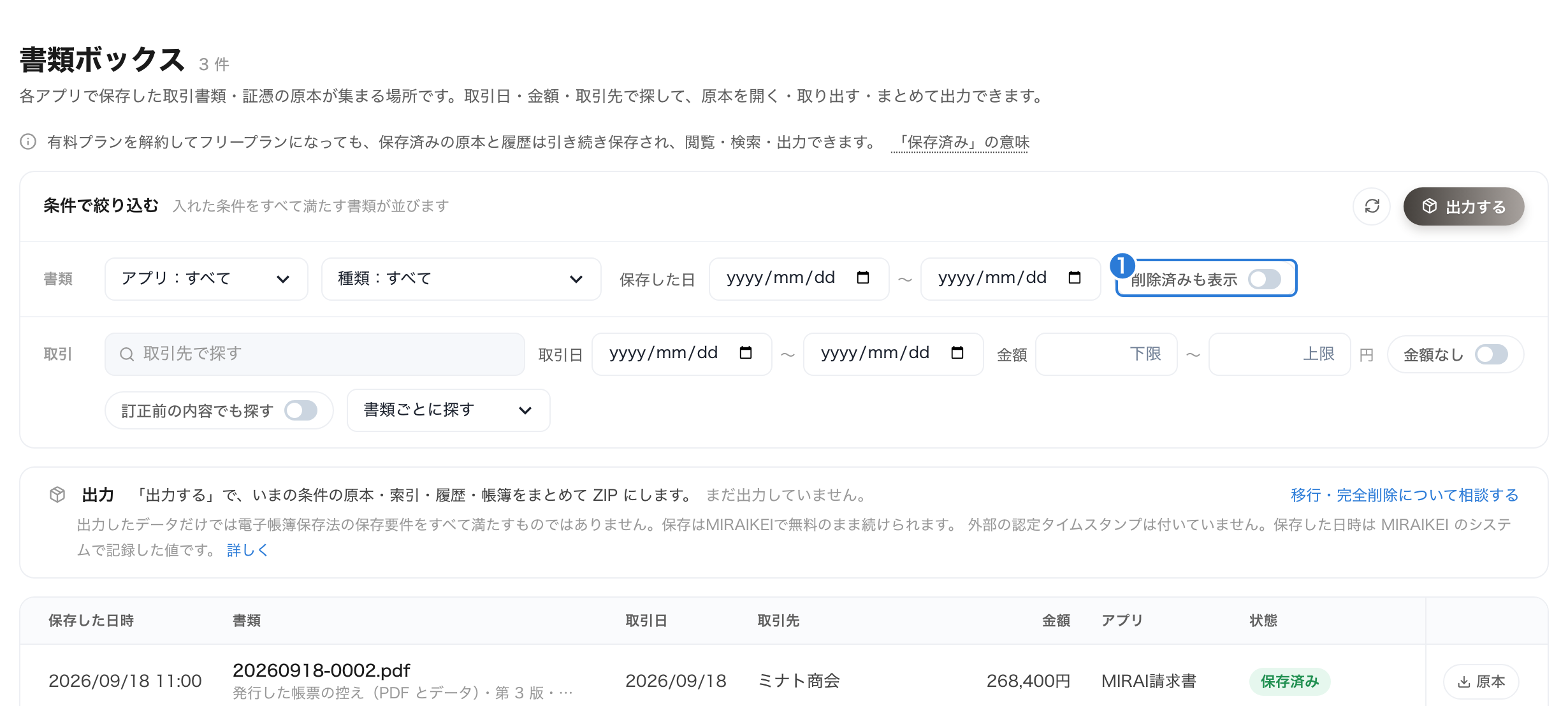
送付前の承認を申請中の見積書を削除すると、申請は取り下げられます。控えが残っている見積書は、削除したあとも Hub の「書類ボックス」で「削除済みも表示」をオンにすると探せます。
完了の確認
次のようになっていれば完了です。
- 「削除しました」と表示され、見積書が一覧から外れている
書類の種類ごとの違い
請求書の行のメニューは PC の一覧にあります。理由を書く欄は請求書では「削除メモ(任意)」、ほかの 5 種類では「削除理由(任意)」と表示されます。
「合算した見積書の削除を確かめる」の手順は、見積書と納品書の合算元が対象です。
入金・会計と連携した請求書の確認
入金消込済みで削除できない請求書は、入金消込の「消込履歴」で先に消込を取り消します。カードで支払われた請求書を取りやめるときは、状態を「取消」に変更します。
会計連携のある請求書では、削除の確認に仕訳への影響が表示されます。自動で作られた承認前の売上仕訳と、手動の「入金済」から連携した承認前の入金仕訳は、一緒に削除する対象です。承認済みの入金仕訳には、取り消しの仕訳を承認待ちで作る案内が出ます。
承認済みの売上仕訳や、請求書の詳細で手動作成した売上仕訳が紐づく場合は、先に MIRAI会計で仕訳を確かめます。
一連の操作を見る
手順 1〜6 と「完了の確認」を、記事の順に続けて見られます。手順 1〜3 は見本のデータで操作する様子、手順 4〜6 と「完了の確認」は画面の例(静止画)です。