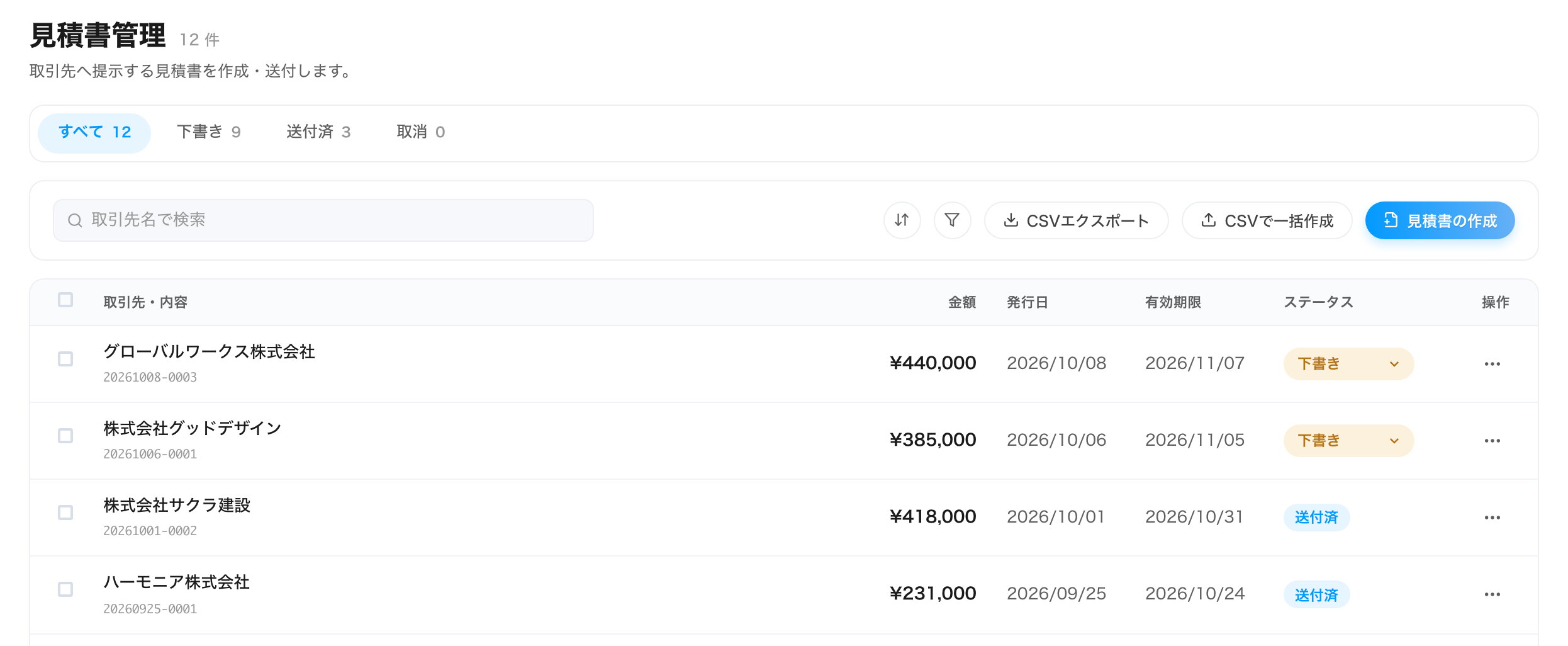
見積書をまとめてダウンロード・変更・削除する
見積書の PDF をまとめて保存し、紙で渡した見積書を「送付済」にそろえます。作り直す見積書の削除では、処理できた件数と残った書類の理由を確かめます。
このガイドでできること
月末に見積書を印刷・保管用にまとめるときや、郵送・手渡しを終えた見積書の状態をそろえるときに使います。PDF の保存、状態の変更、削除はそれぞれ独立した操作なので、目的に合うものを選びます。
「送付済みにする」の対象は下書きの見積書です。メールで取引先へ届けるときは「まとめて送付」を使います。郵送・手渡しの方法や日付も残したいときは、送付済にした見積書の詳細で「送付の状況」から記録します。
始める前に
次を確かめてください。
- PC の画面で操作します。行を選べるのは、PC の画面の一覧です
- ダウンロードは閲覧者以上、状態の変更と削除は MIRAI請求書の編集者以上の権限が必要です。
操作手順
1. まとめて操作する行を選ぶ
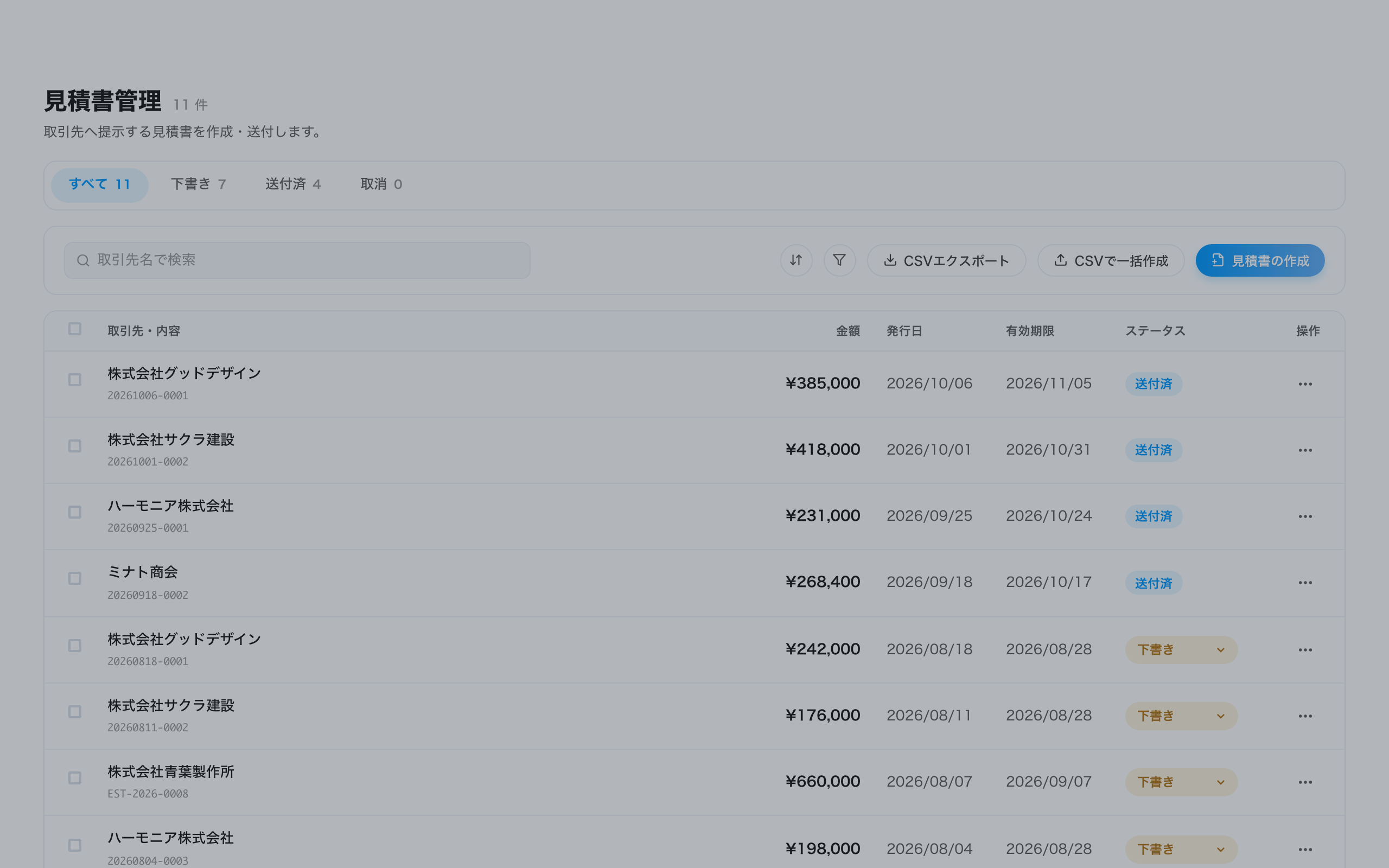
行の左のチェックボックスで選びます。見出しのチェックボックスは、表示中のページの行をまとめて選びます。ページを移っても、選んだ行は残ります。
表示されないとき 見積書が 1 件以上あるとき、PC の一覧に表示されます。行を選べるのは、PC の画面の一覧です。
2. 選択の帯を確認する
行を選ぶと、表の上に「N 件選択中」の帯とまとめての操作が表示されます。一度に操作できるのは 100 件までです。「選択を解除」で選択をやめられます。
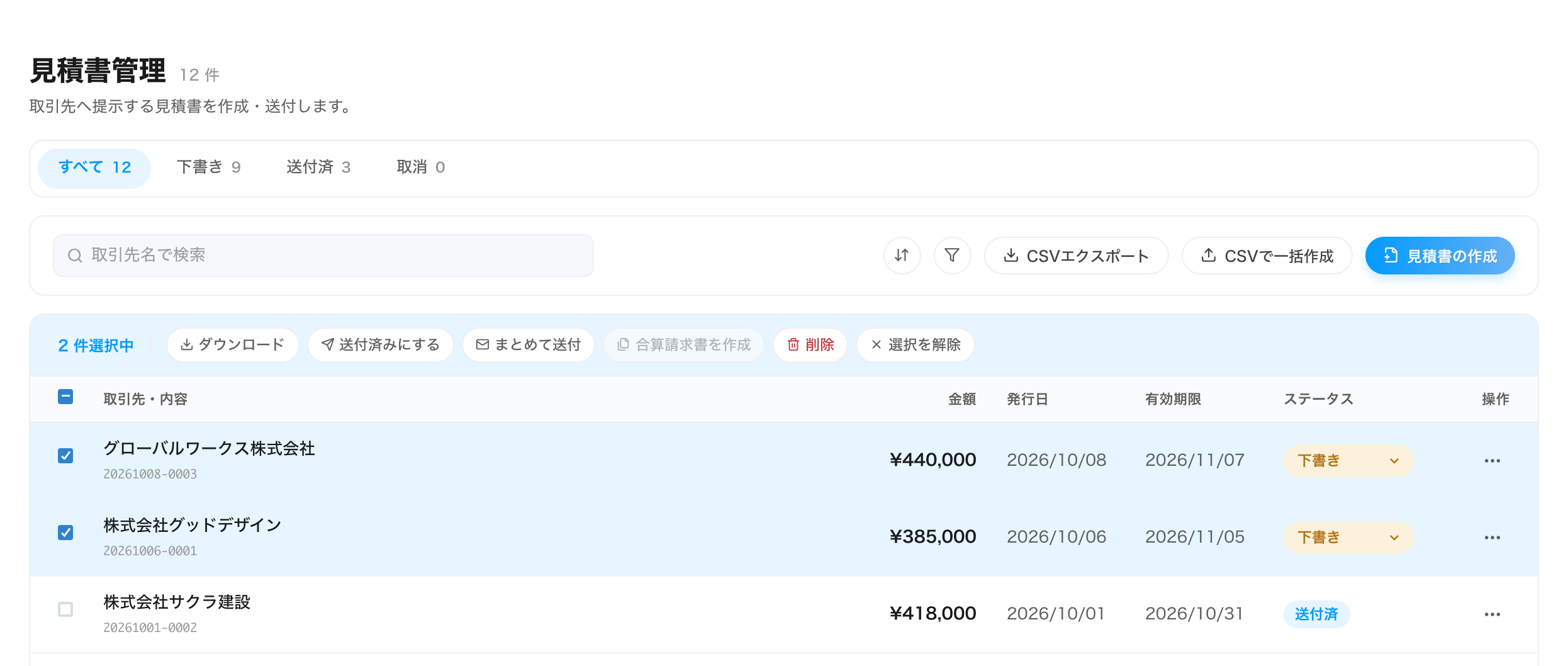
表示されないとき 行を 1 件以上選ぶと、表の上の帯に表示されます。
3. PDF をまとめてダウンロードする
「ダウンロード」を押し、「1 つの PDF にまとめる」か「帳票ごとの PDF を ZIP で」を選んで「ダウンロード」を押します。保存済みの PDF をそのまま使います。
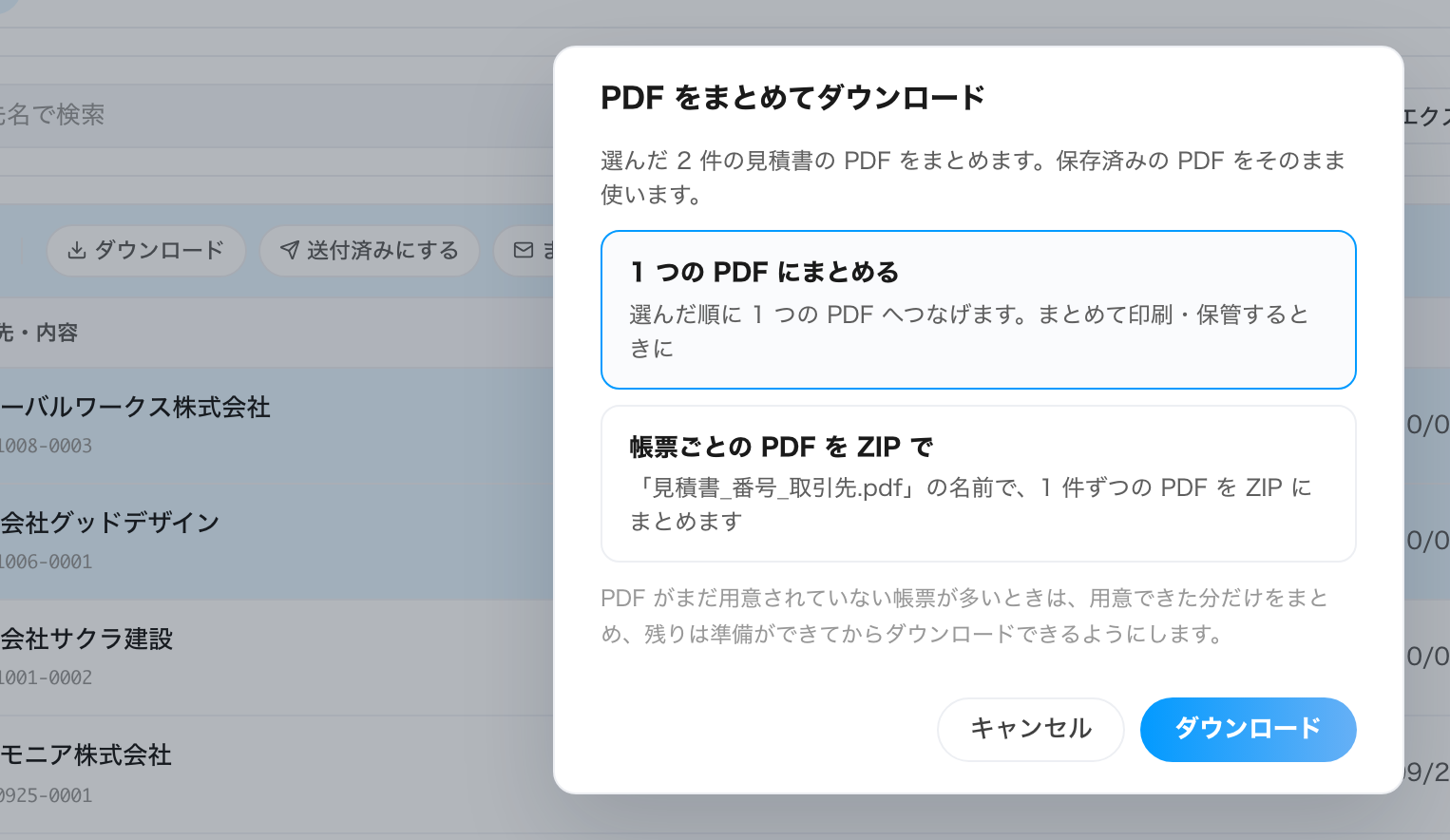
表示されないとき 行を 1 件以上選ぶと、表の上の帯に表示されます。
確認すること 「PDF をダウンロードしました」と表示されます
4. まとめて送付済みにする
帯の「送付済みにする」を押すと確認画面が開きます。変えられる件数と注意を確かめて「N 件を送付済みにする」を押すと、変えられる見積書が「送付済」になり、一覧に反映されます。
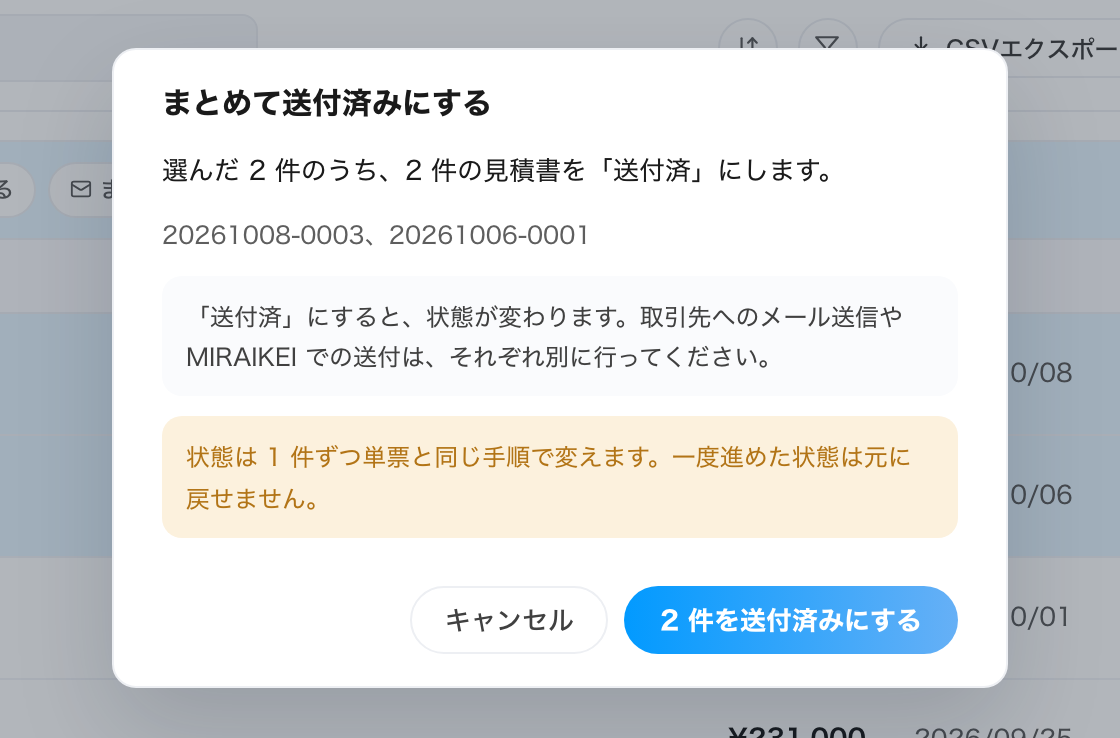
注意 一度進めた状態は元に戻せません。いまの状態では「送付済」にできない見積書は、そのまま残ります。
確認すること 「N 件を「送付済」にしました」と表示されます
5. まとめて削除する
帯の「削除」を押すと確認画面が開きます。対象を確かめ、必要なら「削除メモ(任意)」を入れて「N 件を削除する」を押すと、選んだ見積書が削除されます。
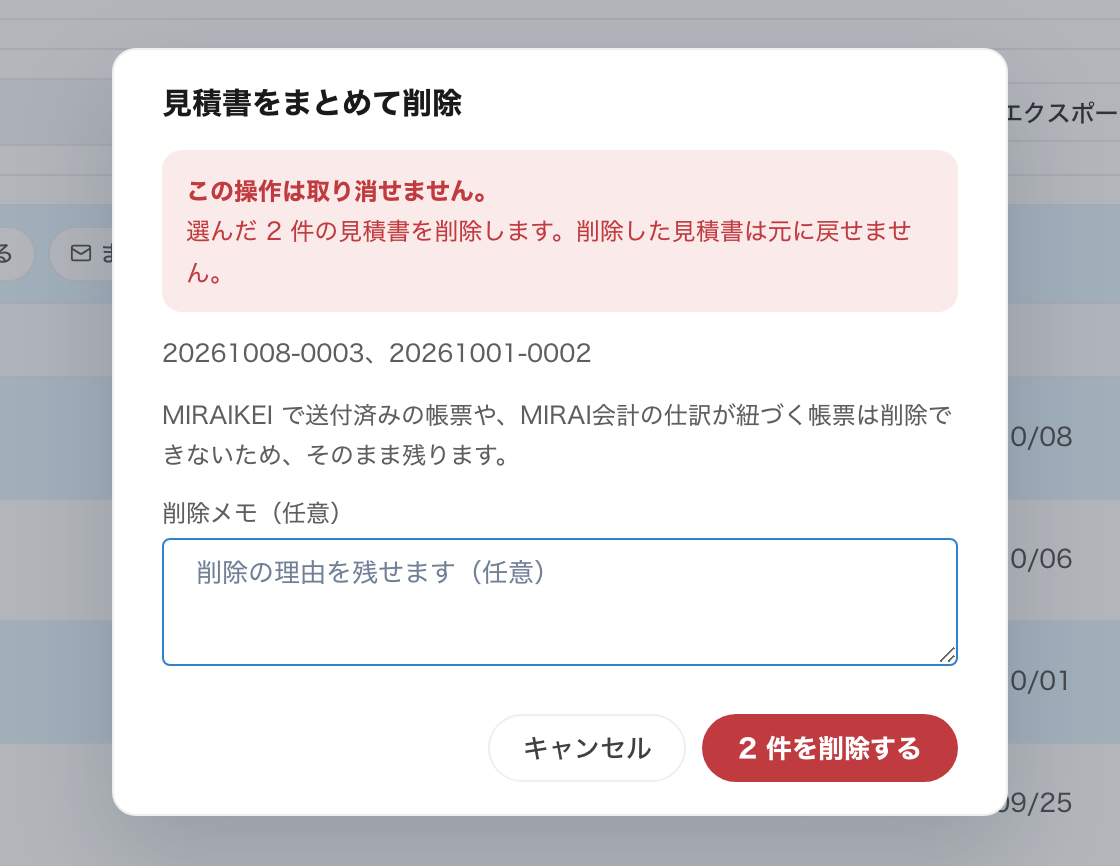
注意 削除した見積書は元に戻せません。MIRAIKEI で送付済みの帳票や、MIRAI会計の仕訳が紐づく帳票は削除できないため、そのまま残ります。
確認すること 「N 件を削除しました」と表示されます
6. できなかった帳票の理由を確かめる
変更・削除・ダウンロードできなかった帳票があるときは、結果の画面に帳票ごとの理由が表示されます。「閉じる」で一覧に戻ります。
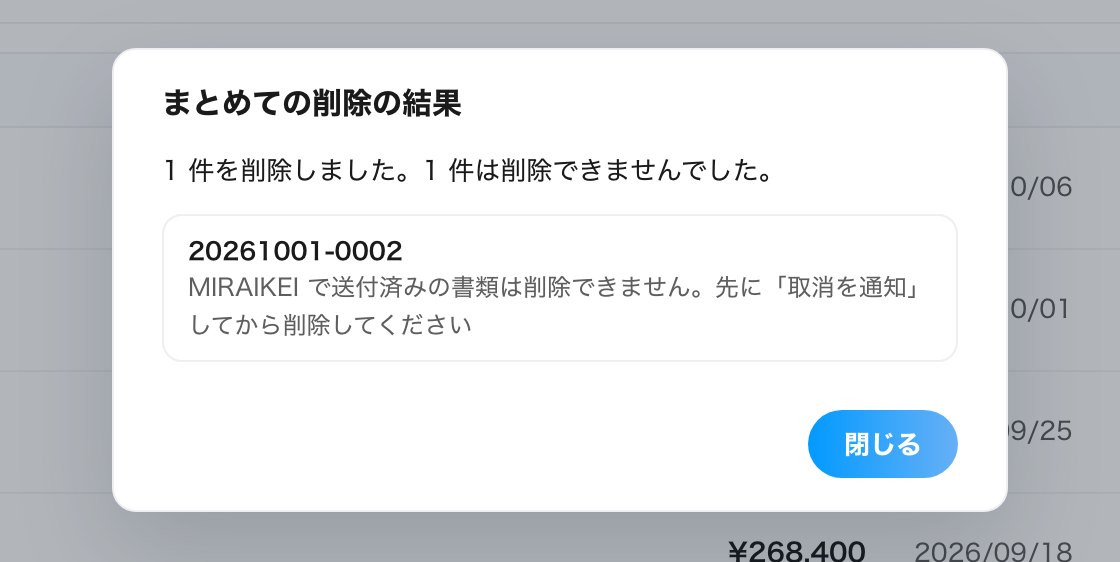
表示されないとき 変更・削除・ダウンロードできなかった見積書があるときに、結果の画面が表示されます。
7. 1 ページの表示件数を変える
一覧の下の「表示件数」で、1 ページに表示する件数を 10・25・50・100 件から選べます。選んだ件数は、帳票の種類ごとにこのブラウザに残ります。
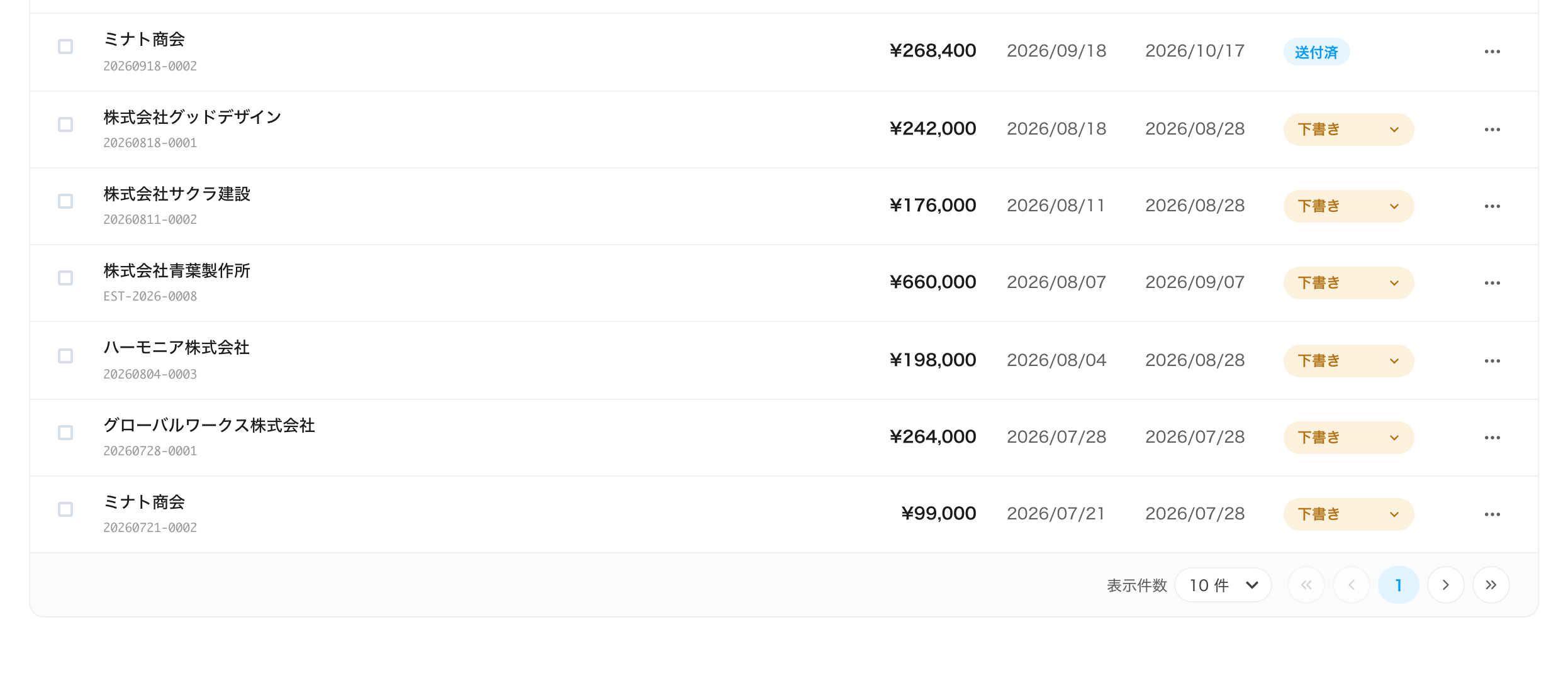
表示されないとき 一覧の件数が 10 件を超えると表示されます。
完了の確認
次のようになっていれば完了です。
- PDF が保存され、状態の変更・削除の結果が一覧に反映されている
PDF の形式を選ぶ
一緒に印刷・保管するなら「1 つの PDF にまとめる」を選ぶと、選択した順につながります。書類を個別に渡したり登録したりするなら「帳票ごとの PDF を ZIP で」を選ぶと、「見積書_番号_取引先.pdf」のファイルに分かれます。
PDF を用意できなかった見積書があると、用意できた分だけをダウンロードし、残りの見積書の番号と理由が結果の画面に出ます。「PDF を準備しています」と出た分は、数分おいて同じ見積書を選び、もう一度ダウンロードします。
MIRAIKEI で送付済みの場合
MIRAIKEI で送付済みの見積書を削除するときは、詳細の「MIRAIKEI で送付」から先に「取消を通知」します。取引先に届いている見積書を取りやめてよいか確かめてから進めます。
取消を通知したあと、MIRAIKEI で再び届けるときは見積書を作り直して送付します。内容を訂正して届けたいときは、削除の前に訂正版の送付を検討します。
一連の操作を見る
手順 1〜7 と「完了の確認」を、記事の順に続けて見られます。手順 1〜7 は見本のデータで操作する様子、「完了の確認」は画面の例(静止画)です。