帳票(見積書・納品書など)を共有リンクで渡す
見積書・納品書などの帳票を、共有リンクで取引先に渡します。帳票ごとに有効期限を決め、渡した後の閲覧や PDF のダウンロードを確かめられます。
このガイドでできること
見積書・発注書・納品書・領収書・支払通知書を、チャットなどで渡すときに使います。取引先はリンクからブラウザで帳票を開き、PDF のダウンロードや印刷ができます。
有効な共有リンクがある帳票では、メールで送ったリンクと同じ URL をチャットにも使えます。渡す経路を変えても、閲覧と PDF のダウンロードは同じ帳票の記録にまとまります。図と動く見本には見積書を使っています。
始める前に
次を確かめてください。
- MIRAI請求書の編集者以上の権限
- 見積書が保存済みであること
操作手順
1. 見積書を開く
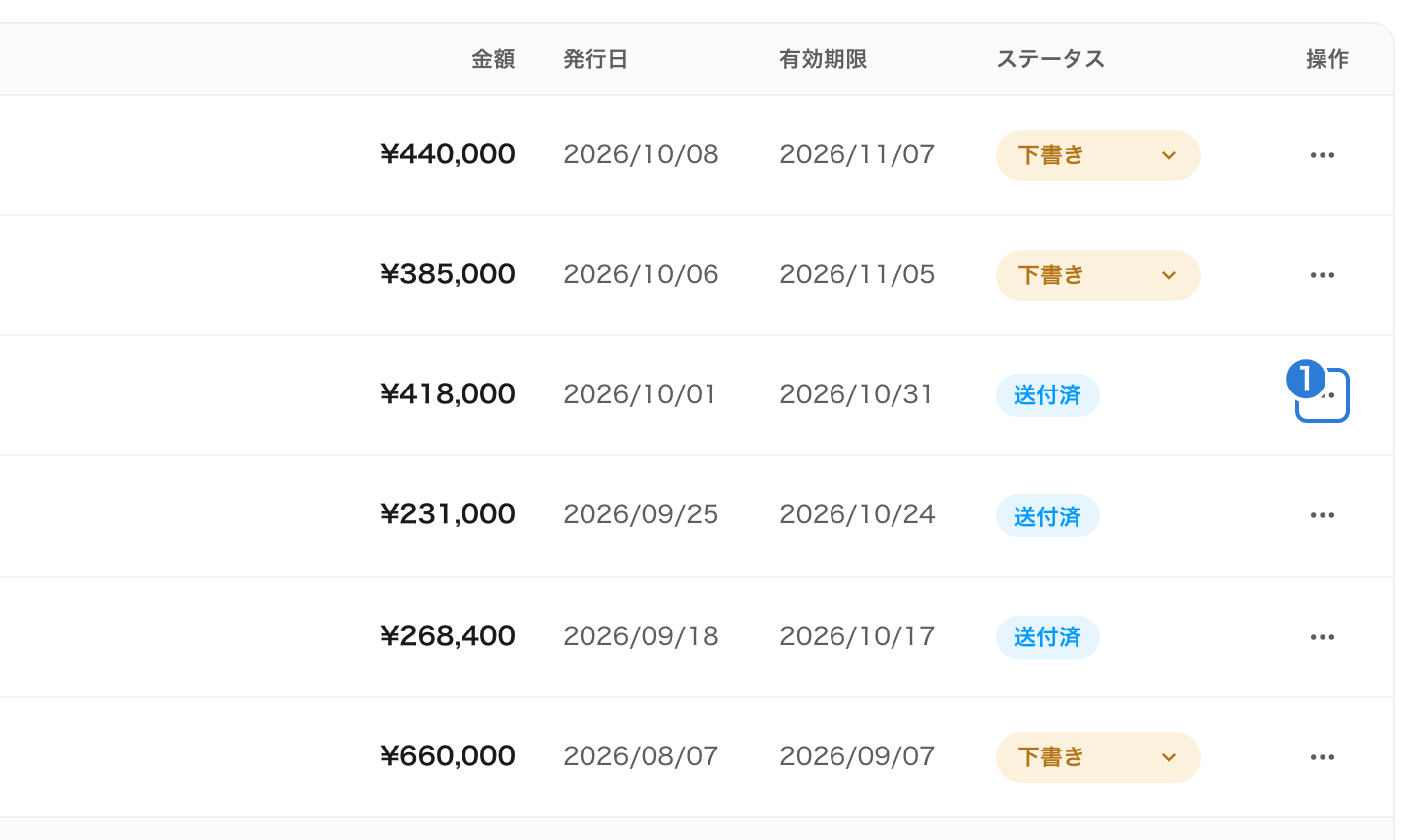
一覧で対象行の「操作」列のメニューから「詳細・編集」を選び、詳細画面を開きます。
2. 「リンクコピー」を押す
アクション欄の「リンクコピー」を押すと、共有リンクが発行されてコピーされ、ボタンの下に「共有リンク」の欄が開きます。送付前の承認が必要な帳票は、承認されるまで押せません。
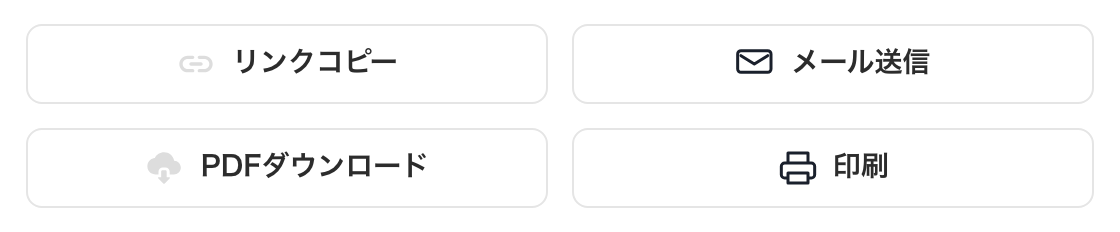
注意 共有リンクは、リンクを知っている人ならログインせずに開ける URL です。リンクをコピーしても、見積書のステータスは今のままです。
表示されないとき 見積書の詳細画面のアクション欄に表示されます。一覧から詳細画面を開いてください。
確認すること ボタンが「コピーしました」に変わります
3. リンクを貼り付けて渡す
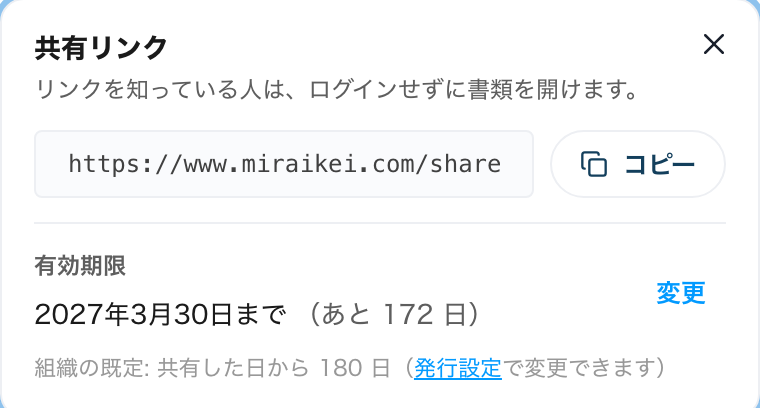
「共有リンク」の欄に URL が表示されます。「コピー」でもう一度コピーできます。チャットなどに貼り付けて取引先に渡します。
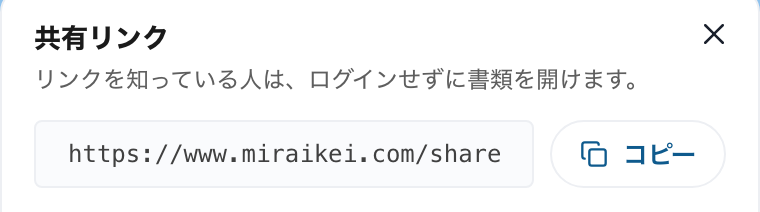
表示されないとき 「リンクコピー」を押すと、ボタンの下に開く「共有リンク」の欄に表示されます。
4. 有効期限を確かめる
「有効期限」に、このリンクを開ける期限が表示されます。はじめの期限は、発行設定の「共有リンクの有効期限」で決まります。
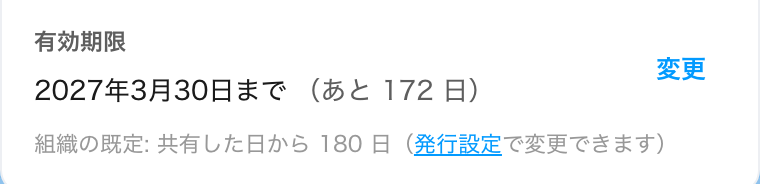
表示されないとき 「リンクコピー」を押すと、ボタンの下に開く「共有リンク」の欄に表示されます。
5. この帳票だけ期限を変える
この見積書だけ期限を変えるときは、「変更」を押し、「日数を指定」「書類に合わせる」「無期限」から選びます。
表示されないとき 「リンクコピー」を押すと、ボタンの下に開く「共有リンク」の欄に表示されます。
6. 「この期限にする」を押す
「この期限にする」を押すと、期限が変わります。期限を変えたあとも、すでに渡したリンクの URL をそのまま使えます。
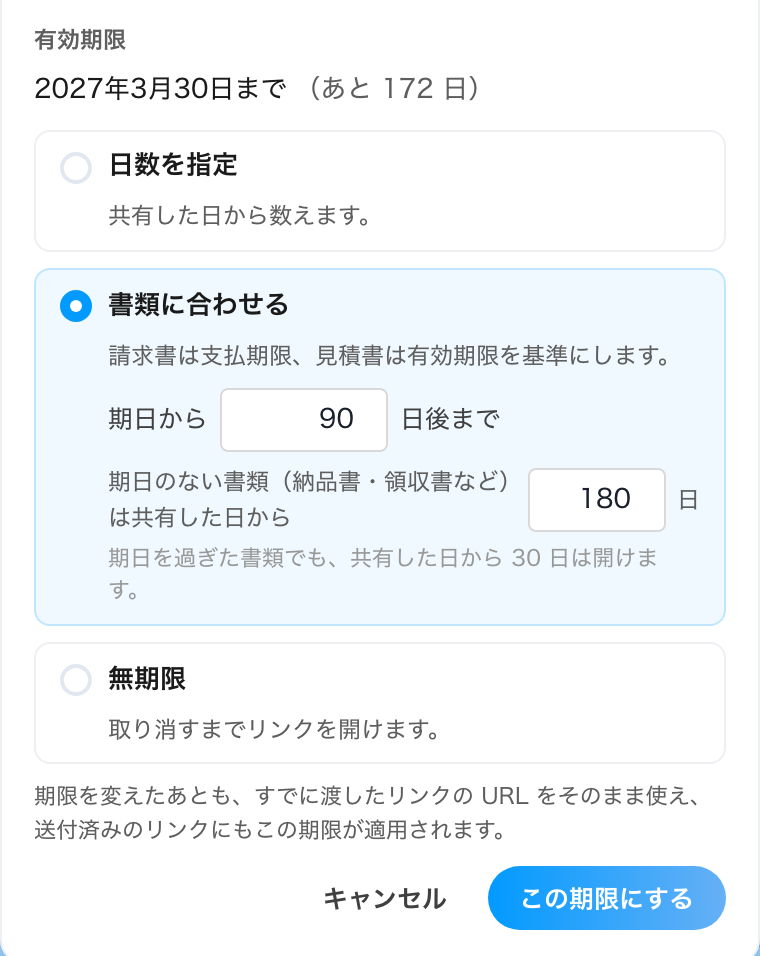
注意 すでに渡したリンクにも、この期限が適用されます。期限を短くすると、取引先がリンクを開けなくなることがあります。
表示されないとき 「共有リンク」の欄の「変更」を押すと表示されます。
確認すること 「有効期限を変更しました」と表示されます
7. 取引先が開いたかを確かめる
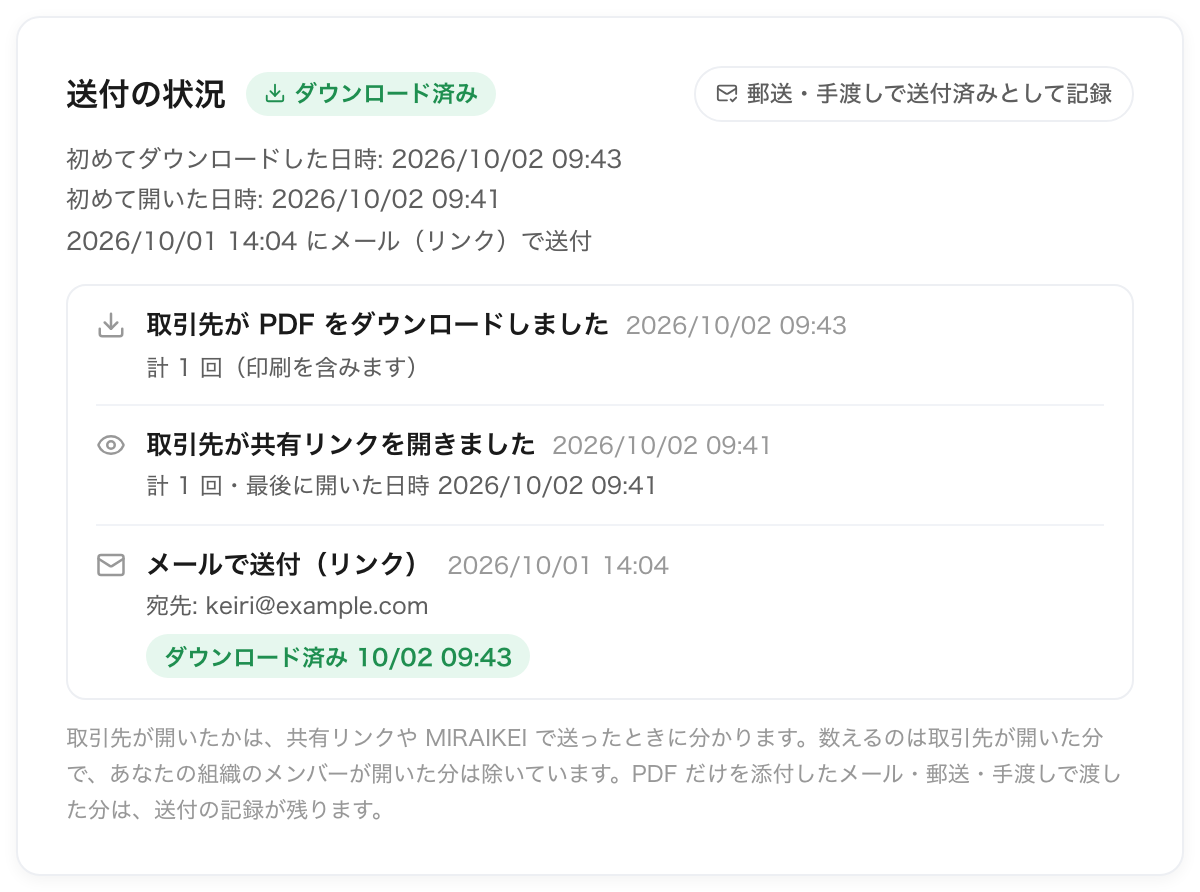
取引先が共有リンクを開いた・PDF をダウンロードした日時は、詳細の「送付の状況」で確かめられます。
完了の確認
次のようになっていれば完了です。
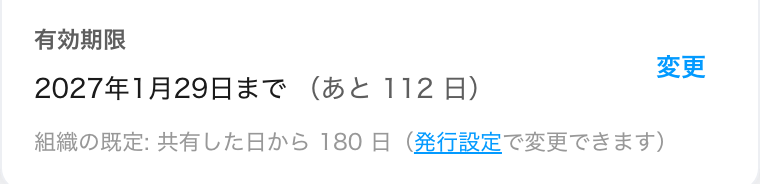
- 共有リンクがコピーされ、「共有リンク」の欄に URL と有効期限が表示されている
書類の種類ごとの期限
「書類に合わせる」は、帳票に保存されている期日に指定した日数を足します。見積書は有効期限、納品書は納品日が基準です。新たに期限を計算するときは、設定する日から30日後と比べて遅い方の日付を使います。
作成時に取引日を入れた領収書では、その日を基準にします。発注書・支払通知書は、通常の作成では希望納期・支払日とは別に、期日のない書類向けの日数を共有した日から数えます。見積書・納品書・領収書も、基準となる日付がない場合は同じ扱いです。
一定期間だけ渡すなら「日数を指定」、期限を設けず参照を続けてもらうなら「無期限」を選びます。希望納期などに合わせて渡したい場合は、設定後に表示されるリンクの有効期限を確かめます。
共有した後のステータス
リンクをコピーした時点のステータスが保たれます。送付済として管理する場合は、取引先へ渡した後にステータスを更新します。発注書を「送付済」に変えるには、承認者以上の権限が必要です。
一連の操作を見る
手順 1〜7 と「完了の確認」を、記事の順に続けて見られます。手順 2〜7 は見本のデータで操作する様子、手順 1 と「完了の確認」は画面の例(静止画)です。