請求書の詳細で会計連携を確かめる
請求書の売上と入金の会計連携を調べ、未反映の売上を理由付きで反映します。作成した売上仕訳は「会計で承認待ち」となり、会計担当者の承認へ進みます。
このガイドでできること
請求書を起点に売上と入金の処理状況を調べるときに使います。連携のしかたや科目を決める入口は、会計連携欄の「会計連携の設定」です。売上仕訳を作るときも、請求内容の変更を反映し直すときも、反映の理由と実行者が記録されます。
始める前に
次を確かめてください。
- 売上を会計に反映するには、MIRAI会計の編集者ロール以上の権限が必要です
操作手順
1. 請求書の詳細を開く
一覧で請求書の行を押して、詳細画面を開きます。「会計連携」の欄は、発行済みの請求書に表示されます。

2. 「会計連携」の欄を確かめる
売上と入金の行に、連携の状態と計上日・金額が並びます。「要対応」「連携待ち」の行には、何が起きているかと次にすることが表示されます。
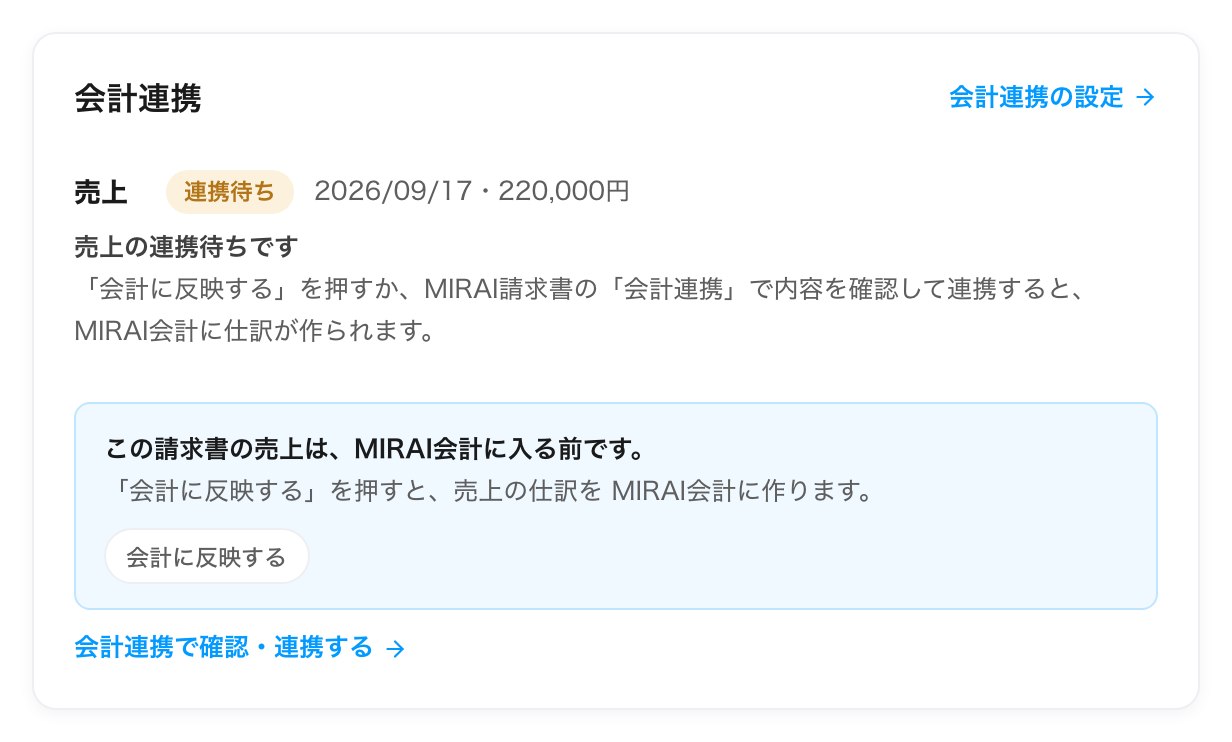
表示されないとき 発行済みの請求書の詳細画面に表示されます。一覧から詳細画面を開いてください。
3. 「会計に反映する」を押して確認を開く
売上が MIRAI会計に入る前の請求書では、「会計に反映する」を押すと確認が開き、押すと何が起きるかが表示されます。請求書を直したあとで仕訳が古いときは、同じ場所に「会計に反映し直す」が出ます。
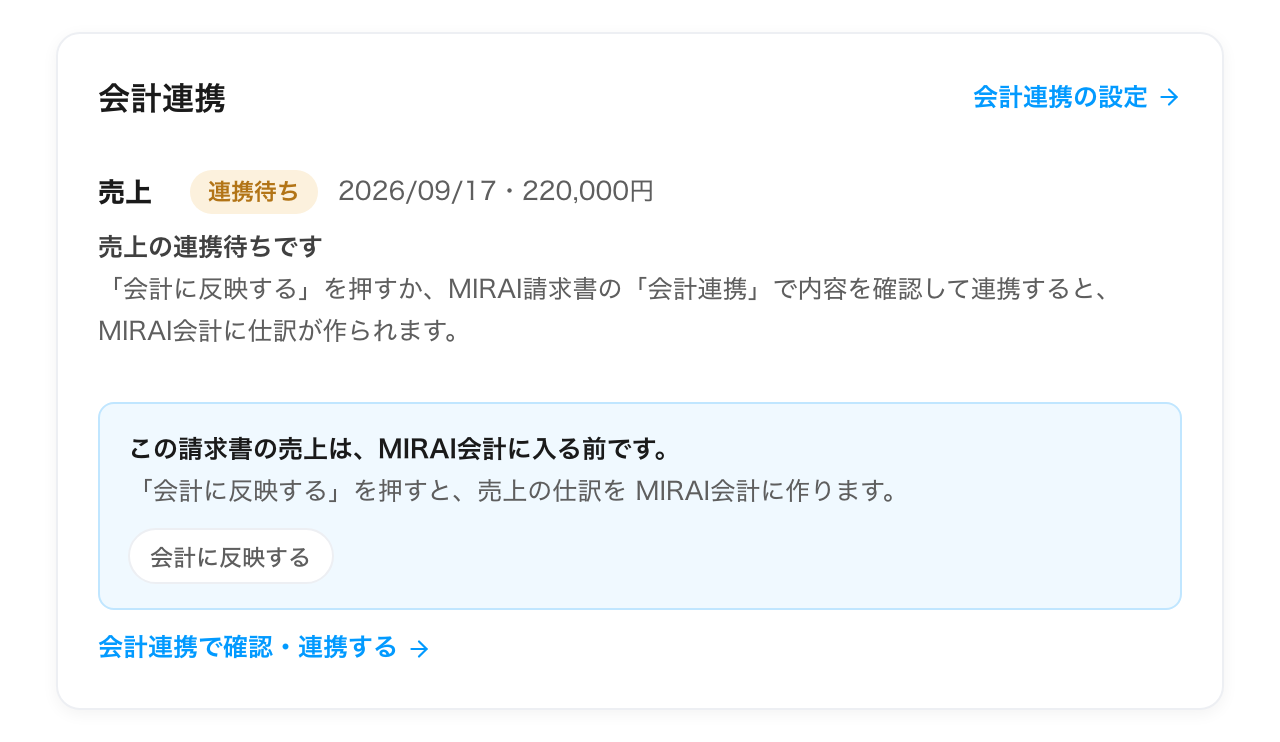
表示されないとき 売上の仕訳が MIRAI会計に入る前で、ここから作れる請求書に表示されます。
4. 反映する理由を入力する
確認の「反映する理由」に理由を入力します。入力した理由は操作の記録に残ります。「会計に反映し直す」から開いた確認では、欄の名前が「反映し直す理由」になります。
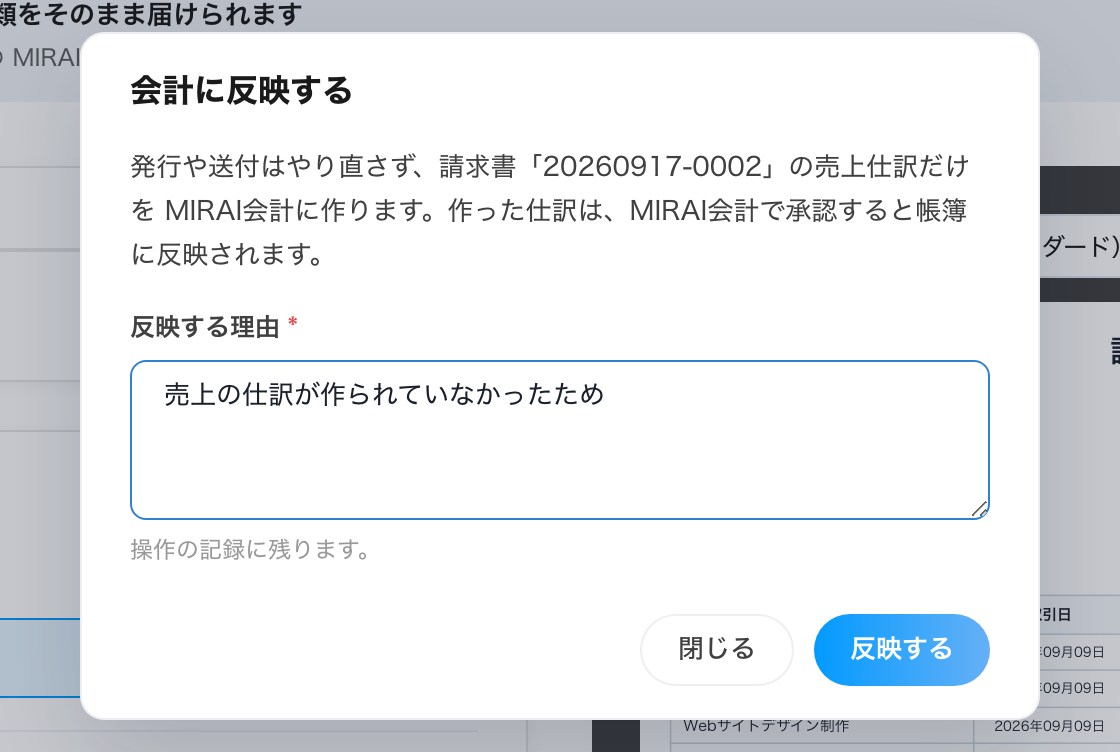
表示されないとき 「会計に反映する」を押すと開く確認に表示されます。
5. 確認の「反映する」を押す
理由を入力して「反映する」を押すと、発行や送付はやり直さずに、この請求書の売上の仕訳だけが作られます。売上が入ると、止まっていた入金も連携待ちに入ります。
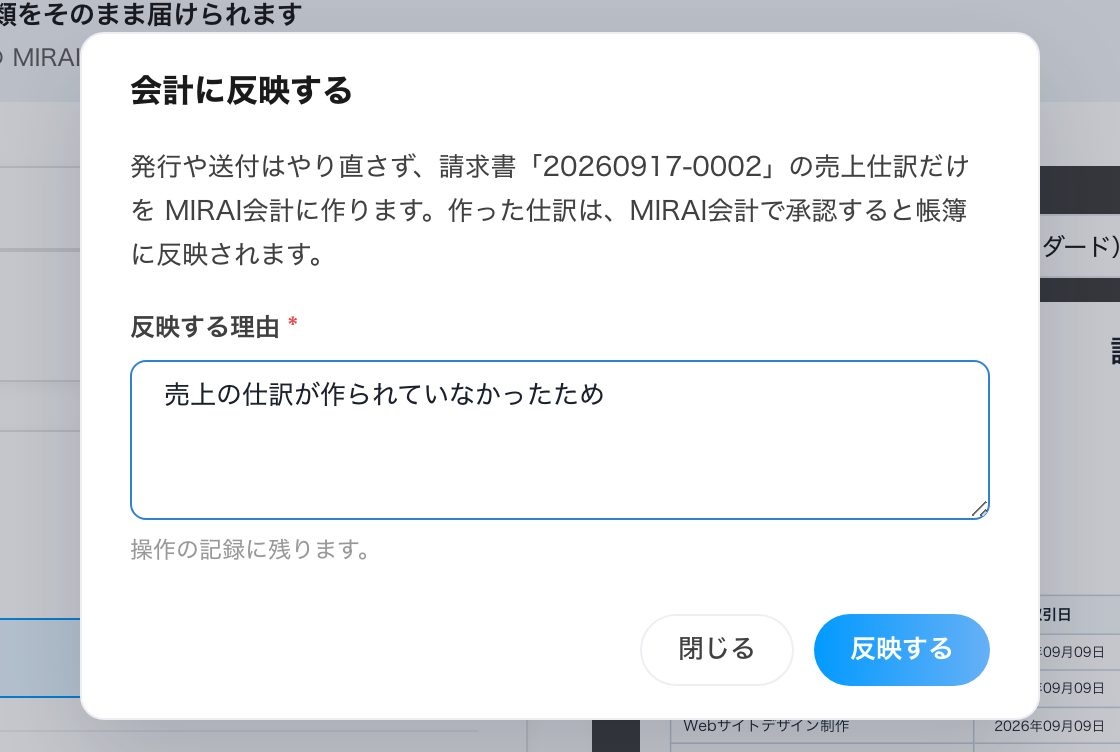
注意 MIRAI会計に売上の仕訳が承認待ちで作られます。作った仕訳は、MIRAI会計で承認すると帳簿に反映されます。
表示されないとき 「会計に反映する」を押すと開く確認に表示されます。
確認すること 「売上仕訳を作りました」と表示されます
完了の確認
次のようになっていれば完了です。
- 売上の行の状態が「会計で承認待ち」になっている
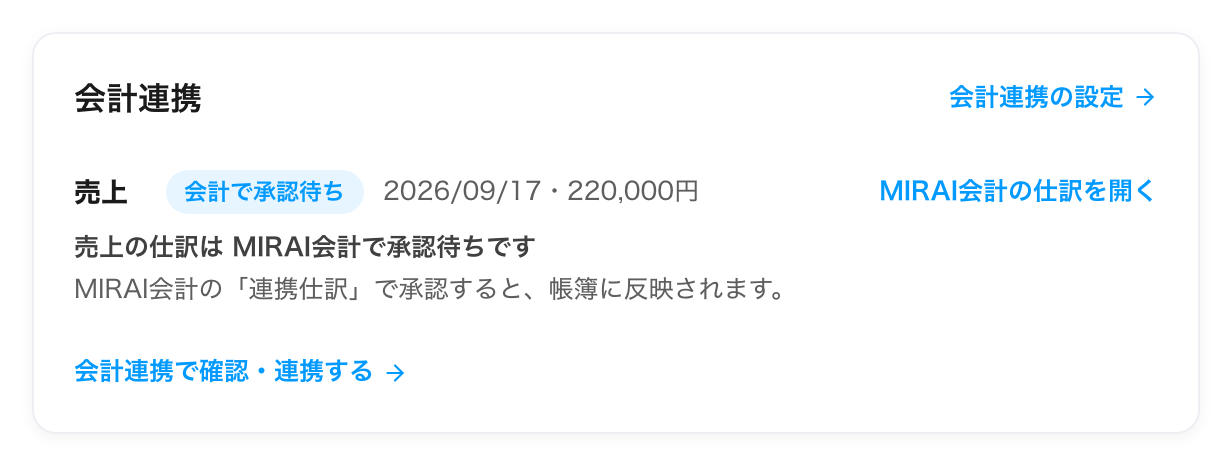
状態が変わったとき
確認を開いたあとに別の操作で状態が変わると、そのまま反映せず最新の状態を確認する案内が出ます。いったん確認を閉じ、読み直した連携状況から続けます。
一連の操作を見る
手順 1〜5 と「完了の確認」を、記事の順に続けて見られます。手順 2〜5 は見本のデータで操作する様子、手順 1 と「完了の確認」は画面の例(静止画)です。