請求書を共有リンクで渡す
請求書の共有リンクを発行してコピーし、チャットなどで取引先へ渡します。リンクを開ける期限は請求書ごとに変えられ、取引先が開いた記録は詳細の「送付の状況」に残ります。
このガイドでできること
メールを使わず、取引先とやり取りしているチャットなどで請求書を渡すときに使います。取引先はログインせずにリンクから請求書を開き、PDF を保存できます。カード払いを受け付けている請求書はその画面からカードで支払え、MIRAIKEI を使っている取引先は受取書類として取り込めます。
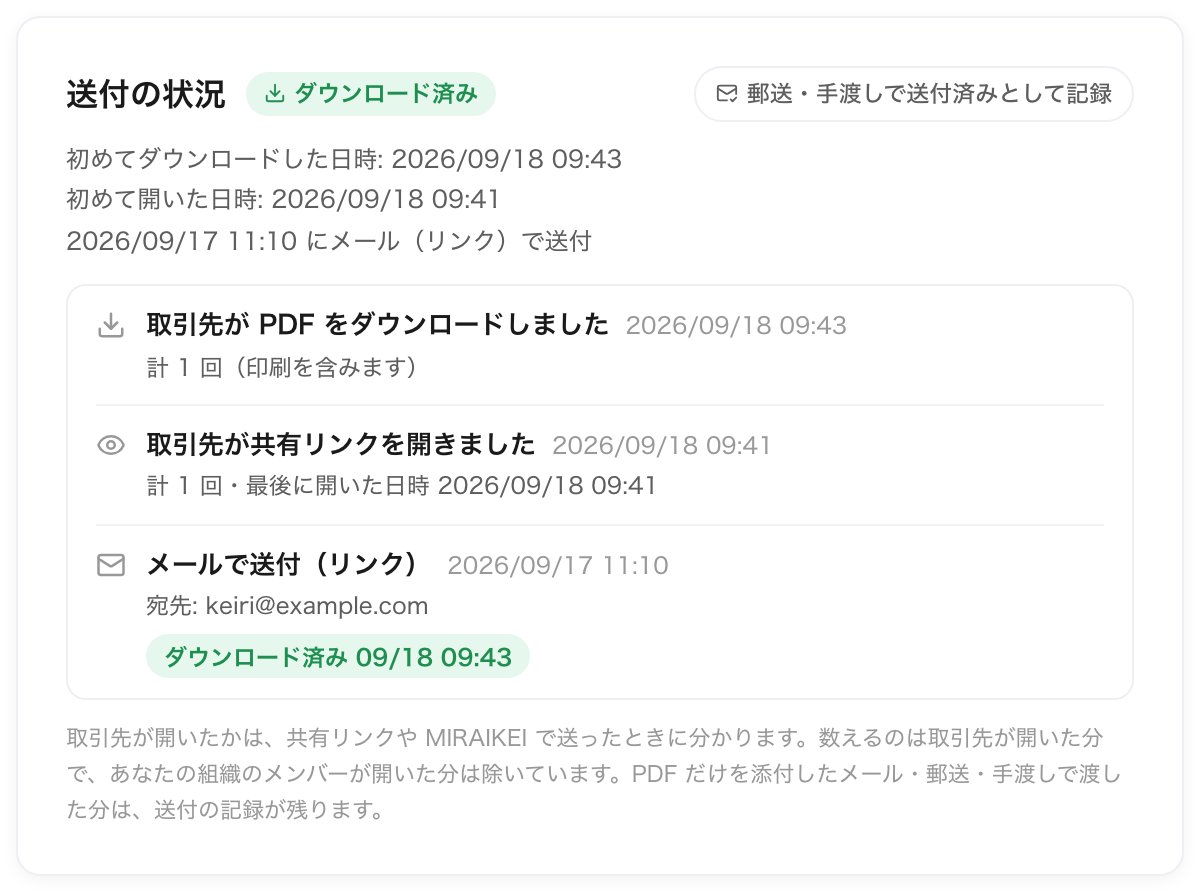
リンクをコピーした時点の送付の状況は「未送付」で、取引先がリンクを開くと「閲覧済み」、PDF を保存すると「ダウンロード済み」に変わります。
スマホのアプリ iPhone・Android の MIRAIKEI アプリでの手順は「スマホのアプリでの手順」にあります。
始める前に
次を確かめてください。
- MIRAI請求書の編集者以上の権限
- 請求書が保存済みであること
操作手順
1. 請求書を開く
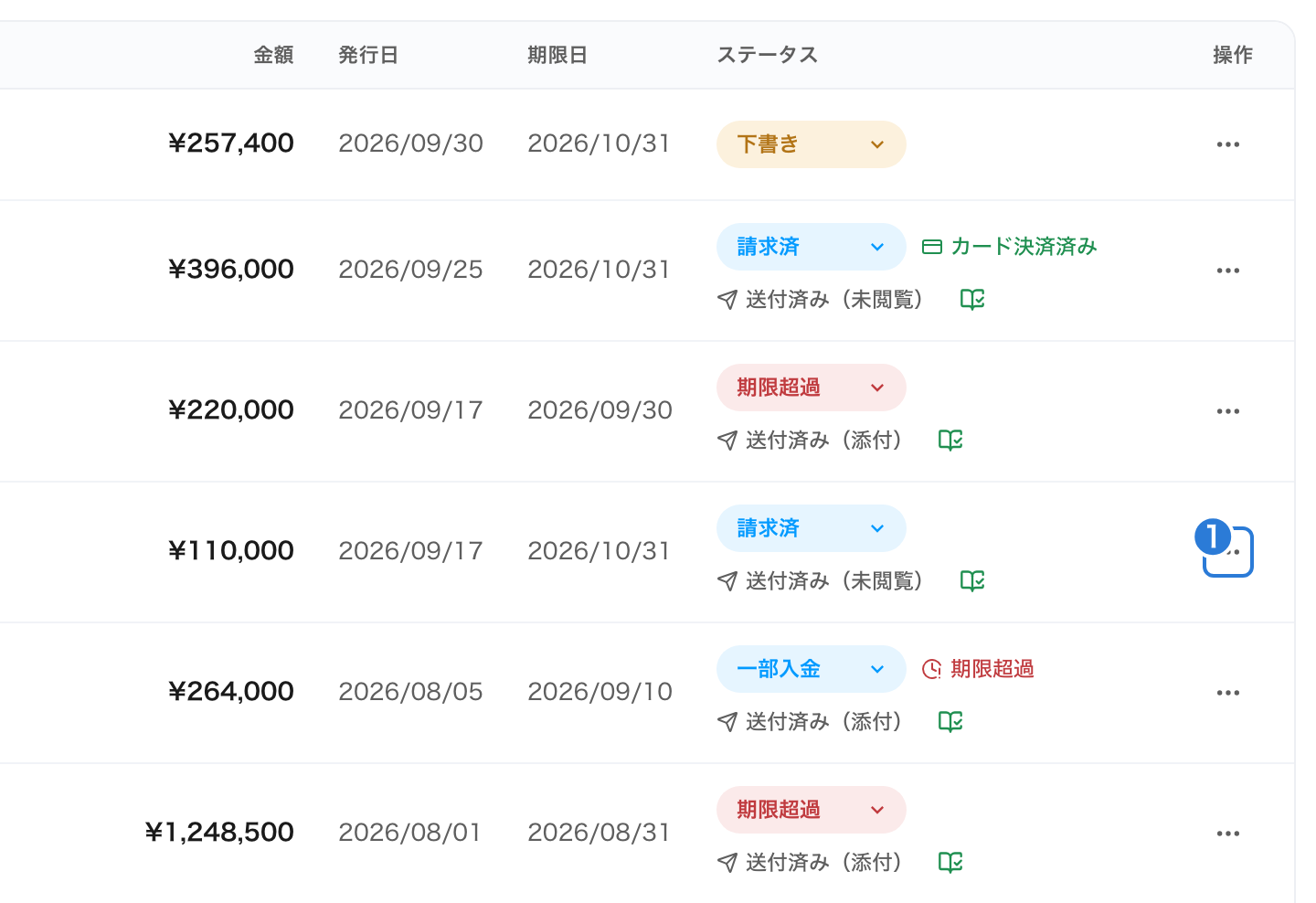
一覧で対象行の「操作」列のメニューから「詳細・編集」を選び、詳細画面を開きます。
2. 「リンクコピー」を押す
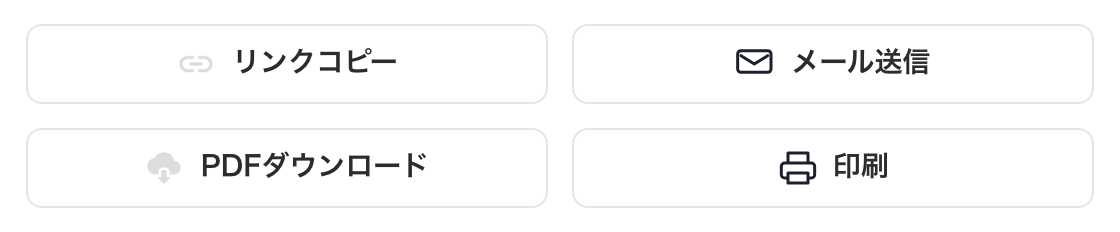
アクション欄の「リンクコピー」を押すと、共有リンクが発行されてコピーされ、ボタンの下に「共有リンク」の欄が開きます。送付前の承認が必要な帳票は、承認されるまで押せません。
注意 共有リンクは、リンクを知っている人ならログインせずに開ける URL です。下書きの請求書は、リンクをコピーすると自動で「請求済」になり、元に戻せません。「請求済」にした請求書は、プランの月間発行数に数えられます。
表示されないとき 請求書の詳細画面のアクション欄に表示されます。一覧から詳細画面を開いてください。
確認すること ボタンが「コピーしました」に変わります
3. リンクを貼り付けて渡す
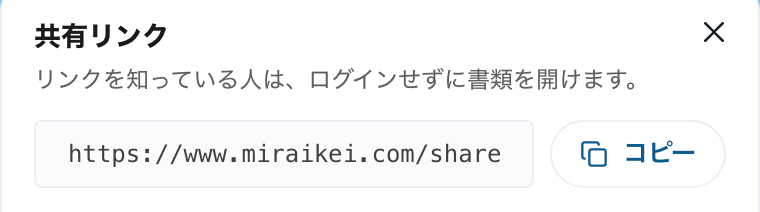
「共有リンク」の欄に URL が表示されます。「コピー」でもう一度コピーできます。チャットなどに貼り付けて取引先に渡します。
表示されないとき 「リンクコピー」を押すと、ボタンの下に開く「共有リンク」の欄に表示されます。
4. 「招待として送る」をオンにする
取引先を MIRAIKEI に招待するときは、「共有リンク」の欄の「招待として送る」をオンにします。取引先がこのリンクから無料で登録して受け取ると、紹介として数えられます。
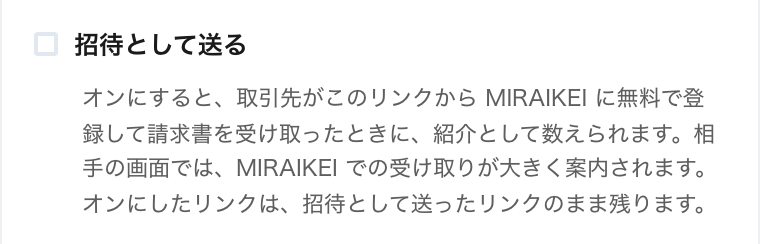
注意 オンにしたリンクは、招待として送ったリンクのまま残り、取引先の画面では MIRAIKEI での受け取りが大きく案内されます。紹介として数えられるのは、自社が MIRAI Hub の「紹介・特典」で紹介制度に参加したあとです。
表示されないとき 「リンクコピー」を押すと、ボタンの下に開く「共有リンク」の欄に表示されます。
確認すること 「招待として送るリンクにしました」と表示され、「招待として送ったリンク」と表示されます
5. 有効期限を確かめる
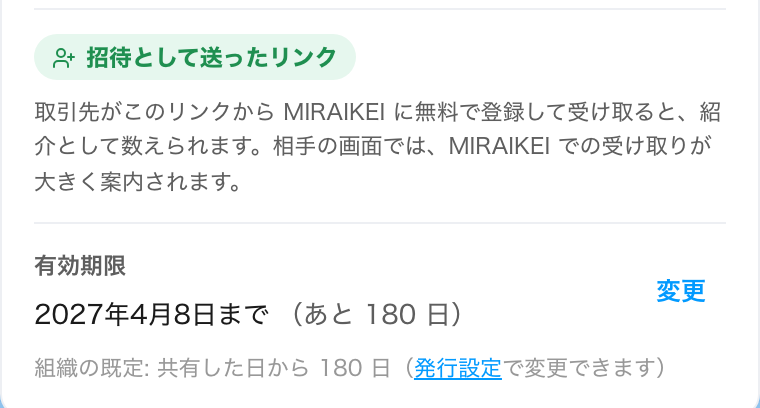
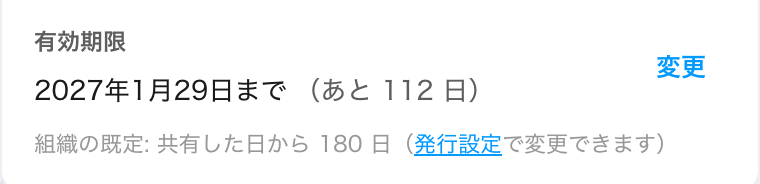
「有効期限」に、このリンクを開ける期限が表示されます。はじめの期限は、発行設定の「共有リンクの有効期限」で決まります。
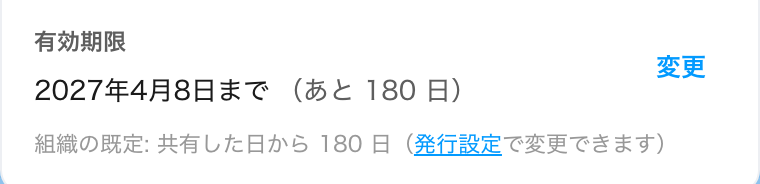
表示されないとき 「リンクコピー」を押すと、ボタンの下に開く「共有リンク」の欄に表示されます。
6. この帳票だけ期限を変える
この請求書だけ期限を変えるときは、「変更」を押し、「日数を指定」「書類に合わせる」「無期限」から選びます。
表示されないとき 「リンクコピー」を押すと、ボタンの下に開く「共有リンク」の欄に表示されます。
7. 「この期限にする」を押す
「この期限にする」を押すと、期限が変わります。期限を変えたあとも、すでに渡したリンクの URL をそのまま使えます。
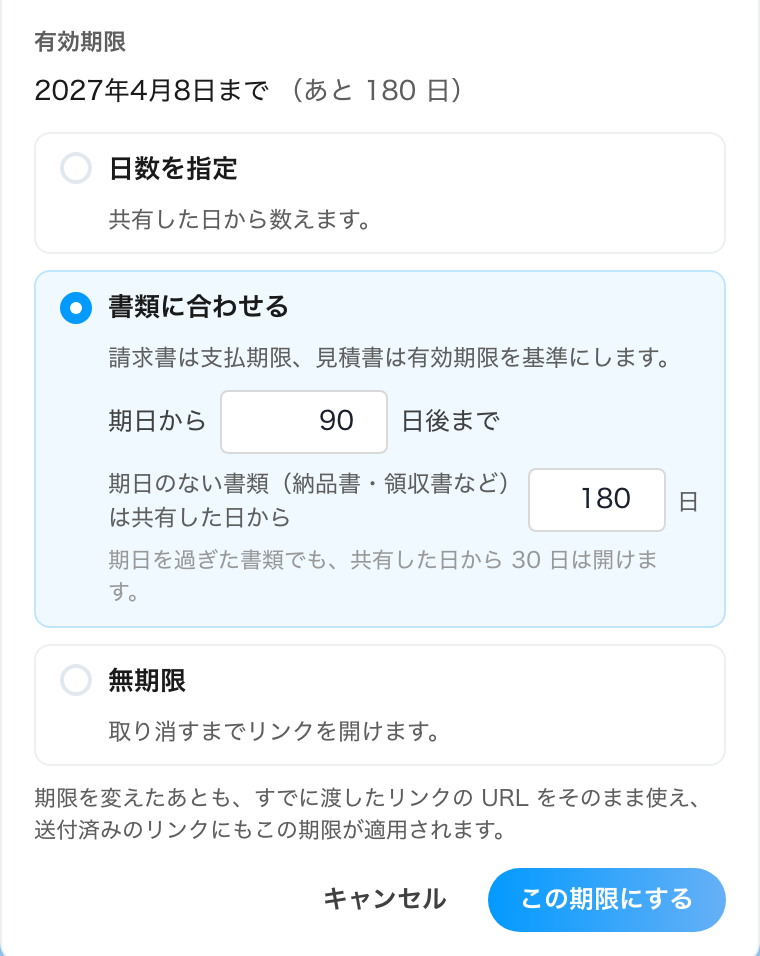
注意 すでに渡したリンクにも、この期限が適用されます。期限を短くすると、取引先がリンクを開けなくなることがあります。
表示されないとき 「共有リンク」の欄の「変更」を押すと表示されます。
確認すること 「有効期限を変更しました」と表示されます
8. 取引先が開いたかを確かめる
取引先が共有リンクを開いた・PDF をダウンロードした日時は、詳細の「送付の状況」で確かめられます。
完了の確認
次のようになっていれば完了です。
- 共有リンクがコピーされ、「共有リンク」の欄に URL と有効期限が表示されている
招待として送るかどうか
取引先がまだ MIRAIKEI を使っていないときに招待として送ると、取引先の画面で MIRAIKEI での受け取りが大きく案内されます。取引先がそのリンクから無料で登録して受け取ると、自社の紹介として数えられます。
招待として送ったリンクは、そのあとも招待のリンクとして残ります。紹介として数えられるのは、取引先が登録する時点で、自社が MIRAI Hub の「紹介・特典」で紹介制度に参加しているときです。
一連の操作を見る
手順 1〜8 と「完了の確認」を、記事の順に続けて見られます。手順 2〜8 は見本のデータで操作する様子、手順 1 と「完了の確認」は画面の例(静止画)です。