MIRAIKEI で送付した領収書の取消を通知する
MIRAIKEIへ送付した領収書の取消を先方に知らせます。相手の書類に取消の状態と理由が表示され、通知でも確認できます。
このガイドでできること
誤って作った領収書をMIRAIKEIで送ってしまった場合など、相手に利用を取りやめてほしい書類に使います。取消理由を添えると、相手の書類画面と通知で経緯を伝えられます。
内容の訂正で済む場合は、訂正版の送付を選べます。取消を通知した領収書を改めて届ける場合は、新しい領収書を作成して送る流れになります。
始める前に
次を確かめてください。
- 領収書を MIRAIKEI で送付済みで、取消を通知する前であること
- MIRAI請求書の編集者以上であること
操作手順
1. 取り消す領収書を開く
一覧で、MIRAIKEI で送付した領収書の行の「操作」列のメニューから「詳細・編集」を選び、詳細画面を開きます。

2. 送付先と先方の状態を確かめる
「MIRAIKEI で送付」欄の「送付先」に、先方の組織と状態が並びます。内容を直すだけのときは、取消の代わりに画面右上の「保存して訂正版を送付」で訂正版を届けられます。
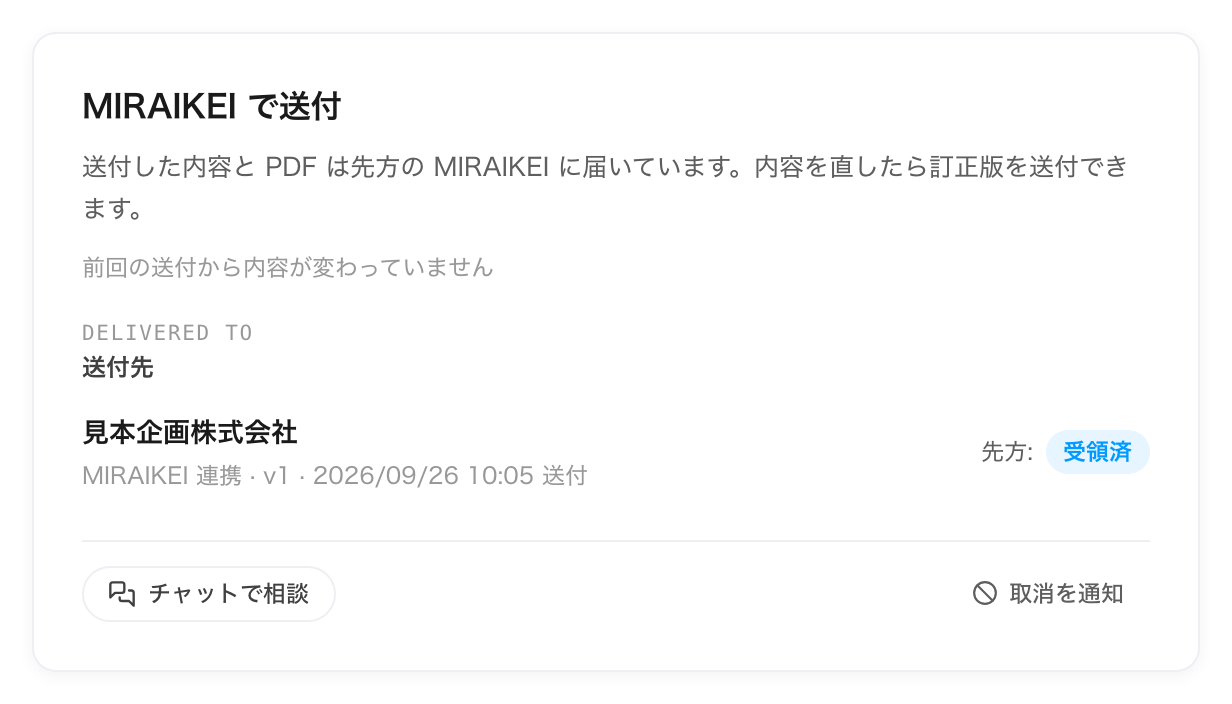
3. 「取消を通知」を押す
「送付先」の下の「取消を通知」を押すと、「取消を通知しますか?」の確認が開きます。見出しの下に、取消が届く先方の組織名が表示されます。
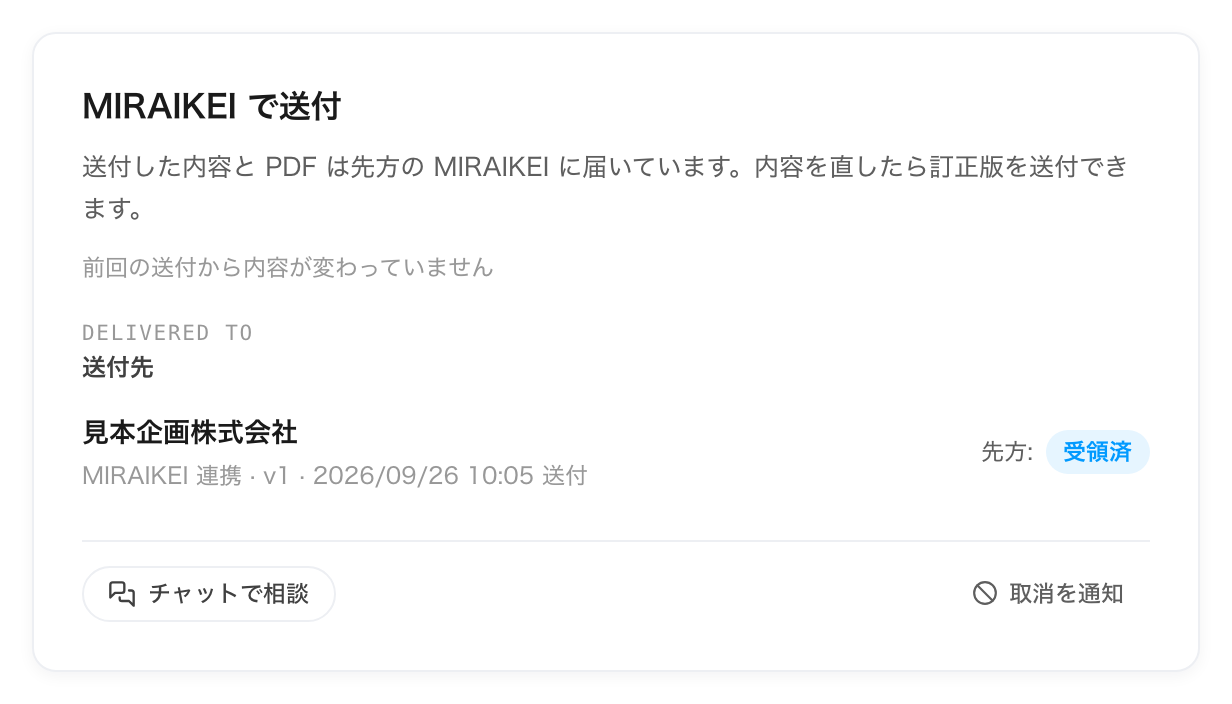
表示されないとき MIRAIKEI で送付済みで、取消を通知する前の書類に表示されます。
4. 「取消の理由(任意)」を入力する
理由を伝えるときは「取消の理由(任意)」に 500 文字以内で入力します。入力した理由は、先方の書類の画面と、先方に届く通知・メールに表示されます。
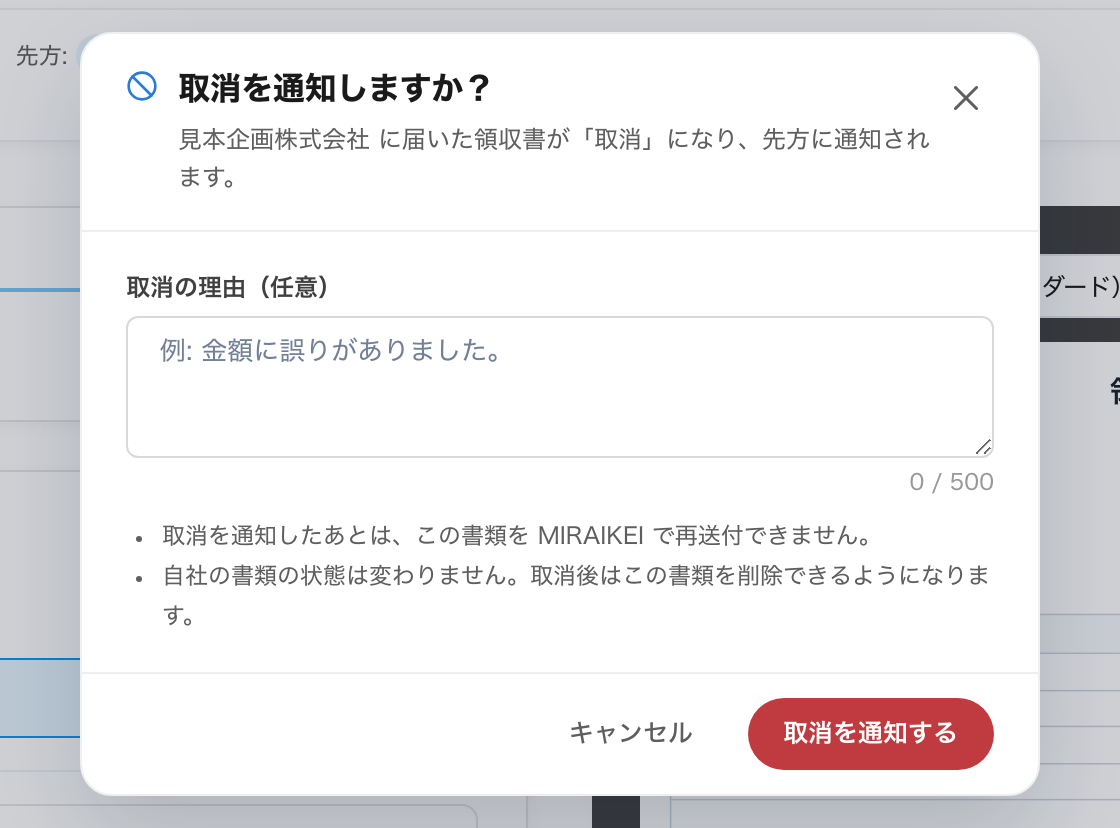
表示されないとき 「取消を通知」を押すと、確認に表示されます。
5. 「取消を通知する」を押す
「取消を通知する」を押すと、先方に届いた領収書が「取消」になり、先方に通知されます。
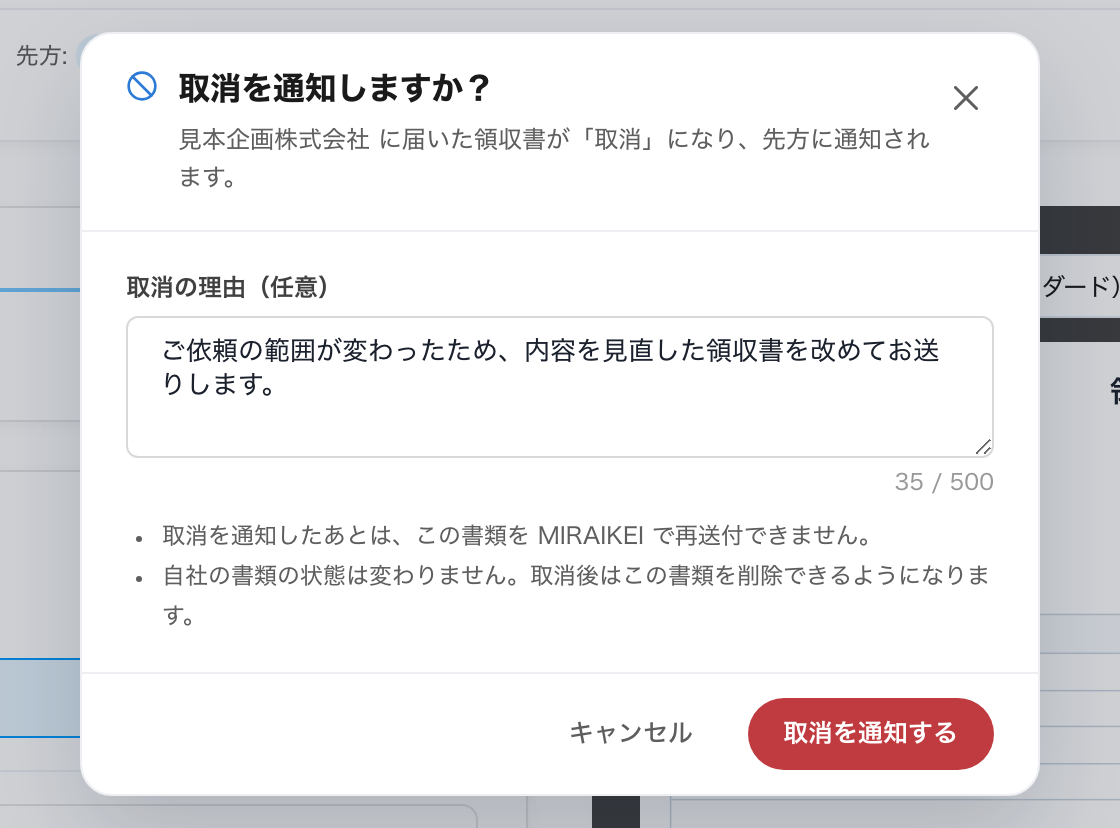
注意 取消は先方の MIRAIKEI の通知とメールで伝わり、通知したあとは元に戻せません。この領収書は MIRAIKEI で再送付できなくなるため、内容を改めて届けるときは新しい領収書を作成して送付します。
表示されないとき 「取消を通知」を押すと、確認に表示されます。
確認すること 「取消を通知しました」と表示され、「送付先」の先方の状態が「取消」になります
6. 取消のあとの表示を確かめる
「MIRAIKEI で送付」欄に「この書類は取消を通知済みです。」と表示され、「送付先」に「取消を通知しました」と入力した理由が出ます。自社の領収書のステータスは今のままで、送付済みのあいだ止まっていた削除ができるようになります。
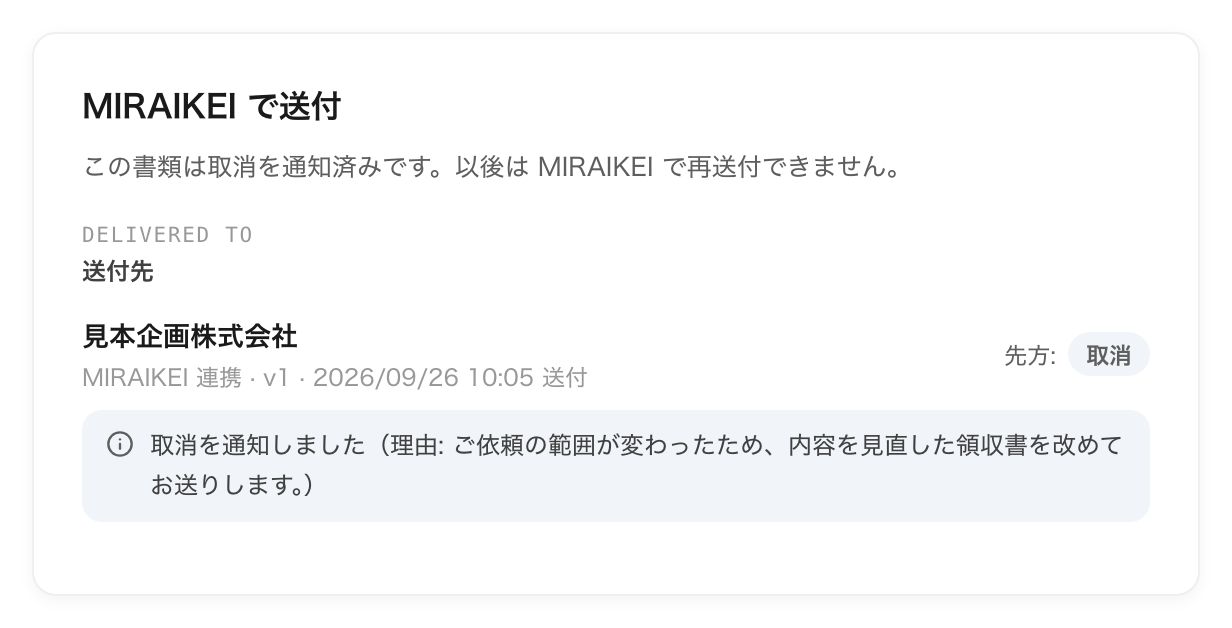
完了の確認
次のようになっていれば完了です。
- 「取消を通知しました」と表示され、「送付先」の先方の状態が「取消」になっている
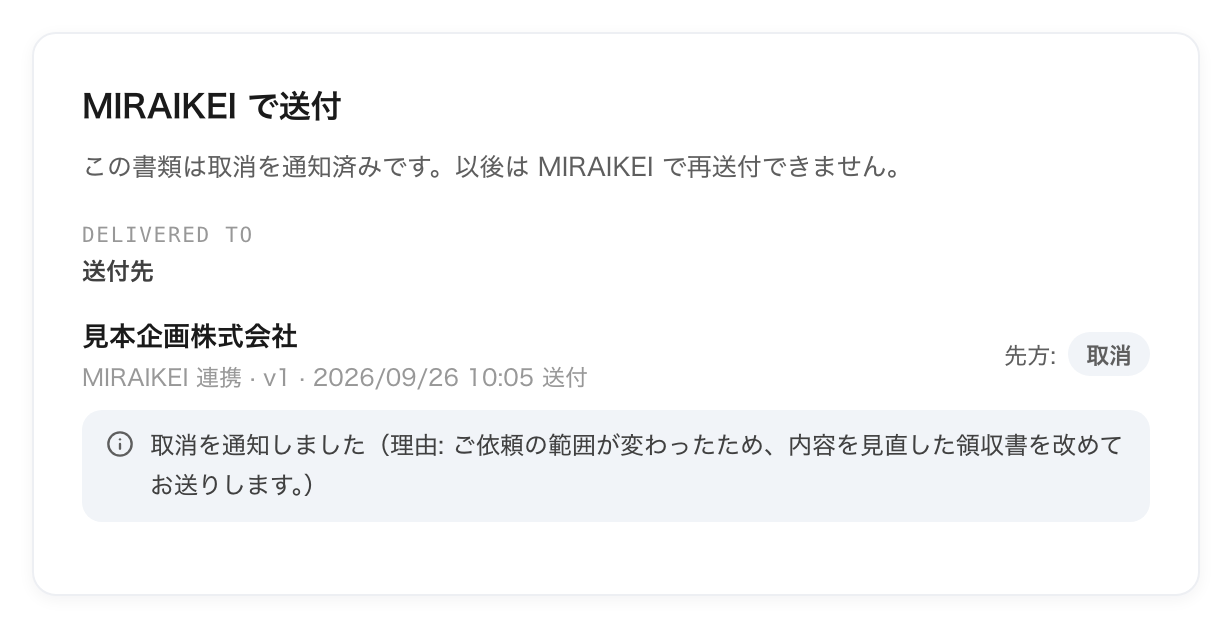
一連の操作を見る
手順 1〜6 と「完了の確認」を、記事の順に続けて見られます。手順 2〜6 は見本のデータで操作する様子、手順 1 と「完了の確認」は画面の例(静止画)です。