ホーム/MIRAI請求書/操作方法/受取請求書を確認済・支払済にする
MIRAI請求書·操作方法

受取請求書を確認済・支払済にする

受取請求書の状態を「受領済」から「確認済」、「支払済」へ進めます。一覧の状態の欄で次の状態を選ぶと確認画面が開き、変更前と変更後を確かめて変えます。

UPDATED · 2026.11.14·2min READ

このガイドでできること

届いた請求書の内容を確かめた担当者が「確認済」に、支払いを終えた担当者が「支払済」にすると、一覧の状態で、まだ確かめていない請求書と支払う前の請求書を見分けられます。

会計連携の設定で支払を連携していると、「支払済」にした時点で、買掛金を消す出金の仕訳が承認待ちで作られるか、「連携待ち」に入ります。支払日は変更した日で、仕入の仕訳が無い受取請求書は「要対応」になるため、先に受取請求書から仕訳を作ります。

スマホのアプリ iPhone・Android の MIRAIKEI アプリでの手順は「スマホのアプリでの手順」にあります。

操作手順

1. 対象の請求書を探す

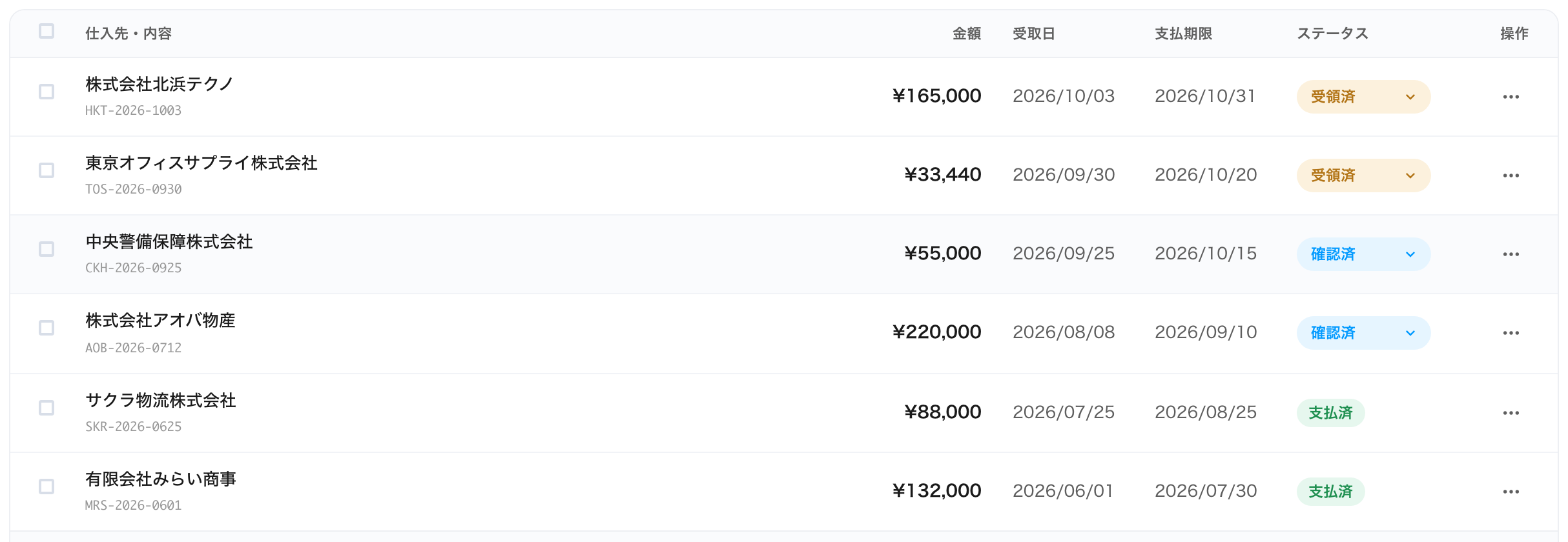
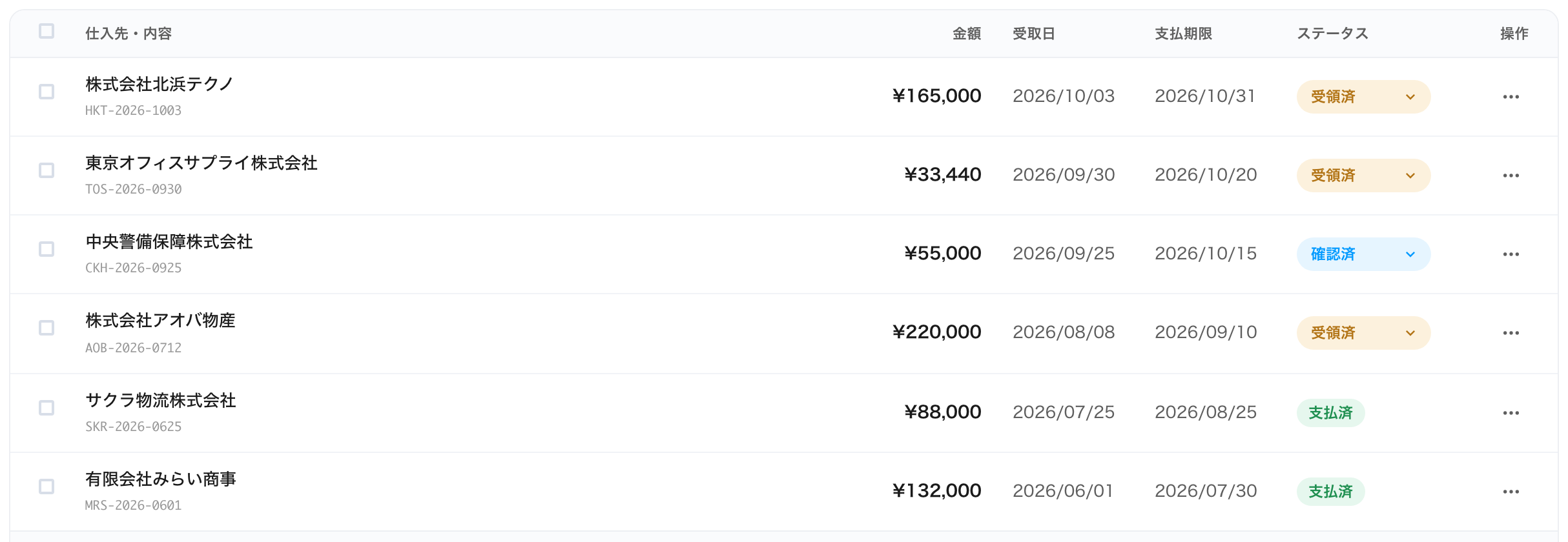
一覧で対象の受取請求書を探します。ステータスは「受領済」→「確認済」→「支払済」の順に進みます。MIRAIKEI で届いた書類は詳細の受け手パネルから変更します。

デモ表示(見本のデータ)画面の例です。
受取請求書の一覧。北浜テクノ・東京オフィスサプライ・アオバ物産の請求書が「受領済」、中央警備保障が「確認済」、サクラ物流と有限会社みらい商事が「支払済」で並ぶ画面の例
受取請求書の一覧(① 対象の請求書)

2. 次のステータスを選ぶ

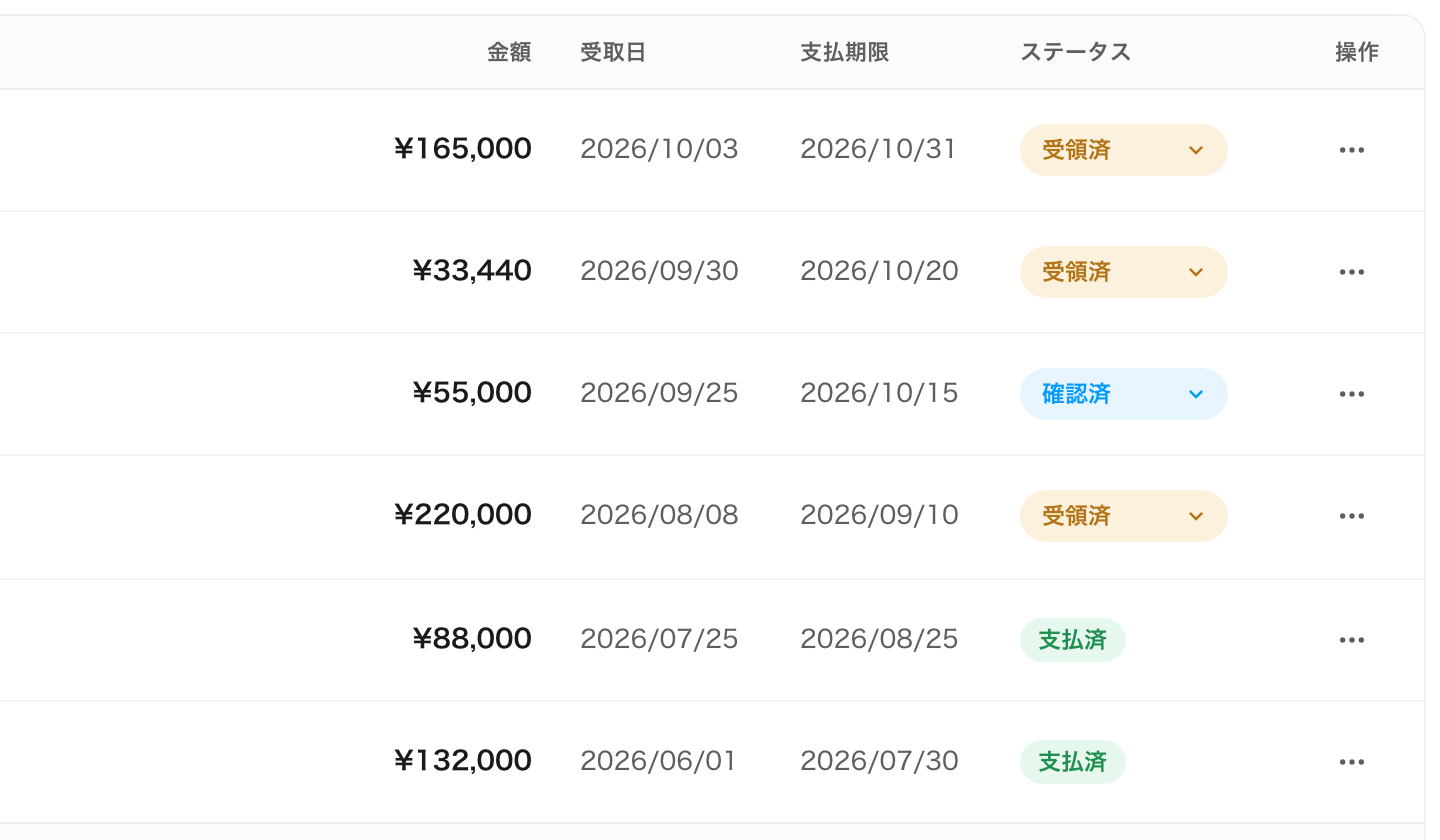
対象行のステータス欄、または行メニューの「◯◯にする」から次のステータスを選ぶと確認画面が開きます。
デモ表示(見本のデータ)画面の例です。
受取請求書の一覧の金額・受取日・支払期限・ステータスの列。220,000 円・受取日 2026/08/08 の行のステータスが「受領済」になっている画面の例
株式会社アオバ物産の行のステータスの欄(① ステータス)

3. 変更を確定する

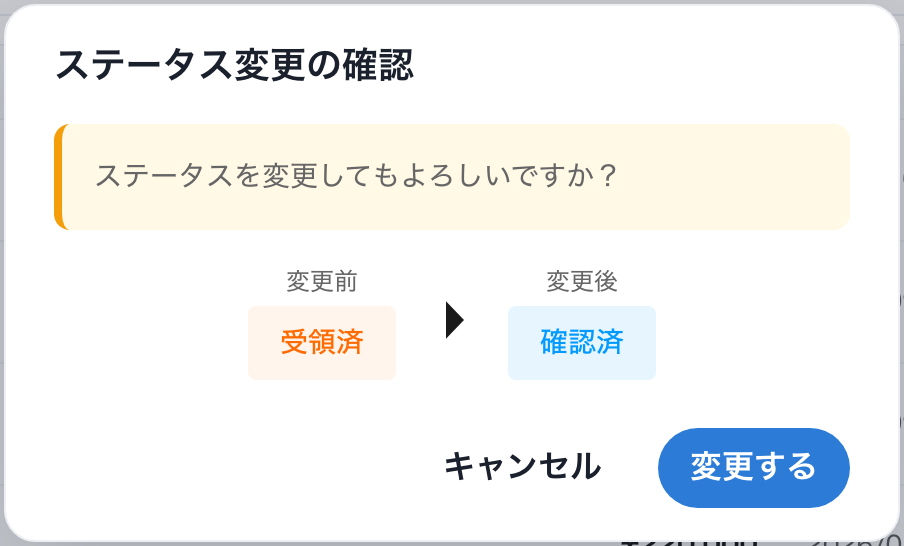
確認画面で変更前・変更後を確かめて「変更する」を押すと、受取請求書が変更後のステータスになります。
デモ表示(見本のデータ)画面の例です。
「ステータス変更の確認」の画面に、変更前の「受領済」と変更後の「確認済」、「キャンセル」と「変更する」が並ぶ画面の例
「ステータス変更の確認」の画面(① 「変更する」)

注意 「支払済」にすると元に戻せません。

確認すること 「ステータスを更新しました」と表示されます

4. 詳細画面から変更する場合

詳細画面の「ステータス変更」で次のステータスを選んだときも、同じ確認画面が開きます。変更前・変更後を確かめて「変更する」を押すと変わります。
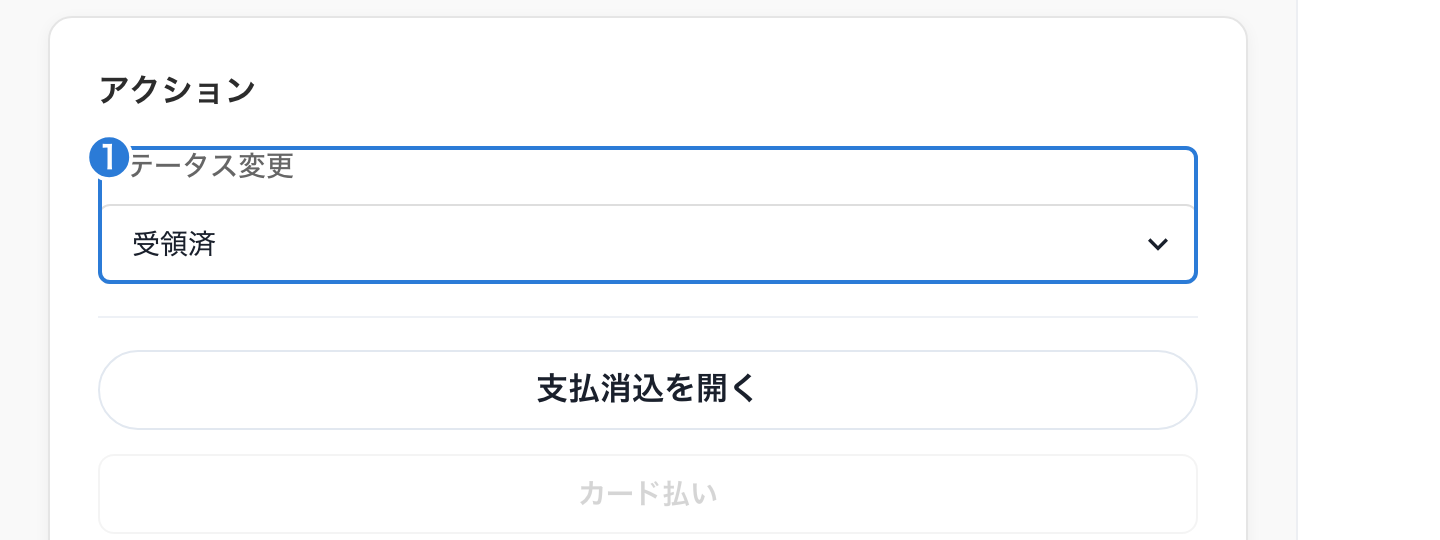
受取請求書の詳細の「アクション」に、「受領済」が選ばれた「ステータス変更」の選択欄と、「支払消込を開く」のボタンがある画面の例
受取請求書の詳細の「ステータス変更」(① 「ステータス変更」)

注意 「支払済」にすると元に戻せません。

完了の確認

次のようになっていれば完了です。

  • ステータスが「確認済」または「支払済」になっている
株式会社アオバ物産の行のステータスが「確認済」に変わった受取請求書の一覧の画面の例
変更したあとの受取請求書の一覧

一連の操作を見る

手順 1〜4 と「完了の確認」を、記事の順に続けて見られます。手順 1〜3 は見本のデータで操作する様子、手順 4 と「完了の確認」は画面の例(静止画)です。
デモ表示(見本のデータ)全 4 手順と完了の確認を、記事の順に続けて再生します。
受取請求書の一覧。北浜テクノ・東京オフィスサプライ・アオバ物産の請求書が「受領済」、中央警備保障が「確認済」、サクラ物流と有限会社みらい商事が「支払済」で並ぶ画面の例
1. 対象の請求書を探す一覧で対象の受取請求書を探します。ステータスは「受領済」→「確認済」→「支払済」の順に進みます。MIRAIKEI で届いた書類は詳細の受け手パネルから変更します。
この記事は役に立ちましたか?
いただいたフィードバックは、記事の品質改善に役立てています。
TAGS
この内容で解決しませんでしたか?
使い方の質問は、アプリの画面で分からない場所を指して送れます(MIRAIKEI へのログインが必要です)。返事はアプリの「自分のフィードバック」と通知に届きます。
契約・アカウントのご相談はお問い合わせフォームへ
アプリで質問する