受取請求書をまとめて支払い済みにする・削除する
選んだ受取請求書をまとめて「支払済」にし、不要になったものはまとめて削除します。処理できなかった書類は、結果の画面に書類番号と理由が出ます。
このガイドでできること
振込を終えた請求書を、月末などにまとめて「支払済」にするときに使います。会計連携で支払を連携していれば、1 件ごとに出金の仕訳か「連携待ち」の記録ができ、支払日は操作した日になります。
始める前に
次を確かめてください。
- MIRAI請求書の編集者以上の権限
- PC の画面で操作します。行を選べるのは、PC の画面の一覧です
- 一度に操作できるのは 100 件までです
操作手順
1. まとめて操作する行を選ぶ
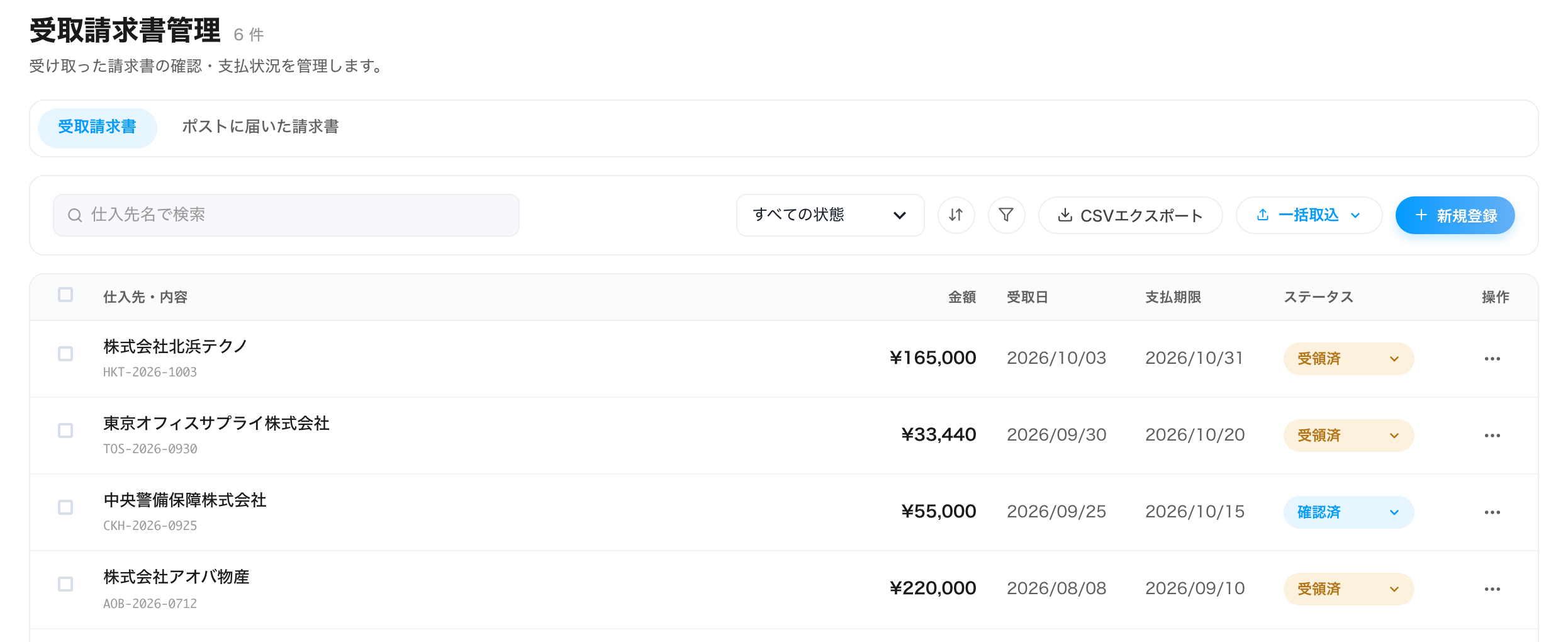
「受取請求書」の一覧で、行の左のチェックボックスで選びます。見出しのチェックボックスは、表示中の行をまとめて選びます。
表示されないとき 受取請求書が 1 件以上あるとき、PC の一覧に表示されます。
2. まとめて支払い済みにする
帯の「支払い済みにする」を押すと確認画面が開きます。変えられる件数と注意を確かめて「N 件を支払い済みにする」を押すと、変えられる受取請求書が「支払済」になり、一覧に反映されます。
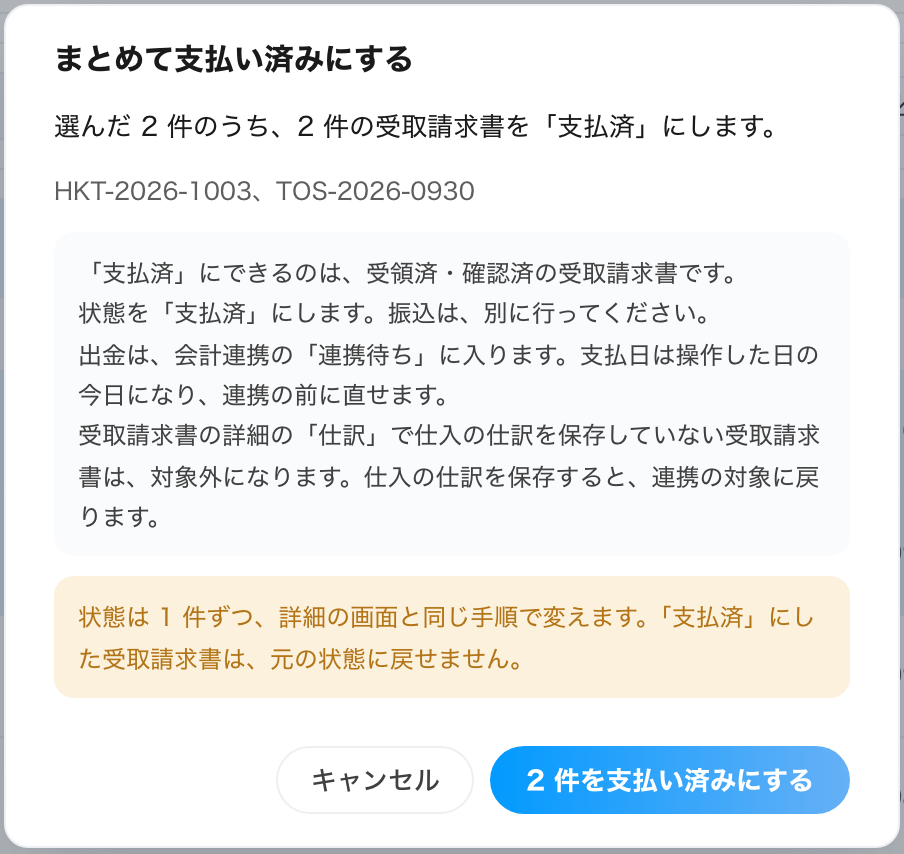
注意 「支払済」にした受取請求書は、元の状態に戻せません。「支払済」にできるのは受領済・確認済の受取請求書で、MIRAIKEI で届いた請求書は詳細の画面から状態を変えます。
確認すること 「N 件を「支払済」にしました」と表示されます
3. まとめて削除する
帯の「削除」を押すと確認画面が開きます。対象を確かめ、必要なら「削除メモ(任意)」を入れて「N 件を削除する」を押すと、選んだ受取請求書が削除されます。
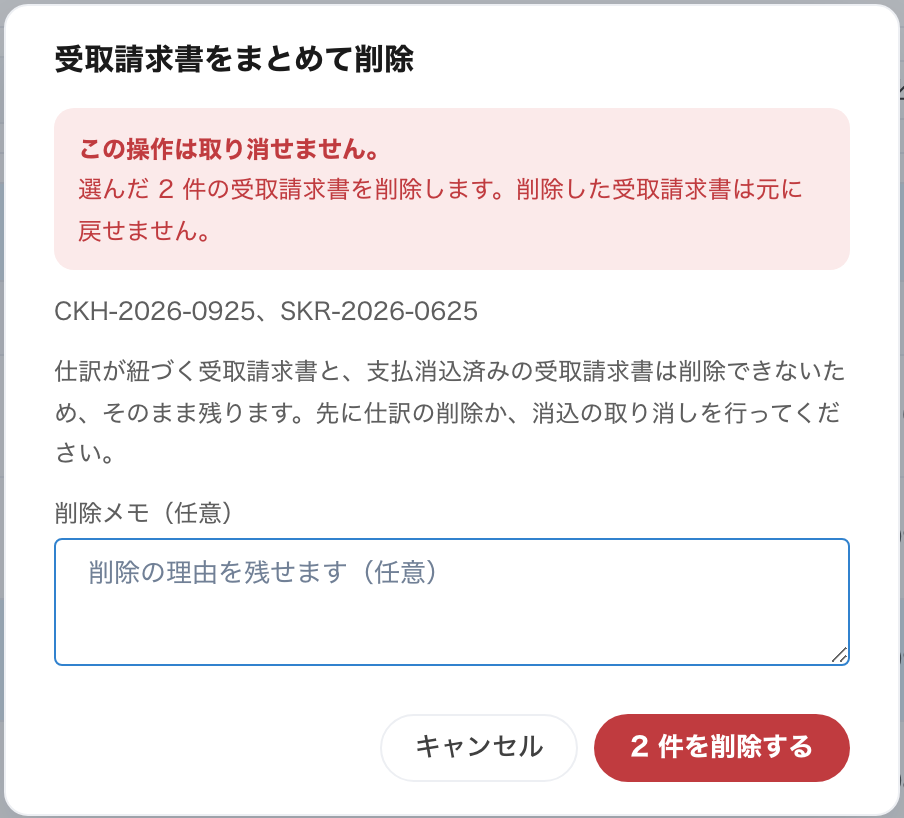
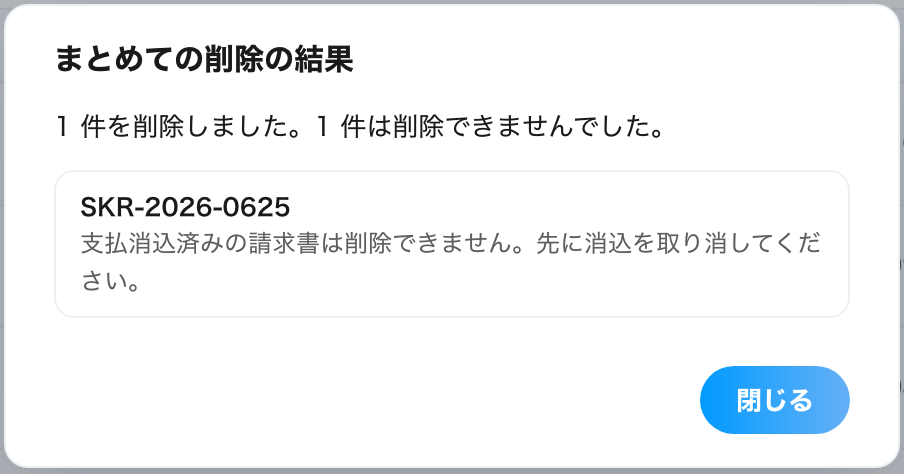
注意 削除した受取請求書は元に戻せません。仕訳が紐づく受取請求書と、支払消込済みの受取請求書は削除できないため、そのまま残ります。MIRAIKEI で受け取った請求書を削除すると、送り主には「受け取っていない」状態に戻ったことが伝わります。
確認すること 「N 件を削除しました」と表示されます
4. できなかった受取請求書の理由を確かめる
変更・削除できなかった受取請求書があるときは、結果の画面に書類番号と理由が表示されます。「閉じる」で一覧に戻ります。
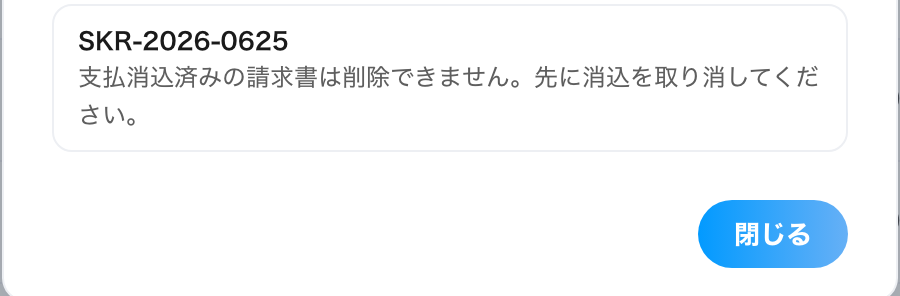
表示されないとき 変更・削除できなかった受取請求書があるときに、結果の画面が表示されます。
完了の確認
次のようになっていれば完了です。
- 「N 件を「支払済」にしました」または「N 件を削除しました」と表示され、一覧に反映されている
一連の操作を見る
手順 1〜4 と「完了の確認」を、記事の順に続けて見られます。手順 1〜4 は見本のデータで操作する様子、「完了の確認」は画面の例(静止画)です。