MIRAI請求書·操作方法
会計連携のリマインドを設定する
会計連携の連携待ちと、連携できなかったものが残っているときに、担当者へ知らせるタイミングと宛先を決めます。
UPDATED · 2026.11.14·2min READ
このガイドでできること
「確認してから連携」を使っている組織で、連携待ちを残したまま月の締めを迎えないようにするときに使います。はじめは連携のしかたに合わせたタイミングが入っていて、「確認してから連携」があるときは毎週月曜と毎月 1 日に知らせます。連携できなかったものは、出た次の朝と、残っている間の毎週の曜日に知らせます。
始める前に
次を確かめてください。
- MIRAI請求書の管理者権限とMIRAI会計の編集権限の両方が必要です
操作手順
1. 連携待ちを知らせるタイミングを確かめる
「リマインド」には、いまの連携のしかたに合わせたおすすめのタイミングが入っています。「確認してから連携」があるときは、毎週月曜と毎月 1 日に、連携待ちがあればお知らせします。曜日や日を変えるときは、「毎週」「毎月」「たまった日数」のスイッチと選択欄で選びます。
デモ表示(見本のデータ)画面の例です。
2. 連携できなかったときのお知らせを確かめる
「連携できなかったものがあるとき」をオンにしておくと、連携できなかったものが出た次の朝にお知らせします。残っている間は、毎週の曜日にもお知らせします。
デモ表示(見本のデータ)画面の例です。

3. 宛先を選ぶ
「宛先」で、MIRAI請求書の編集者以上に知らせるか、「メンバーを選ぶ」で知らせるメンバーを選びます。
デモ表示(見本のデータ)画面の例です。

4. 保存する
画面下の「保存する」を押します。自分で変えたタイミングと宛先は、連携のしかたを変えたあともそのまま使われます。
デモ表示(見本のデータ)画面の例です。

確認すること 「会計連携の設定を保存しました」と表示されます
完了の確認
次のようになっていれば完了です。
- 保存後、決めたタイミングの朝 9 時に、選んだ宛先へ通知が届く

一連の操作を見る
手順 1〜4 と「完了の確認」を、記事の順に続けて見られます。手順 1〜4 は見本のデータで操作する様子、「完了の確認」は画面の例(静止画)です。
デモ表示(見本のデータ)全 4 手順と完了の確認を、記事の順に続けて再生します。
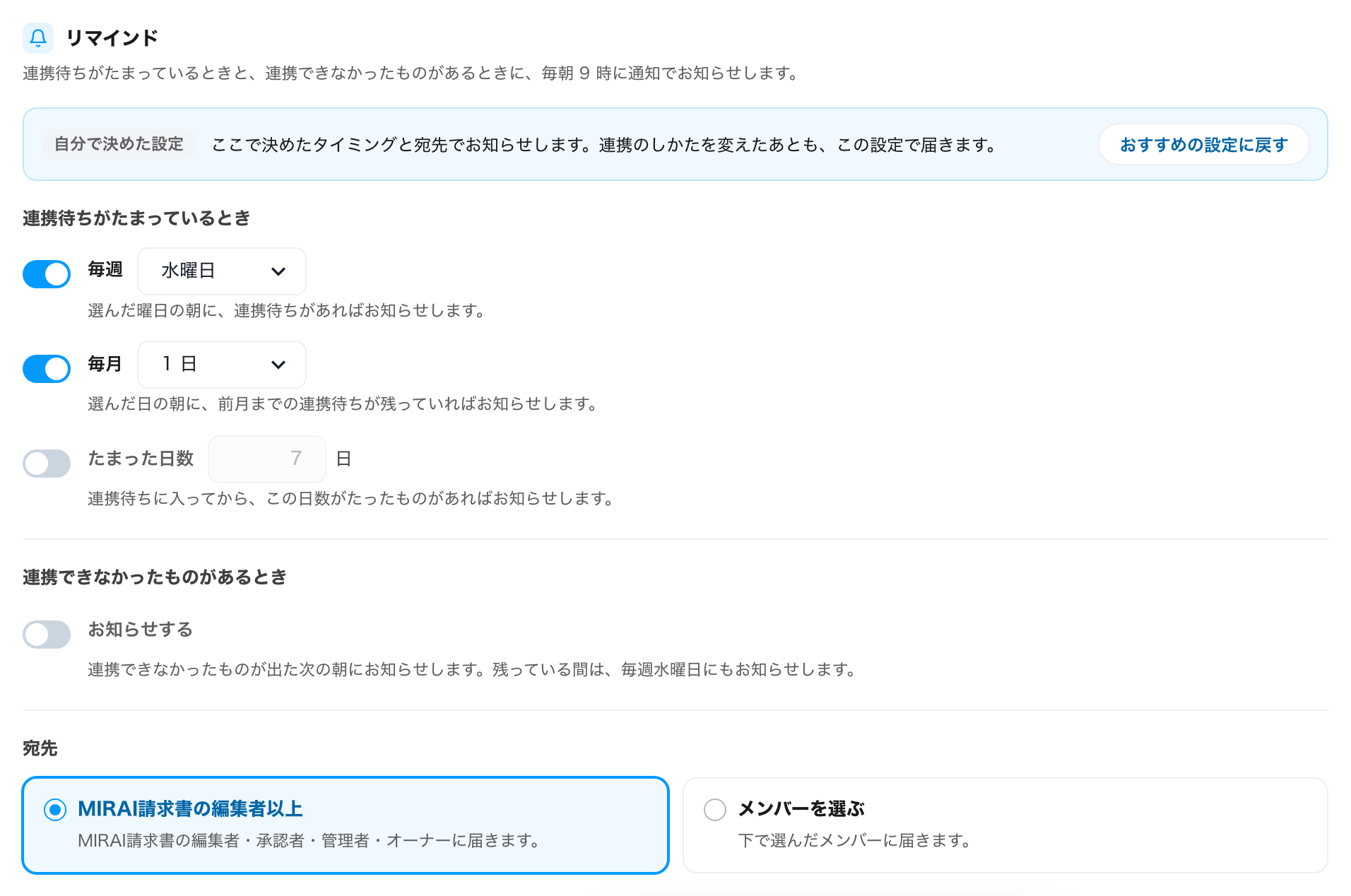
1. 連携待ちを知らせるタイミングを確かめる「リマインド」には、いまの連携のしかたに合わせたおすすめのタイミングが入っています。「確認してから連携」があるときは、毎週月曜と毎月 1 日に、連携待ちがあればお知らせします。曜日や日を変えるときは、「毎週」「毎月」「たまった日数」のスイッチと選択欄で選びます。
この記事は役に立ちましたか?
いただいたフィードバックは、記事の品質改善に役立てています。
TAGS
この内容で解決しませんでしたか?
使い方の質問は、アプリの画面で分からない場所を指して送れます(MIRAIKEI へのログインが必要です)。返事はアプリの「自分のフィードバック」と通知に届きます。
契約・アカウントのご相談はお問い合わせフォームへ