会計連携のしかたと科目を設定する
請求書の売上と入金、受取請求書の出金を MIRAI会計に仕訳として連携するかと、そのしかた・使う科目を決めます。
このガイドでできること
帳簿付けを MIRAI会計で行う組織が最初に決める設定です。「自動で連携」では、請求書を発行して請求済にしたときに売上の仕訳が作られ、MIRAI会計で承認待ちになります。「確認してから連携」では、いったん会計連携の「連携待ち」に入り、内容を確かめて連携したときに仕訳が作られます。
売掛金と売上高の科目は、売上を連携しないときも必須です。受取請求書の仕入の仕訳は、この設定ではなく、受取請求書の詳細の「仕訳」で保存します。
始める前に
次を確かめてください。
- MIRAI請求書の管理者権限とMIRAI会計の編集権限の両方が必要です
操作手順
1. 売上を連携するか選ぶ
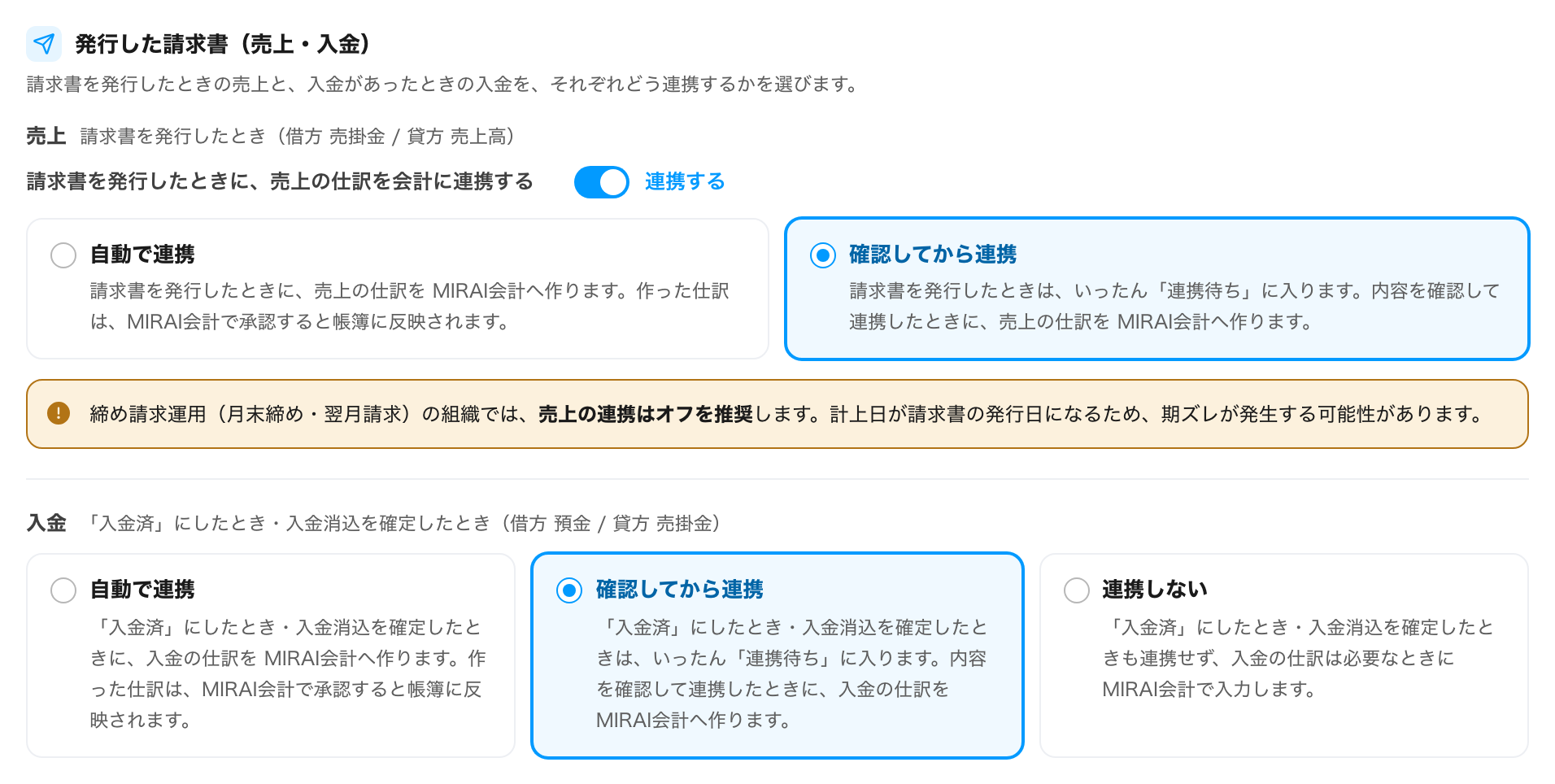
「請求書を発行したときに、売上の仕訳を会計に連携する」をオン / オフします。
注意 月末締め・翌月請求の運用では、計上日が発行日になるため期ズレが発生する可能性があり、オフが推奨されています。
2. 売上の連携のしかたを選ぶ
「自動で連携」は発行したときに売上の仕訳を MIRAI会計へ作ります。「確認してから連携」は、いったん「連携待ち」に入り、内容を確認して連携したときに作ります。

表示されないとき 売上の連携をオンにすると表示されます。
3. 入金の連携のしかたを選ぶ
「入金済」にしたとき・入金消込を確定したときの入金の仕訳を、「自動で連携」「確認してから連携」「連携しない」から選びます。

注意 売上を連携していないあいだは、売上の仕訳が MIRAI会計に無い請求書の入金は「要対応」になります。売上も連携するか、入金を「連携しない」にしてください。
4. 出金の連携のしかたを選ぶ
受け取った請求書を「支払済」にしたとき・支払消込を確定したときの出金の仕訳を、同じ 3 つから選びます。仕入の仕訳は、受取請求書の詳細の「仕訳」で保存します。

5. 売掛金・売上高の科目を選ぶ
「売掛金」と「売上高」の勘定科目を選択します。この 2 つは、売上を連携しないときも必須です。税抜経理方式の場合は「仮受消費税等」も設定します。

6. 入金・出金の科目を確かめる
「既定の入金・出金の科目」「買掛金」などは、未設定のときは MIRAI会計の科目の名前から自動で選び、選択欄に、いま使われる科目が表示されます。別の科目を使うときに、ここで選びます。

7. 振込手数料の扱いを選ぶ
振込手数料が差し引かれて入金されたときの計上のしかたを、「支払手数料として計上」「売上の値引きとして計上」から選びます。科目と税区分も変えられます。

8. 口座ごとの科目を選ぶ
「口座ごとの科目」で、口座ごとに入金・出金の科目と補助科目を選べます。「既定の科目を使う」のままの口座は、既定の入金・出金の科目を使います。

表示されないとき 発行設定の「振込先」に口座を登録していると表示されます。
9. 保存する
画面下の「保存する」を押します(値を変えたとき、または初期設定がまだ保存されていないときに表示されます)。

確認すること 「会計連携の設定を保存しました」と表示されます
完了の確認
次のようになっていれば完了です。
- 保存後、以降の発行・入金済・支払済・消込から、選んだしかたで連携される。すでに請求済の請求書の売上は、請求書一覧の「会計に反映する」から反映できる
一連の操作を見る
手順 1〜9 と「完了の確認」を、記事の順に続けて見られます。手順 1〜9 は見本のデータで操作する様子、「完了の確認」は画面の例(静止画)です。
