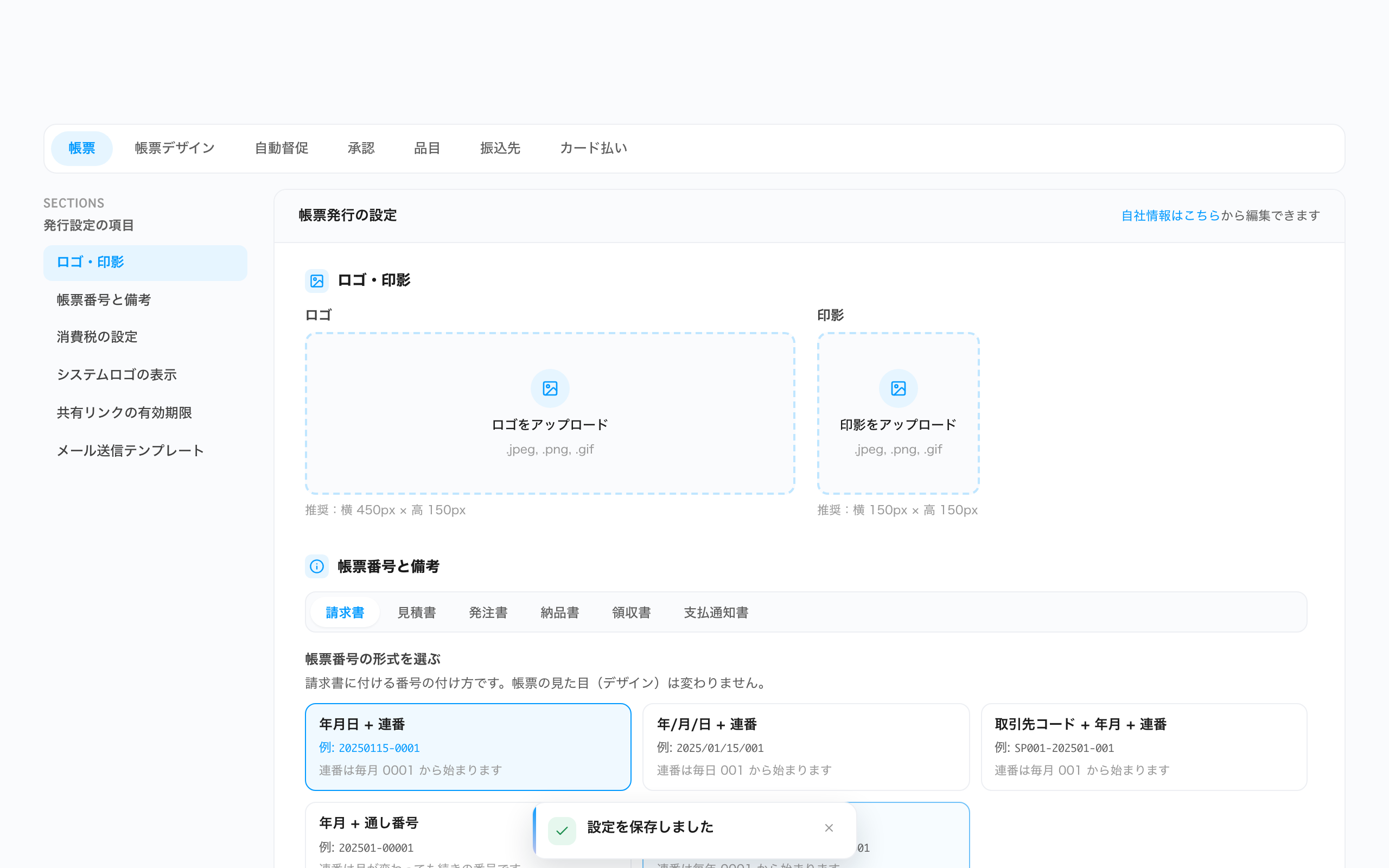
ホーム/MIRAI請求書/操作方法/メール送信テンプレートを設定する
MIRAI請求書·操作方法

メール送信テンプレートを設定する

帳票をメールで送るときの件名と本文の初期の文面を、全種類に共通の文面と、帳票の種類・入金のリマインドごとの文面で用意します。

UPDATED · 2026.11.14·3min READ

このガイドでできること

送るたびに同じ案内を書いている文面を、送信画面の最初から入るようにするときに使います。帳票の詳細から送るときは、その種類の文面があればそれを、無ければ共通の文面を使い、どちらも空なら標準の文面が入ります。

定期請求で自動で送るメールは、定期請求ごとの文面、請求書の文面、共通の文面の順に使います。自動督促の段階ごとの文面は、発行設定の「自動督促」の画面で決めます。

始める前に

次を確かめてください。

  • MIRAI請求書の編集者以上の権限

操作手順

1. テンプレートが使われる場面を知る

「メール送信テンプレート」は、帳票の詳細からのメール送付・定期請求の自動送付・入金のリマインドの、初期の文面です。送る前に書き換えられます。

デモ表示(見本のデータ)画面の例です。
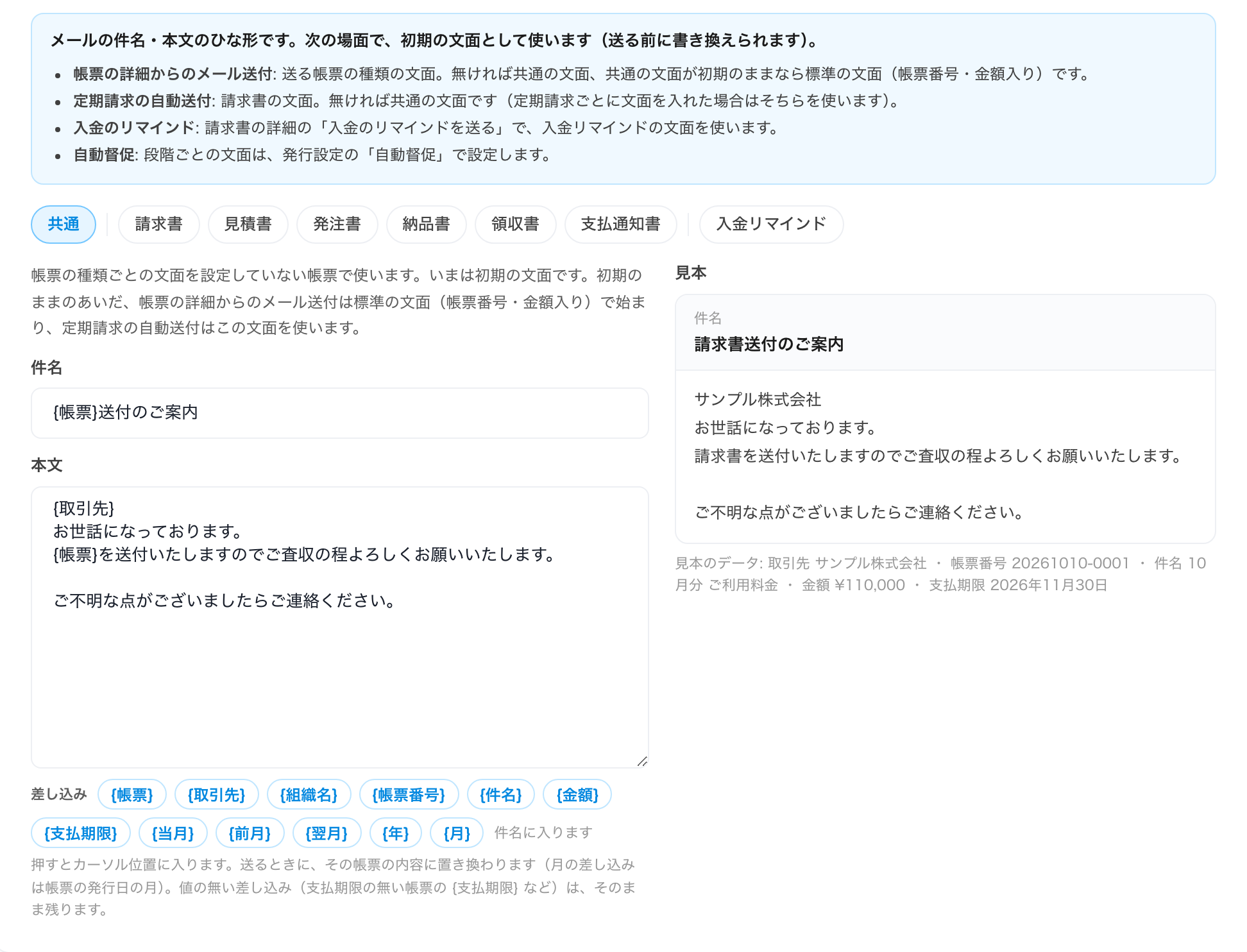
「メール送信テンプレート」の欄に、帳票の詳細からの送付・定期請求の自動送付・入金のリマインド・自動督促でどの文面を使うかの説明と、「共通」の件名・本文・差し込み・見本が並ぶ画面の例
発行設定の「メール送信テンプレート」(① 「メール送信テンプレート」)

2. 編集する文面を選ぶ

「共通」、帳票の種類(請求書・見積書など)、「入金リマインド」から、編集する文面を選びます。設定した種類には「設定済み」と表示されます。
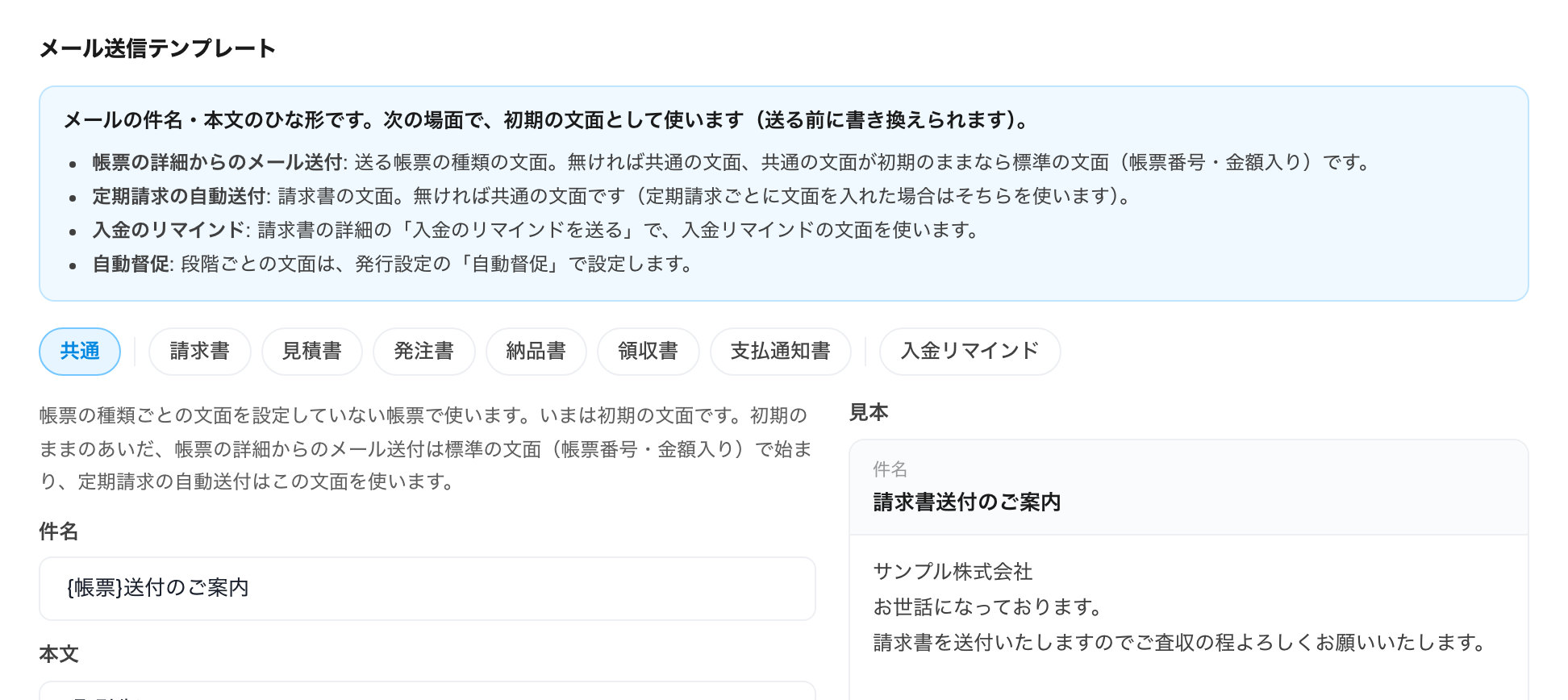
デモ表示(見本のデータ)画面の例です。
「共通」「請求書」「見積書」「発注書」「納品書」「領収書」「支払通知書」「入金リマインド」のタブが並び、「共通」を選んでいる画面の例
「共通」・帳票の種類・「入金リマインド」のタブ(① 編集する文面のタブ)

3. 専用の文面を使うか選ぶ

帳票の種類を選んだときは、「共通の文面を使う」か、「請求書専用の文面を使う」のような専用の文面を選びます。入金リマインドでは、「標準の文面を使う」か専用の文面を選びます。
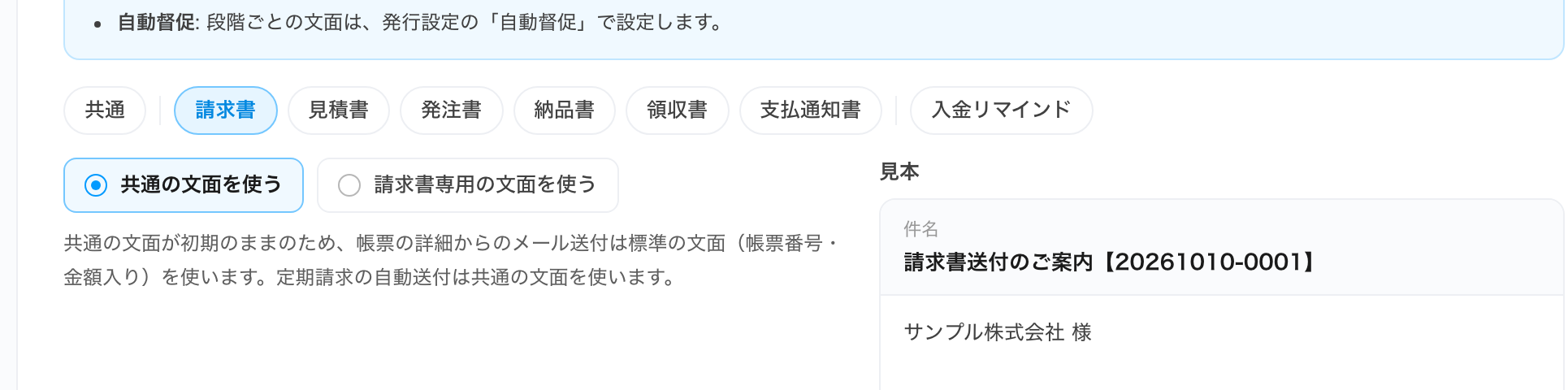
デモ表示(見本のデータ)画面の例です。
「請求書」のタブで、「共通の文面を使う」が選ばれ、右の見本に共通の文面の件名が出ている画面の例
「共通の文面を使う」と「請求書専用の文面を使う」(① 専用の文面を使うか)

表示されないとき 「共通」以外の文面を選ぶと表示されます。

4. 件名を入力する

「件名」を入力します。空にした欄は、共通(入金リマインドは標準)の文面を使います。
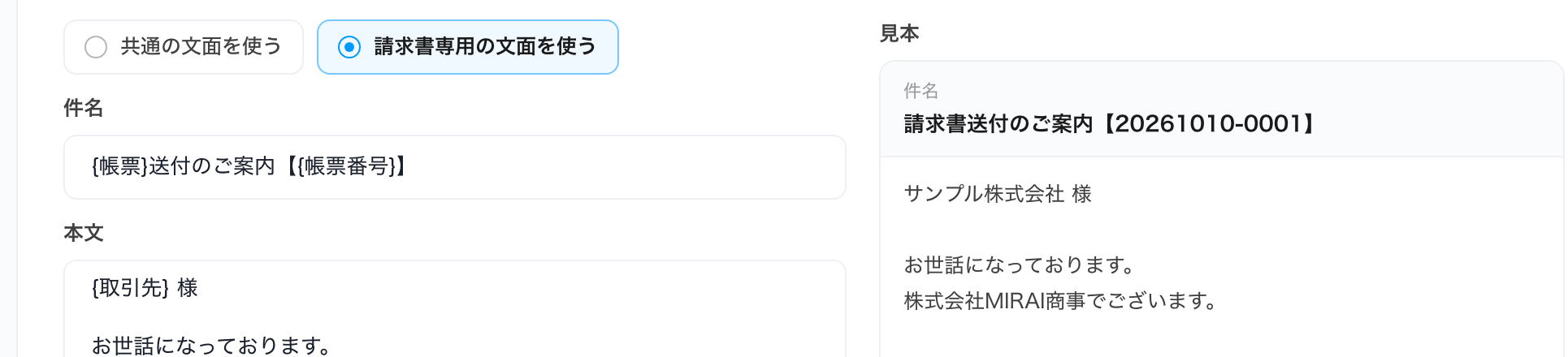
デモ表示(見本のデータ)画面の例です。
「請求書専用の文面を使う」を選び、「件名」と「本文」の欄と右の見本が並ぶ画面の例
「件名」(① 「件名」)

表示されないとき 「共通」を選ぶか、専用の文面を使うを選ぶと表示されます。

5. 本文を入力する

「本文」を入力します。
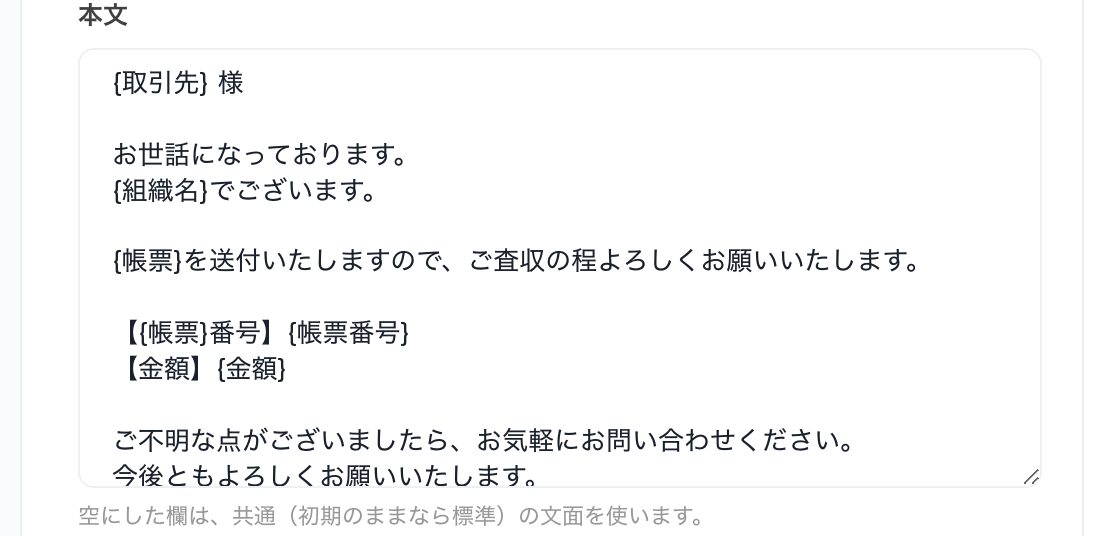
デモ表示(見本のデータ)画面の例です。
「本文」の欄に、取引先・組織名・帳票番号・金額の差し込みを入れた文面が入っている画面の例
「本文」(① 「本文」)

表示されないとき 「共通」を選ぶか、専用の文面を使うを選ぶと表示されます。

6. 差し込みを入れる

「差し込み」の {帳票番号}・{金額}・{支払期限}・{取引先} などを押すと、カーソル位置に入ります。送るときに、その帳票の内容に置き換わります。
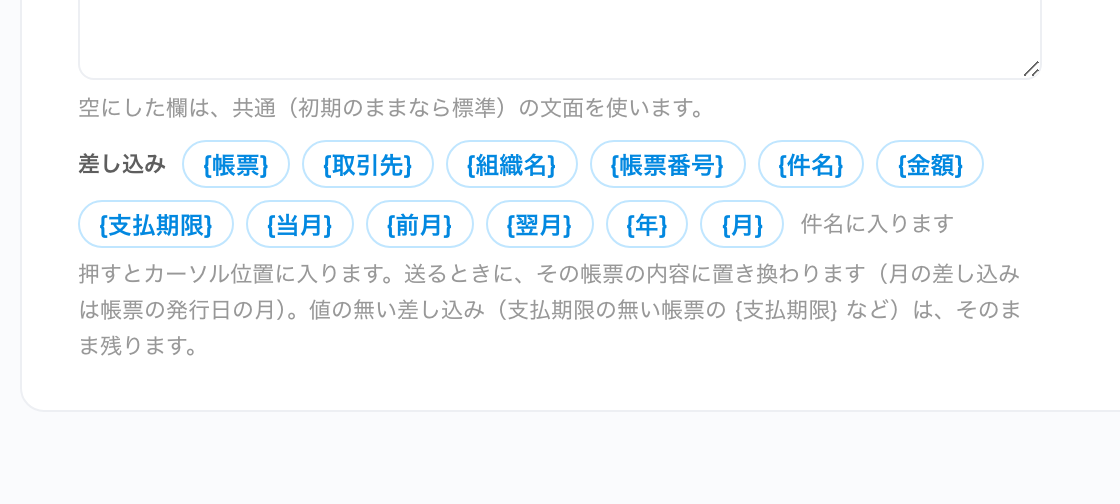
デモ表示(見本のデータ)画面の例です。
本文の欄の下に、{帳票}・{取引先}・{組織名}・{帳票番号}・{件名}・{金額}・{支払期限}・{当月} などの差し込みのボタンが並ぶ画面の例
「差し込み」の {帳票番号}・{金額}・{支払期限}・{取引先} など(① 「差し込み」)

表示されないとき 「共通」を選ぶか、専用の文面を使うを選ぶと表示されます。

7. 見本で確かめる

「見本」に、見本のデータを入れた件名・本文が表示されます。差し込みが意図どおりに置き換わるかを確かめます。
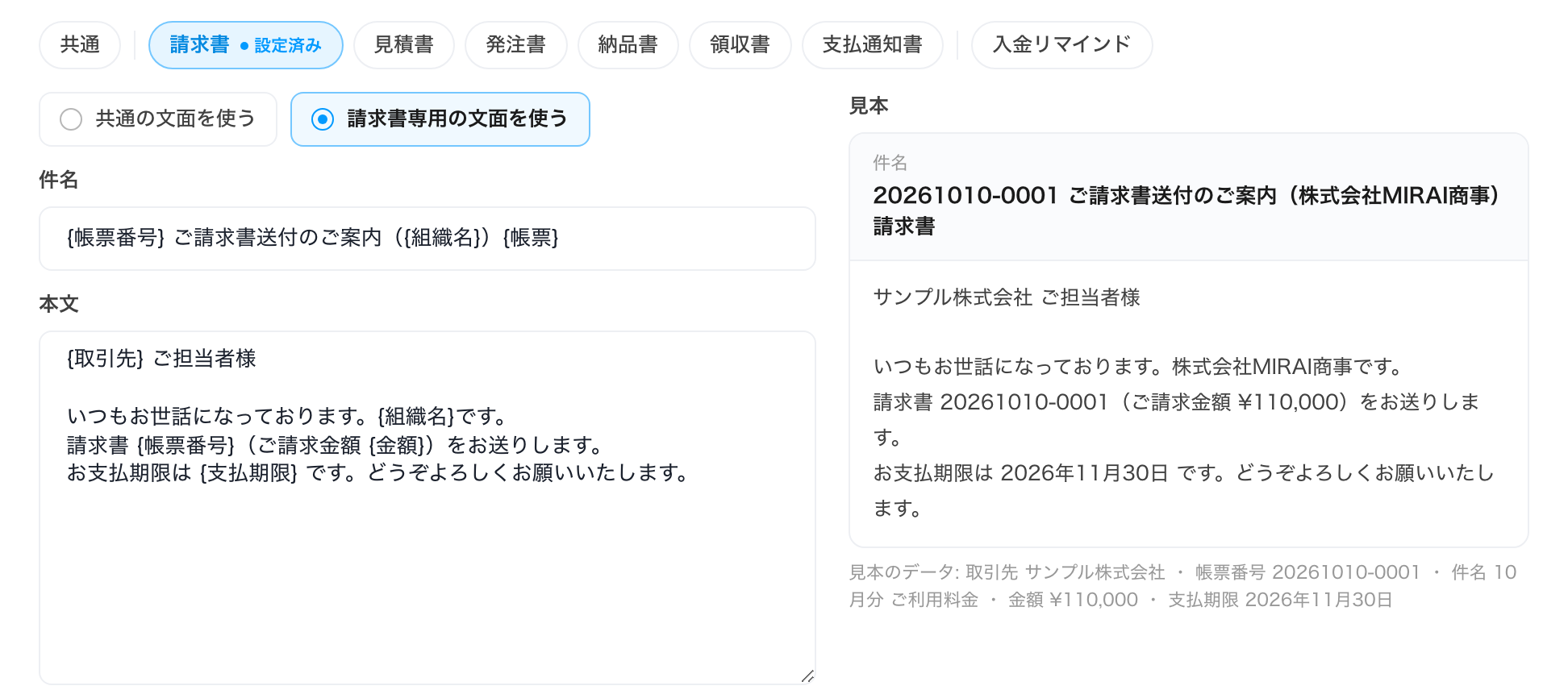
デモ表示(見本のデータ)画面の例です。
「見本」に、件名「20261010-0001 ご請求書送付のご案内(株式会社MIRAI商事)」と、差し込みを見本の値に置き換えた本文が出ている画面の例
「見本」の件名と本文(① 「見本」)

8. 保存する

画面下の「保存する」を押します。以降に開くメール送信の画面から、新しい文面が初期の文面になります。
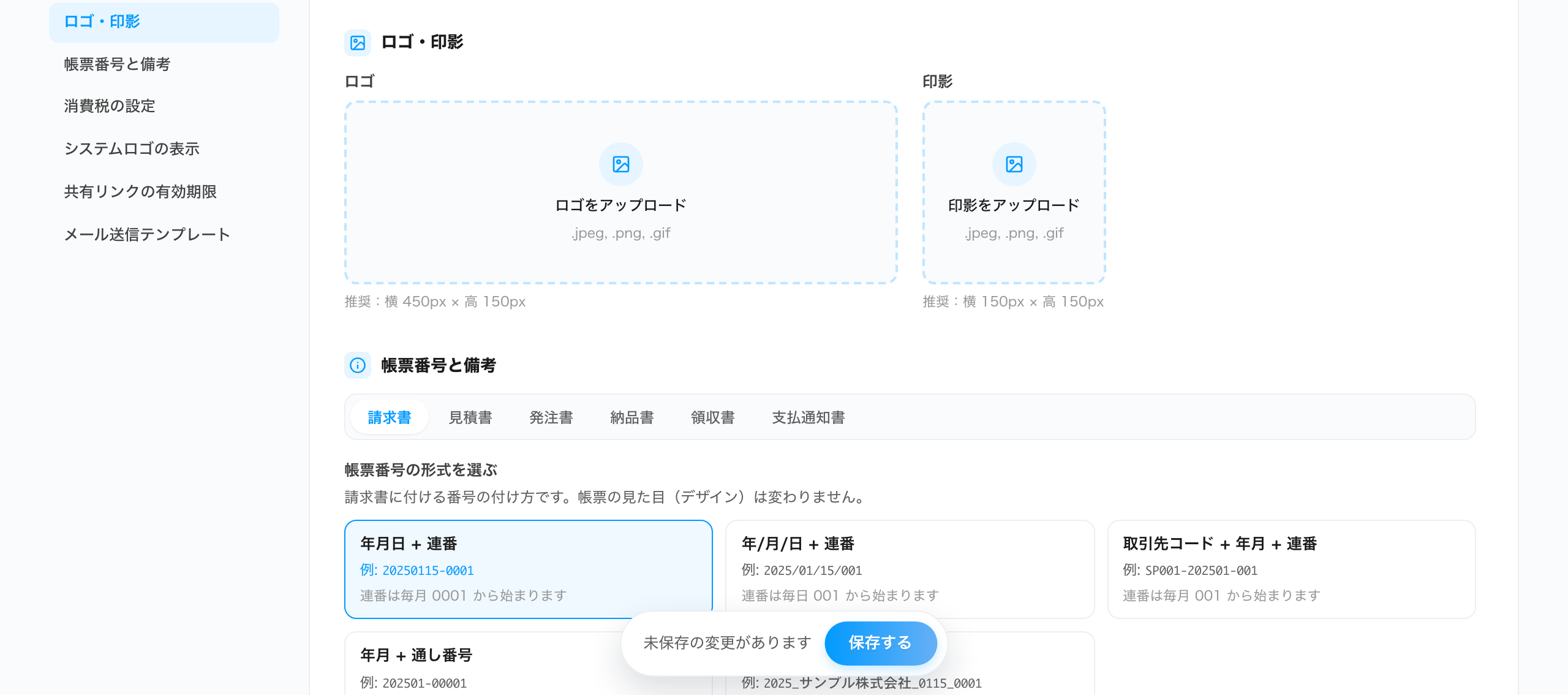
デモ表示(見本のデータ)画面の例です。
画面の下に「未保存の変更があります」と「保存する」が出ている発行設定の画面の例
画面の下の「保存する」(① 「保存する」)

確認すること 「設定を保存しました」と表示されます

完了の確認

次のようになっていれば完了です。

  • 「見本」に意図した件名・本文が表示され、保存済みになっている
発行設定の画面に「設定を保存しました」の知らせが出ている画面の例
請求書専用の文面を保存したあとの発行設定

一連の操作を見る

手順 1〜8 と「完了の確認」を、記事の順に続けて見られます。手順 1〜8 は見本のデータで操作する様子、「完了の確認」は画面の例(静止画)です。
デモ表示(見本のデータ)全 8 手順と完了の確認を、記事の順に続けて再生します。
「メール送信テンプレート」の欄に、帳票の詳細からの送付・定期請求の自動送付・入金のリマインド・自動督促でどの文面を使うかの説明と、「共通」の件名・本文・差し込み・見本が並ぶ画面の例
1. テンプレートが使われる場面を知る「メール送信テンプレート」は、帳票の詳細からのメール送付・定期請求の自動送付・入金のリマインドの、初期の文面です。送る前に書き換えられます。

この手順は、操作ガイドの第 1 版に合わせています。

この記事は役に立ちましたか?
いただいたフィードバックは、記事の品質改善に役立てています。
TAGS
この内容で解決しませんでしたか?
使い方の質問は、アプリの画面で分からない場所を指して送れます(MIRAIKEI へのログインが必要です)。返事はアプリの「自分のフィードバック」と通知に届きます。
契約・アカウントのご相談はお問い合わせフォームへ
アプリで質問する