MIRAI請求書·操作方法
帳票番号の形式を設定する
請求書から支払通知書までの帳票番号の付け方を、帳票の種類ごとに決めます。日付・連番・取引先を組み合わせた形も作れます。
UPDATED · 2026.11.14·1min READ
このガイドでできること
取引先との照合や帳簿付けで、番号から帳票を探しやすくするときに使います。請求書の作成と編集では採番された番号を手で書き換えることもでき、その場合は同じ番号の帳票が無いかを担当者が確かめます。
操作手順
1. 帳票を選ぶ
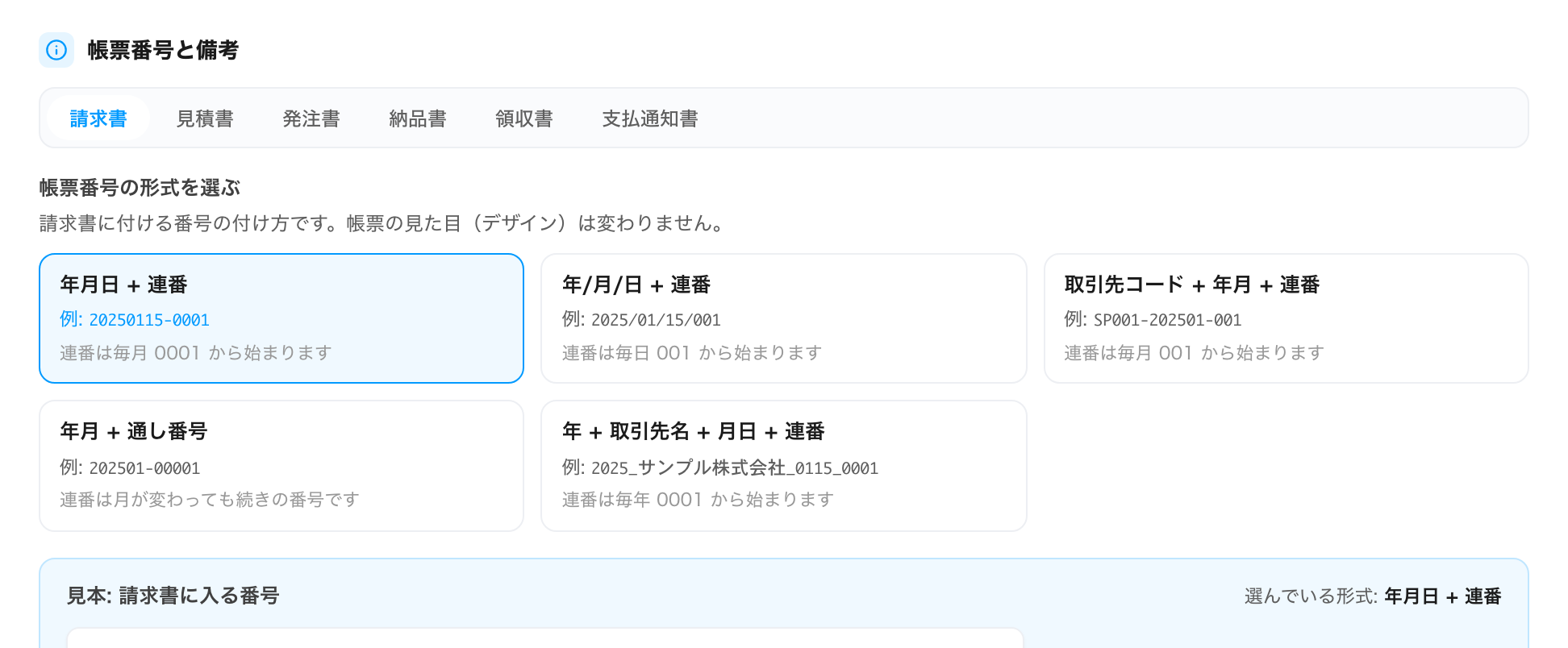
「帳票番号と備考」で対象の帳票(請求書〜支払通知書)を選びます。
デモ表示(見本のデータ)画面の例です。
2. 番号の形式を選ぶ
「帳票番号の形式を選ぶ」に5種の形式があります(例: 年月日 + 連番 = 20250115-0001)。番号の付け方の設定で、帳票の見た目は変わりません。
デモ表示(見本のデータ)画面の例です。
3. 自分で組み立てる(任意)
「番号の形式を自分で組み立てる」で日付・連番・取引先・区切り文字を並べられます。連番は年次/月次/日次/通しのリセット単位と桁数を選びます。
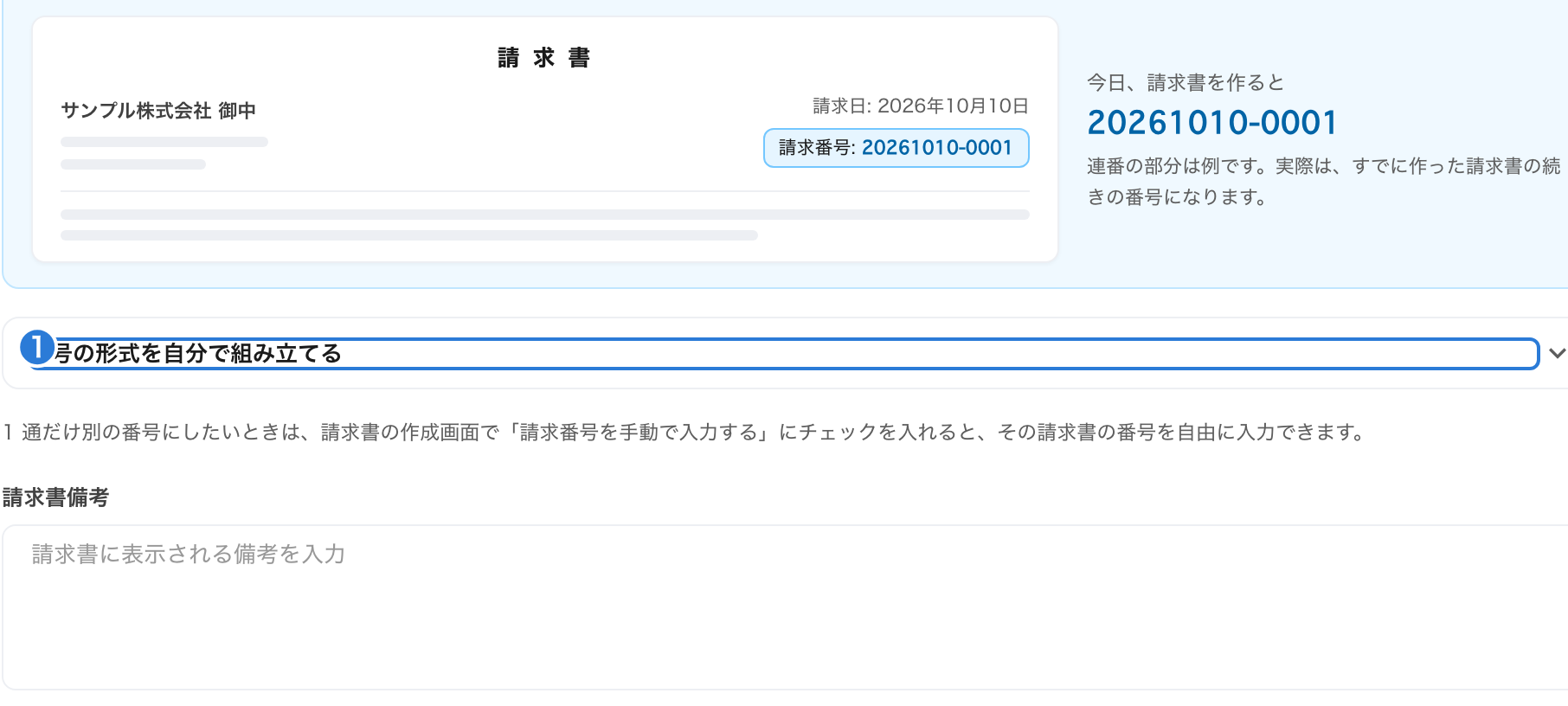
注意 運用開始後に変えると番号体系が変わります。既存書類の番号は変わりません。
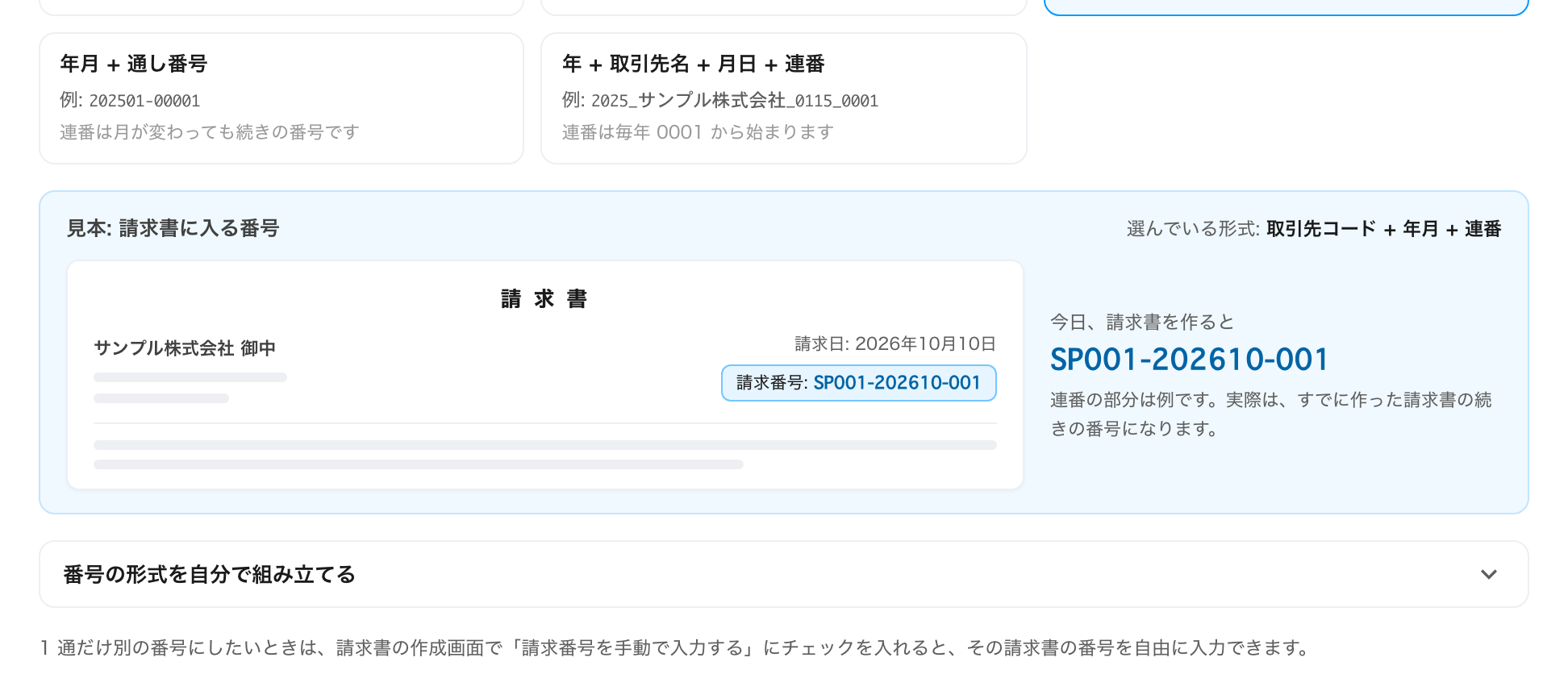
4. 見本を確認する
「見本」の欄に、今日作った場合の番号の例と、帳票のどこに入るかが表示されます。
デモ表示(見本のデータ)画面の例です。
5. 保存する
画面下の「保存する」を押します。以降に作成する書類から新しい形式で採番されます。
デモ表示(見本のデータ)画面の例です。
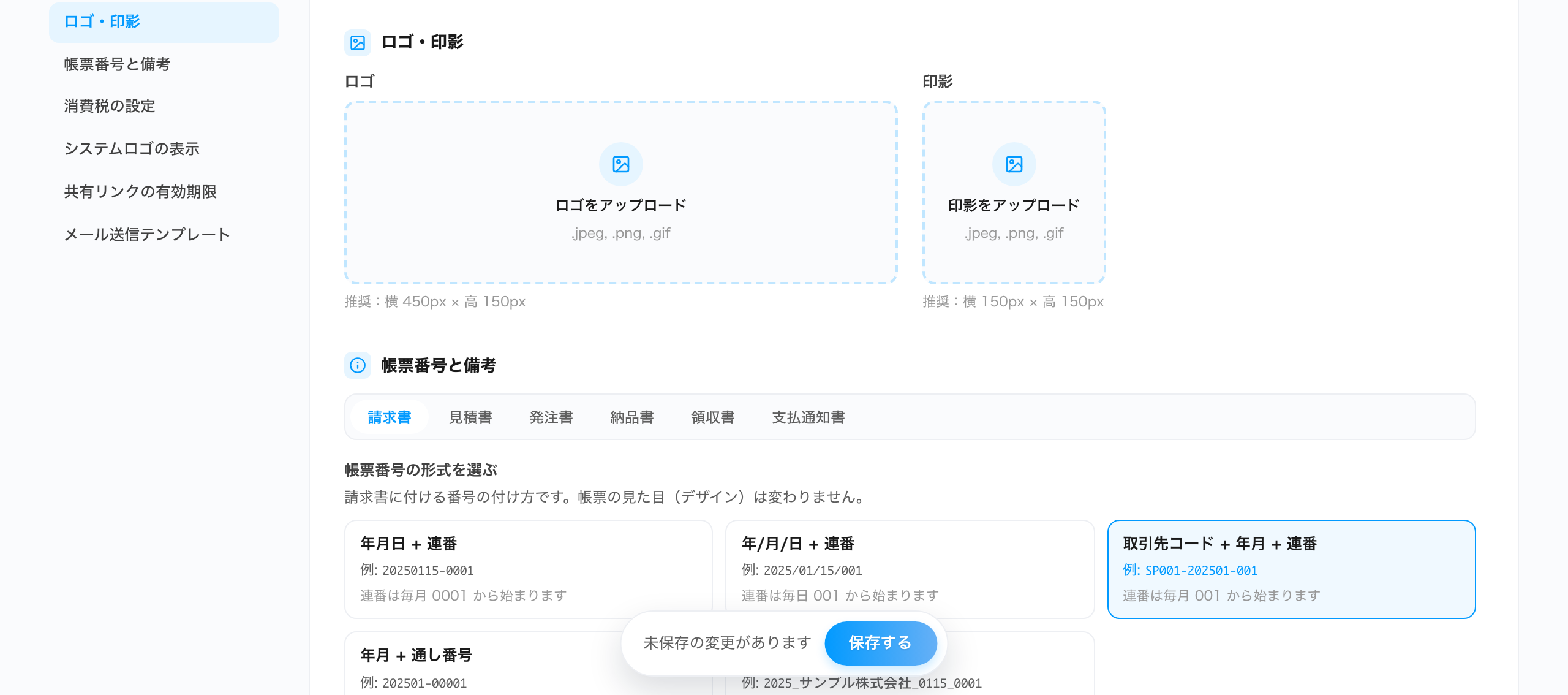
確認すること 「設定を保存しました」と表示されます
完了の確認
次のようになっていれば完了です。
- 見本に意図した形式の番号の例が表示され、保存済みになっている
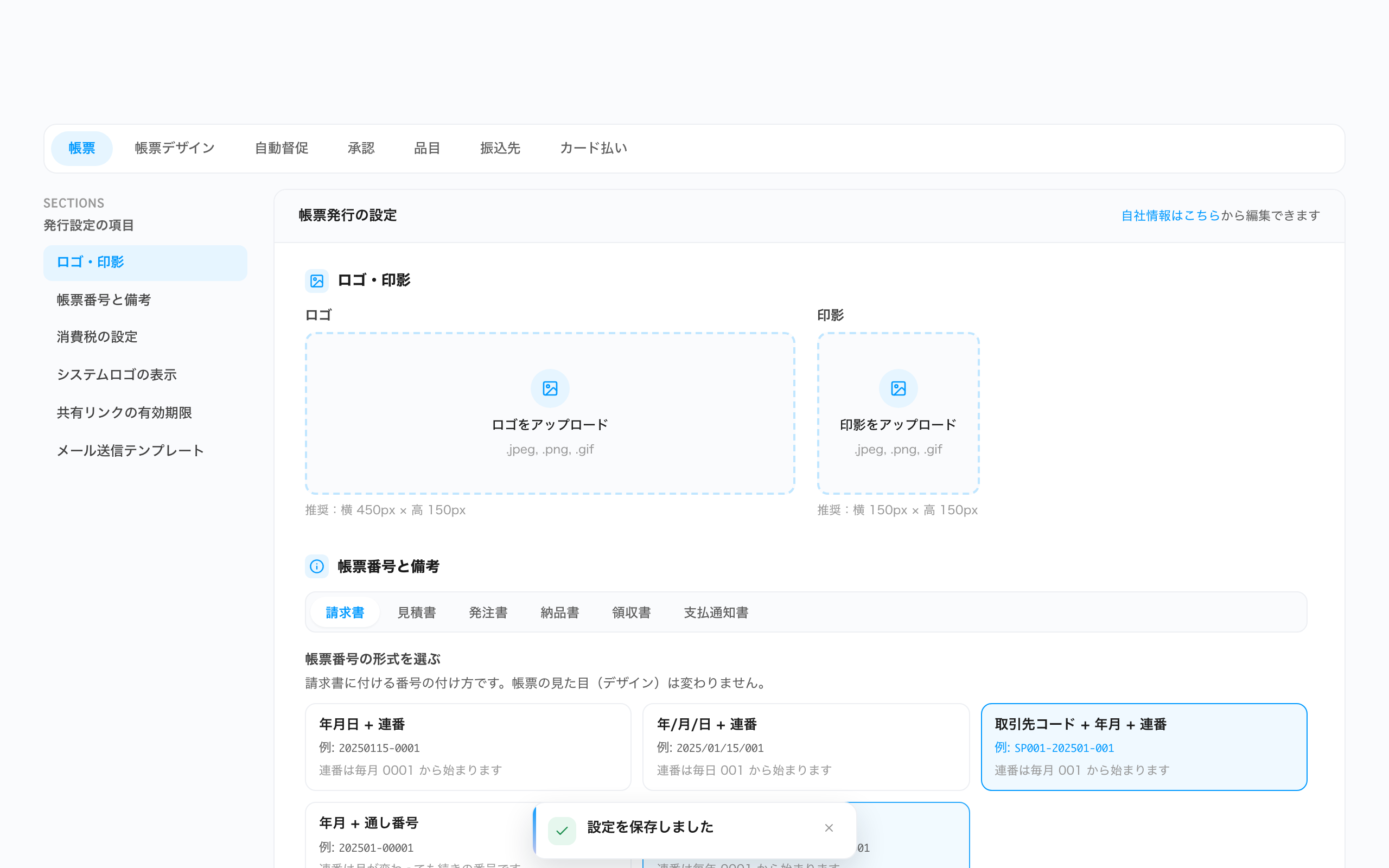
一連の操作を見る
手順 1〜5 と「完了の確認」を、記事の順に続けて見られます。手順 1・2・4・5 は見本のデータで操作する様子、手順 3 と「完了の確認」は画面の例(静止画)です。
デモ表示(見本のデータ)全 5 手順と完了の確認を、記事の順に続けて再生します。
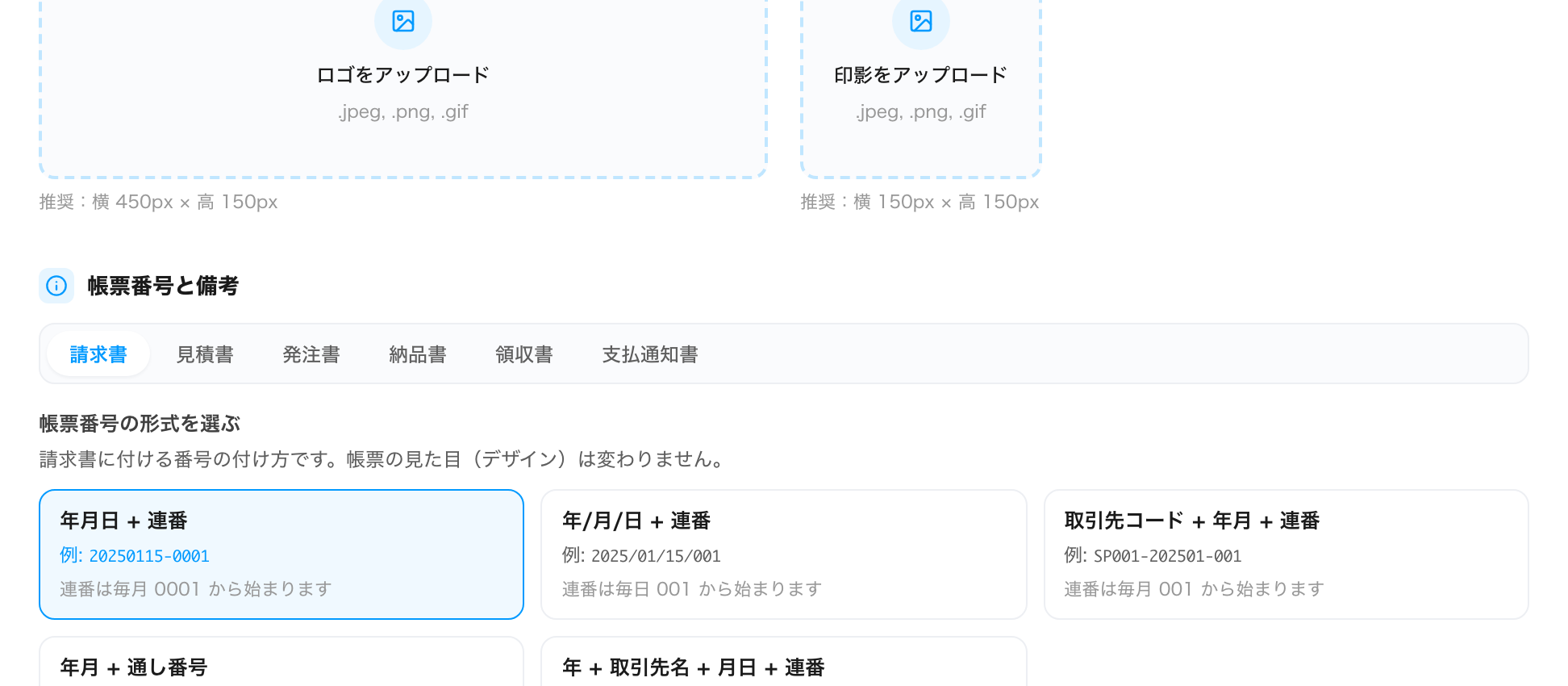
1. 帳票を選ぶ「帳票番号と備考」で対象の帳票(請求書〜支払通知書)を選びます。
この記事は役に立ちましたか?
いただいたフィードバックは、記事の品質改善に役立てています。
TAGS
この内容で解決しませんでしたか?
使い方の質問は、アプリの画面で分からない場所を指して送れます(MIRAIKEI へのログインが必要です)。返事はアプリの「自分のフィードバック」と通知に届きます。
契約・アカウントのご相談はお問い合わせフォームへ