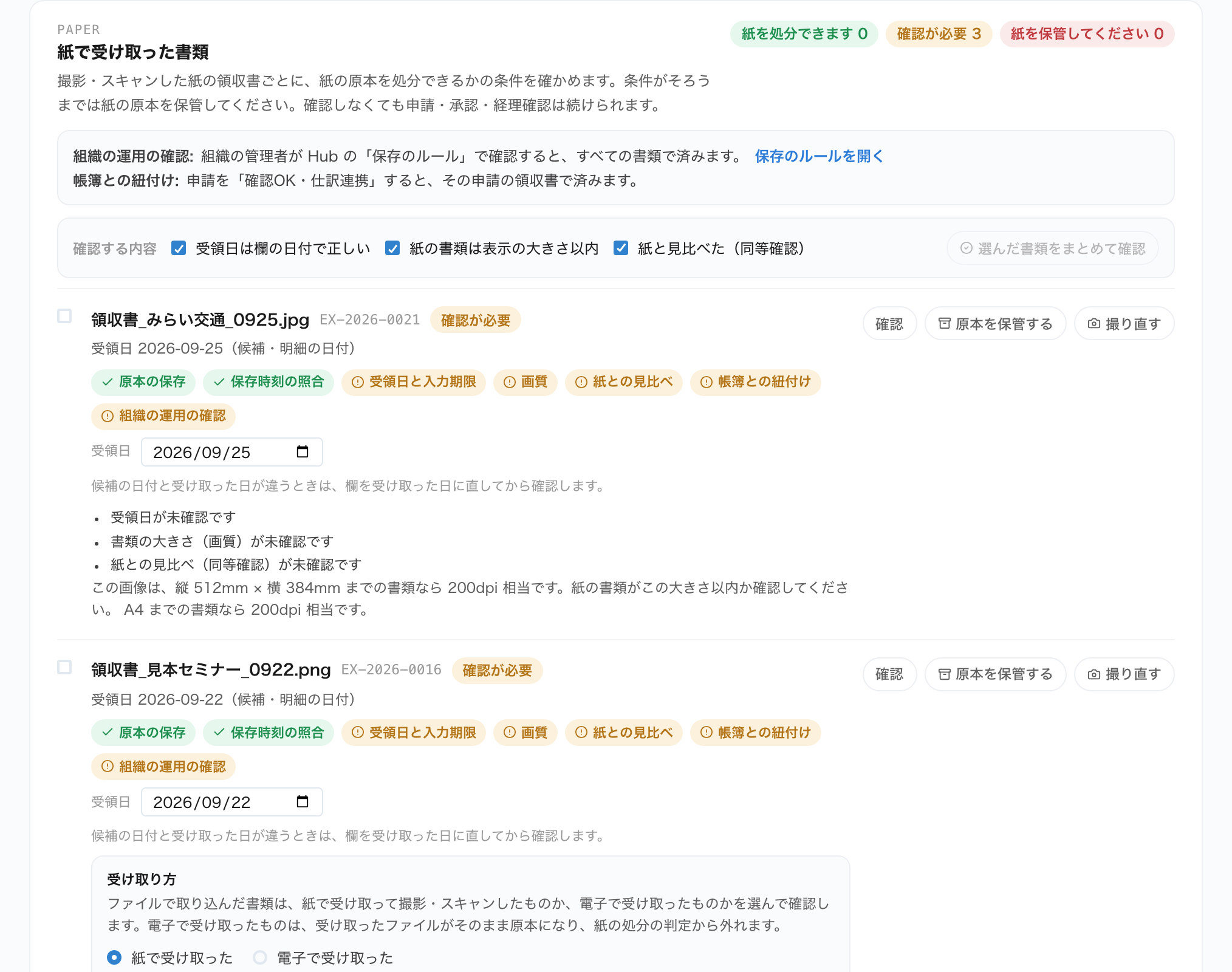
紙で受け取った領収書を確認して、処分できるか確かめる
撮影・スキャンした領収書の受領日・書類の大きさ・紙との見比べ(同等確認)をまとめて記録し、スキャナ保存の条件がそろったかを確かめます。
このガイドでできること
紙で受け取った領収書を撮影・スキャンして取り込んだあと、紙の原本を処分したいときに行う確認です。経理確認の画面の「紙で受け取った書類」に、並んでいる申請の領収書ごとの判定と足りない条件が出ます。確認が済む前でも、経理確認と仕訳連携は進められます。
領収書ごとに、受領日と入力期限・画質・紙との見比べ・帳簿との紐付け・組織の運用の確認などの条件が札で並びます。すべてそろうと「確認済み(紙は保管)」と出て、保存した原本を誰も書き換えられない設定が整った組織では「紙を処分できます」と出ます。
始める前に
次を確かめてください。
- 経費の承認者以上、かつ会計の編集者以上の権限があること(経理確認の画面を開ける人)
- 確かめられるのは、その領収書を取り込んだ本人か、経費の承認者以上の方です
- 紙の領収書が手元にあること(紙との見比べをするため)
操作手順
1. 「紙で受け取った書類」を読む
経理確認待ちの申請に付いている、撮影・スキャンした領収書と、ファイルで取り込んだ領収書が並びます。右上に「紙を処分できます」「確認が必要」「紙を保管してください」の件数が出ます。確認が済んだ領収書があると「確認済み(紙は保管)」の件数も出ます。
注意 「確認OK・仕訳連携」で仕訳済みになった申請の領収書は、画面の下の「確認OK・仕訳連携の済んだ申請の紙」に移り、そこで続けて確認できます(「仕訳連携の済んだ申請の紙の領収書を確認する」のガイド)。ファイルで取り込んだ領収書は、先に「受け取り方」で紙か電子かを選びます。
表示されないとき 経理確認待ちの申請に、撮影・スキャンした領収書や、ファイルで取り込んだ領収書が付いていると表示されます。
2. 足りない条件を確かめる
領収書ごとに、受領日(候補か確認済みか)・入力期限と、条件の札(済み・確認が必要・満たせません)、足りない条件が並びます。画像の大きさから、200dpi 相当になる書類の大きさの上限も出ます。条件の意味は「紙を処分できるかの判定の見方」のガイドで確かめます。
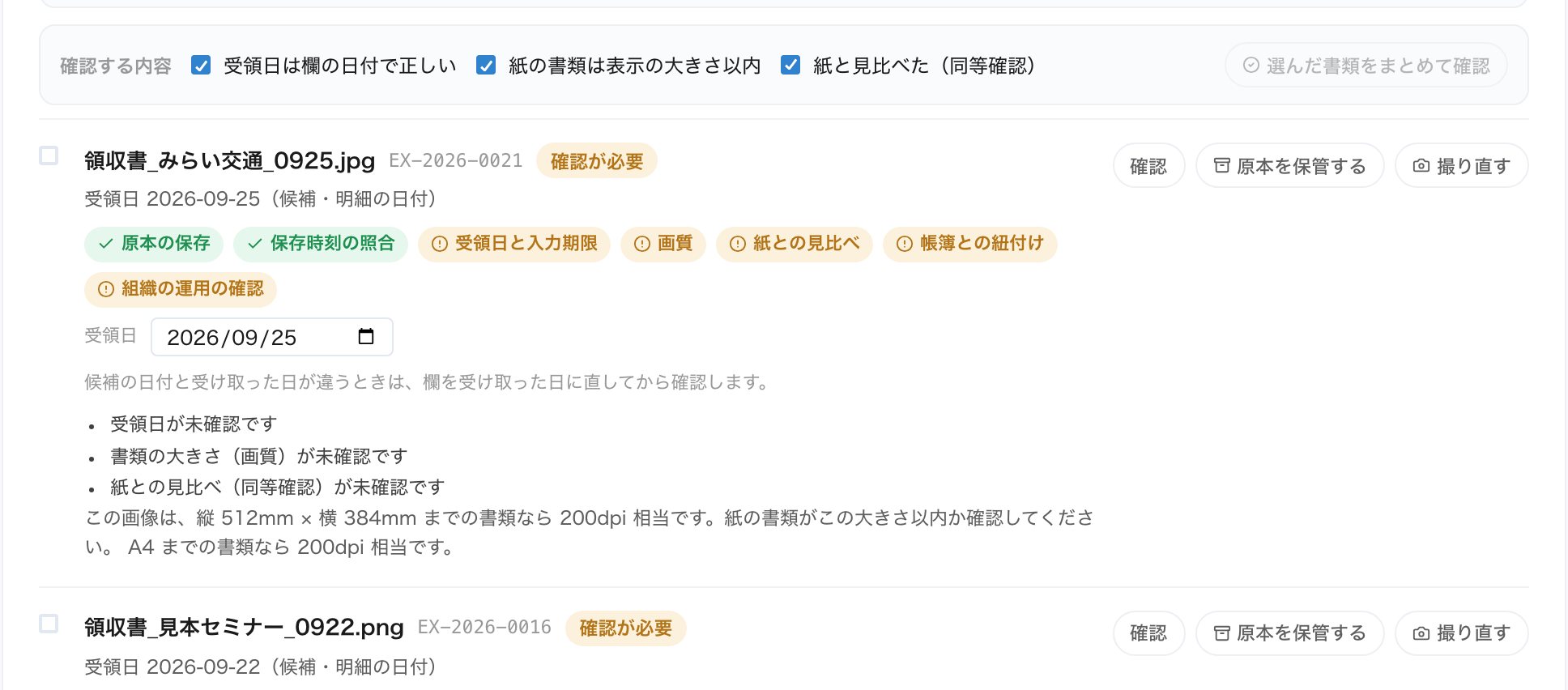
表示されないとき 経理確認待ちの申請に、撮影・スキャンした領収書や、ファイルで取り込んだ領収書が付いていると表示されます。
3. 紙と画像を見比べる
紙の領収書と画像を見比べ、小さな文字(4 ポイント程度)まで読めること、折れ・欠け・影で読めない部分がないこと、裏面や 2 枚目も撮れていることを確かめます。
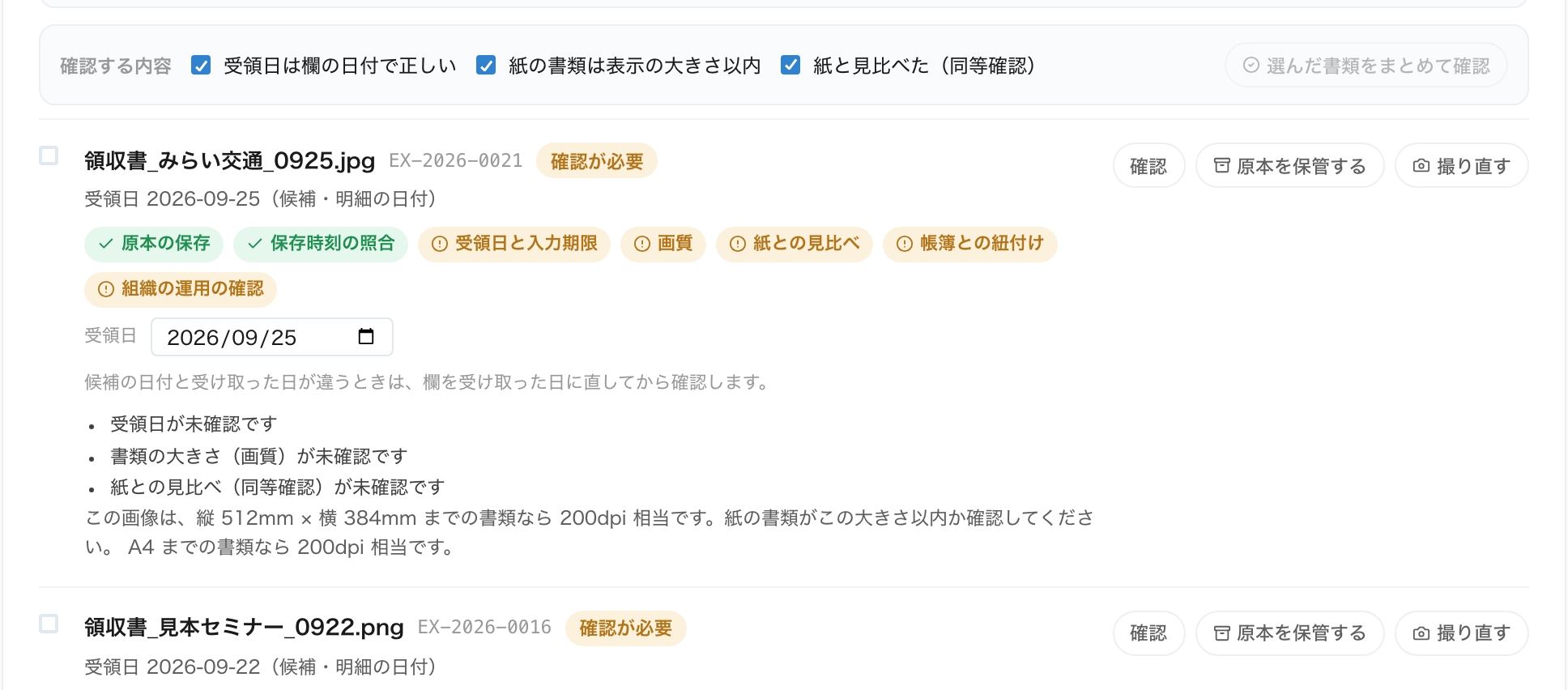
注意 画像がぼやけている・真っ黒・文字が切れているときは、確認せずに撮り直します(「読み取りに不備がある領収書を撮り直す」のガイド)。
表示されないとき 経理確認待ちの申請に、撮影・スキャンした領収書や、ファイルで取り込んだ領収書が付いていると表示されます。
4. 確かめた領収書を選ぶ
見比べて問題がなかった領収書の左のチェックを入れます。複数の領収書をまとめて選べます。
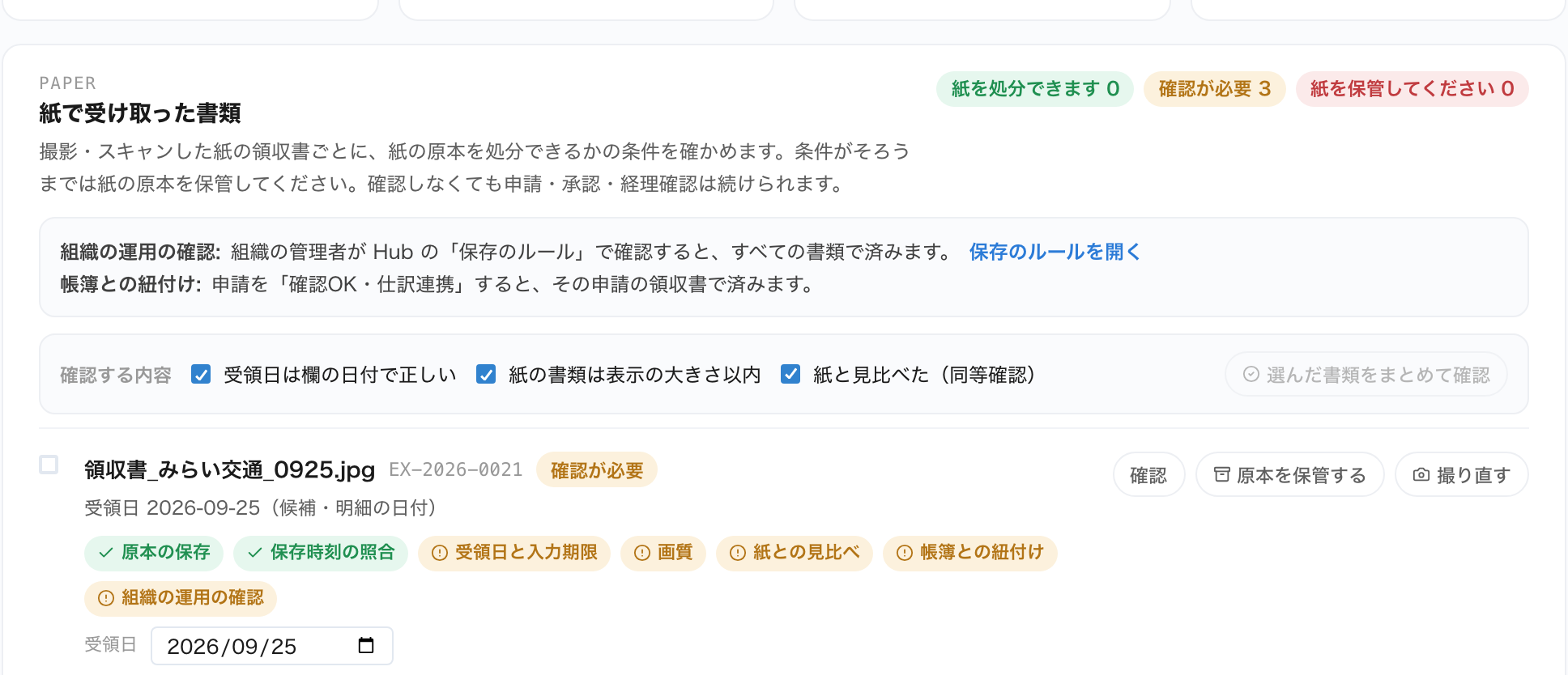
表示されないとき 確認が残っている領収書があると表示されます。
5. 「確認する内容」を選ぶ
「確認する内容」で、確かめたものにチェックを残します。「受領日は欄の日付で正しい」「紙の書類は表示の大きさ以内」「紙と見比べた(同等確認)」の 3 つです。確かめていないものはチェックを外します。受け取った日が候補と違う領収書は、先に行の「受領日」の欄を直します。
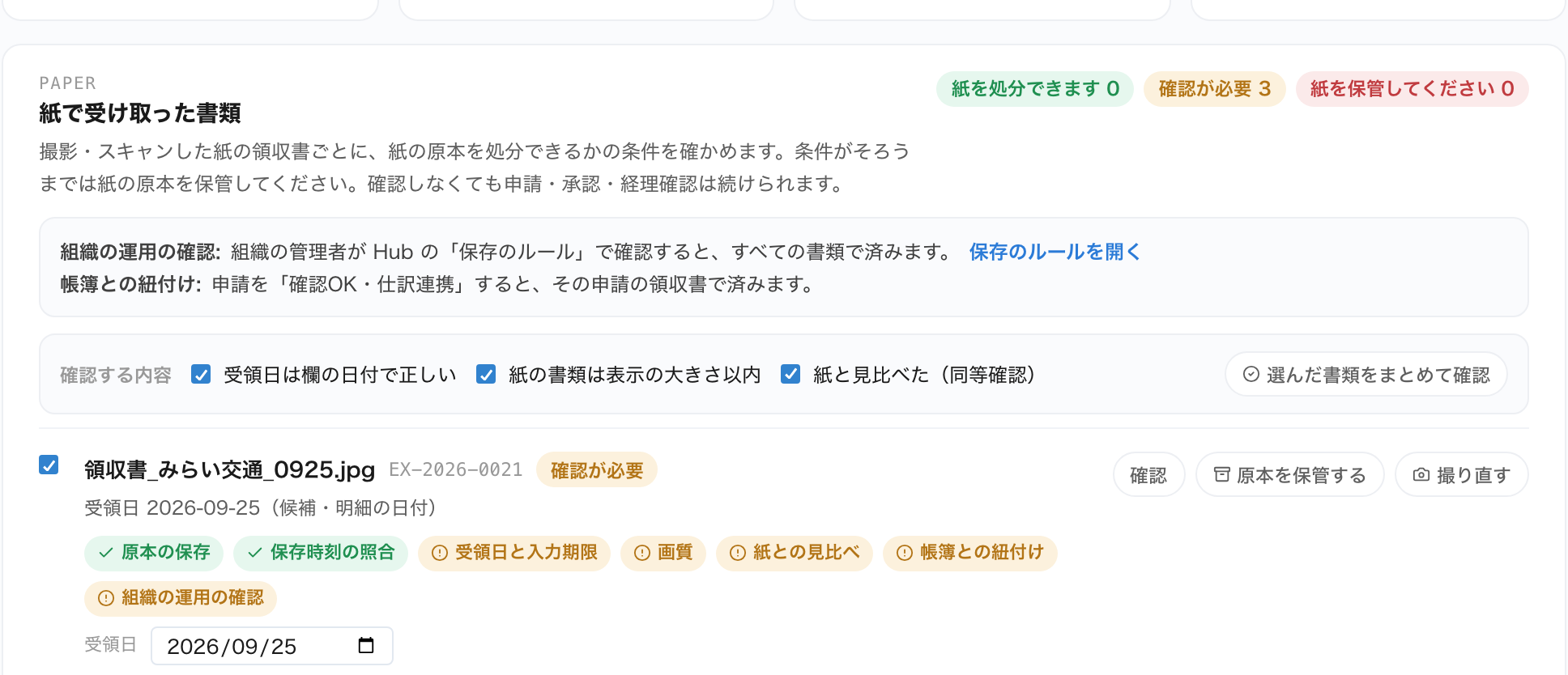
注意 PDF など画素数を自動で確かめられない形式では、200dpi 以上・カラーで読み取ったことを確かめてから「紙の書類は表示の大きさ以内」を残すと、読み取りの設定を確かめたこととして記録されます。
表示されないとき 確認が残っている領収書があると表示されます。
6. 選んだ書類をまとめて確認する
「選んだ書類をまとめて確認」を押すと、選んだ領収書の確認がまとめて記録されます。1 件だけなら、行の「確認」でも記録できます。
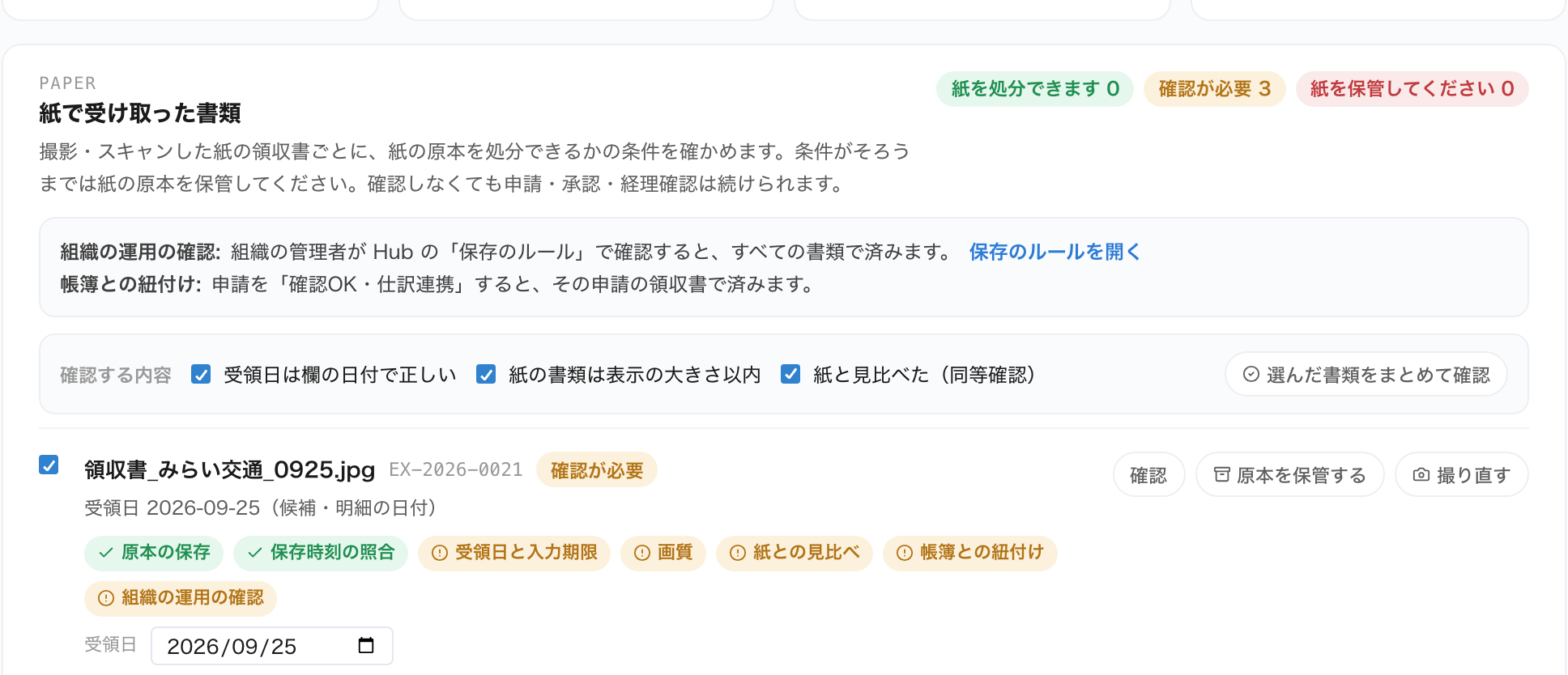
注意 確認した人・日時・どのバージョンを見たかが記録に残ります。「書類が撮り直されています。画面を読み込み直してから確認してください」と出たときは、画面を開き直して新しいバージョンで確認します。「確認を記録できませんでした」と出たときは、もう一度押します。
表示されないとき 確認が残っている領収書があると表示されます。
確認すること 「n 件の確認を記録しました」と表示され、条件がそろった領収書の札がすべて「済み」になります
7. 確認の結果を確かめる
条件がそろった領収書は「確認済み(紙は保管)」と出ます。保存先の守り(保存した原本を誰も書き換えられない設定)の準備が整うまでは、紙の原本を保管します。準備が整った組織では「紙を処分できます」と「スキャナ保存の確認が完了しました。」が出ます。足りない条件が残る領収書は、紙を保管しておきます。
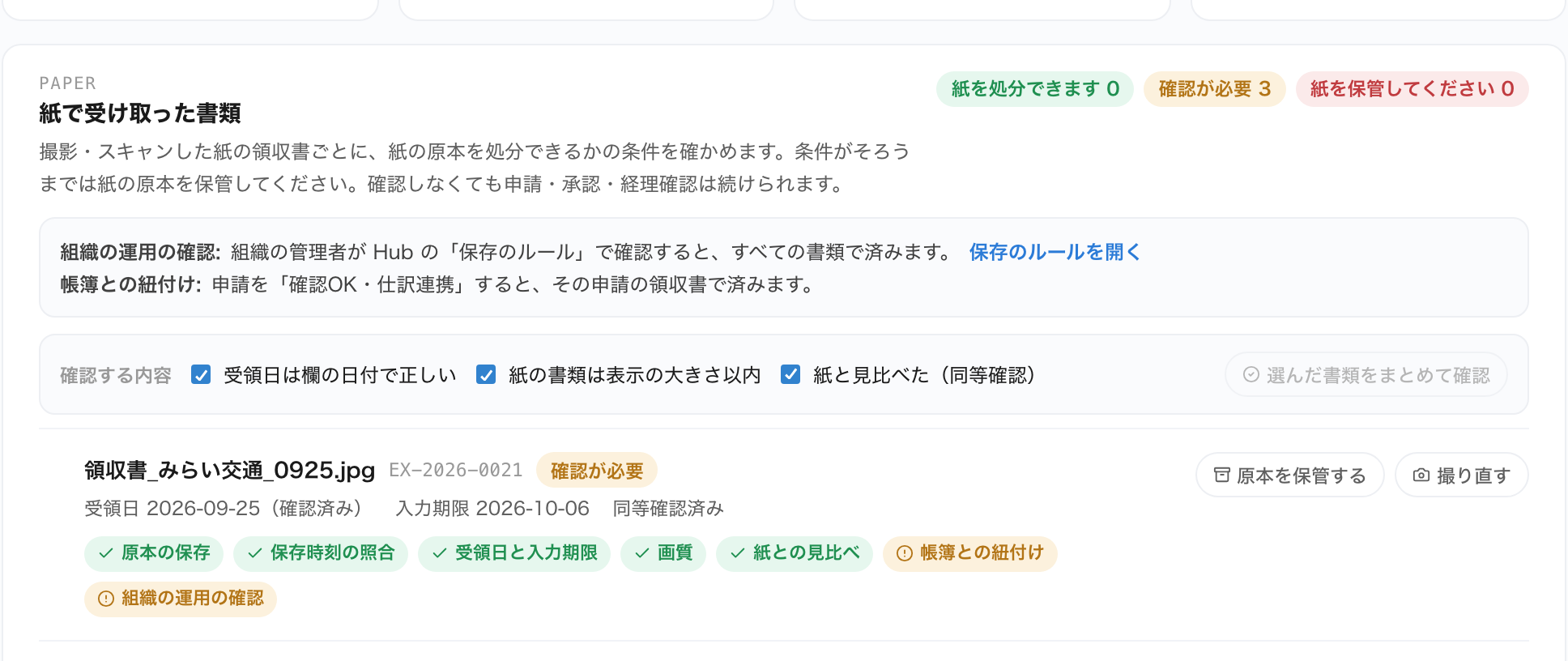
注意 「紙を処分できます」と出ても、契約や社内規程で原本の保管が必要な書類は保管します。印紙税の過誤納の還付を受けるときなど、紙の原本が必要になる場面もあります。処分する前に、社内の規程と照らして確かめます。
表示されないとき 経理確認待ちの申請に、撮影・スキャンした領収書や、ファイルで取り込んだ領収書が付いていると表示されます。
完了の確認
次のようになっていれば完了です。
- 確認した条件の札が「済み」になる。帳簿との紐付けと組織の運用の確認もそろった領収書には「確認済み(紙は保管)」または「紙を処分できます」が表示され、足りない条件がある領収書には、その条件が並ぶ
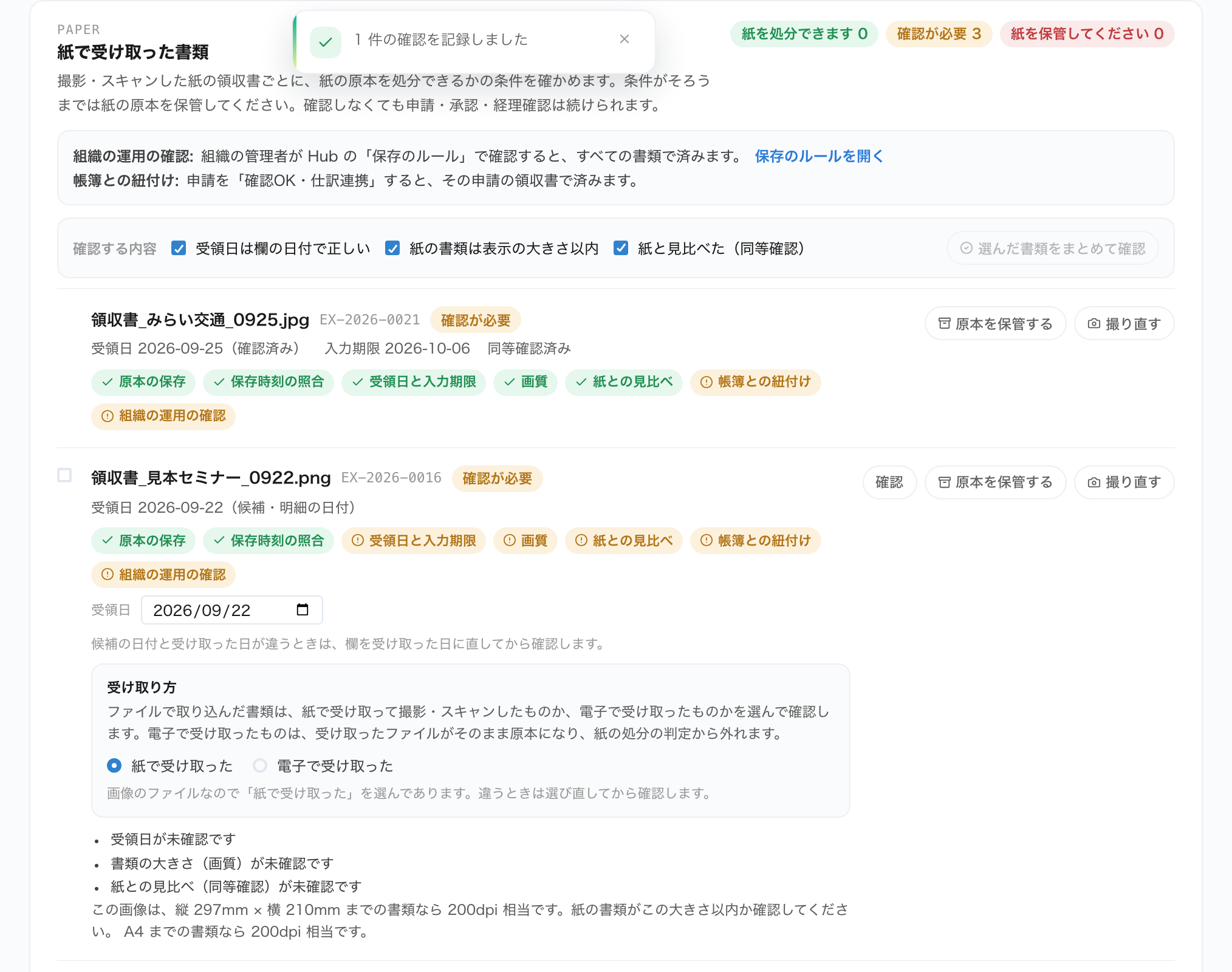
「確認が必要」と「紙を保管してください」
「確認が必要」は、受領日・書類の大きさ・同等確認の記録、申請の仕訳への連携、管理者による組織の運用の確認のどれかが済んでいない状態です。この画面で記録できるのは受領日・書類の大きさ・同等確認で、仕訳への連携と組織の運用の確認がそろうと判定が進みます。
「紙を保管してください」は、入力期限を過ぎた領収書、画質が足りず撮り直しが要る領収書、原本を保管する書類に指定した領収書に出ます。画質が足りない領収書は、撮り直した新しいバージョンで確かめ直します。
入力期限は Hub の「保存のルール」で採用したスキャナ保存の規程の方式で数えます。
一連の操作を見る
手順 1〜7 と「完了の確認」を、記事の順に続けて見られます。手順 1〜7 は見本のデータで操作する様子、「完了の確認」は画面の例(静止画)です。