受領日を確かめて入力期限を判定させる
紙で受け取った領収書の受領日を、候補の日付か直した日付で「確認済み」にします。確認すると入力期限の日付が出て、期限内に保存できたかが判定されます。
このガイドでできること
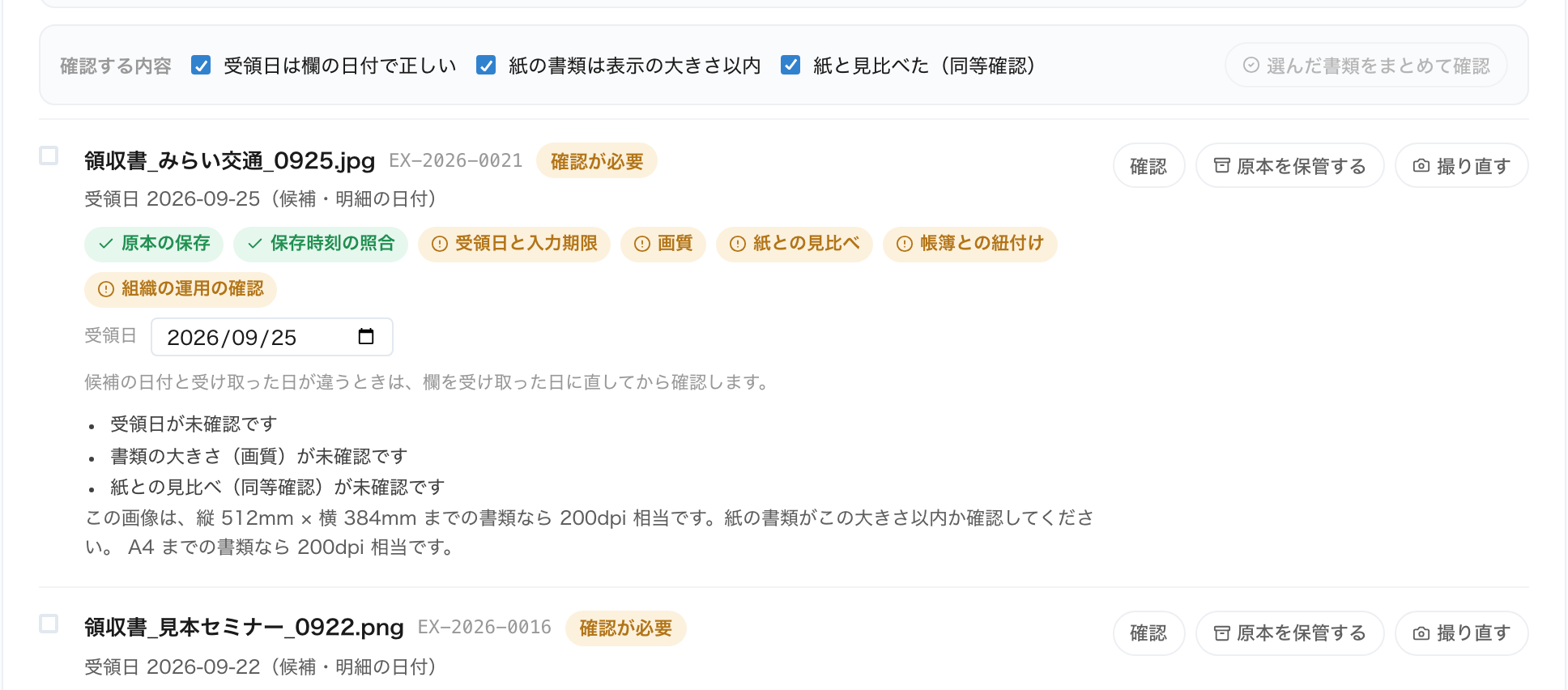
紙の領収書の入力期限は、受け取った日から数えます。取り込んだ時点の受領日は候補で、期限の判定は受領日を「確認済み」にしたときに始まります。候補には申請の明細の日付、明細に付けていない領収書では読み取った日付、どちらも使えなければ取り込んだ日が入ります。
入力期限は Hub の「保存のルール」で採用したスキャナ保存の規程の方式で数え、規程が無ければ受領日の翌日から数えて 7 営業日目までです。土日・祝日・年末年始と、同じ画面で登録した休業日は営業日から除きます。
始める前に
次を確かめてください。
- 経費の承認者以上、かつ会計の編集者以上の権限があること(経理確認の画面を開ける人)
- 確かめられるのは、その領収書を取り込んだ本人か、経費の承認者以上の方です
操作手順
1. 受領日の候補を見る
領収書ごとに「受領日」が出ます。「2026-10-06(候補・明細の日付)」は候補の日付とその出どころで、確かめるまで入力期限を判定しません。受領日が未確認の領収書には、候補の日付が入った「受領日」の欄が出ます。
注意 出どころの「明細の日付」は申請の明細の日付、「読み取った日付」は明細に付けていない領収書から読み取った日付、「取り込んだ日」は領収書を取り込んだ日です。日付が無い領収書と、日付が取り込んだ日より後の領収書は「取り込んだ日」が候補になります。
表示されないとき 経理確認待ちの申請に、撮影・スキャンした領収書や、ファイルで取り込んだ領収書が付いていると表示されます。
2. 受領日を確かめた領収書を選ぶ
紙の領収書を受け取った日が候補の日付と同じなら、その領収書の左のチェックを入れます。複数の領収書をまとめて選べます。
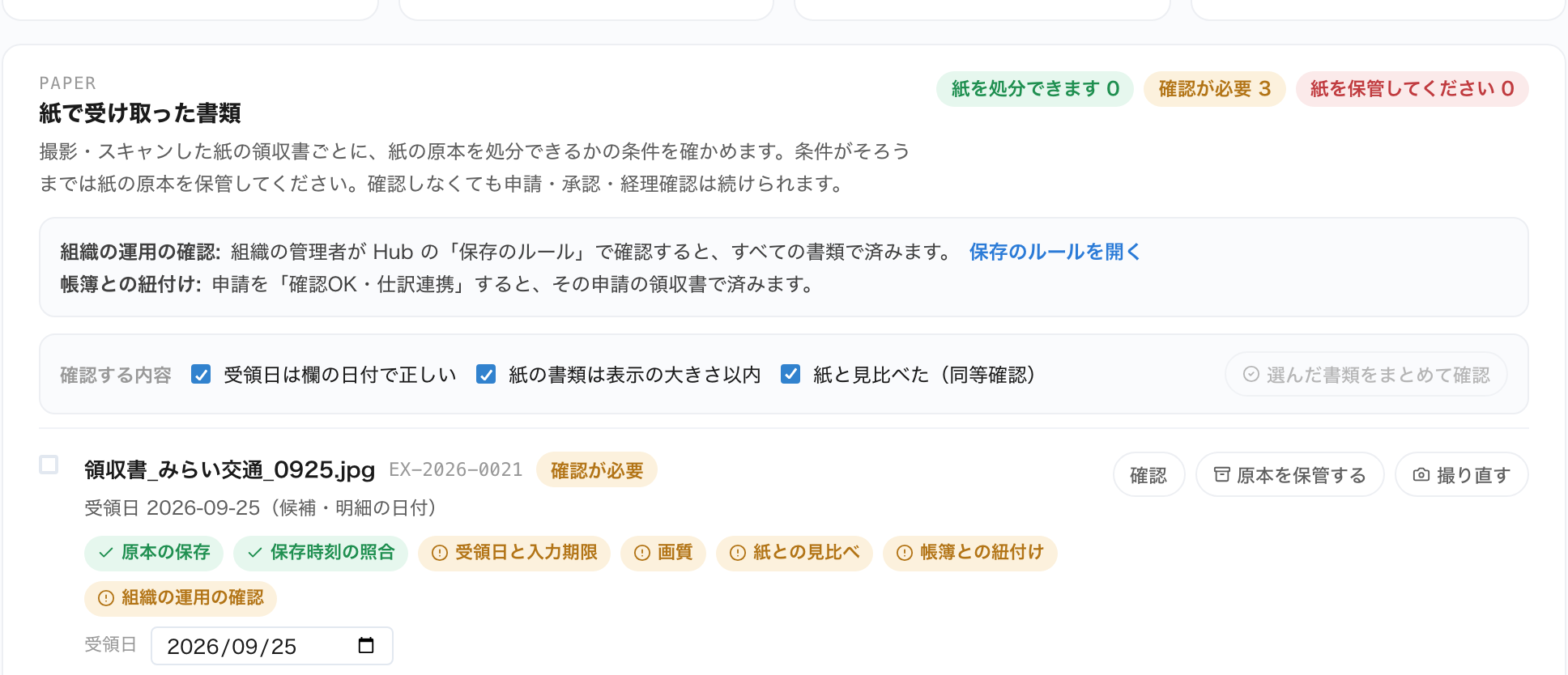
表示されないとき 確認が残っている領収書があると表示されます。
3. 「確認する内容」を受領日だけにする
受領日だけを記録するときは、「確認する内容」で「受領日は欄の日付で正しい」だけにチェックを残し、ほかのチェックを外します。
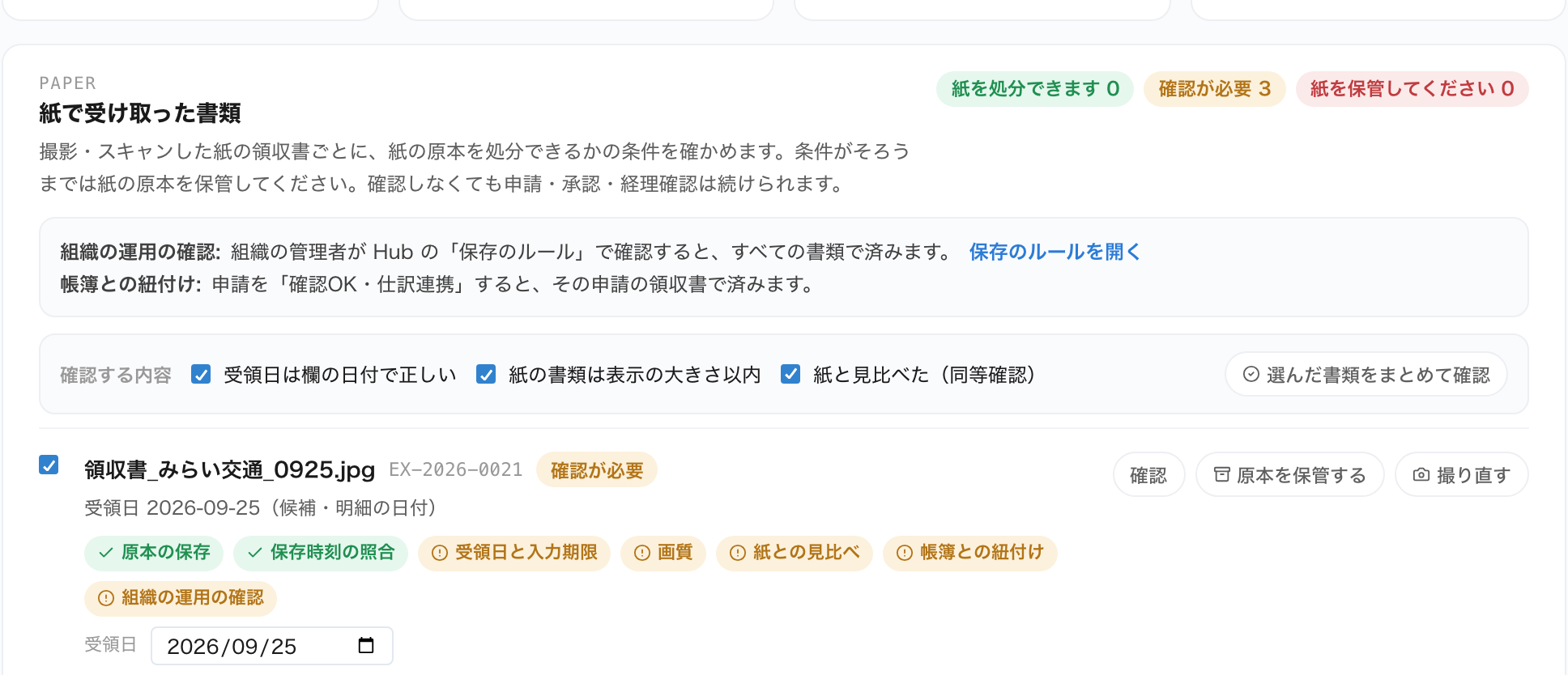
表示されないとき 確認が残っている領収書があると表示されます。
4. 「選んだ書類をまとめて確認」を押す
「選んだ書類をまとめて確認」を押すと、選んだ領収書の受領日が「確認済み」になり、入力期限が表示されます。1 件だけなら行の「確認」でも記録できます。
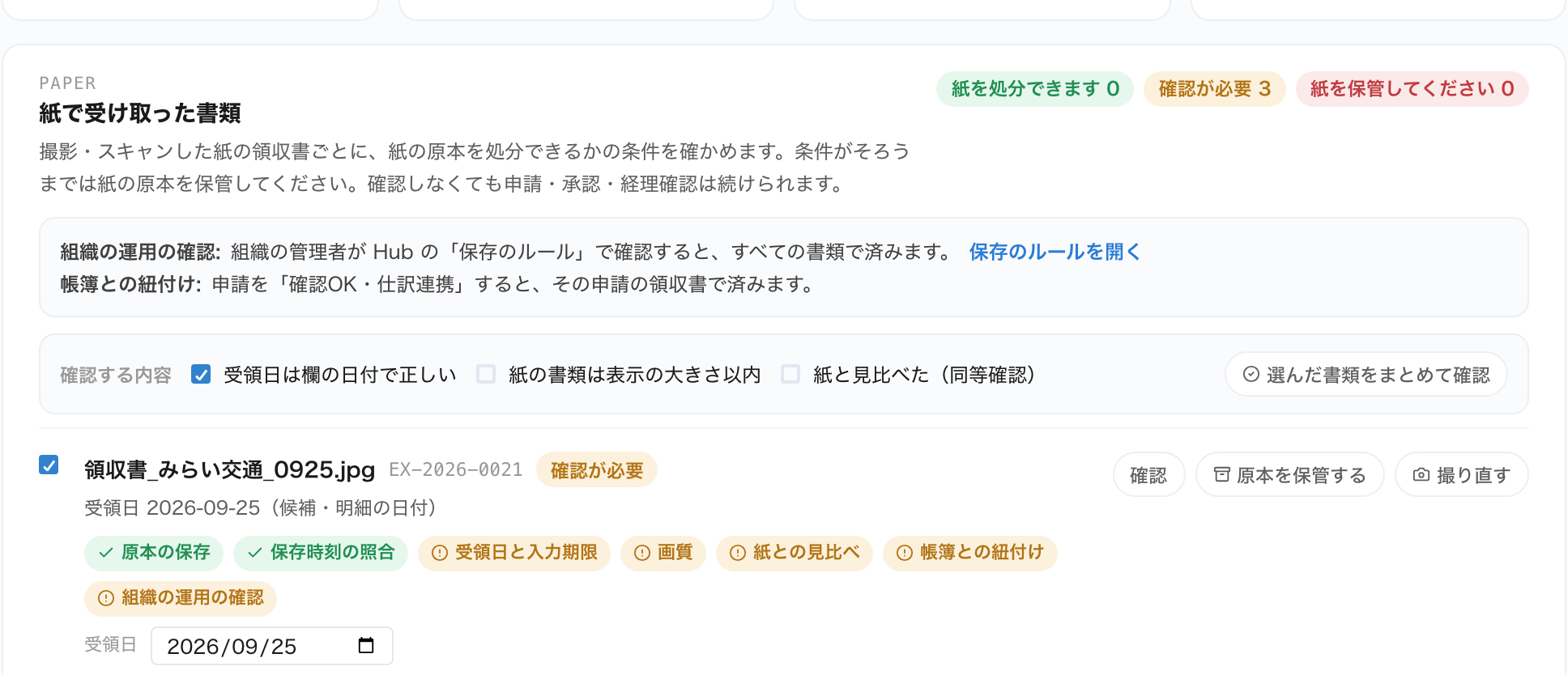
注意 確認した人・日時・どのバージョンを見たかが記録に残ります。「書類が撮り直されています。画面を読み込み直してから確認してください」と出たときは、画面を開き直してから確認します。
表示されないとき 確認が残っている領収書があると表示されます。
確認すること 「n 件の確認を記録しました」と出て、受領日に「(確認済み)」が付きます
5. 入力期限の判定を見る
受領日を確かめると「入力期限」の日付が出ます。期限内に取り込んだ領収書は足りない条件から期限が外れ、期限を過ぎていれば「入力期限を過ぎています」と出て「紙を保管してください」になります。
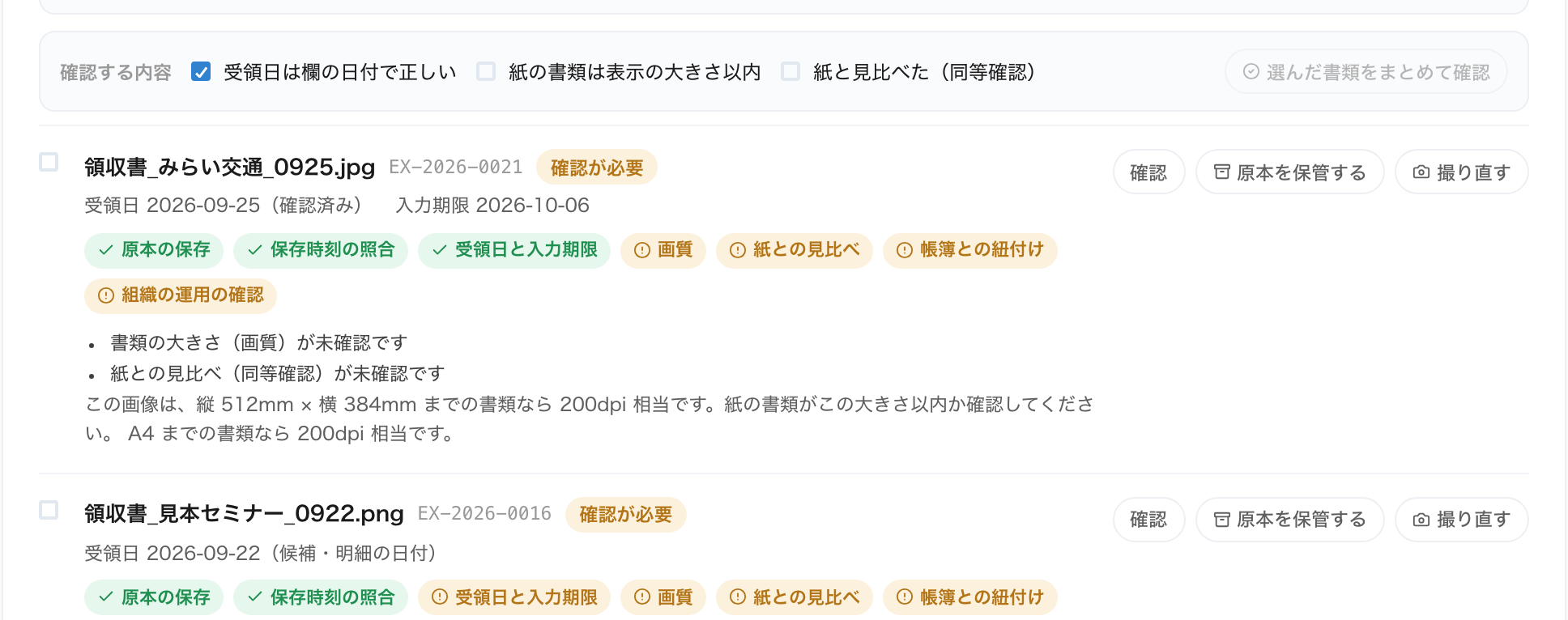
表示されないとき 経理確認待ちの申請に、撮影・スキャンした領収書や、ファイルで取り込んだ領収書が付いていると表示されます。
6. 候補の日付が違うときは欄を直す
実際に受け取った日が候補と違うときは、その領収書の「受領日」の欄を受け取った日に直してから、チェックを入れて確認します。欄の横に「直した日付で記録します」と出て、直した日が確認済みの受領日として記録されます。
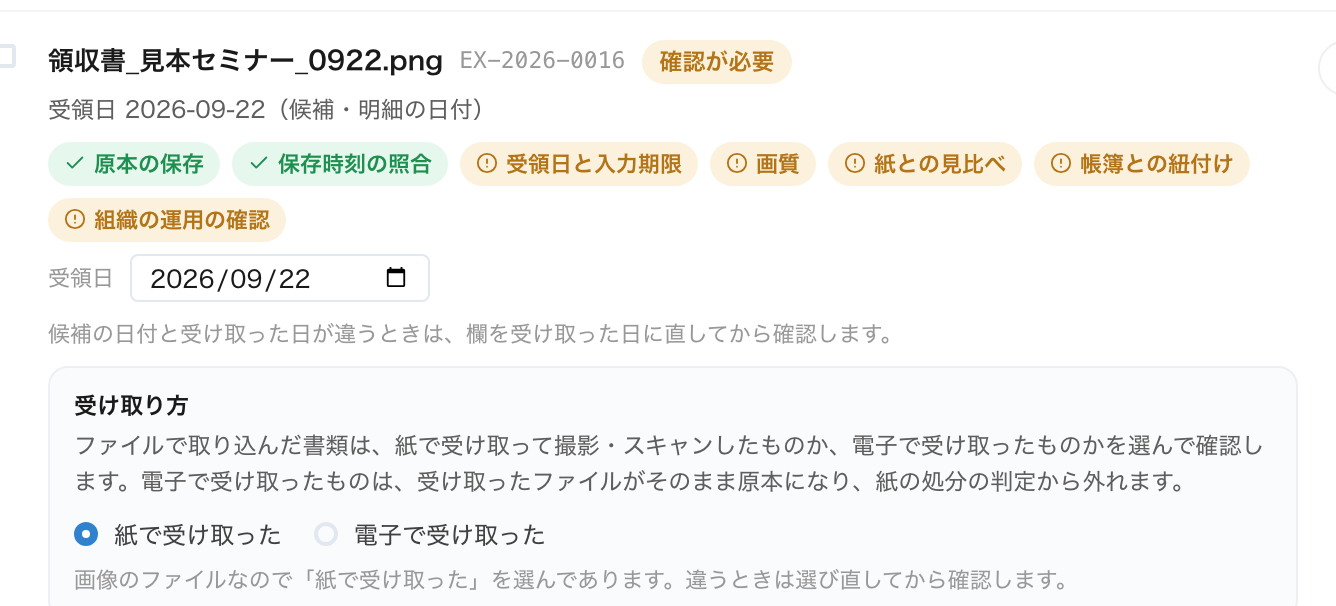
注意 今日より後の日と、領収書を取り込んだ日より後の日は入れられず、「受領日に今日より後の日は入れられません」「受領日が、書類を保存した日より後になっています」と出ます。受け取ってから日をおいて取り込んだ領収書は、入力期限を過ぎていることがあるので、紙の領収書は受け取ったら早めに取り込みます。
表示されないとき 受領日が未確認の領収書があると表示されます。
完了の確認
次のようになっていれば完了です。
- 受領日が「(確認済み)」になり、入力期限の日付が表示される
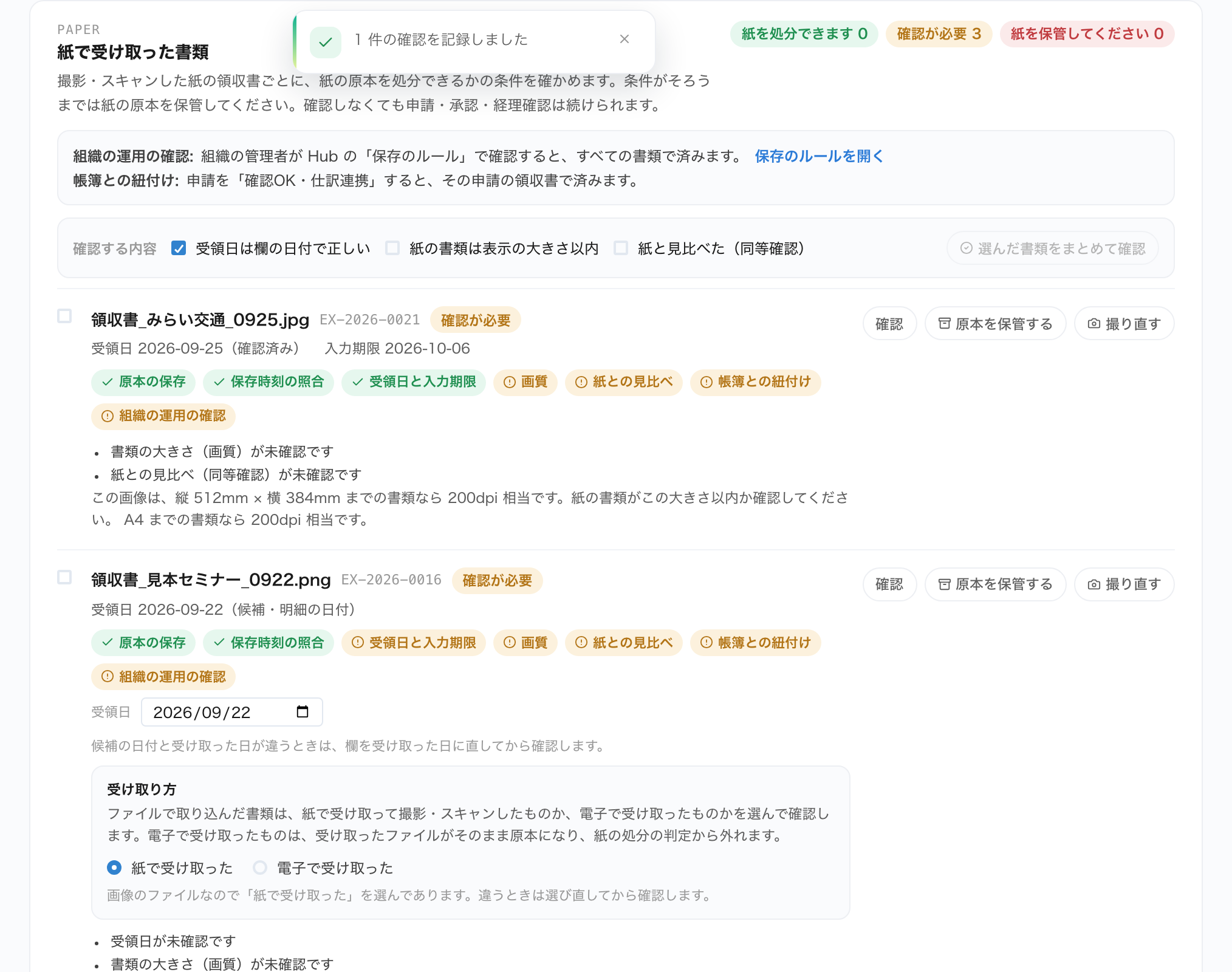
期限を過ぎたときの表示
入力期限の日を過ぎて 2 営業日以内に保存した領収書は「入力期限を過ぎています(期限注意)」、それより後に保存した領収書は「入力期限を過ぎています」と出ます。どちらも紙を保管する判定になり、紙の原本は手元に残しておきます。
一連の操作を見る
手順 1〜6 と「完了の確認」を、記事の順に続けて見られます。手順 1〜6 は見本のデータで操作する様子、「完了の確認」は画面の例(静止画)です。