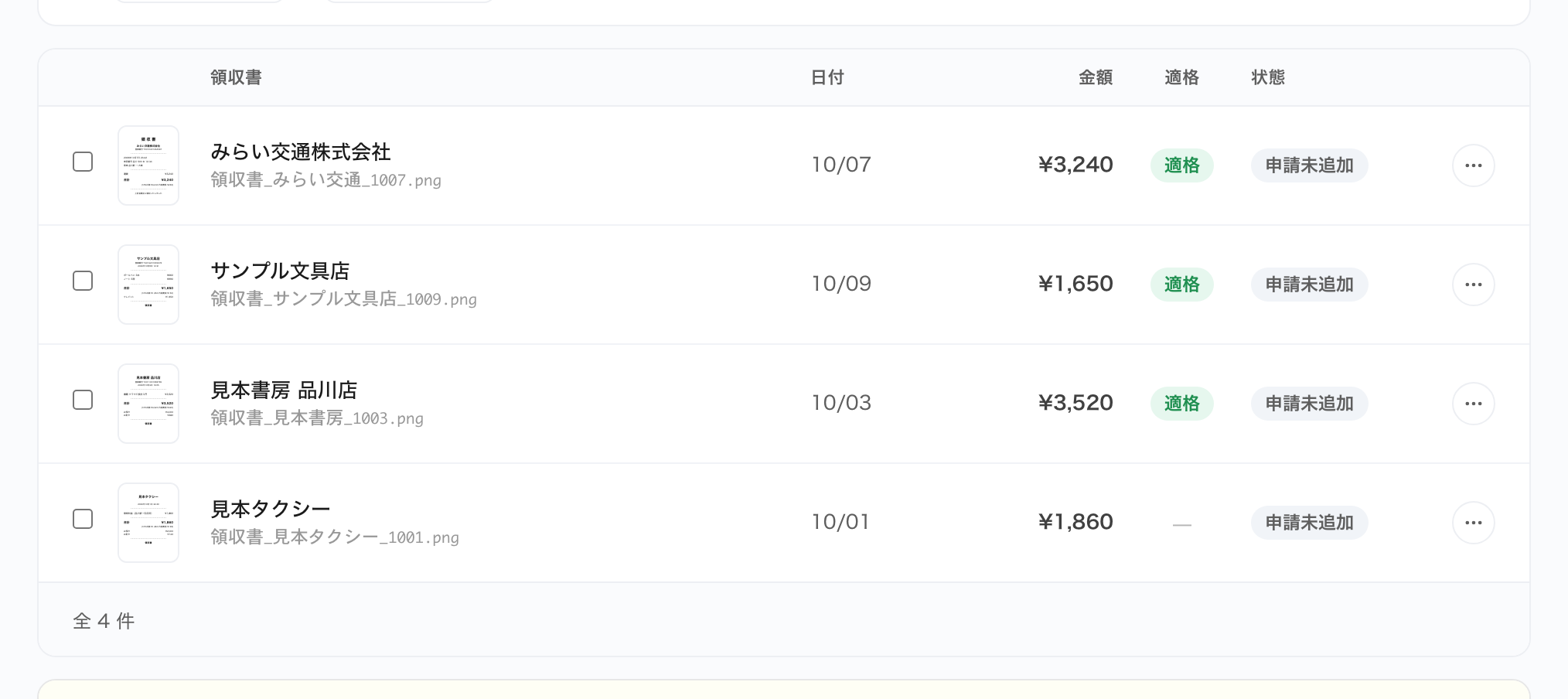
領収書を選んで申請を作る
領収書インボックスで取り込んだ領収書を選び、その領収書を付けた下書きの申請を作ります。作成中の下書きや差し戻された申請に追加することもできます。
このガイドでできること
取り込んでおいた領収書から、まとめて経費申請を作るときに使います。「新規申請を作る」で作った下書きは作成画面で開き、読み取った日付・支払先・金額が明細の入力候補として出るので、確かめて明細にします。
申請に付けた領収書は、領収書インボックスの「申請未追加」から「申請に追加済み」に移ります。
スマホのアプリ iPhone・Android の MIRAIKEI アプリでの手順は「取り込んだレシートから申請を作る」「レシートを既存の下書きに紐付ける」にあります。
操作手順
1. 領収書を選ぶ
行をクリックすると選択され、チェックが付きます。「処理中」の行は選べません。
表示されないとき 領収書が1件以上あると表示されます。
2. 選択内容を確認する
表の上に「◯ 件選択中」の帯と合計金額が出ます。合計はOCRで読み取った金額の合計です。
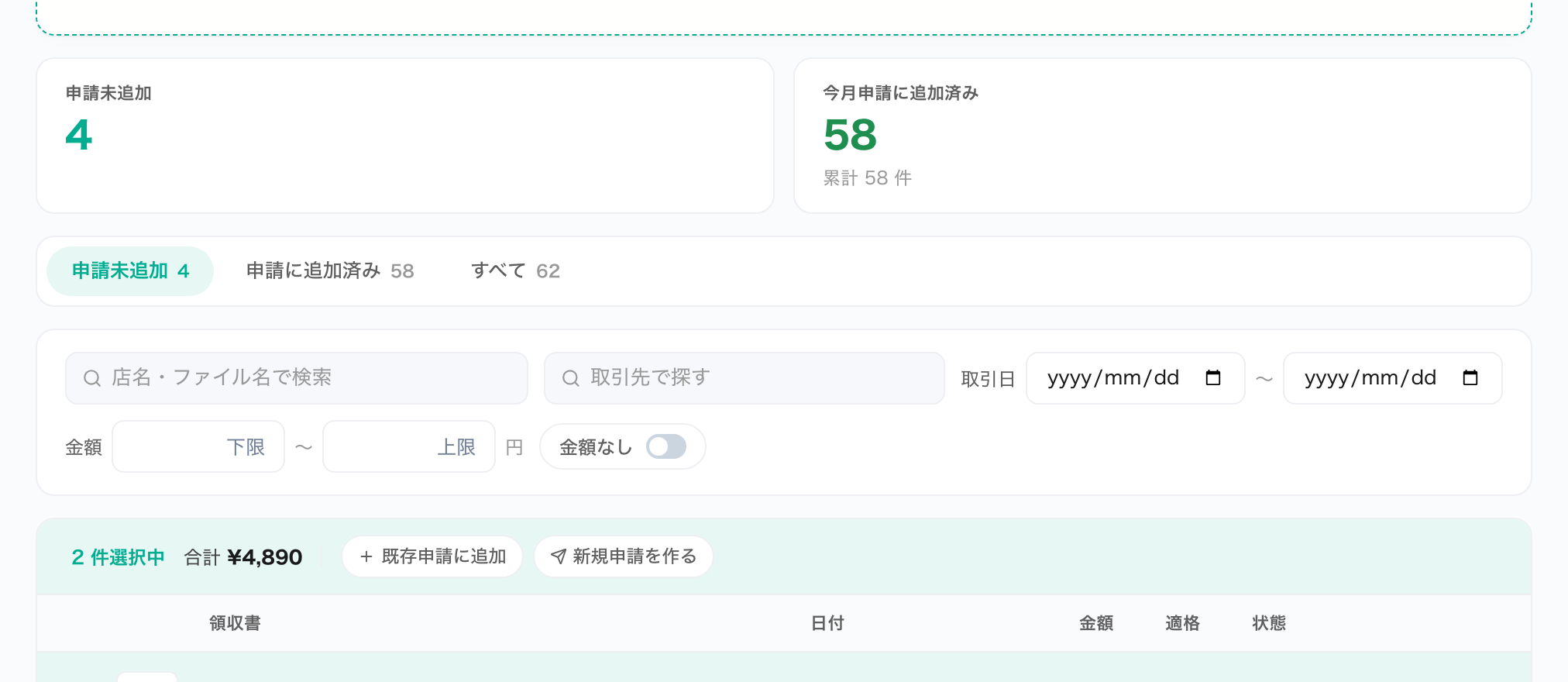
表示されないとき 行を選択すると表示されます。
3. 「新規申請を作る」を押す
「新規申請を作る」を押すと、選択した領収書を紐付けた下書き申請が作られ、作成画面へ移動します。
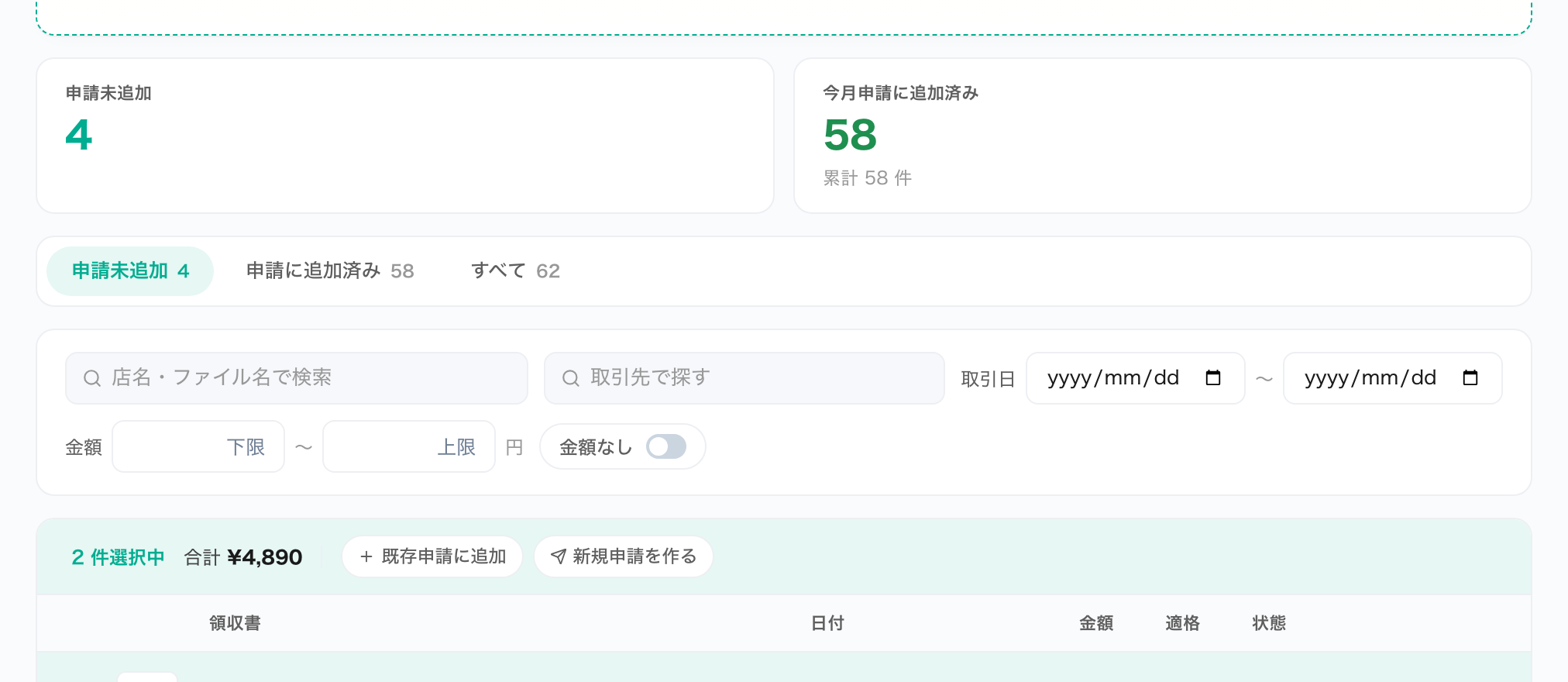
表示されないとき 行を選択すると表示されます。
確認すること 枚数と共に「新しい申請にまとめました」と表示されます
4. 既存の申請に追加する
「既存申請に追加」を押すと下書き・差戻しの申請一覧が開き、選ぶとその申請に領収書が追加されて詳細画面へ移動します。
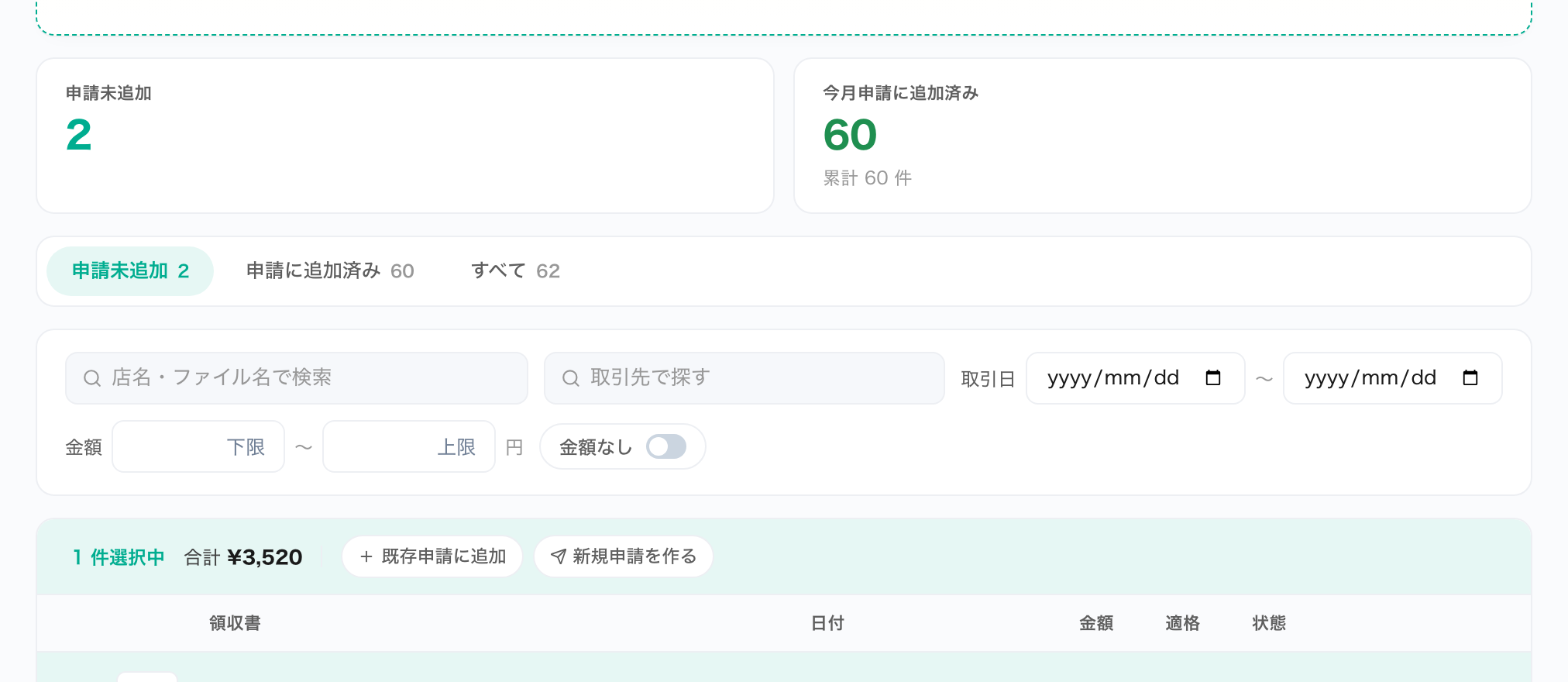
表示されないとき 行を選択すると表示されます。
5. まとめ候補を使う
同じ週の未処理領収書が2枚以上あると「まとめ候補」が表示されます。「適用」でその週の領収書をまとめた申請を作成します。「却下」は候補を非表示にするだけです。
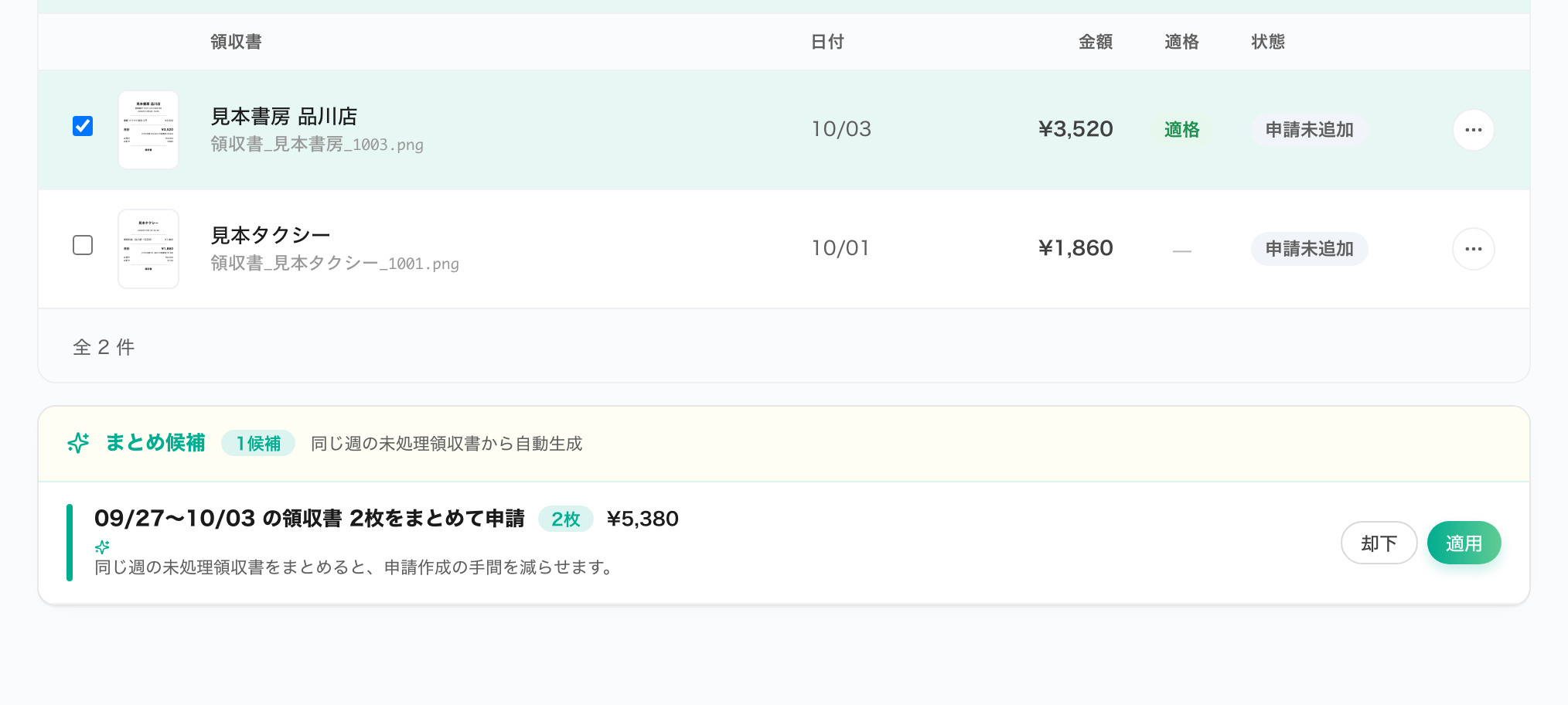
表示されないとき 同じ週の未処理領収書が2枚以上あると表示されます。
完了の確認
次のようになっていれば完了です。
- 下書き申請が作られ、作成画面(または追加先の詳細画面)へ移動する
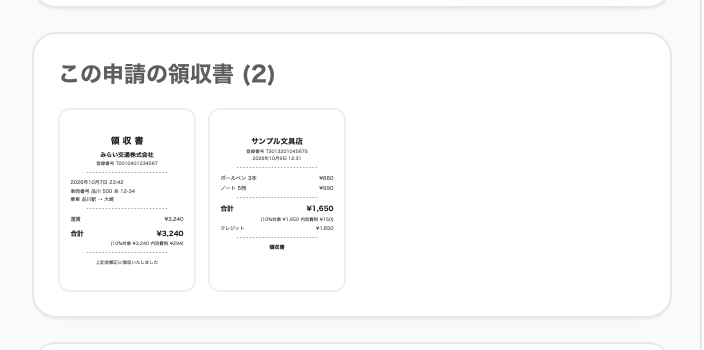
一連の操作を見る
手順 1〜5 と「完了の確認」を、記事の順に続けて見られます。手順 1〜5 は見本のデータで操作する様子、「完了の確認」は画面の例(静止画)です。