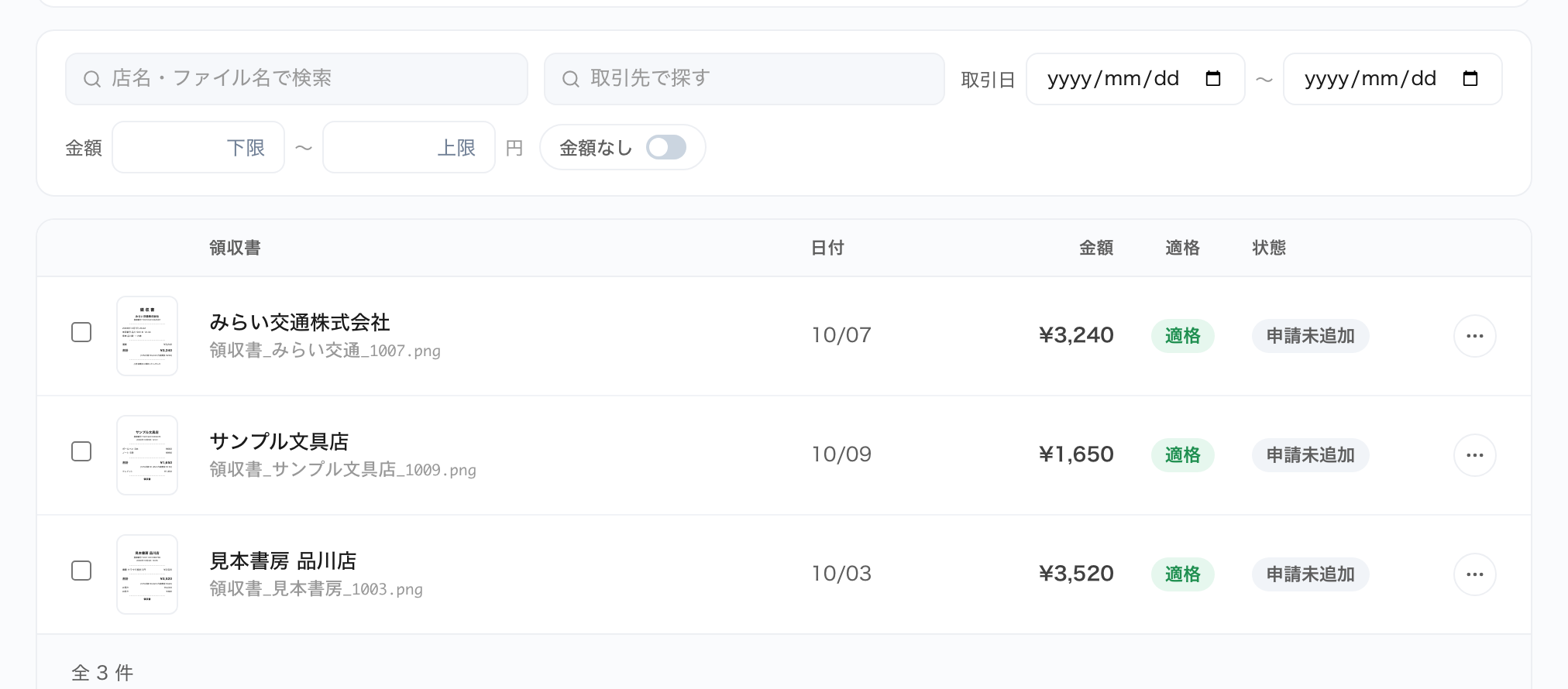
読み取った内容を確認する
領収書インボックスで、取り込んだ領収書の原本と、読み取った店名・日付・金額・税率・適格番号を見比べます。読み取りが原本と合わないときは再解析し、申請に使わない領収書は削除します。
このガイドでできること
撮影やファイルで取り込んだ領収書は、読み取った内容と推定カテゴリが付いて「申請未追加」に並びます。申請にまとめる前に原本と見比べ、読み取りの誤りや、重複して取り込んだ領収書をここで整理します。
確かめた領収書は、行を選んで「新規申請を作る」か「既存申請に追加」で申請に付けると「申請に追加済み」に移ります。
操作手順
1. 行の「⋯」を押す
行の右端の「⋯」(操作)を押すと、原本プレビューと抽出結果の画面が開きます。
表示されないとき 領収書が1件以上あると表示されます。
2. 抽出結果を確認する
「店名」「日付」「金額」「税率」「適格番号」「推定カテゴリ」を原本と見比べます。修正は申請の作成画面で行います。
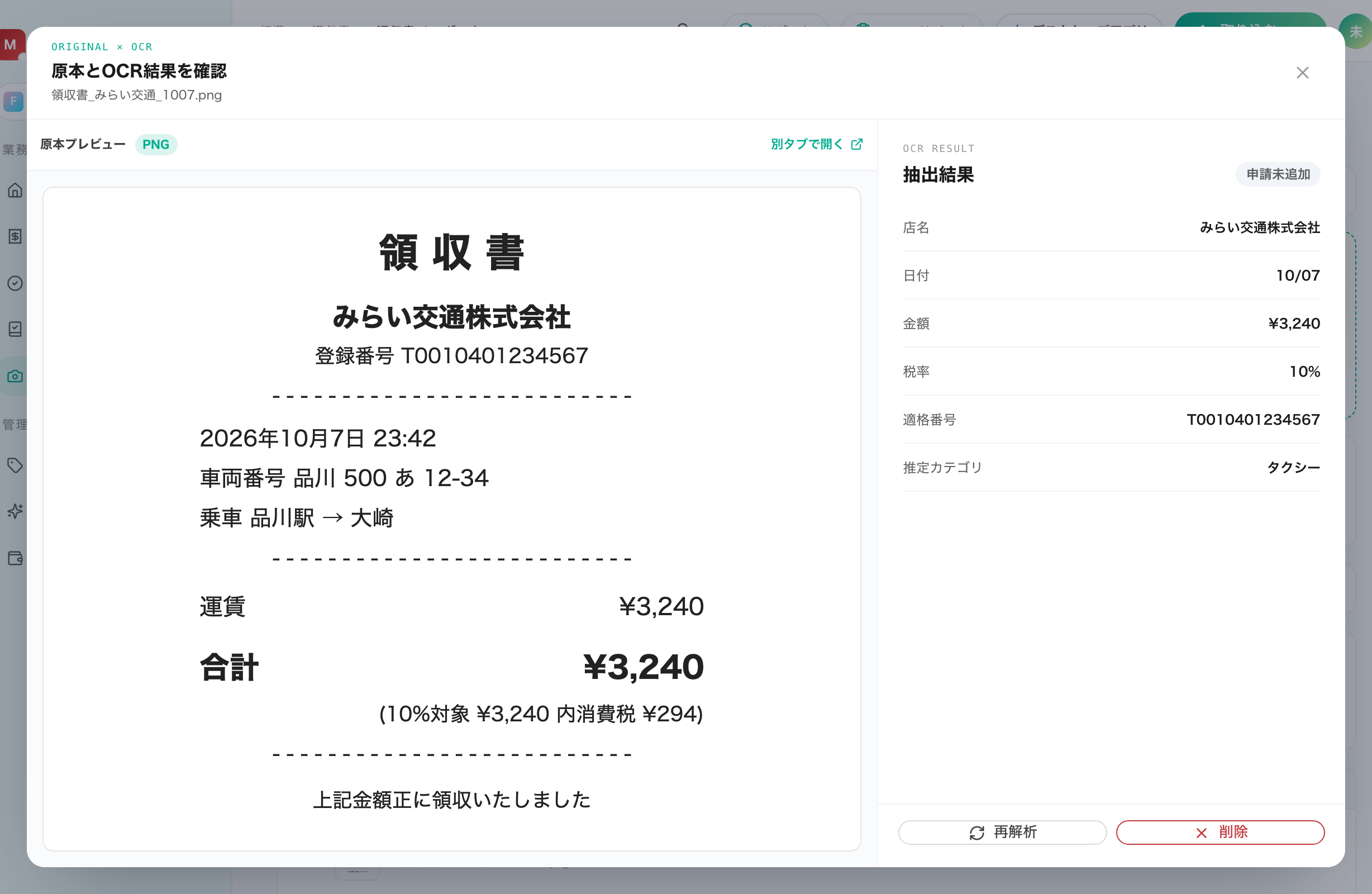
表示されないとき 行の「⋯」を押すと表示されます。
3. 「再解析」でOCRをやり直す
「再解析」を押すとOCRを再実行します。フリープランでは表示されません。
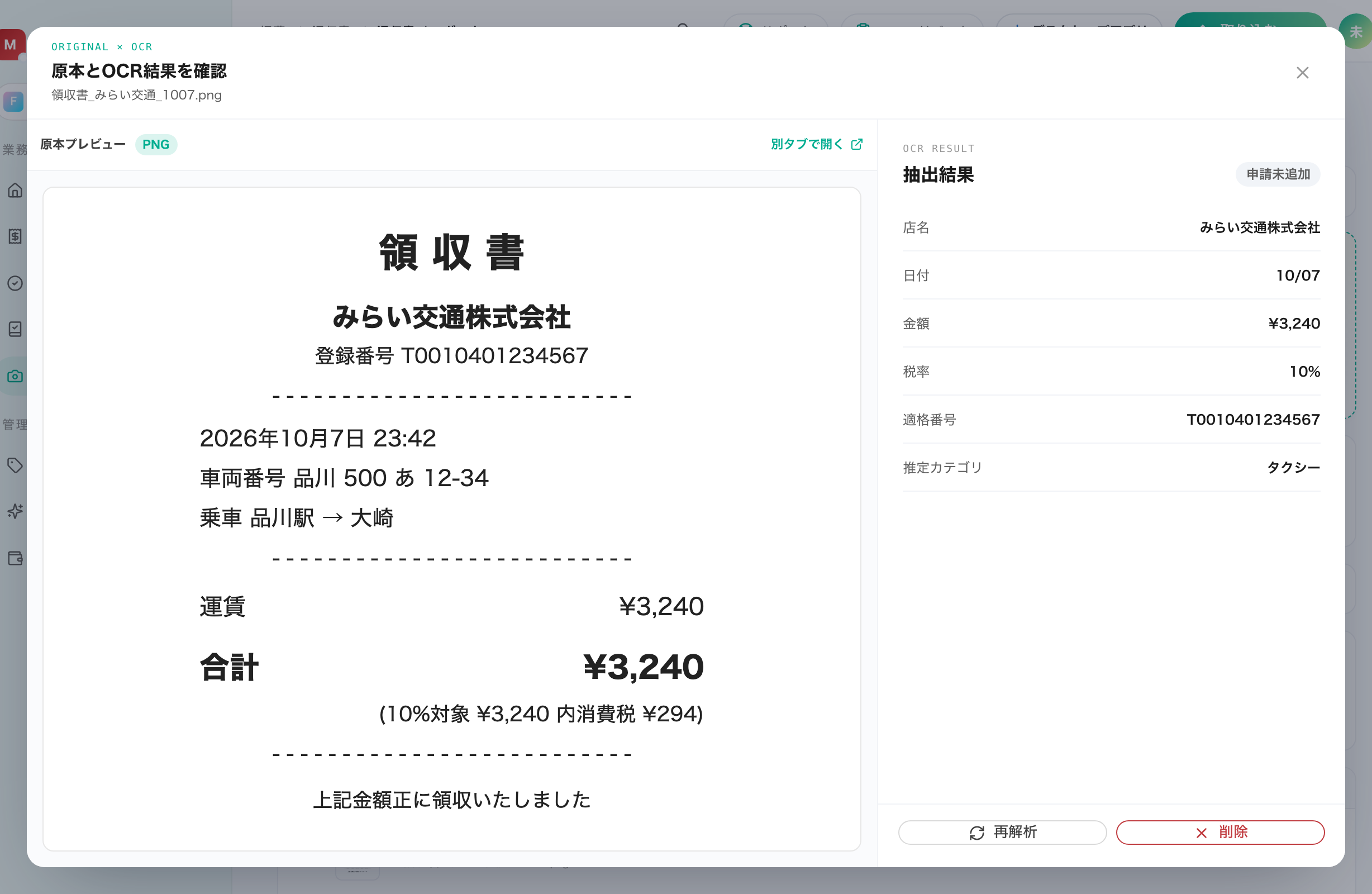
注意 再解析はAI-OCRの使用量を消費します。月間上限に達しているときは「再解析に失敗しました」と表示され、抽出結果は前のまま残ります。
表示されないとき 行の「⋯」を押すと表示されます(フリープランでは表示されません)。
4. 不要な領収書は「削除」を押す
申請に使わない領収書は「削除」を押します。「領収書を削除する」の確認が開き、原本の保存が確定した領収書では「削除の理由」も選びます。
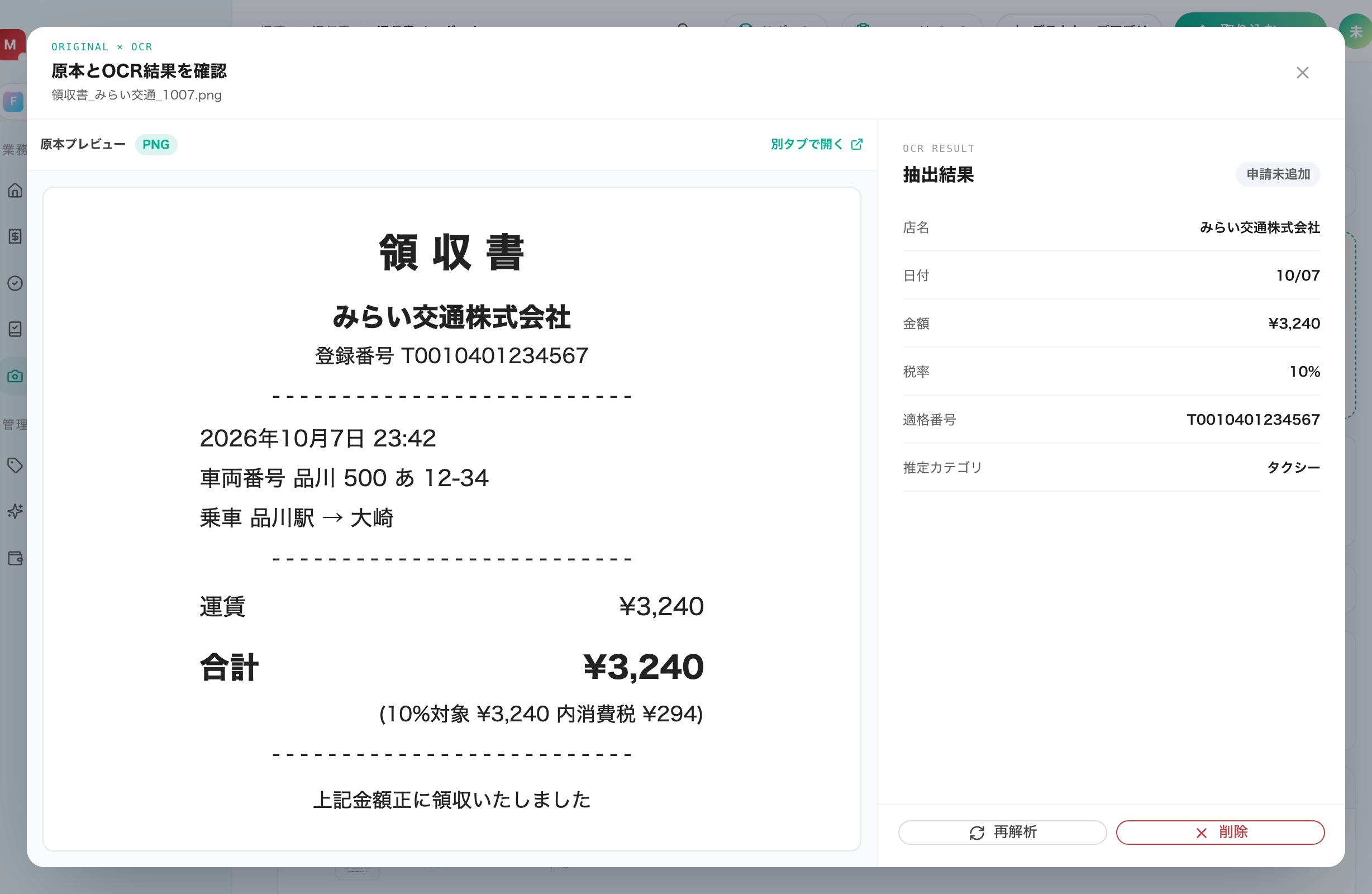
表示されないとき 行の「⋯」を押すと表示されます。
5. 「削除する」を押して削除する
確認の「削除する」を押すと、領収書が一覧から外れます。理由の選び方と削除できる人は「保存した領収書を理由を入れて削除する」のガイドで案内しています。
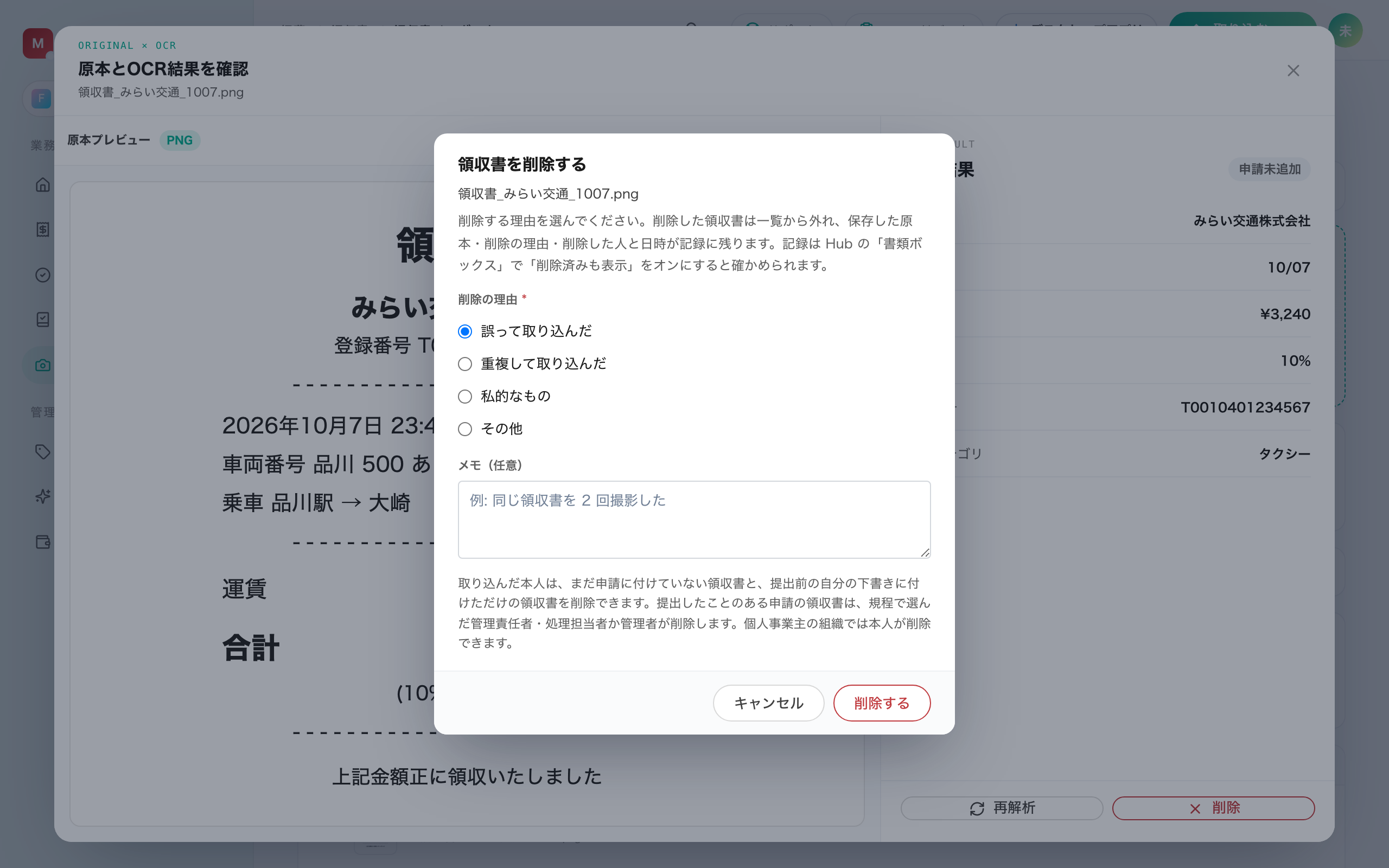
注意 削除した領収書はこの画面に戻せません。原本の保存が確定した領収書は、保存した原本・削除の理由・実行した人と日時が記録に残ります。「キャンセル」を押すと、削除を取りやめます。
表示されないとき 「削除」を押すと開く確認の中に表示されます。
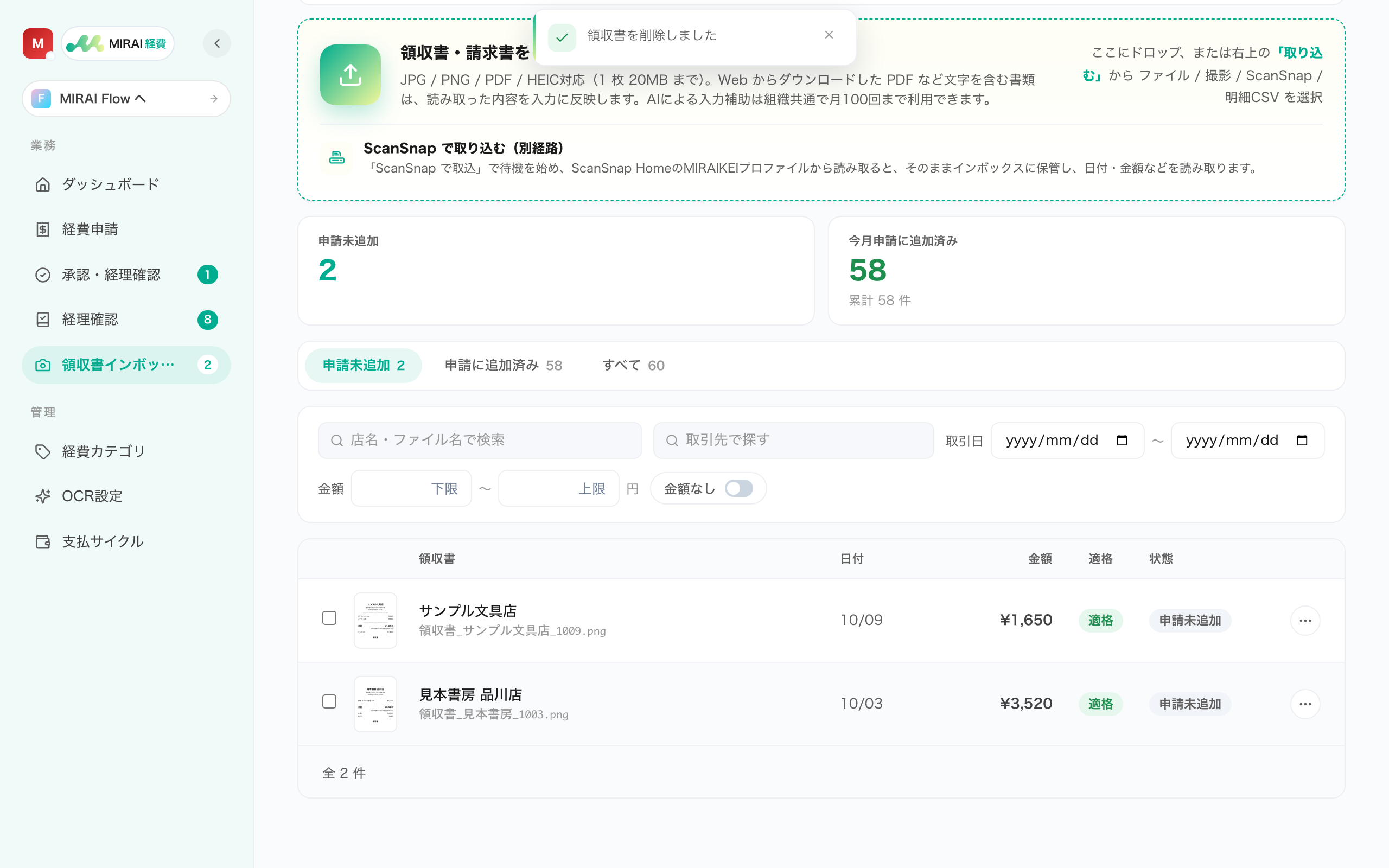
確認すること 「領収書を削除しました」と表示され、領収書が一覧から外れます
完了の確認
次のようになっていれば完了です。
- 抽出結果を確認し、必要なら再解析または削除が終わっている
再解析と明細での修正の使い分け
「再解析」は同じ原本をもう一度読み取り、抽出結果を新しい読み取りの値に置き換えます。店名・日付・金額のように複数の欄が原本とずれているときに使います。読み取り直しても合わない値や、1 つの欄だけの違いは、申請の作成画面の明細で直します。
削除の記録と削除できる人
削除した領収書は、Hub の「書類ボックス」で「削除済みも表示」をオンにすると、原本と削除の理由を確かめられます。一度でも提出した申請に付けた領収書は、規程で選んだ管理責任者・処理担当者か管理者が削除します。
一連の操作を見る
手順 1〜5 と「完了の確認」を、記事の順に続けて見られます。手順 1〜5 は見本のデータで操作する様子、「完了の確認」は画面の例(静止画)です。