明細の形式を選ぶ・管理する
明細の取り込みで保存した形式を選んで読み、使わなくなった形式の名前の変更と削除をします。
このガイドでできること
形式は、CSV のどの列を日付・内容・金額として読むかの決まりで、カード明細・銀行明細・Suica / PASMO の種類ごとに保存されます。取込画面の「形式」が「自動で判定」のときは見出しの合う形式が使われ、保存済みの形式の名前を選ぶとその形式で読みます。
形式の名前は、取り込み時に選び分けるための目印です。口座やカードを切り替えたときは、日付や金額を読む列の対応を保ちながら、見分けやすい名前に整えられます。
始める前に
次を確かめてください。
- 編集者以上の権限があること
- 列の対応を確かめて保存した形式、または申請を作成した取り込みで保存された形式があること
操作手順
1. 「取り込む」から明細の種類を選ぶ
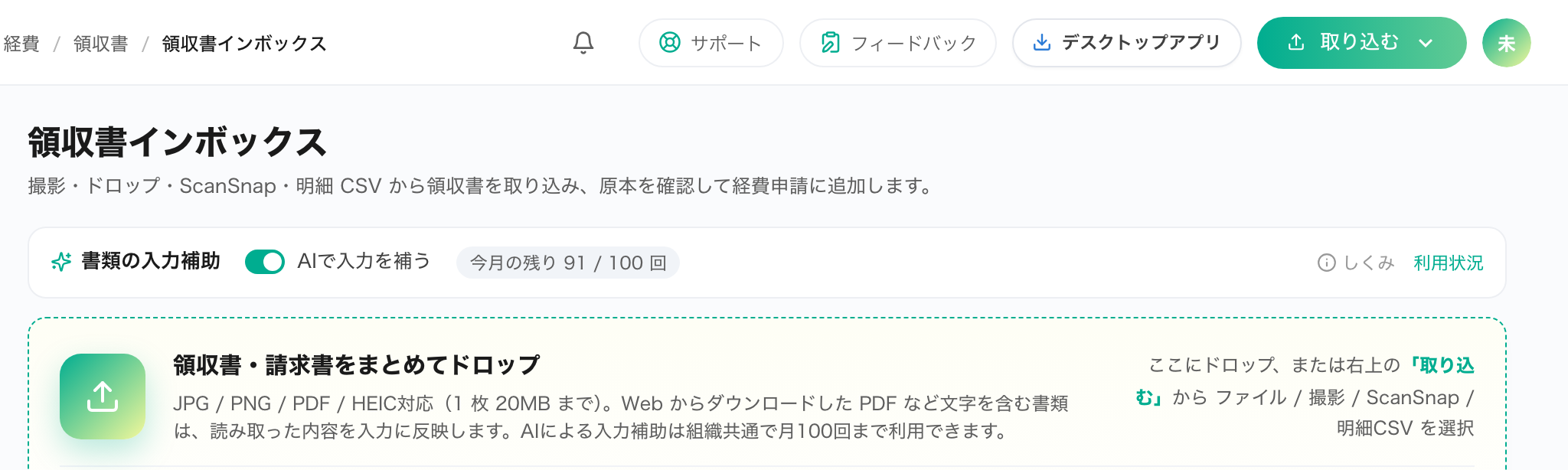
右上の「取り込む」を押し、「カード明細(CSV)」「銀行明細(CSV)」「Suica / PASMO」のいずれかを選ぶと取込画面が開きます。形式は明細の種類ごとに分かれています。
2. 「形式」で読み方を選ぶ
「形式」が「自動で判定」のときは、決まった形式と保存済みの形式から、見出しの合うものが選ばれます。別の形式で読みたいときは、保存済みの形式の名前を選んでからファイルを選びます。
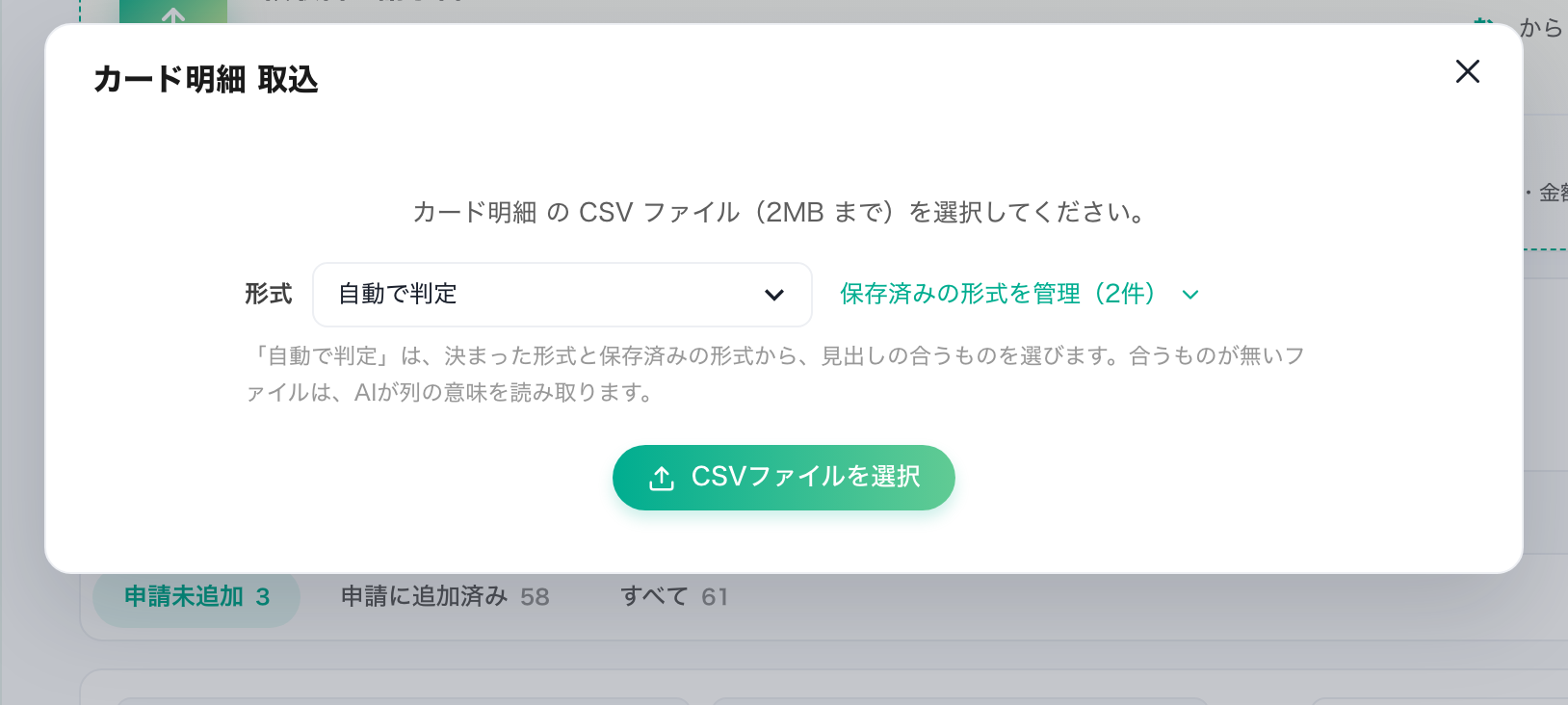
表示されないとき 「取り込む」から明細の種類を選ぶと、取込画面の「CSVファイルを選択」の上に表示されます。
3. 「保存済みの形式を管理」を開く
「保存済みの形式を管理」を押すと、保存済みの形式の名前と保存した日が一覧で開きます。
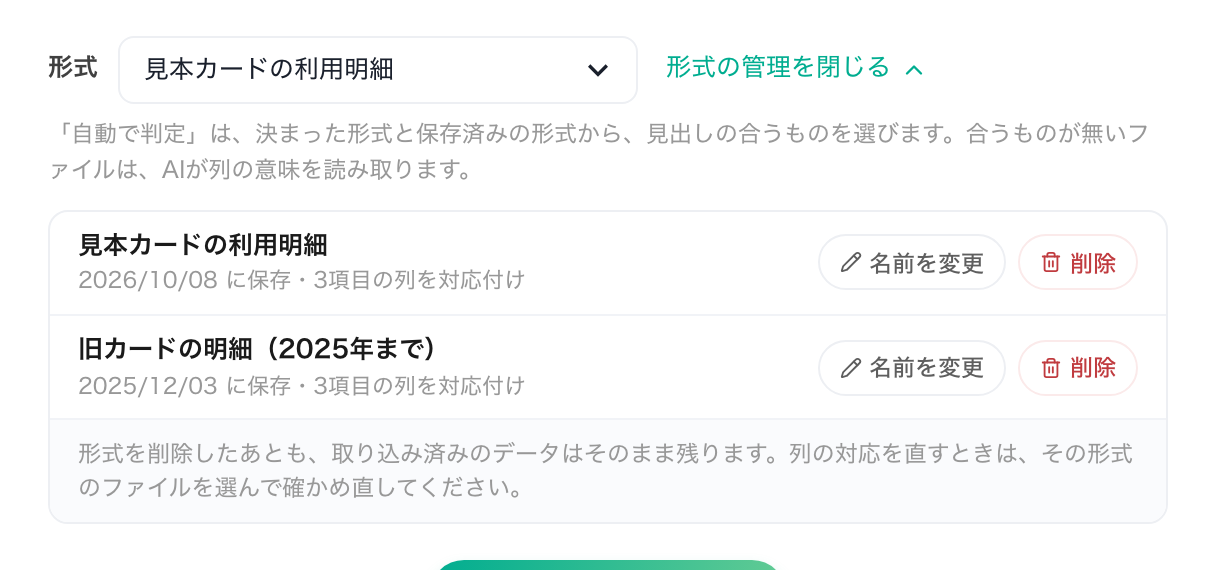
表示されないとき 保存済みの形式が 1 件以上あると表示されます。
4. 形式の名前を変える
形式の行の「名前を変更」を押して新しい名前を入力し、「保存」を押します。
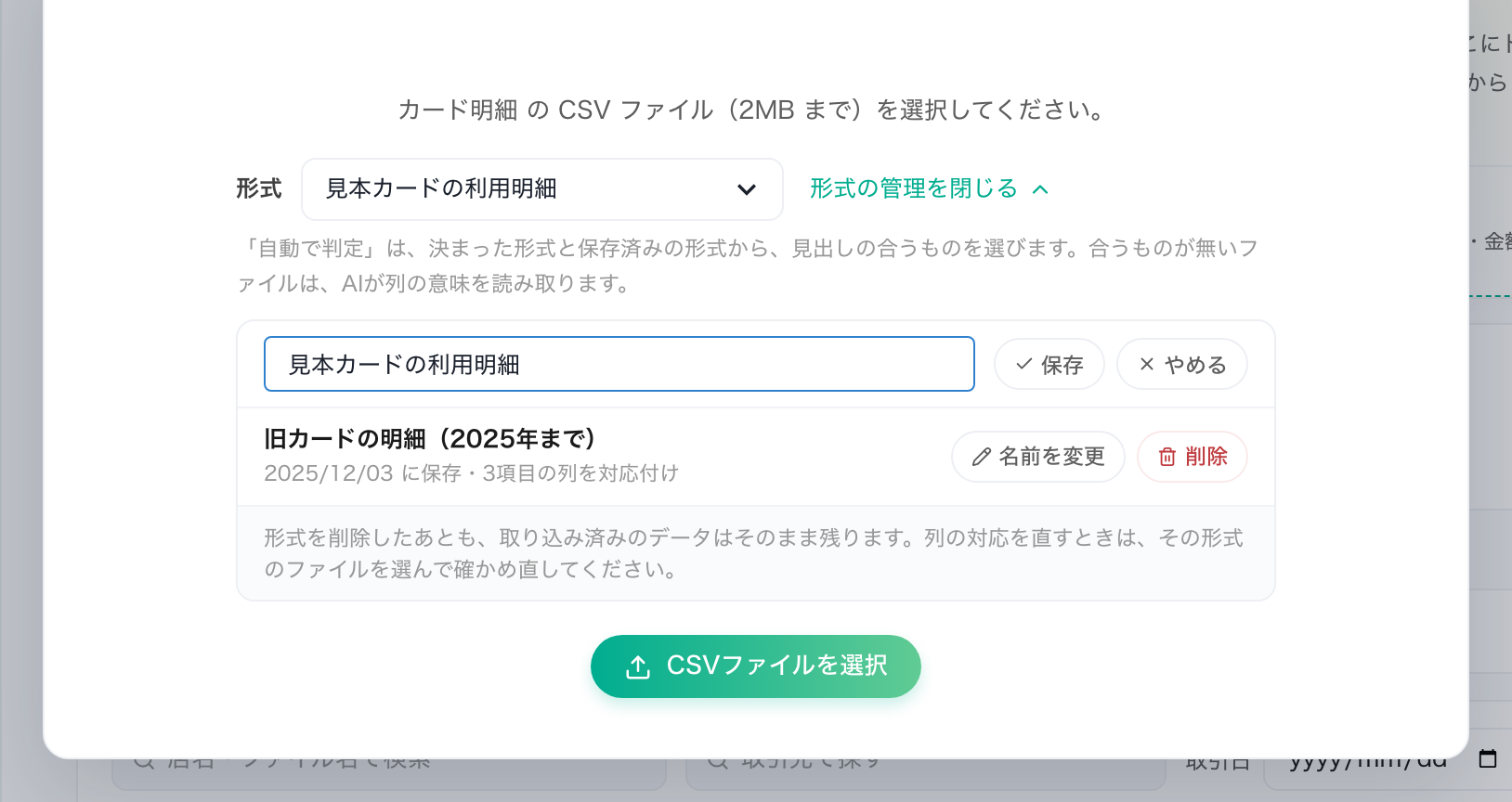
表示されないとき 形式の行の「名前を変更」を押すと表示されます。
確認すること 一覧と「形式」の選択肢の名前が変わります
5. 使わない形式を削除する
形式の行の「削除」を押し、「この形式を削除しますか?」で「削除する」を押します。取り込み済みの明細はそのまま残ります。削除したあとに同じ見出しのファイルを選ぶと、もう一度自動で読み取ります。
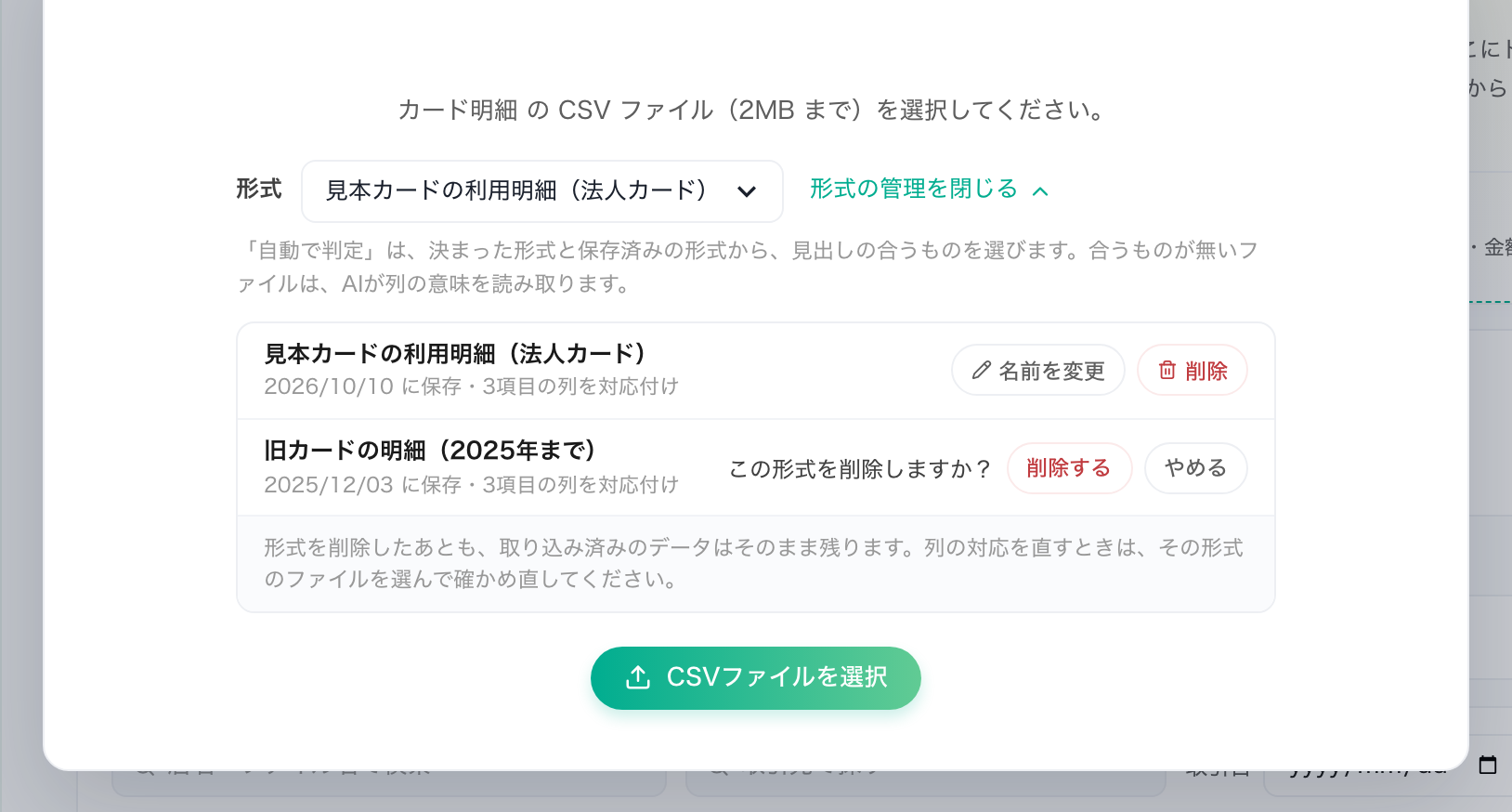
注意 削除した形式は元に戻せません。同じ形式を使うときは、ファイルを選んで列の対応を確かめ、保存し直します。
表示されないとき 形式の行の「削除」を押すと表示されます。
完了の確認
次のようになっていれば完了です。
- 形式の名前が変わる、または使わない形式が一覧から消える
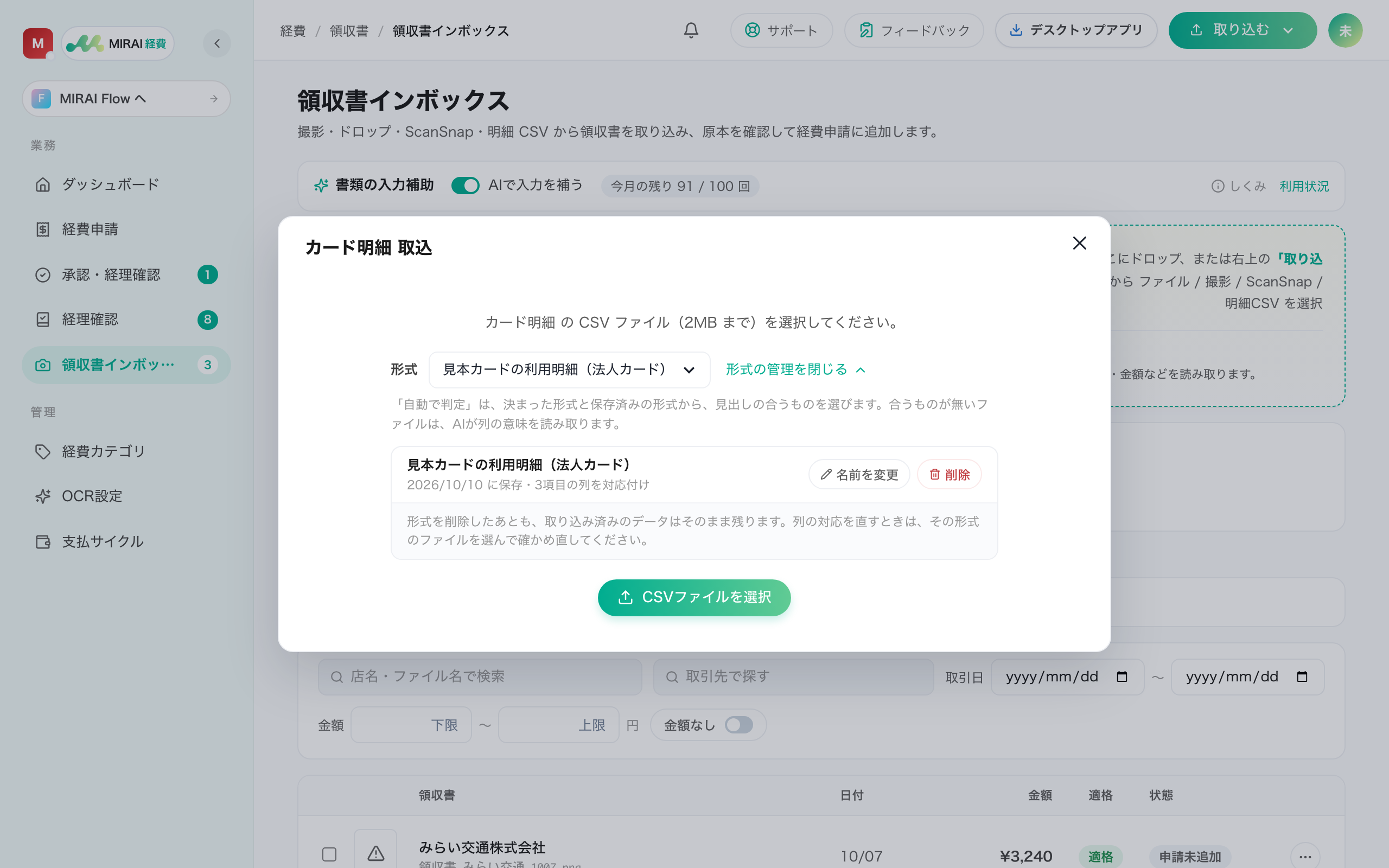
一連の操作を見る
手順 1〜5 と「完了の確認」を、記事の順に続けて見られます。手順 1〜5 は見本のデータで操作する様子、「完了の確認」は画面の例(静止画)です。