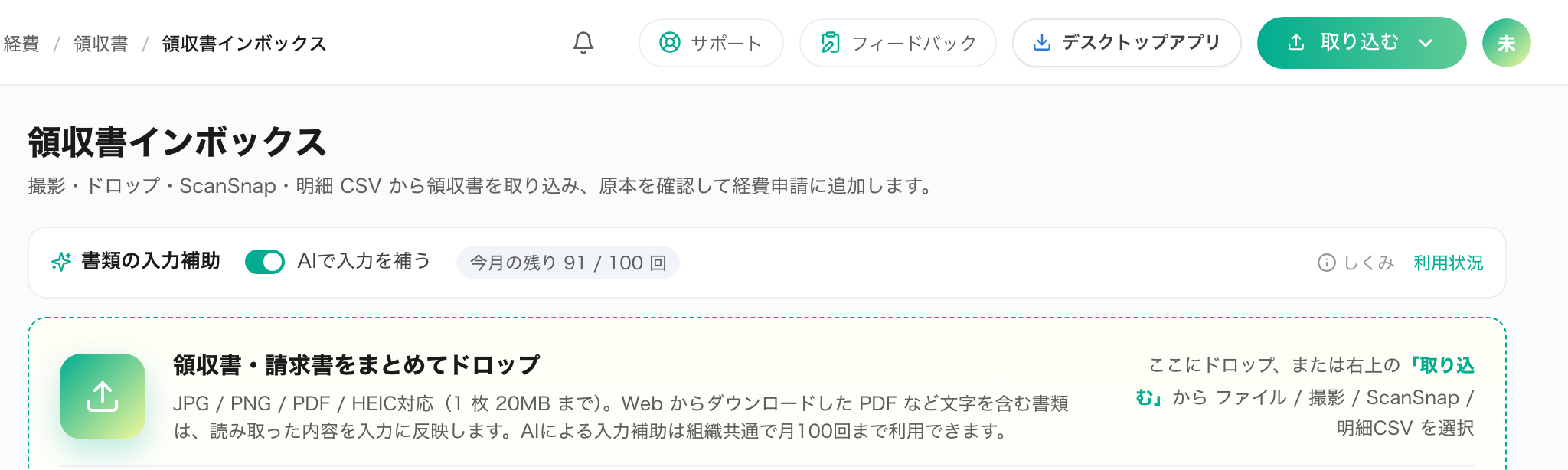
カード・銀行・交通系ICの明細を取り込む
カード明細・銀行明細・Suica / PASMO の利用履歴の CSV を取り込み、選んだ行から経費申請の下書きを作ります。
このガイドでできること
領収書を 1 枚ずつ取り込む代わりに、カードや交通系 IC の利用をまとめて申請にするときに使います。CSV は 2MB まで選べます。決まった形式と保存済みの形式に見出しが合うファイルはその形式で、合わないファイルは AI が列の意味を読み取って並べます。
読み取った行のうち、支払いの行には最初からチェックが付き、入金の行は外れています。チェックした行が明細になった下書きが作られ、作成画面でカテゴリや領収書を足して提出します。
始める前に
次を確かめてください。
- 編集者以上の権限があること。CSV ファイルを用意しておきます
操作手順
1. 「取り込む」を開く
右上の「取り込む」を押すとメニューが開きます。
2. 明細の種類を選ぶ
「カード明細(CSV)」「銀行明細(CSV)」「Suica / PASMO」のいずれかを選ぶと取込画面が開きます。
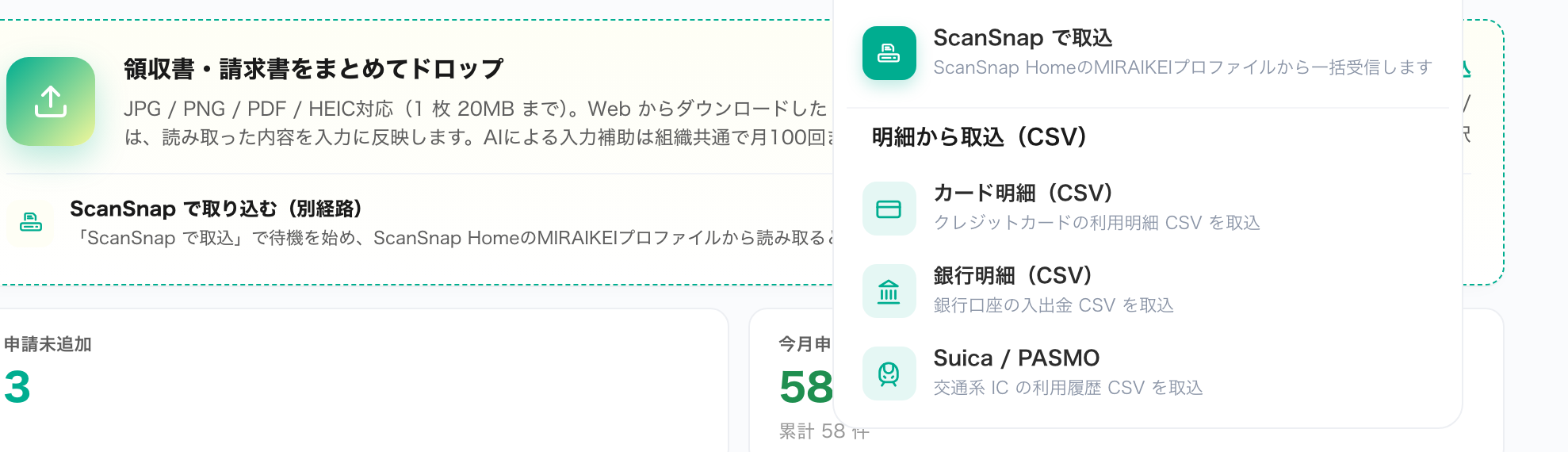
表示されないとき 「取り込む」を押すとメニューが表示されます。
3. 「CSVファイルを選択」を押す
CSVを選ぶと解析が始まります。決まった形式と保存済みの形式に合わないファイルは、AIが列の意味を読み取ります。解析後に「フォーマット:」と判定結果が表示されます。
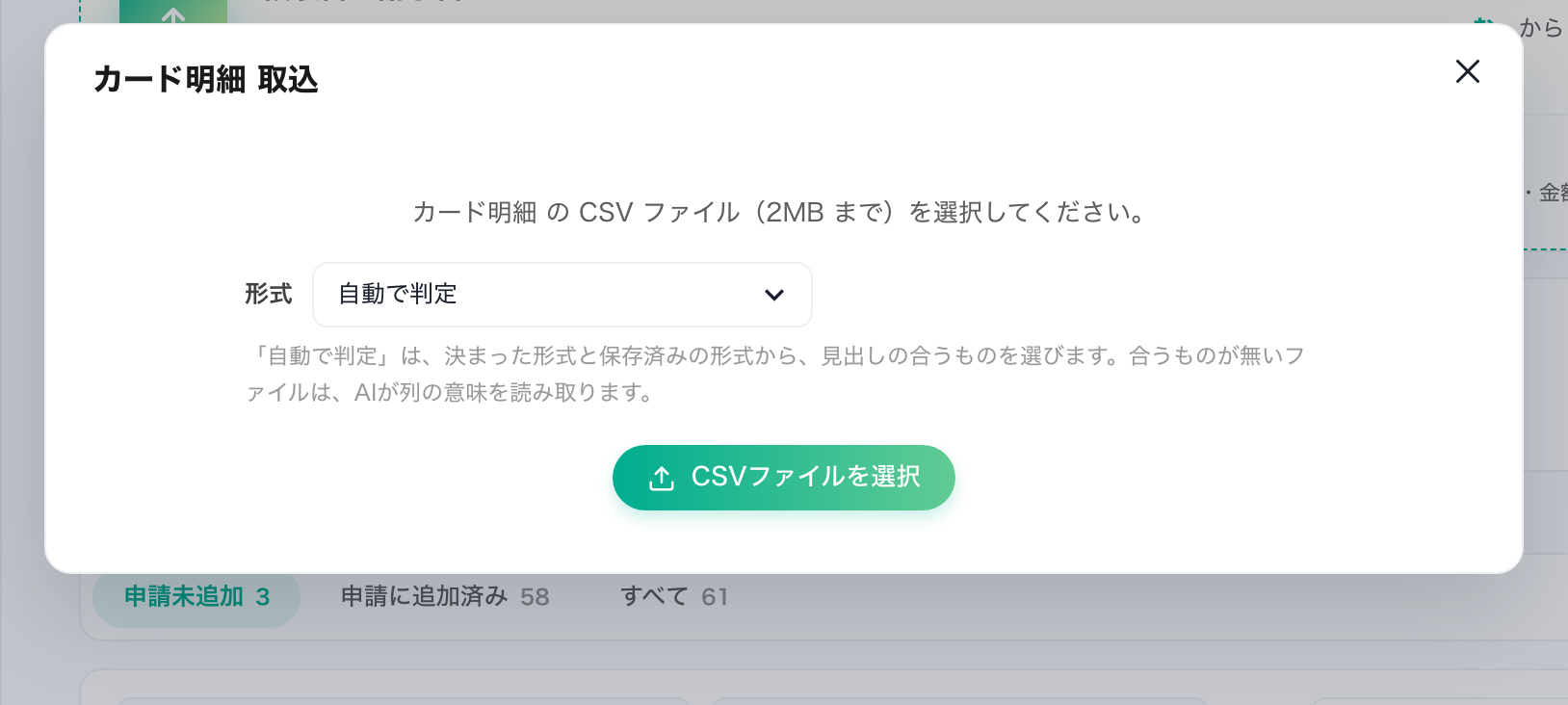
表示されないとき 明細の種類を選ぶと取込画面が表示されます。
4. 読み取りが合っていないときは「列の対応を直す」を押す
読み取りの結果の「日付」「内容」「金額」と、入金・出金の向きを確かめます。合っていないときは「フォーマット:」の行の「列の対応を直す」を押すと、「列の対応の確認」が開きます。ファイルを自動で読み取れなかったときは、ファイルを選んだあとにそのまま開きます。
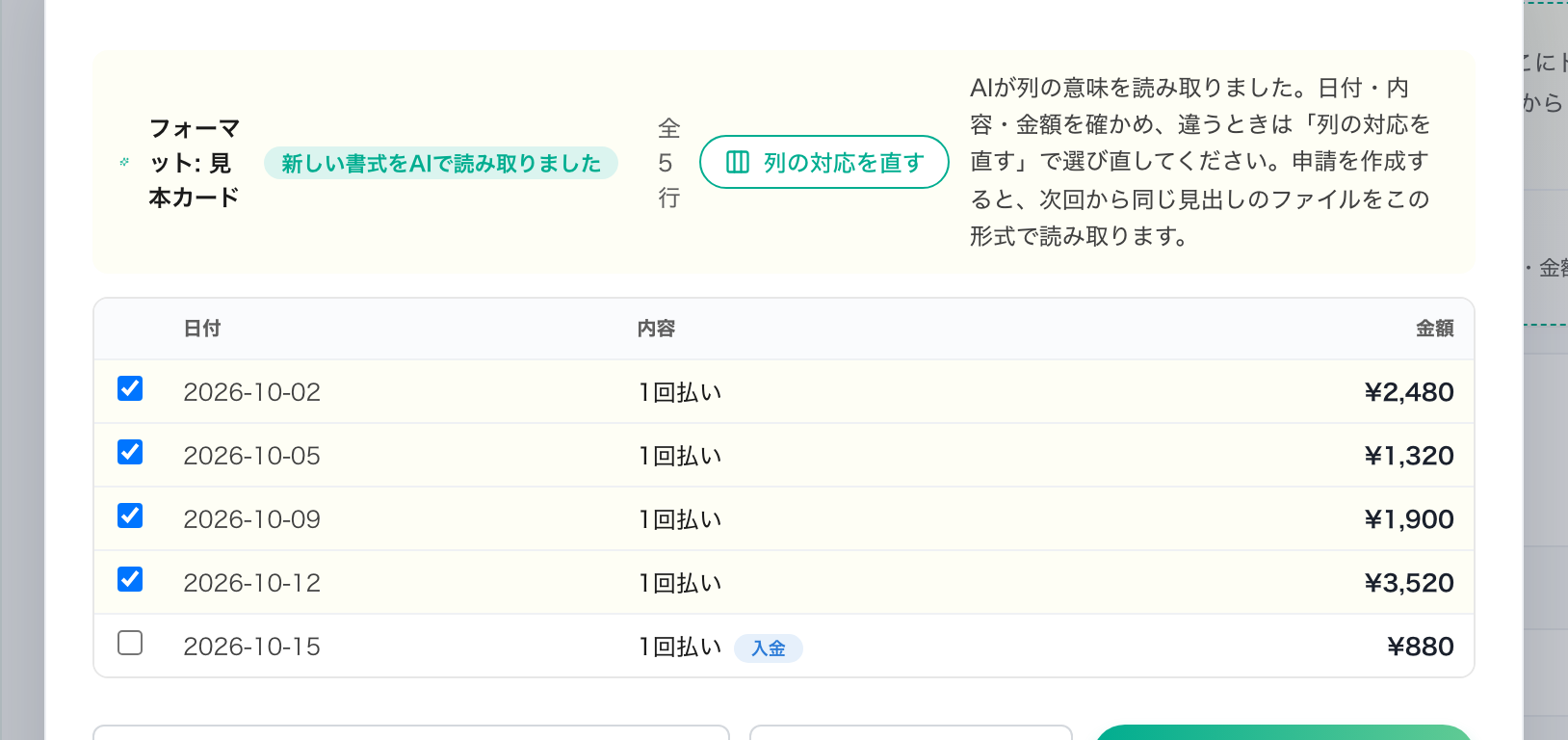
表示されないとき CSVの解析が終わり、読み取りの結果が出ると表示されます。
5. 列ごとの「取り込む項目」を選び直す
列ごとの「見出し」と「先頭の値」を見て「取り込む項目」を確かめ、違う列は選び直します。入金と出金が別の列なら「入金額」と「出金額」を、1 列なら「金額」のどちらかを選びます。見出しの行は「見出しの行」、年・月・日の順は「日付の並び」で選び直せます。
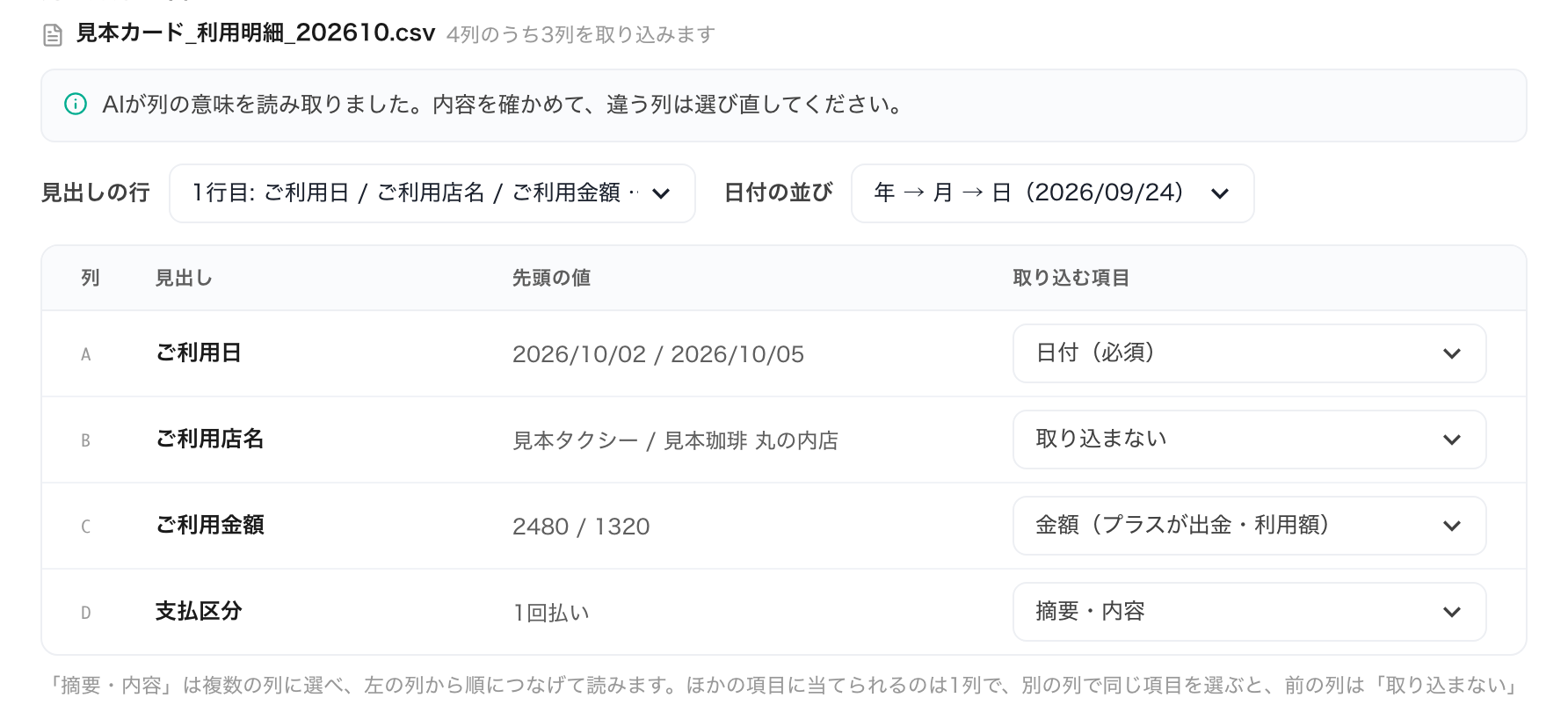
表示されないとき 「列の対応を直す」を押すと表示されます。
6. 形式に名前を付けて保存して読み直す
「この形式に名前を付けて保存する」にチェックを入れて「形式の名前」を入力し、「形式を保存して読み直す」を押します。保存した形式は、次回から同じ見出しのファイルに当てはまります。チェックを外すと、今回の取り込みにだけその対応を使います。読み直した内容を確かめて、取り込む行を選びます。
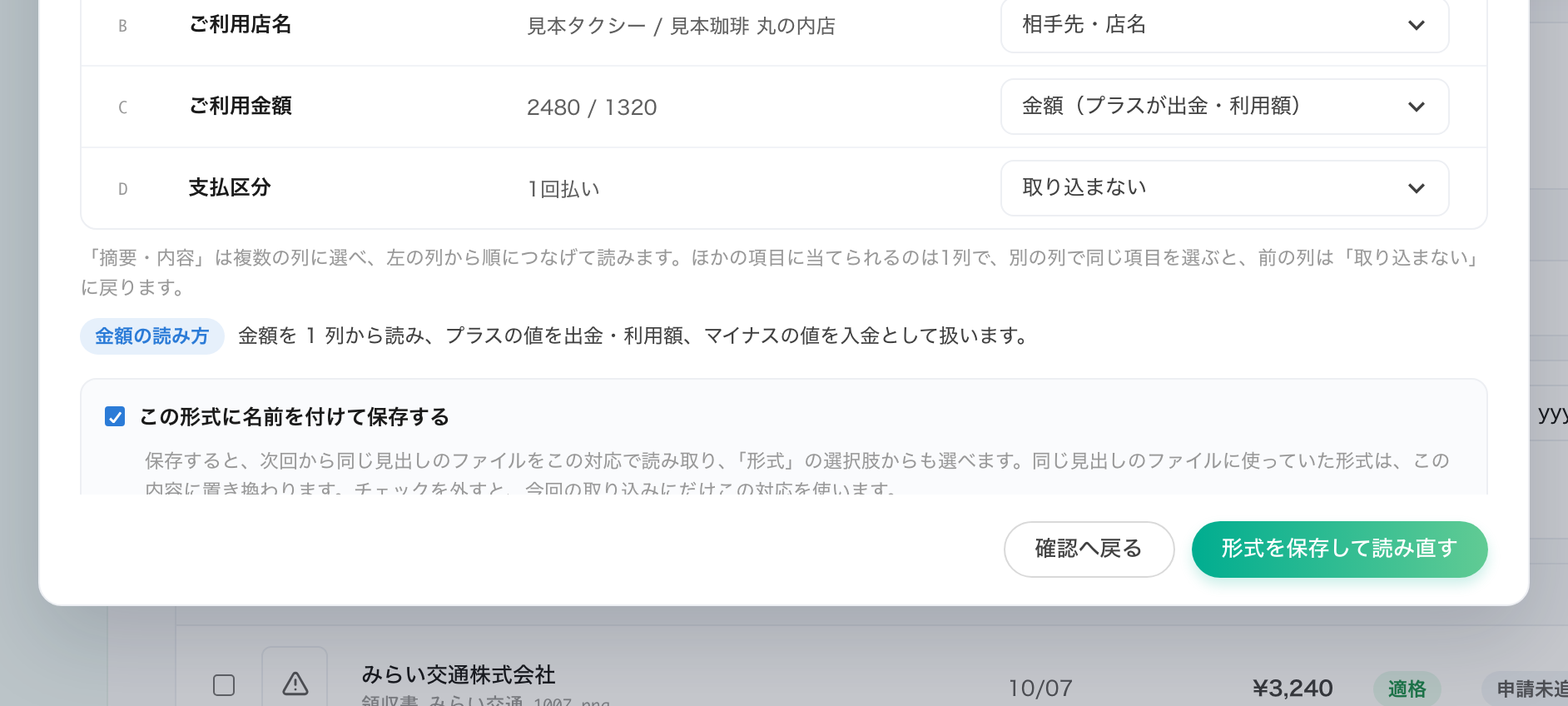
表示されないとき 「列の対応の確認」が開いているときに表示されます。
確認すること 読み取りの結果が直した内容で表示され、「フォーマット:」に保存した名前が出ます。保存した形式は「形式」の選択肢からも選べます
7. 取り込む行を選ぶ
「日付」「内容」「金額」の一覧でチェックを付けた行だけが取り込まれます。「入金」の行は最初は外れています。
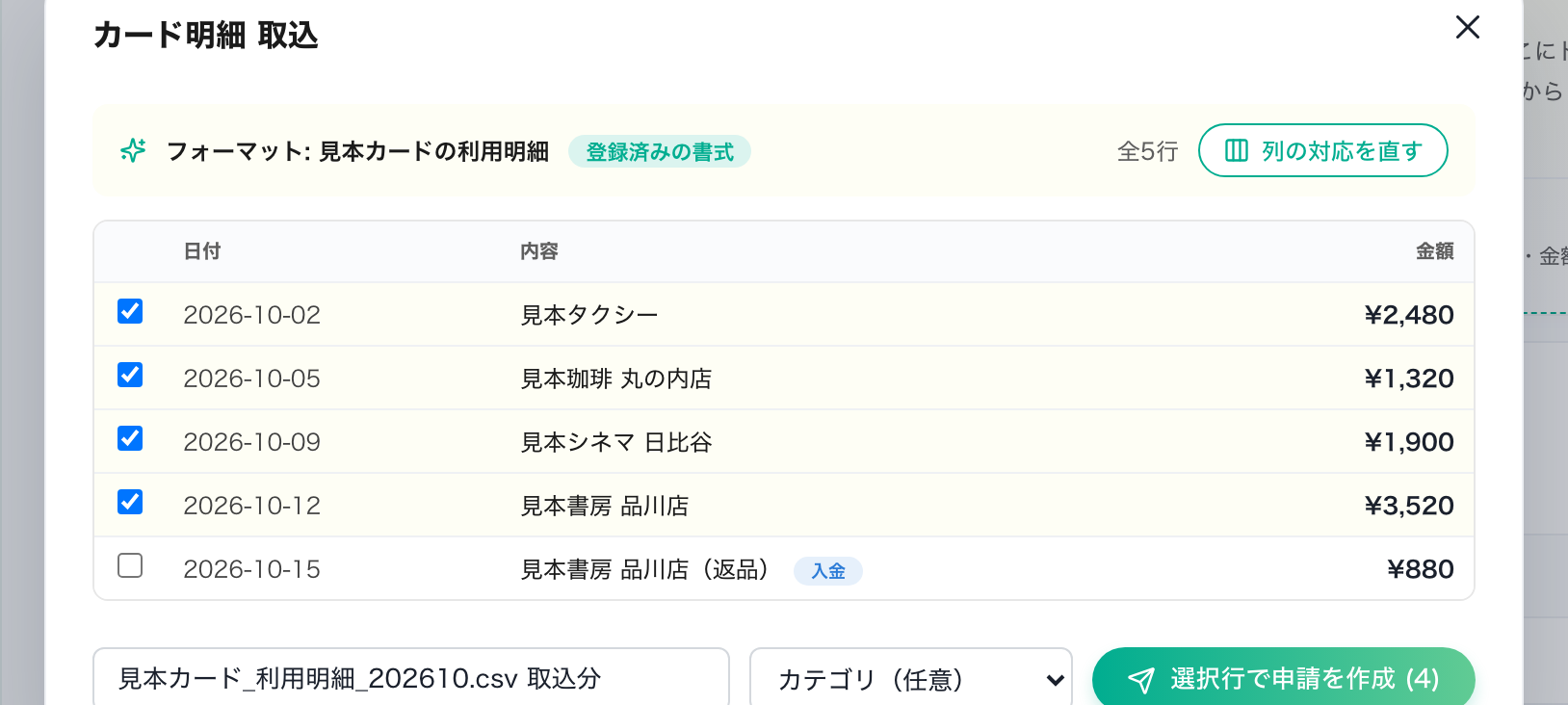
表示されないとき CSVの解析が終わると表示されます。
8. 申請タイトルとカテゴリを決める
「申請タイトル」はファイル名に「取込分」を付けた名前が初期値です。「カテゴリ(任意)」で全行のカテゴリを指定できます。
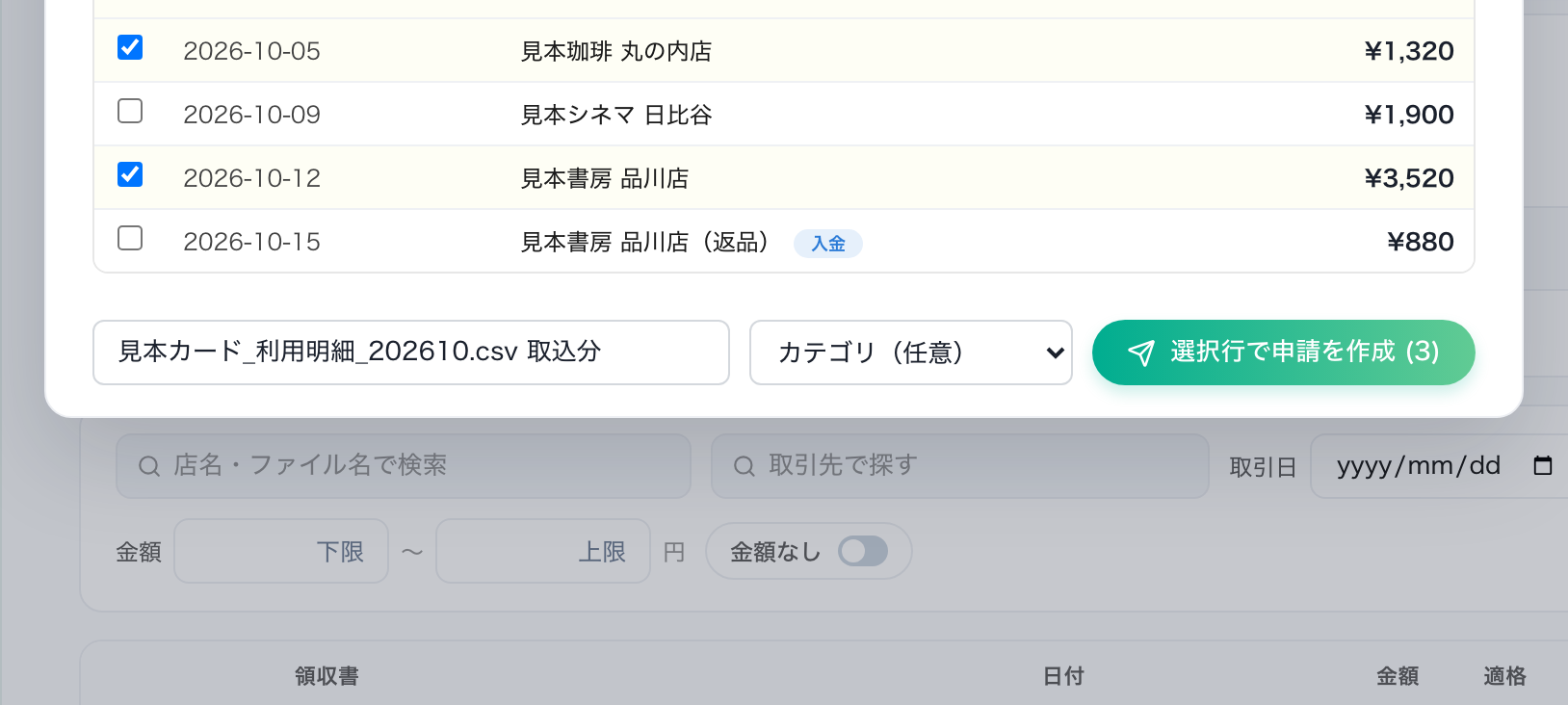
表示されないとき CSVの解析が終わると表示されます。
9. 「選択行で申請を作成」を押す
「選択行で申請を作成」を押すと下書き申請が作られ、作成画面へ移動します。
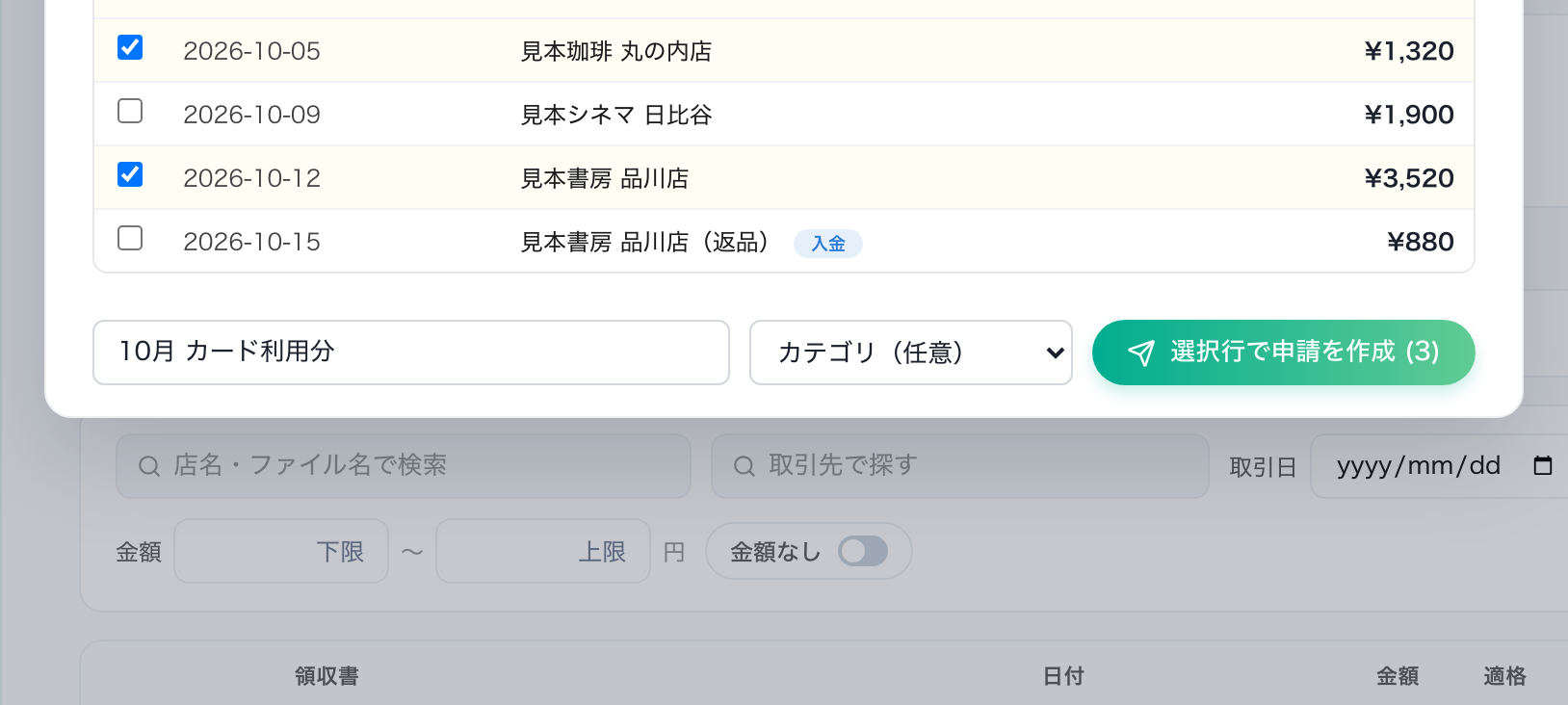
表示されないとき CSVの解析が終わると表示されます。
確認すること 件数と共に「取り込みました」と表示されます
完了の確認
次のようになっていれば完了です。
- 下書き申請が作られ、作成画面へ移動する
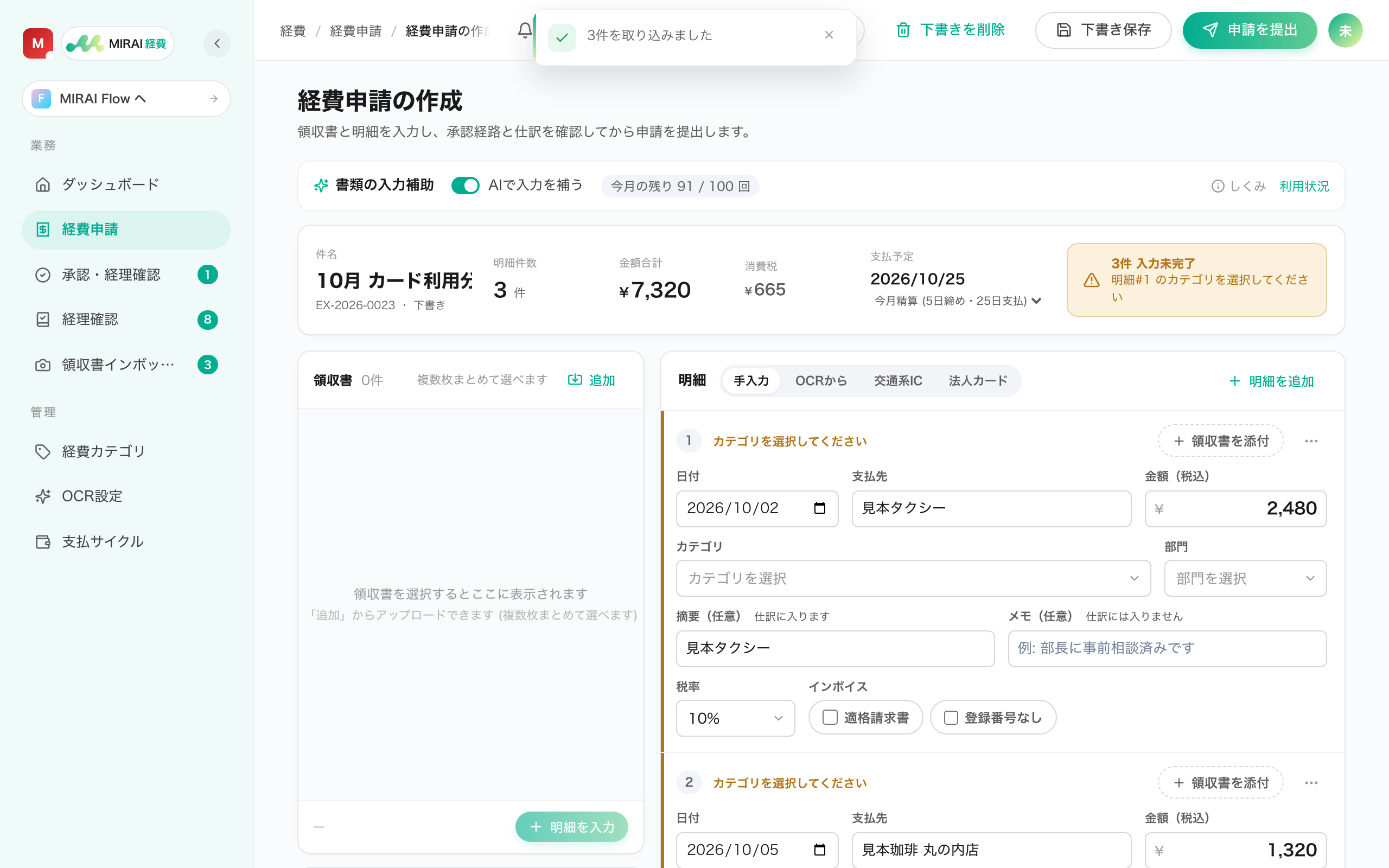
読み取りが違うとき
日付・内容・金額が違う列から読まれているときは、「列の対応を直す」で列ごとに取り込む項目を選び直して読み直します。名前を付けて形式を保存すると、次からは同じ見出しのファイルをその形式で読みます。
一連の操作を見る
手順 1〜9 と「完了の確認」を、記事の順に続けて見られます。手順 1〜9 は見本のデータで操作する様子、「完了の確認」は画面の例(静止画)です。