「会計未反映」の申請を会計に反映する
経理確認まで済んだのに MIRAI会計に仕訳が入っていない「会計未反映」の申請を、承認や経理確認をやり直さずに会計へ反映します。
このガイドでできること
経費の申請と帳簿の伝票を結び直すための操作です。対応する伝票が残っていればその伝票を使い、見つからなければ申請の明細から新しく作成します。新しい伝票は会計の担当者が内容を確かめて承認し、帳簿へ入れます。
始める前に
次を確かめてください。
- 経費の承認者以上かつ会計の編集者以上の権限があること
- 申請の状態が「仕訳済」で、詳細画面の「仕訳プレビュー」に「会計未反映」と表示されていること
操作手順
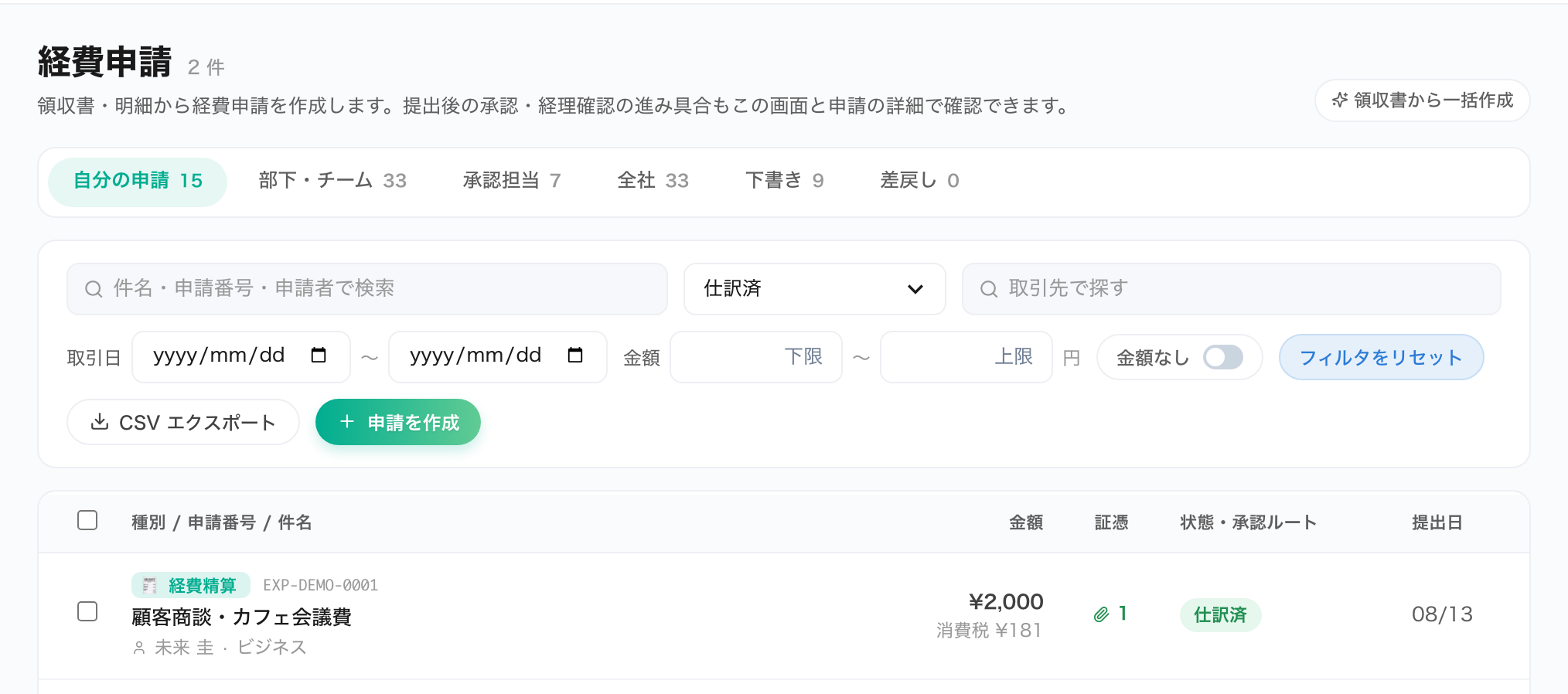
1. 状態を「仕訳済」で絞り込む
検索と絞り込みの欄にある「すべてのステータス」のセレクトで「仕訳済」を選ぶと、経理確認が済んだ申請が並びます。
2. 仕訳済の申請を開く
確かめたい申請の行をクリックすると詳細画面へ移動し、会計の状態を確かめられます。
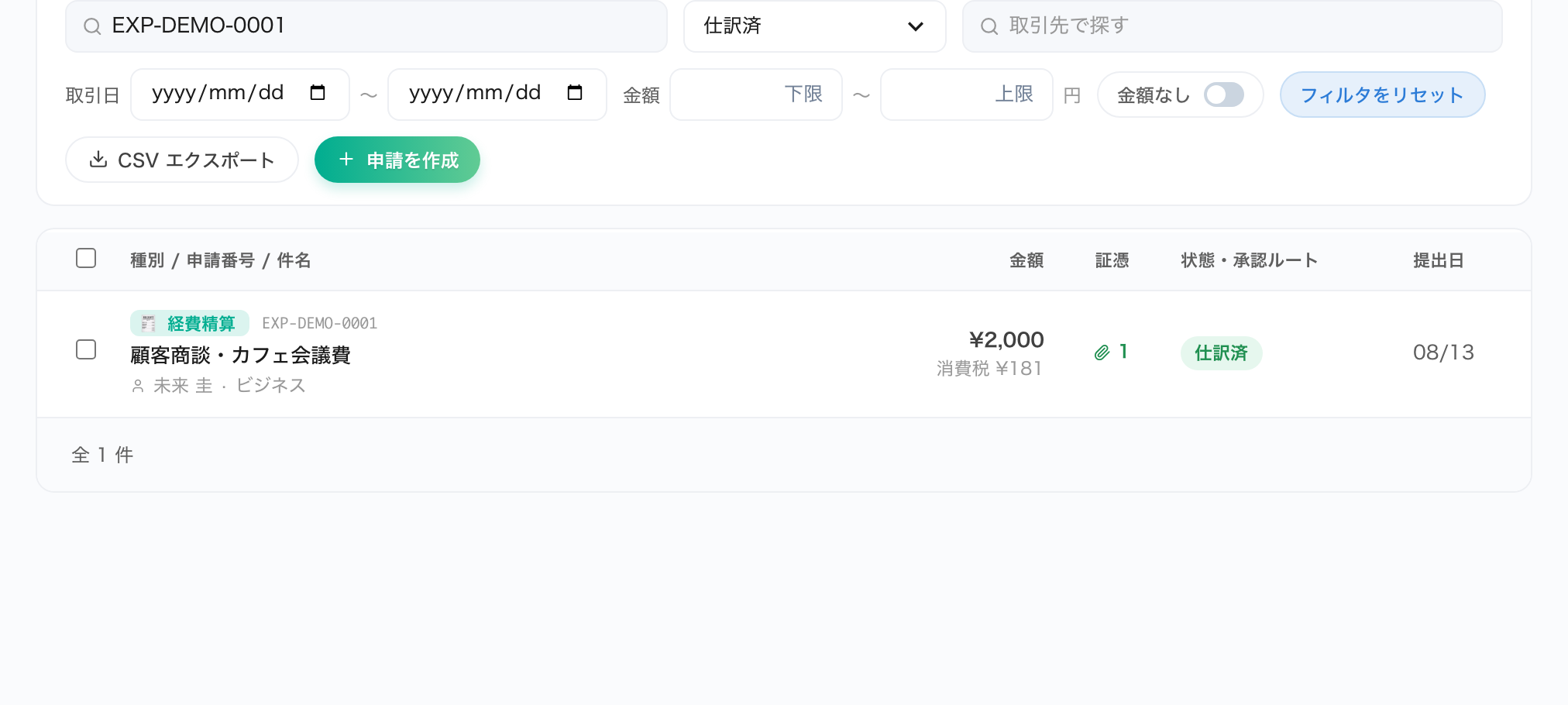
表示されないとき 申請が1件以上あると表示されます。
3. 上部の帯で会計の状態を確かめる
状態が「仕訳済」の申請は、上部の帯に会計の状態が出ます。MIRAI会計に仕訳が入っていないときは、「経理確認は完了していますが、MIRAI会計に仕訳が入っていません。」で始まる注意の案内になります。
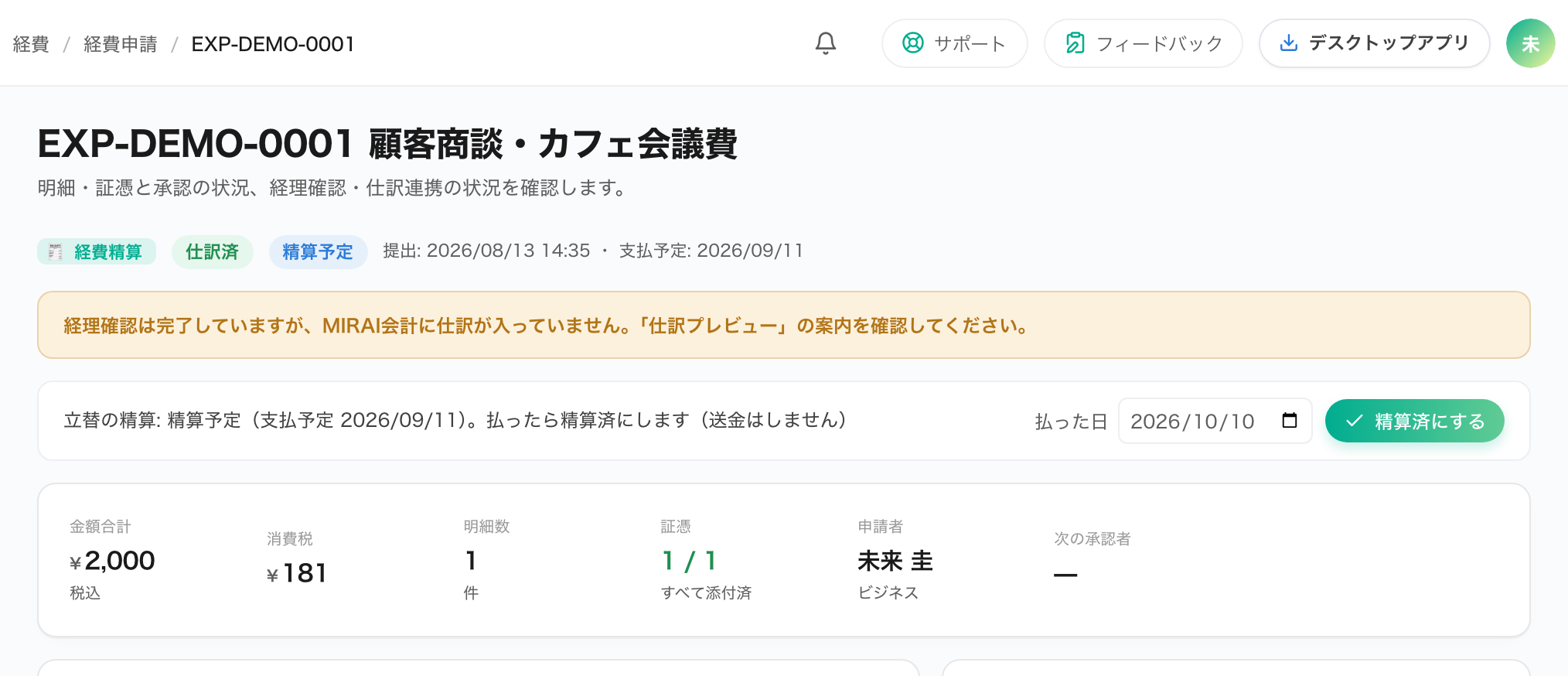
表示されないとき 差戻し・却下・経理確認待ち・仕訳済の申請で表示されます。
4. 「仕訳プレビュー」の案内を読む
「仕訳プレビュー」の右上が「会計未反映」になり、表の上に「MIRAI会計に仕訳がまだ入っていません。」と表示されます。MIRAI会計でこの申請の仕訳を削除したあとなど、経理確認まで済んだ申請の仕訳が MIRAI会計に見つからない状態です。
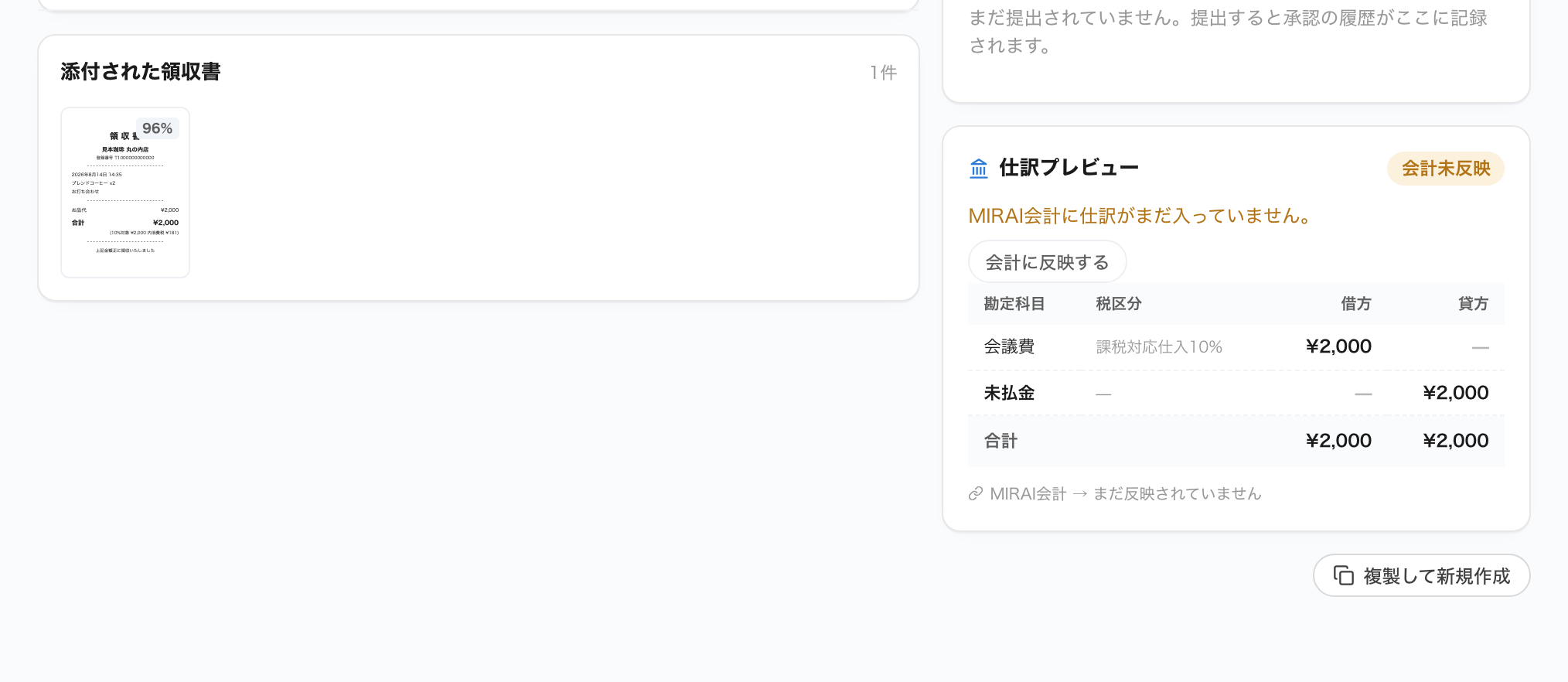
注意 「会計の確認が必要」と表示されるのは、この申請の仕訳が MIRAI会計に2件以上あるときなど、この画面からは反映できない状態のときです。「MIRAI会計で仕訳を確認してください。」の案内に沿って、MIRAI会計で仕訳を確かめます。
5. 「会計に反映する」を押す
案内の下の「会計に反映する」を押すと、確認の画面が開きます。開いた時点では、申請も MIRAI会計の仕訳も今のままです。
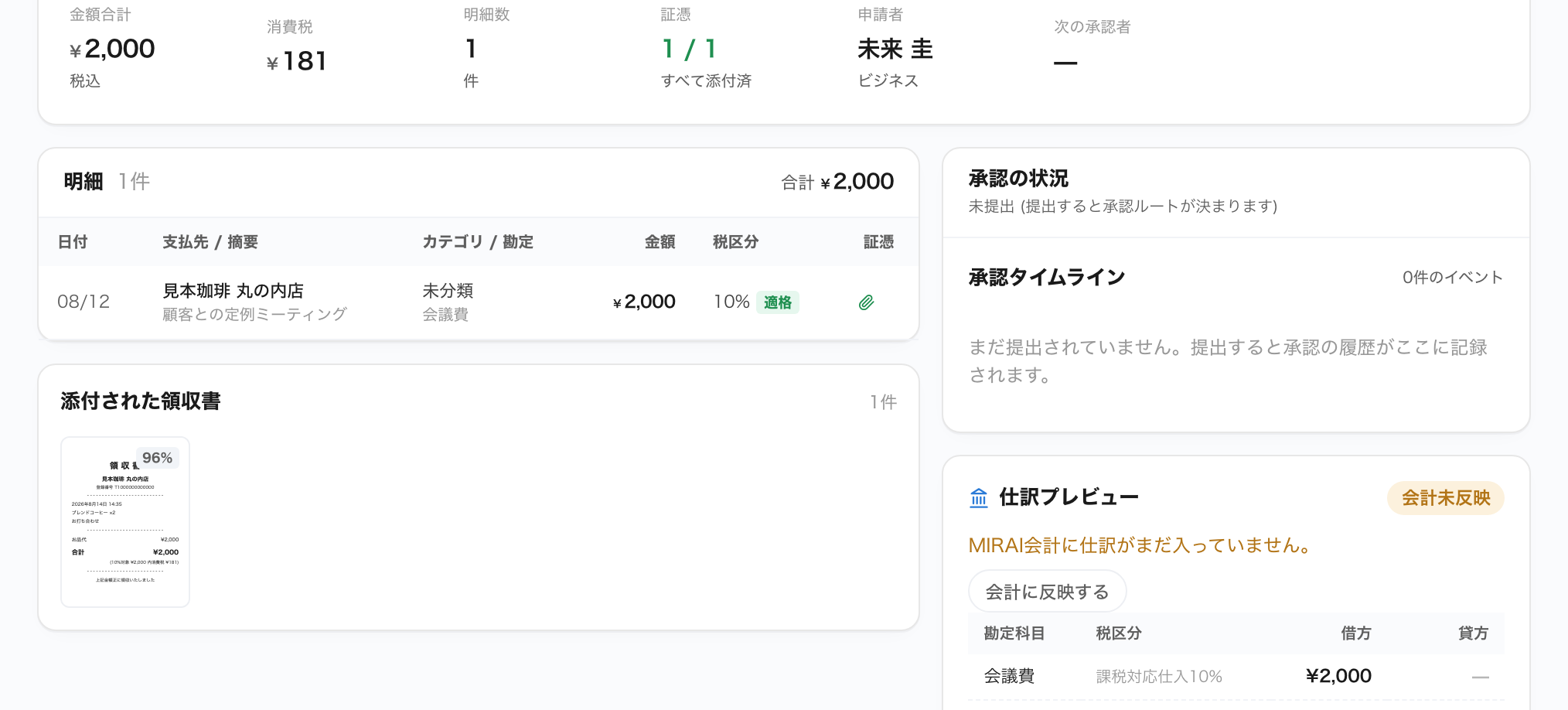
注意 権限が足りないときは、ボタンの代わりに「権限のある方が、この画面から反映できます。」と表示されます。経費の承認者以上かつ会計の編集者以上の方に反映を依頼します。
表示されないとき 「仕訳プレビュー」が「会計未反映」の申請で、経費の承認者以上かつ会計の編集者以上の権限があると表示されます。
6. 「反映する理由」を入力する
確認の画面の「これまでの手続きはやり直さず、MIRAI会計への反映だけを行います。」を読み、「反映する理由」に理由を入力します。入力した理由は操作の記録に残り、入力すると「反映する」を押せるようになります。
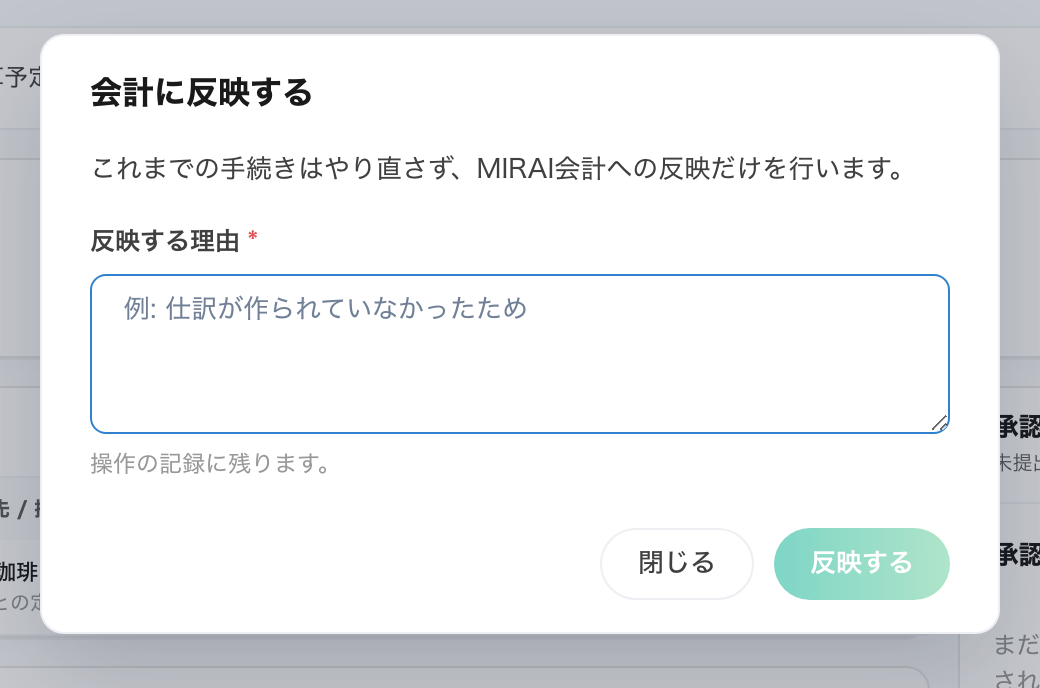
表示されないとき 「会計に反映する」を押すと表示されます。
7. 「反映する」を押して会計に反映する
「反映する」を押すと、この申請の仕訳が MIRAI会計に「承認待ち」で作られます。申請の状態は「仕訳済」のまま、承認と経理確認の記録もそのまま残ります。
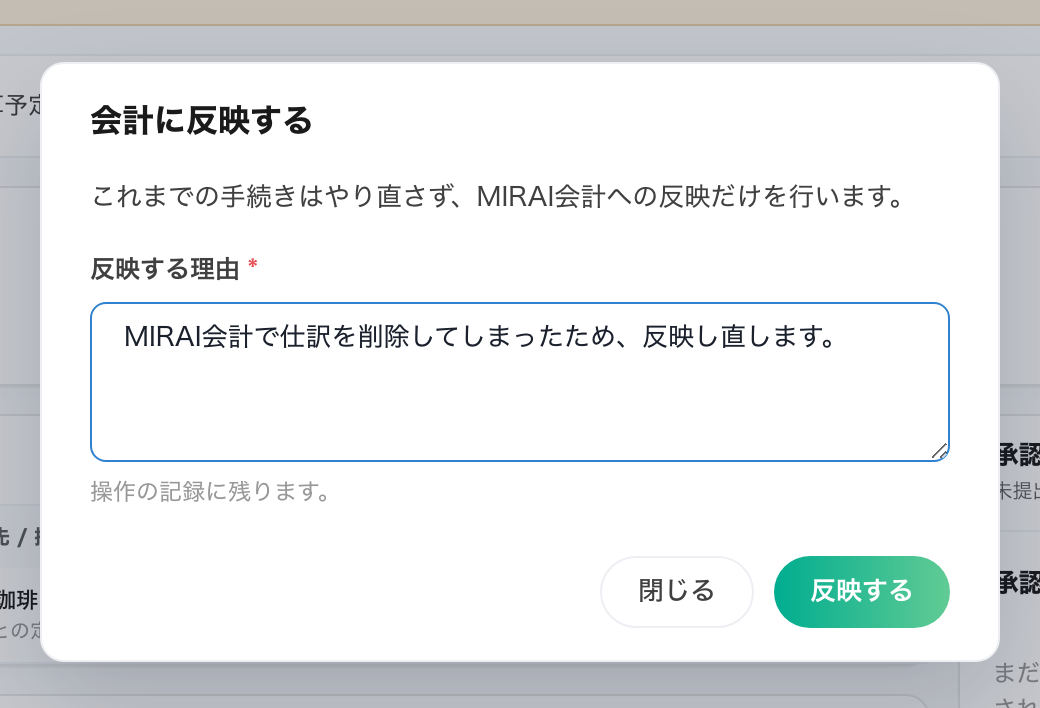
注意 この申請の仕訳が MIRAI会計に1件残っているときは、新しく作らずに、その仕訳を申請につなぎ直します。「完了したか確認できませんでした。同じ内容でもう一度お試しください。」と出て進まないときは、承認が完了した日を含む会計年度が MIRAI会計にあるか、明細のカテゴリに勘定科目が設定されているかを確かめます。
表示されないとき 「会計に反映する」を押すと表示されます。
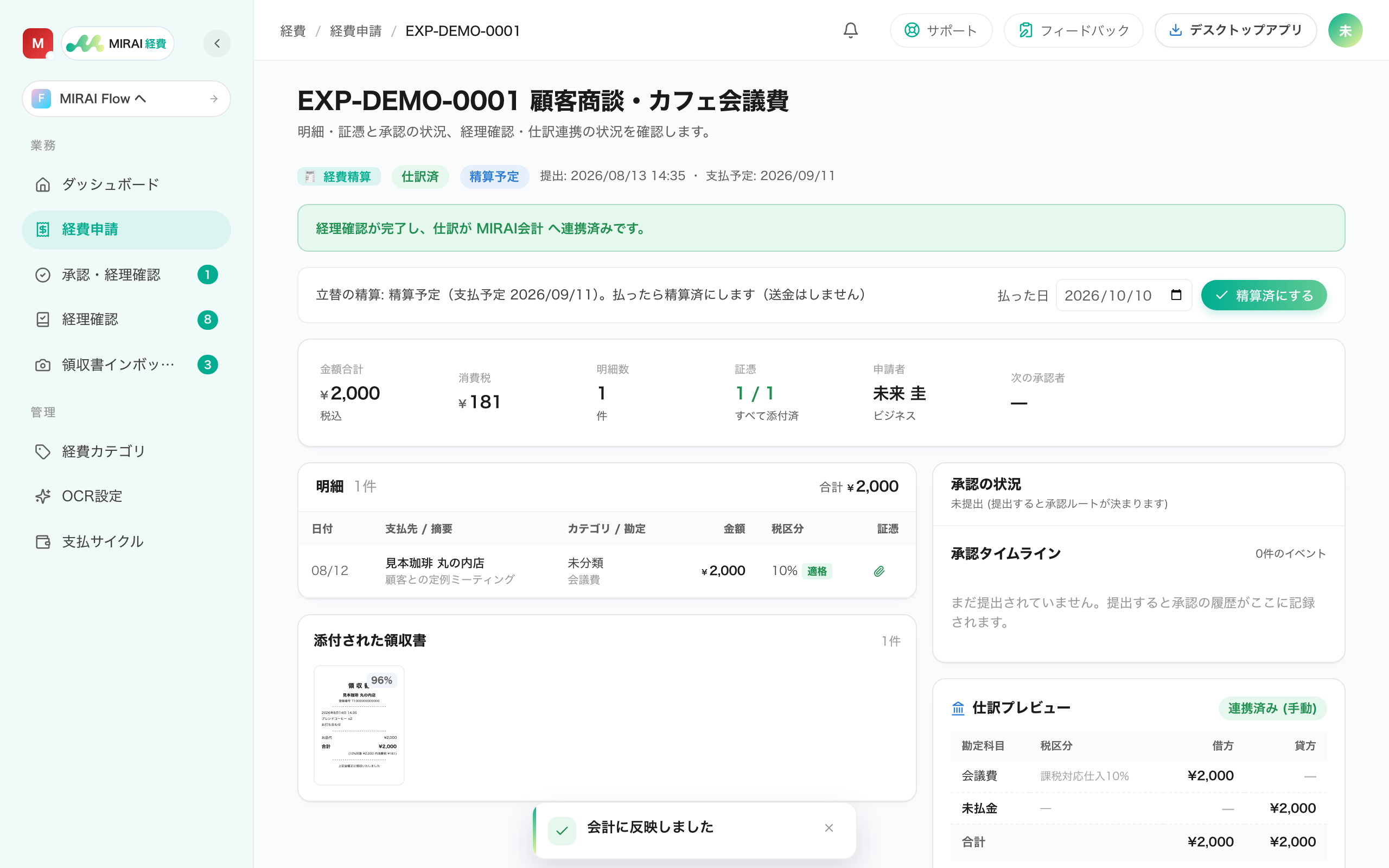
確認すること 「会計に反映しました」と表示され、「仕訳プレビュー」の「会計未反映」が「連携済み (手動)」または「連携済み (自動)」に変わります
8. 反映された仕訳を MIRAI会計で確かめる
反映が済むと、「仕訳プレビュー」の表の下の「まだ反映されていません」が、「連携済み」で始まる案内に変わります。新しく作られた仕訳は「承認待ち」で入るので、MIRAI会計の「連携仕訳」で内容を確かめて承認すると、帳簿に反映されます。
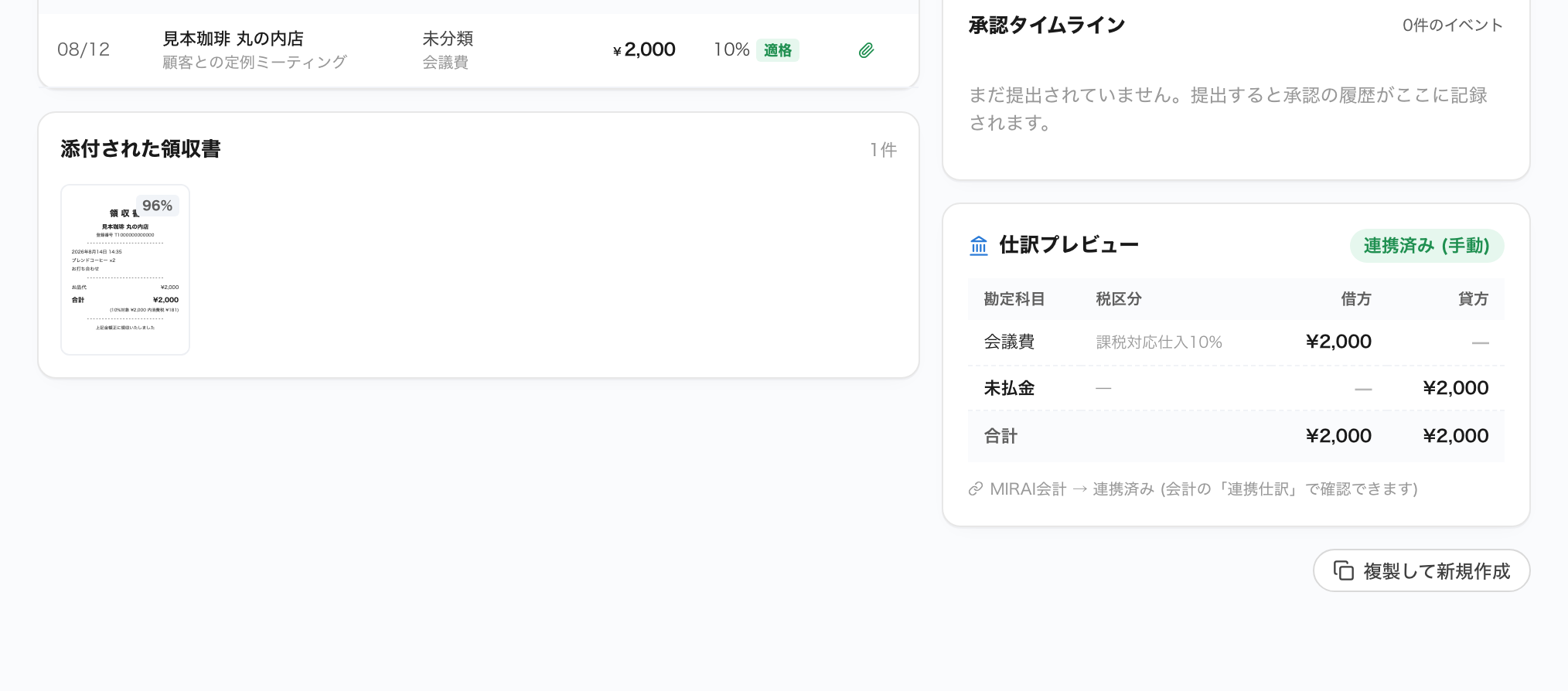
完了の確認
次のようになっていれば完了です。
- 「仕訳プレビュー」の表示が「連携済み」になり、上部の帯が「経理確認が完了し、仕訳が MIRAI会計 へ連携済みです。」に変わる
一連の操作を見る
手順 1〜8 と「完了の確認」を、記事の順に続けて見られます。手順 1〜8 は見本のデータで操作する様子、「完了の確認」は画面の例(静止画)です。