経理確認して仕訳を MIRAI会計 へ連携する
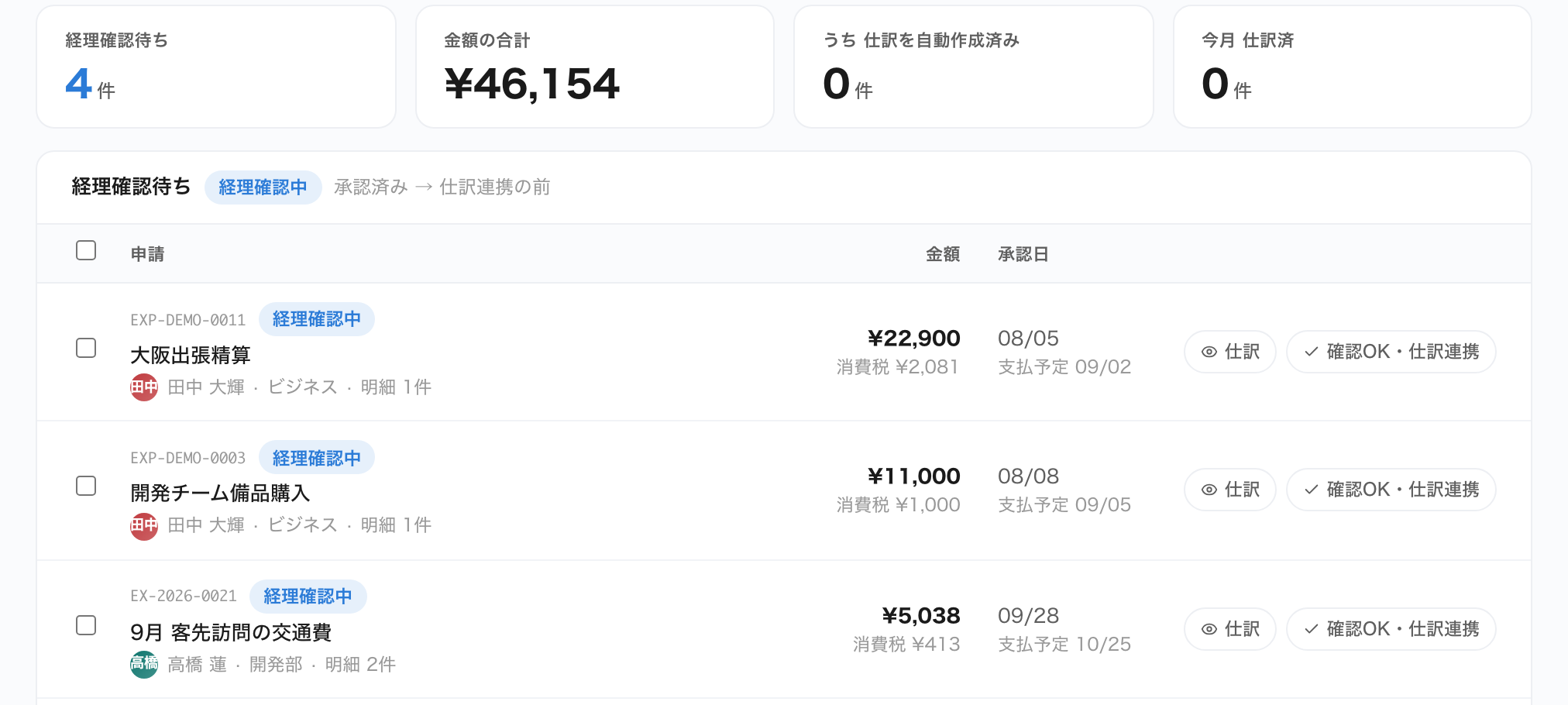
承認が済んだ経費申請の明細と仕訳を確かめ、「確認OK・仕訳連携」で MIRAI会計 に仕訳を作ります。連携した申請は「仕訳済」になります。
このガイドでできること
最後の承認が済んだ申請は「経理確認中」になり、経理確認の画面に並びます。この画面を使えるのは、経費の承認者以上で、会計の編集者以上の権限がある人です。仕訳の日付は承認した日になるので、その日を含む会計年度を MIRAI会計 で作ってから連携します。
会計の承認者以上の人が連携した仕訳は承認済みになり、会計の編集者の人が連携した仕訳は MIRAI会計 で「承認待ち」になります。
始める前に
次を確かめてください。
- 経費の承認者以上、かつ会計の編集者以上の権限があること(MIRAI Hub の「ユーザー・権限管理」で付与できます)
操作手順
1. 確認する申請を選ぶ
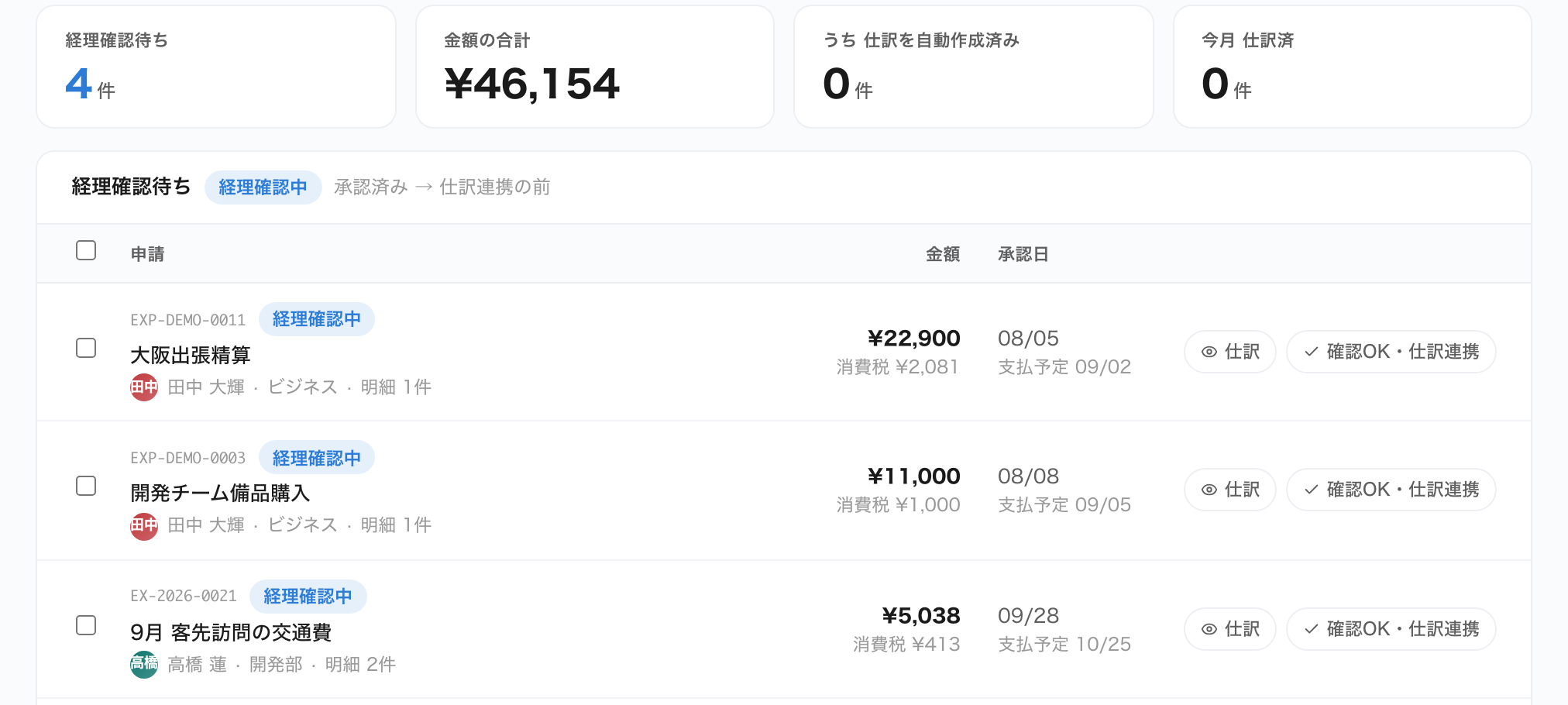
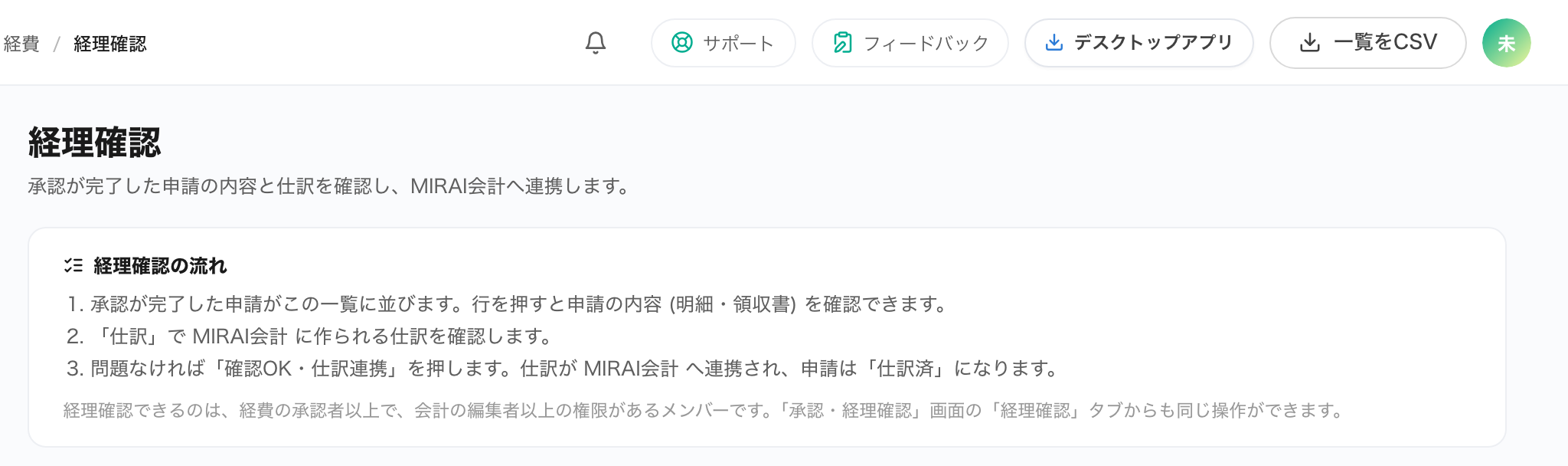
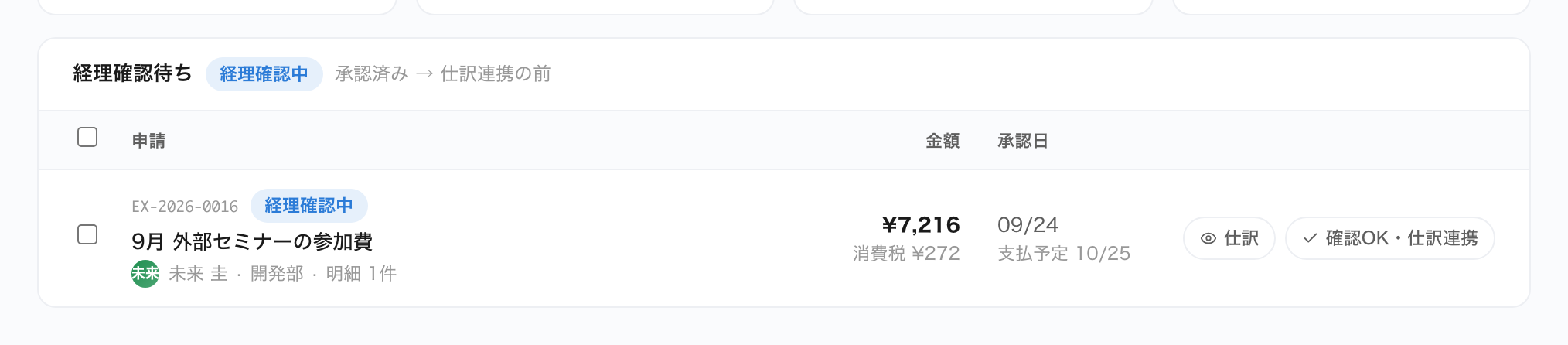
経理確認待ちの行で申請者・金額・承認日を確認します。行をクリックすると申請詳細で明細と領収書を確認できます。「自動連携済み」がある申請は承認時に仕訳が作成済みです。
表示されないとき 承認が完了した申請があると表示されます。
2. 「仕訳」でプレビューを開く
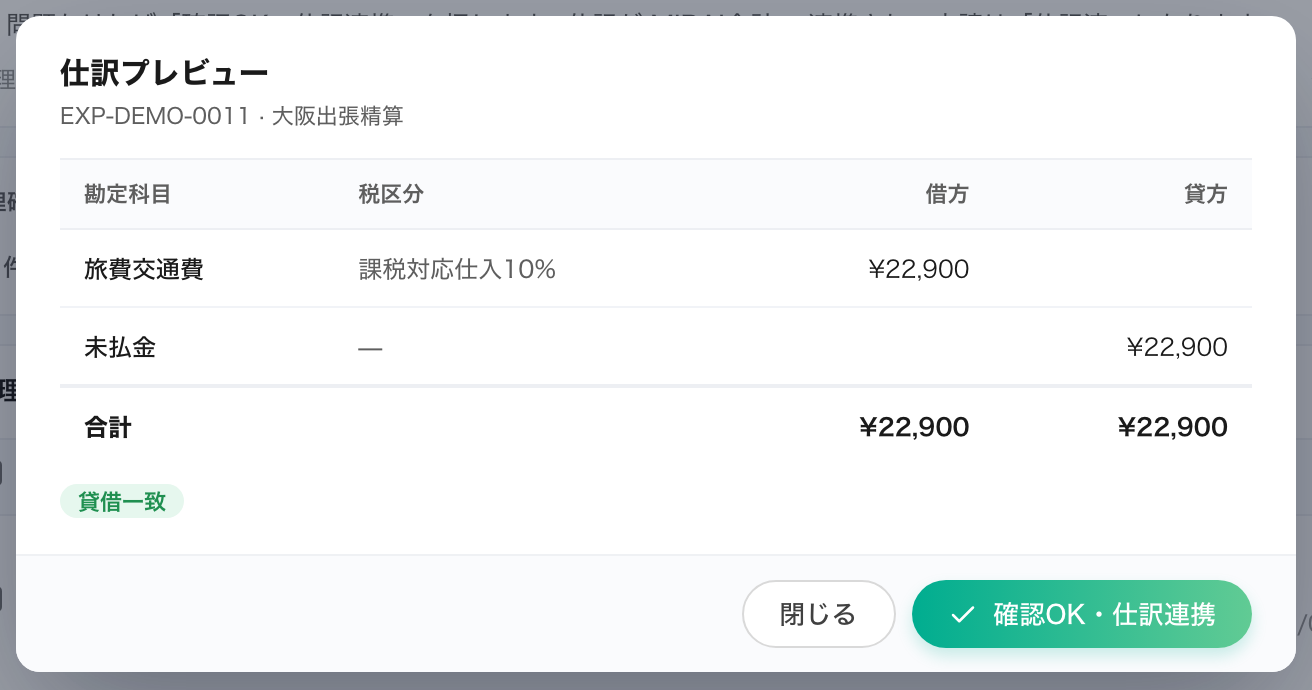
行の「仕訳」を押すと仕訳プレビューが開きます。開くだけでは何も変更されません。
表示されないとき 承認が完了した申請があると表示されます。
3. 勘定科目と貸借を確認する
「勘定科目」「税区分」「借方」「貸方」の表と「貸借一致」を確認します。作れない場合は「仕訳を作成できません」と理由が表示されます。
表示されないとき 「仕訳」を押すとプレビューが表示されます。
4. 「確認OK・仕訳連携」を押す
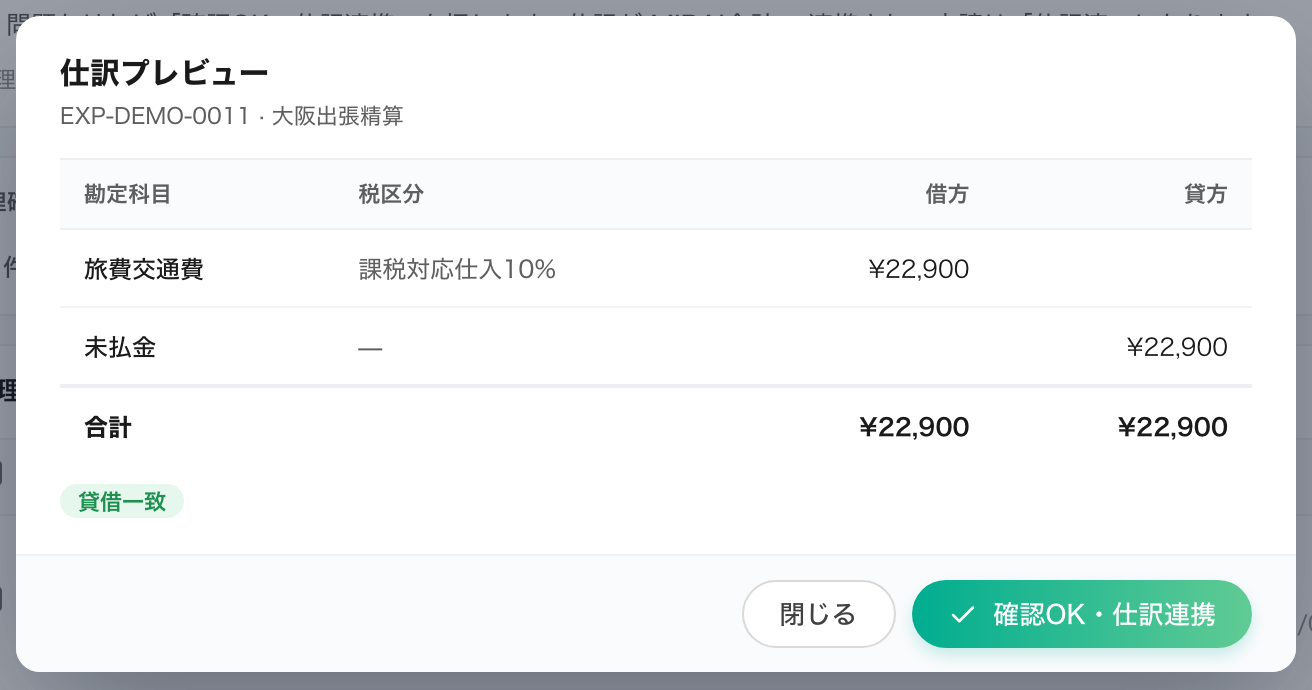
仕訳プレビューの「確認OK・仕訳連携」を押すと MIRAI会計 に仕訳が作成され、申請は「仕訳済」になります。行の「確認OK・仕訳連携」ではプレビューなしで同じ処理が実行されます。
注意 仕訳は同じ申請につき 1 回だけ作成されます。MIRAI会計で承認前の仕訳を削除したあとは、申請の詳細の「会計に反映する」から作り直します。
表示されないとき 「仕訳」を押すとプレビューが表示されます。
確認すること 申請番号と共に「仕訳連携しました」と表示され、行が一覧から消えます
5. まとめて連携する
複数の行にチェックを入れて「選択を一括で確認OK・仕訳連携」を押すと、選択した申請をまとめて仕訳連携します。
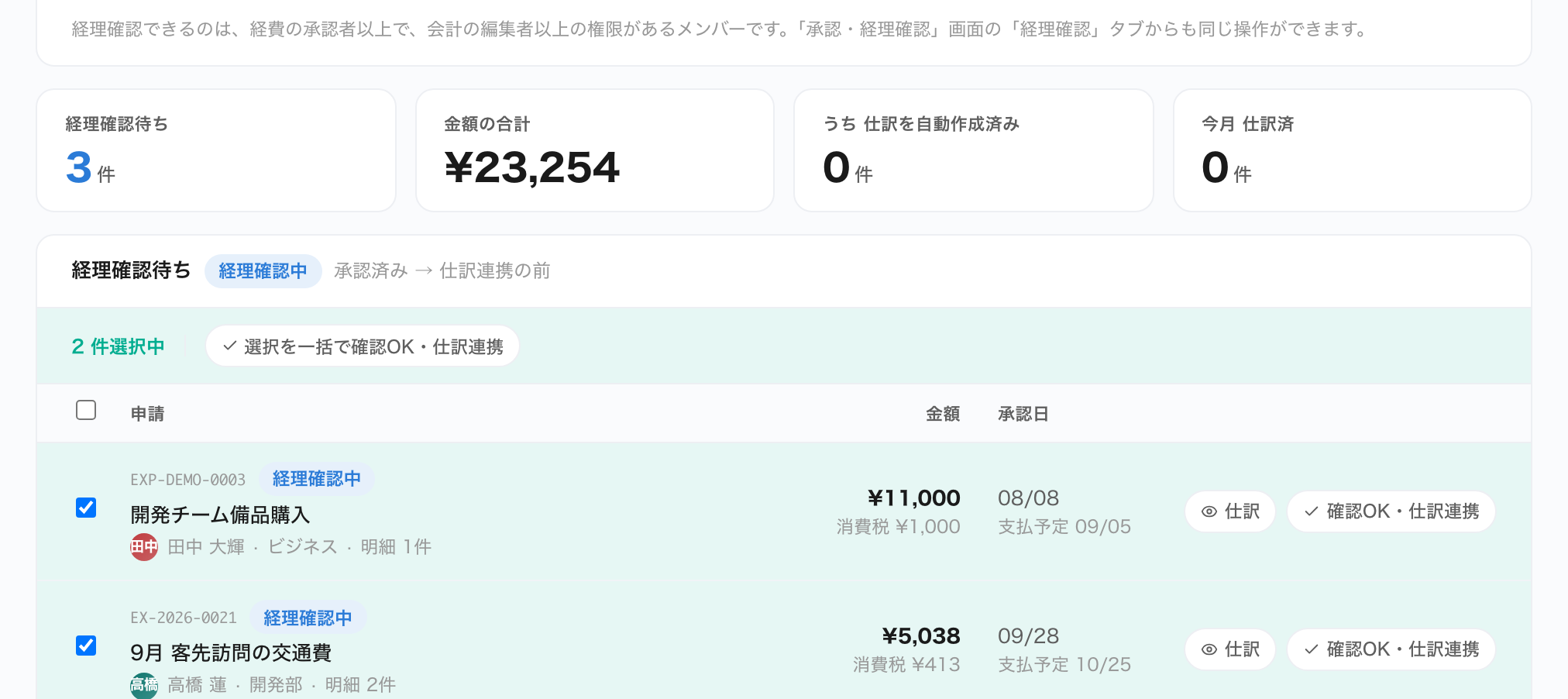
注意 一括の連携も取り消せません。失敗分は「仕訳連携: 成功n件 / 失敗n件」として表示されます。
表示されないとき 行のチェックボックスを選ぶと操作バーが表示されます。
6. 一覧をCSVで書き出す
右上の「一覧をCSV」で、経理確認待ちの申請をCSVファイルに書き出せます。
完了の確認
次のようになっていれば完了です。
- 申請が「仕訳済」になり、会計の「連携仕訳」に仕訳が作成される
「自動連携済み」の申請
経費設定の「会計への自動連携」をオンにした組織では、承認が済んだときに仕訳が先に作られ、行に「自動連携済み」と出ます。この申請で「確認OK・仕訳連携」を押すと、同じ仕訳を作り直さずに申請を「仕訳済」にします。
一連の操作を見る
手順 1〜6 と「完了の確認」を、記事の順に続けて見られます。手順 1〜6 は見本のデータで操作する様子、「完了の確認」は画面の例(静止画)です。