申請の承認タイムラインにコメントを残す
経費申請の承認タイムラインに、補足や質問をコメントとして残します。申請者・承認者など、この申請を開ける人が同じ画面で読めます。
このガイドでできること
金額の内訳を補足したいときや、承認者に確かめたいことがあるときに、やり取りを申請に残すために使います。コメントは送った人と日時と一緒に、提出・承認・差戻しの履歴と同じ並びで承認タイムラインに残ります。
始める前に
次を確かめてください。
- 申請が一度でも提出されていること
- MIRAI Flow の閲覧者以上の権限があること
操作手順
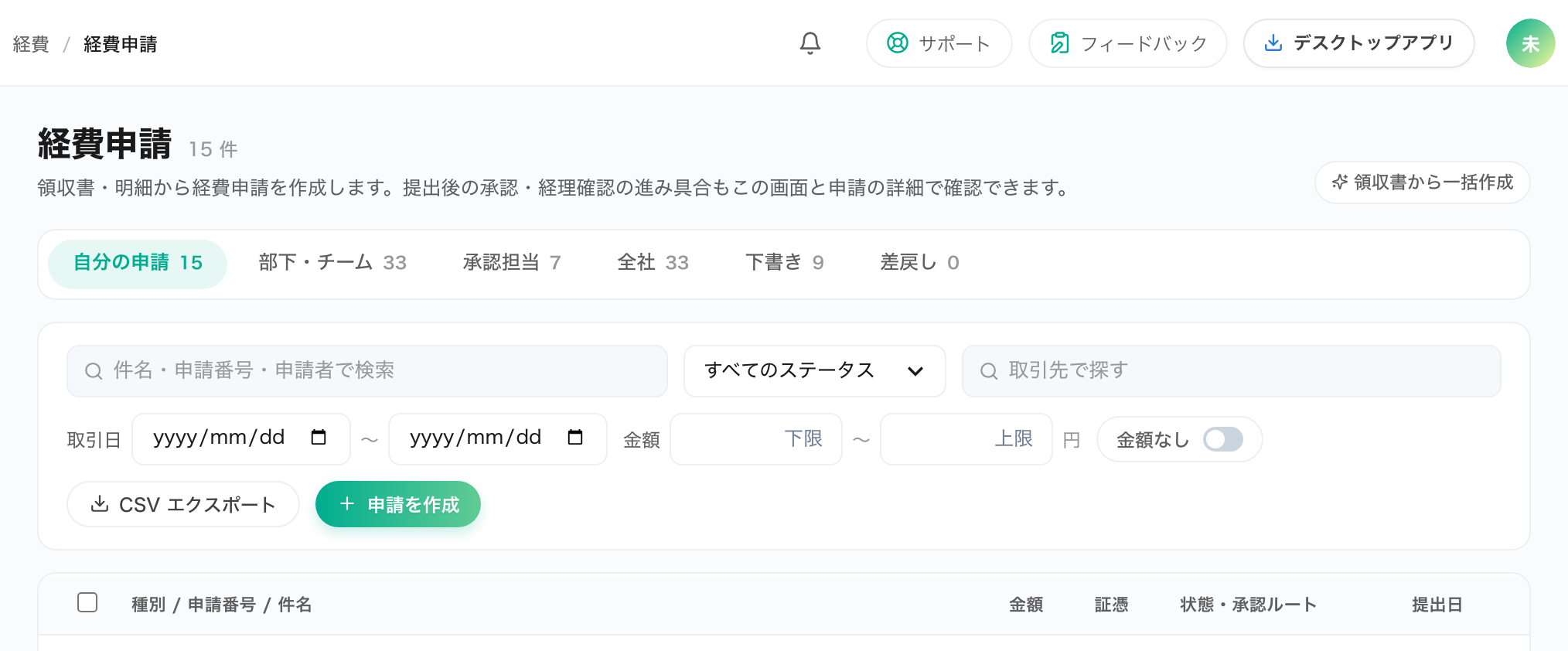
1. 申請を探すタブを選ぶ
自分が出した申請は「自分の申請」のタブに並びます。経費の承認者以上の方は、承認を担当している申請を「承認担当」のタブで探せます。
2. コメントを残す申請を開く
一覧で、コメントを残したい申請の行をクリックすると詳細画面へ移動します。
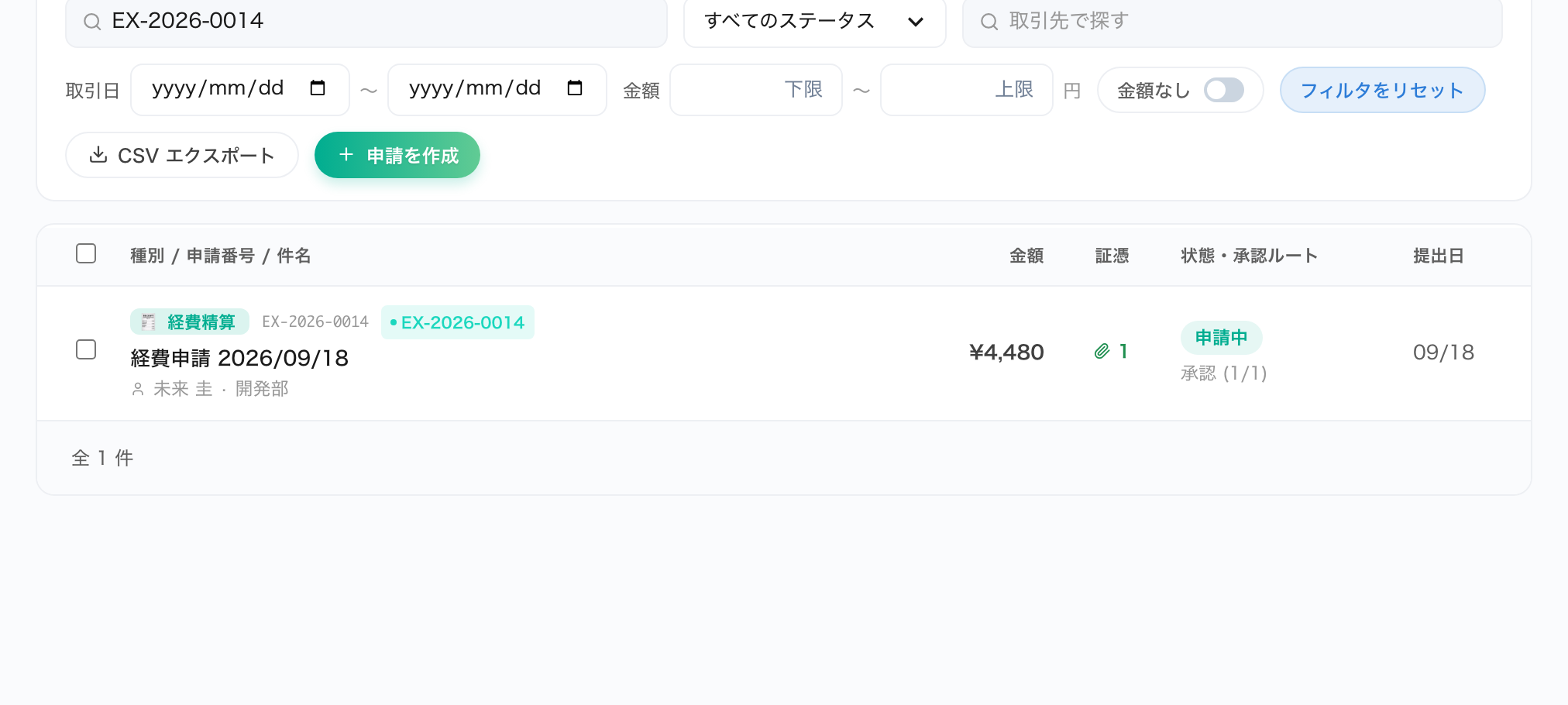
表示されないとき 申請が1件以上あると表示されます。
3. 「承認の状況」でこれまでの履歴を読む
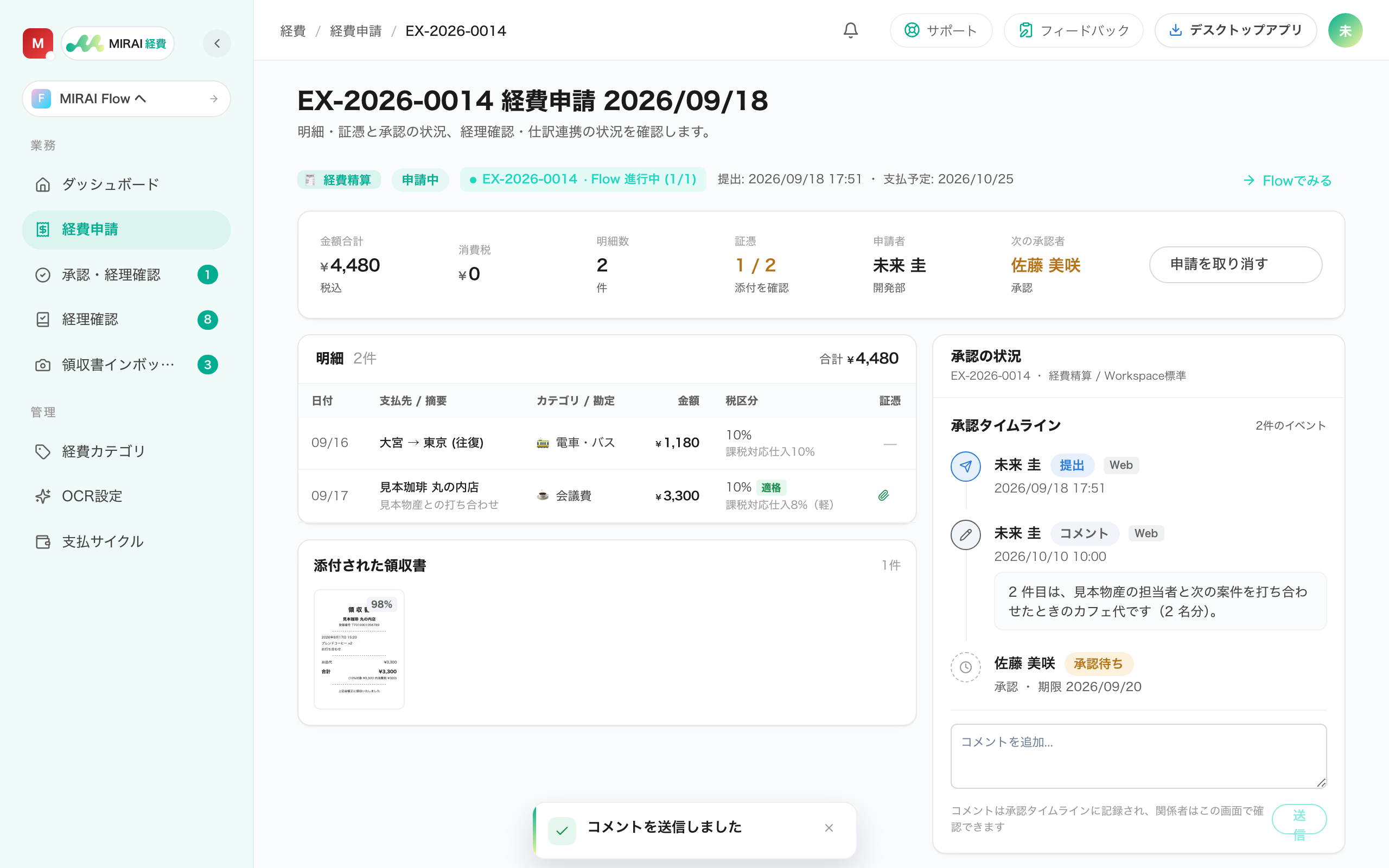
「承認の状況」の「承認タイムライン」に、提出・承認・差戻し・却下・取消の履歴と、これまでに送られたコメントが古い順に並びます。差戻しや却下の理由も、ここで読めます。
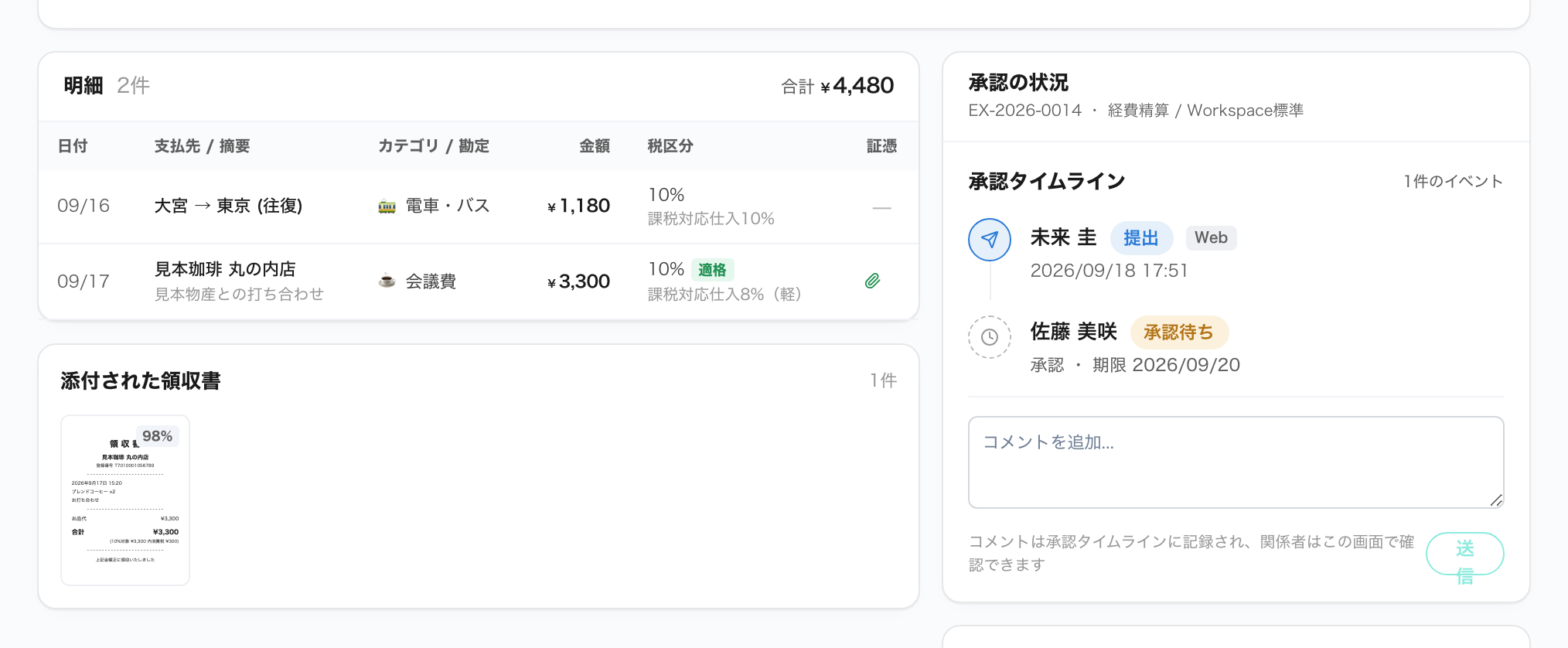
4. 「コメントを追加...」に内容を入力する
「承認タイムライン」の下の「コメントを追加...」に、承認者や申請者へ伝えたい補足や質問を4,000字までで入力します。入力すると「送信」を押せるようになります。
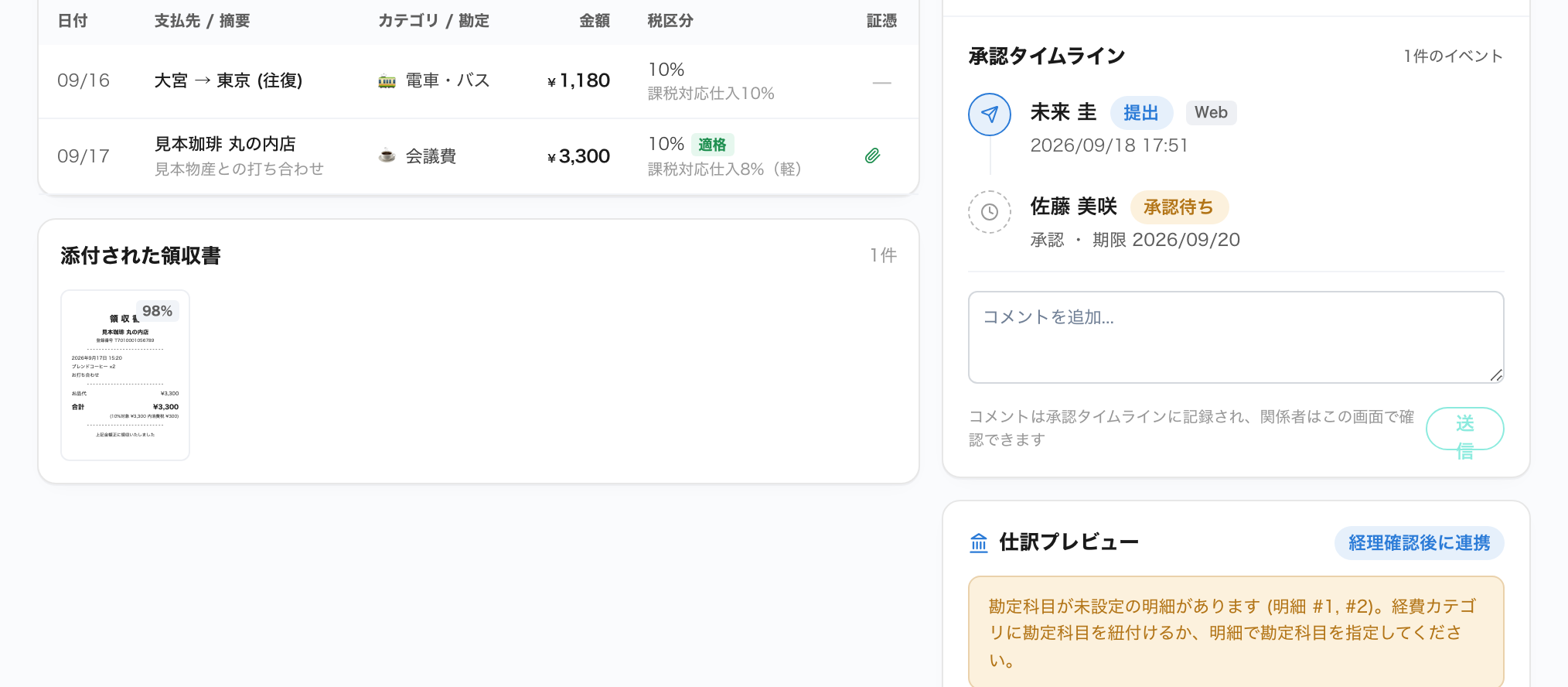
表示されないとき 一度でも提出した申請で表示されます。
5. 「送信」を押してコメントを記録する
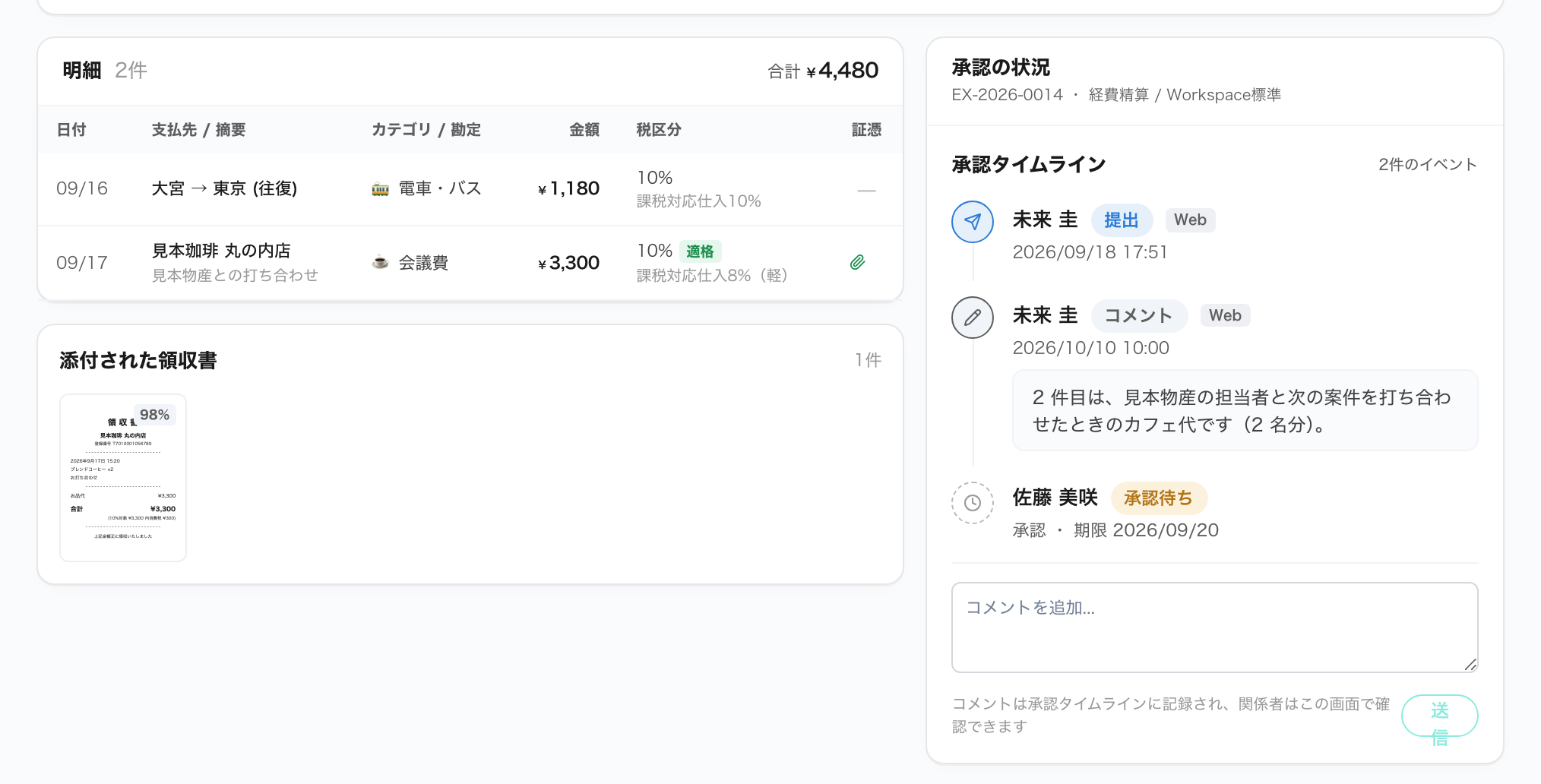
「送信」を押すと、確認の画面を挟まずにコメントが送信され、「承認タイムライン」に「コメント」として記録されます。入力欄は空に戻ります。
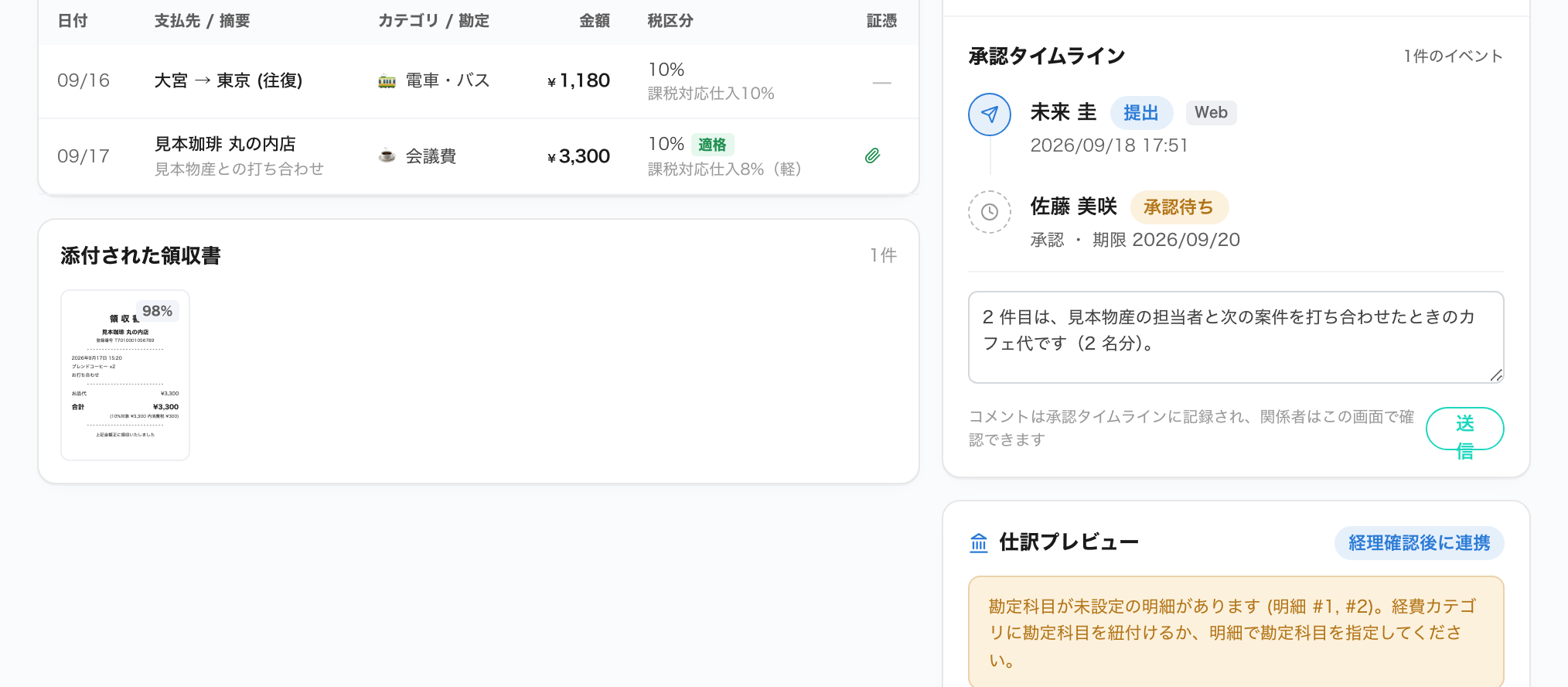
注意 送信したコメントは、あとから編集や削除ができず、「承認タイムライン」に残ります。この申請を開ける人の全員が読めるので、押す前に内容を確かめます。「Flow の閲覧権限がありません」と表示されたときは、MIRAI Flow の権限を管理者に確かめます。
表示されないとき 一度でも提出した申請で表示されます。
確認すること 「コメントを送信しました」と表示され、「承認タイムライン」にコメントが追加されます
6. 記録されたコメントと読める人を確かめる
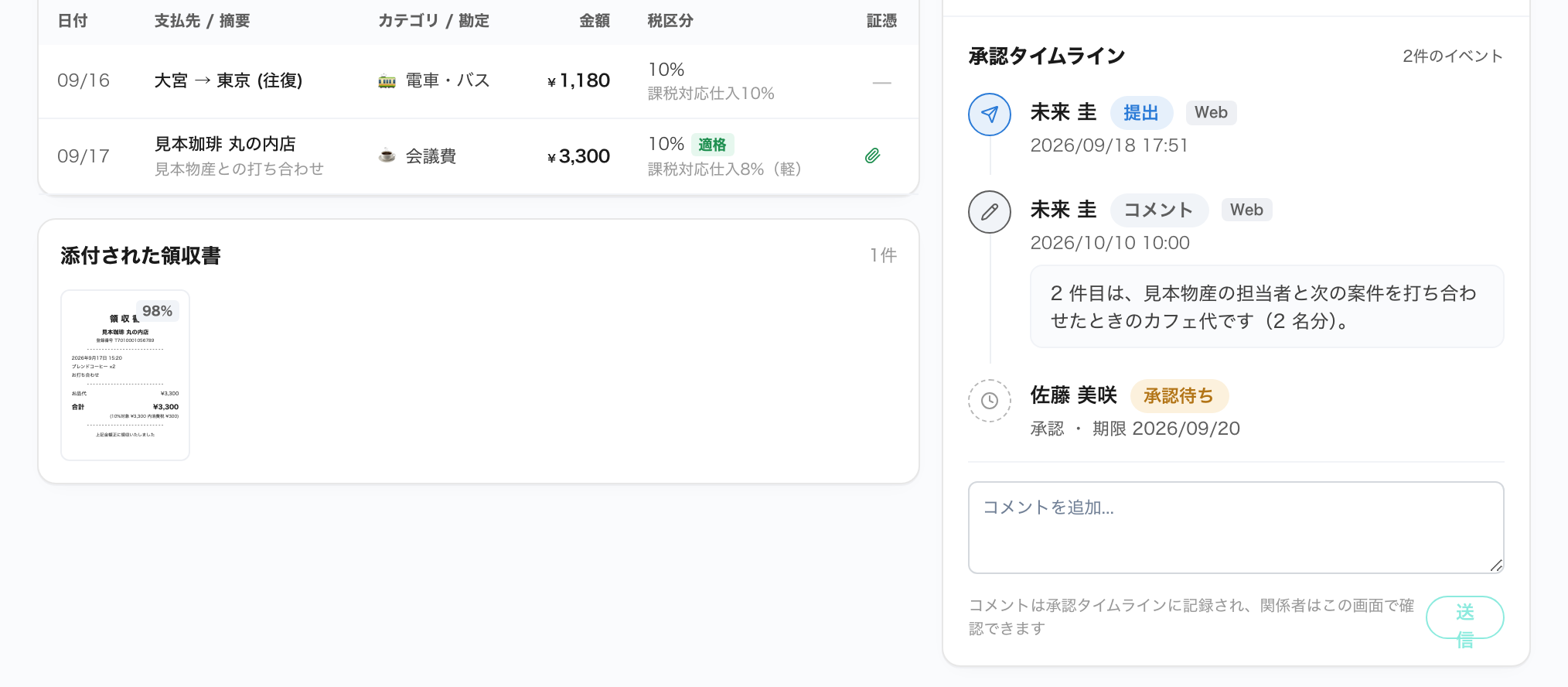
コメントは、送信した人の名前・「コメント」・「Web」・送信した日時と一緒に並びます。申請者、承認ルートに入っている人、申請の部門に所属する人、経費の管理者など、この申請を開ける人がこの画面で読めます。
7. 相手への伝わり方を確かめる
コメントは、相手がこの申請を開いたときに読まれます。送信しても MIRAI Workspace・Slack・メールへの通知は出ないので、急ぎで読んでほしいときは、申請を開いてもらうよう別の手段で伝えます。
表示されないとき 一度でも提出した申請で表示されます。
8. MIRAI Flow でも同じコメントを読む
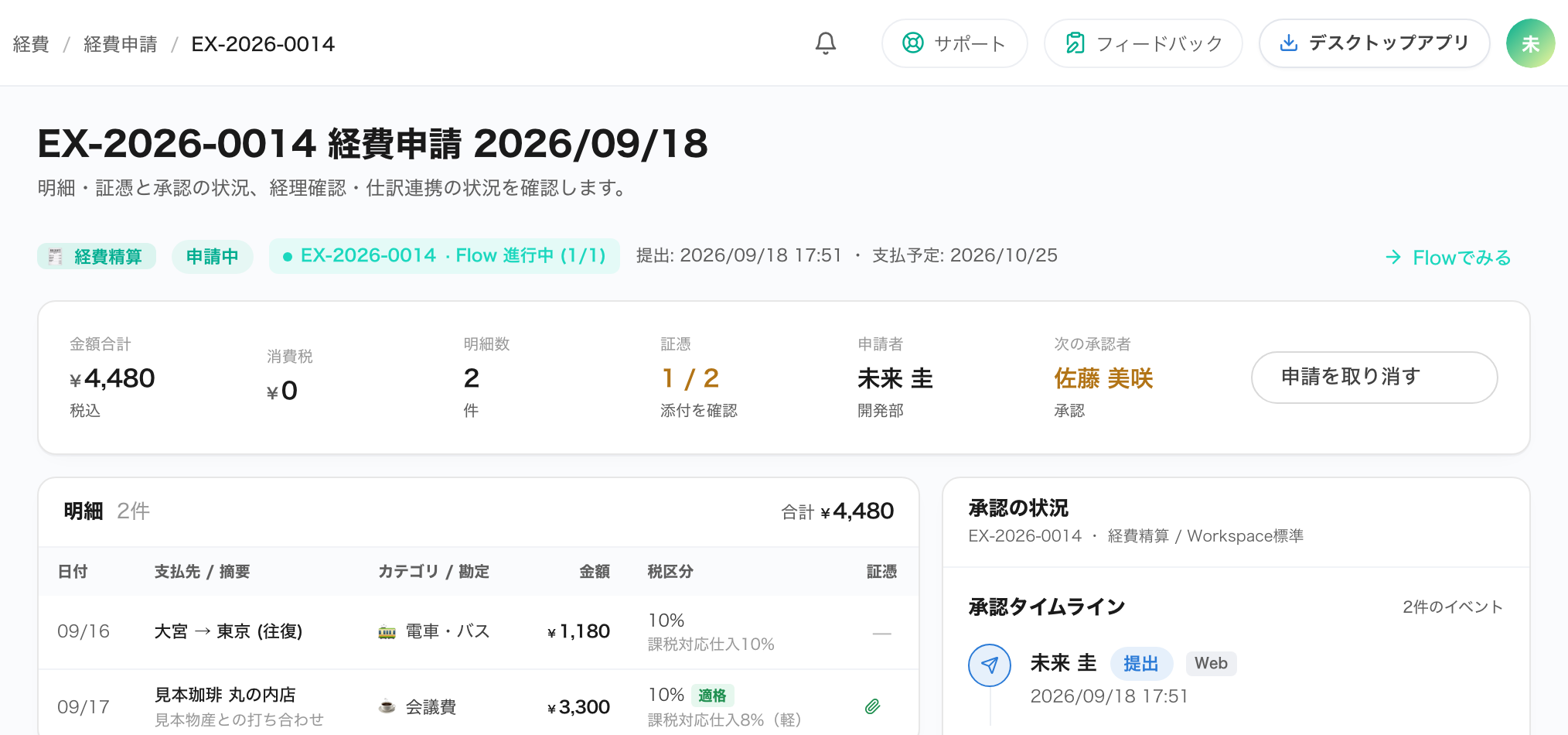
MIRAI Flow を使える方は、「Flowでみる」で開く申請詳細の「コメント」でも同じコメントを読めます。MIRAI Flow の画面で送られたコメントも、この画面の「承認タイムライン」に記録されます。
表示されないとき 一度でも提出した申請で表示されます。
完了の確認
次のようになっていれば完了です。
- 送信したコメントが「承認タイムライン」に「コメント」として記録され、この申請を開ける人が読める状態になっている
一連の操作を見る
手順 1〜8 と「完了の確認」を、記事の順に続けて見られます。手順 1〜8 は見本のデータで操作する様子、「完了の確認」は画面の例(静止画)です。