MIRAI経費·操作方法
下書きの申請を削除する
提出しないことにした経費申請の下書きを、詳細画面か作成画面から削除します。削除した下書きは、経費申請の一覧から消えます。
UPDATED · 2026.11.14·2min READ
このガイドでできること
作成画面を開いたときや「複製して新規作成」を押したときに、下書きの申請が作られます。件名を変えず、明細も領収書も入れずに作成画面を離れた下書きは自動で消えるので、この操作は内容を入れたまま出さないことにした下書きに使います。
削除できるのは申請者本人の「下書き」で、提出した申請は「申請を取り消す」で取り下げます。削除は、確認の画面で「削除する」を押したときに確定します。
スマホのアプリ iPhone・Android の MIRAIKEI アプリでの手順は「スマホのアプリでの手順」にあります。
始める前に
次を確かめてください。
- 申請者本人で、状態が「下書き」であること
操作手順
1. 「自分の申請」タブで探す
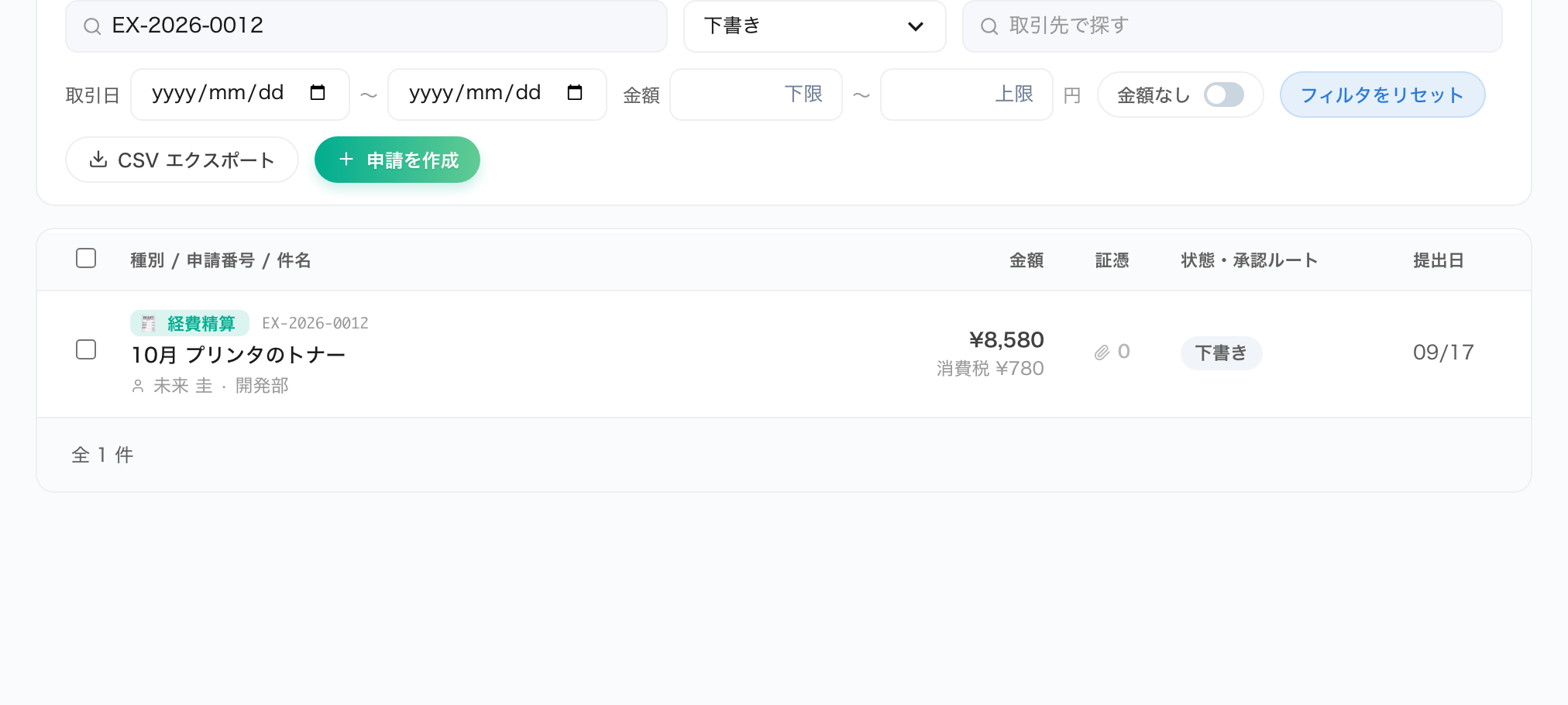
「自分の申請」タブに切り替え、「ステータス」で「下書き」を選ぶと下書きの申請が並びます。
デモ表示(見本のデータ)画面の例です。
2. 対象の下書きを開く
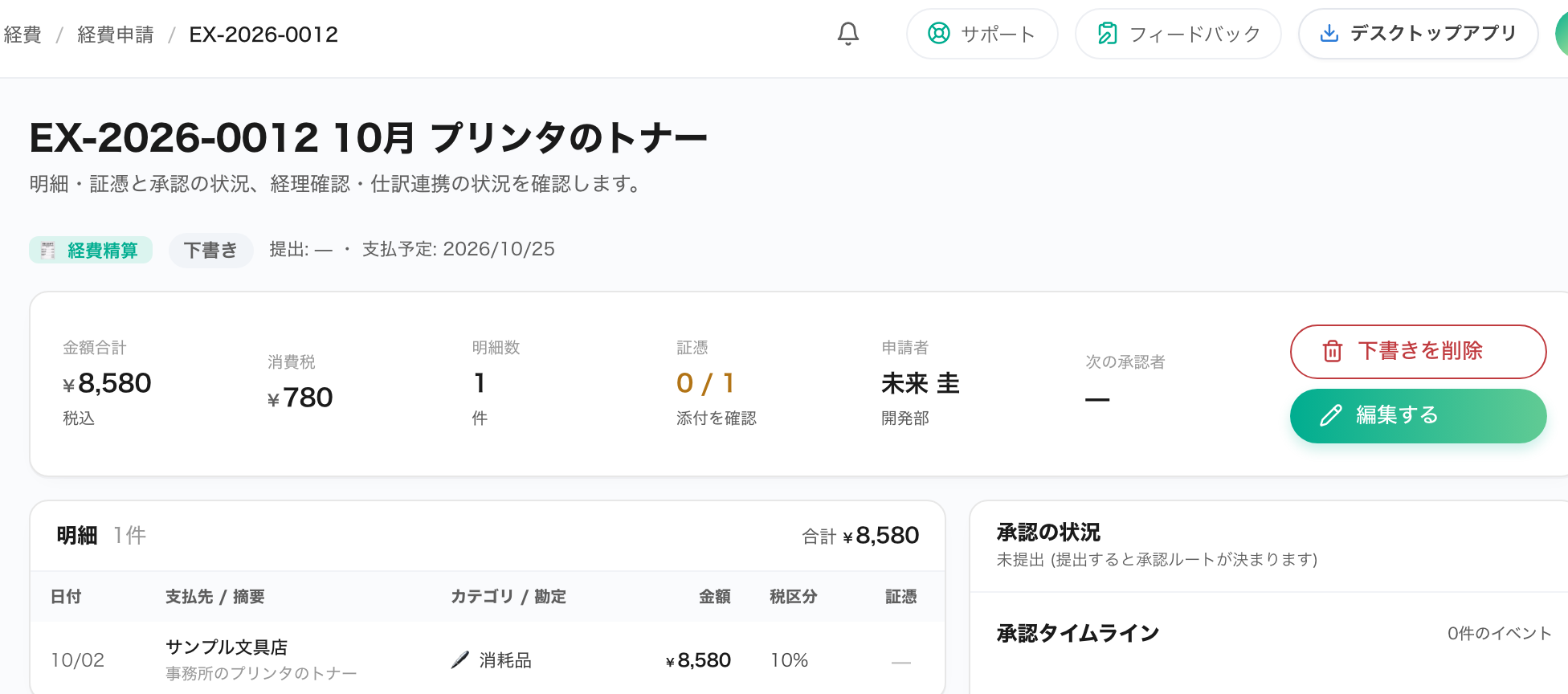
行をクリックすると詳細画面へ移動します。
デモ表示(見本のデータ)画面の例です。
表示されないとき 下書きの申請が1件以上あると表示されます。
3. 「下書きを削除」を押す
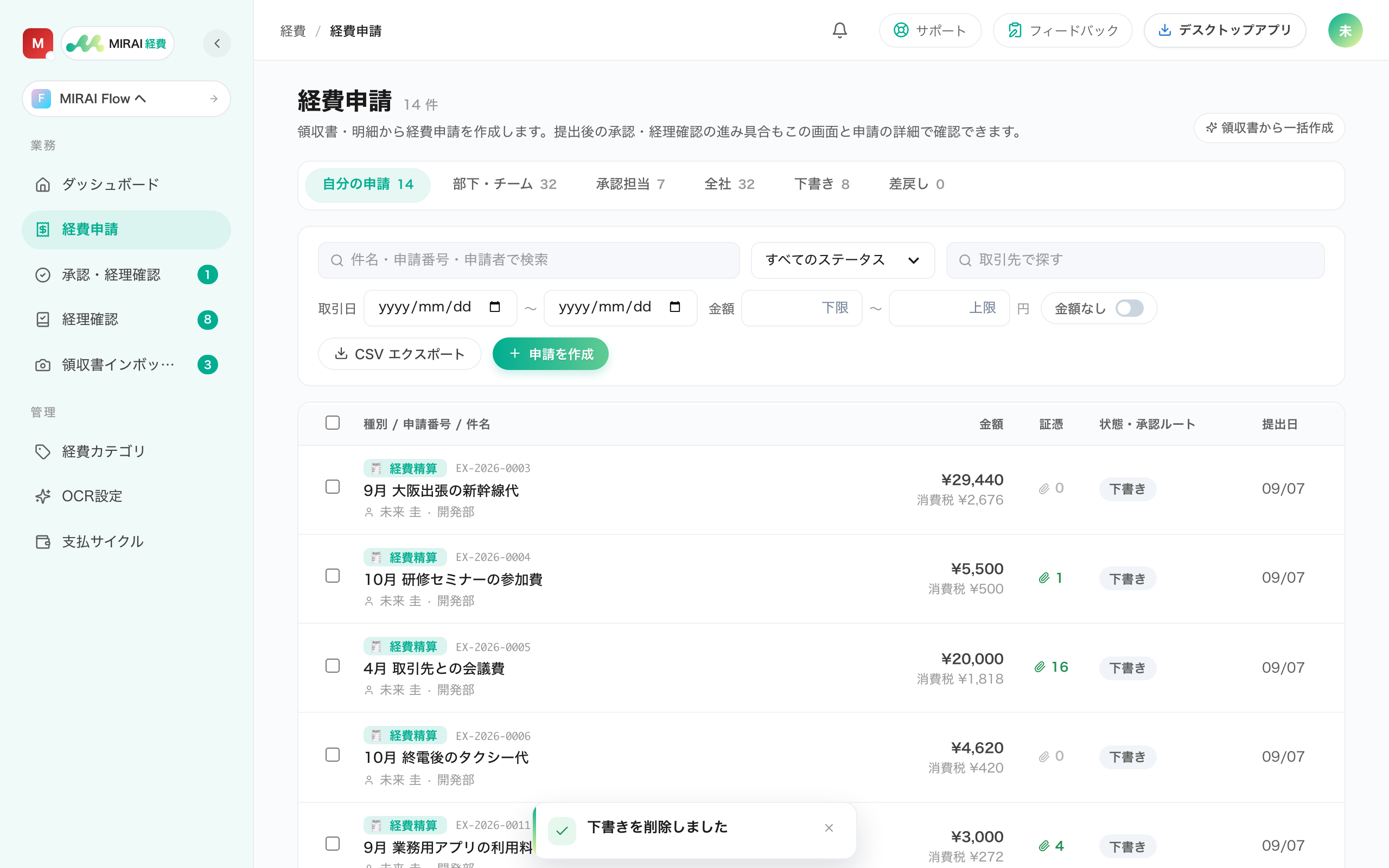
「編集する」の左の「下書きを削除」を押し、確認の画面で「削除する」を押します。編集の途中なら、作成画面の上の「下書きを削除」からも同じように消せます。
デモ表示(見本のデータ)画面の例です。
注意 削除した下書きは元に戻せません。
表示されないとき 申請者本人の「下書き」の申請で表示されます。
確認すること 「下書きを削除しました」と表示され、経費申請の一覧に戻ります
完了の確認
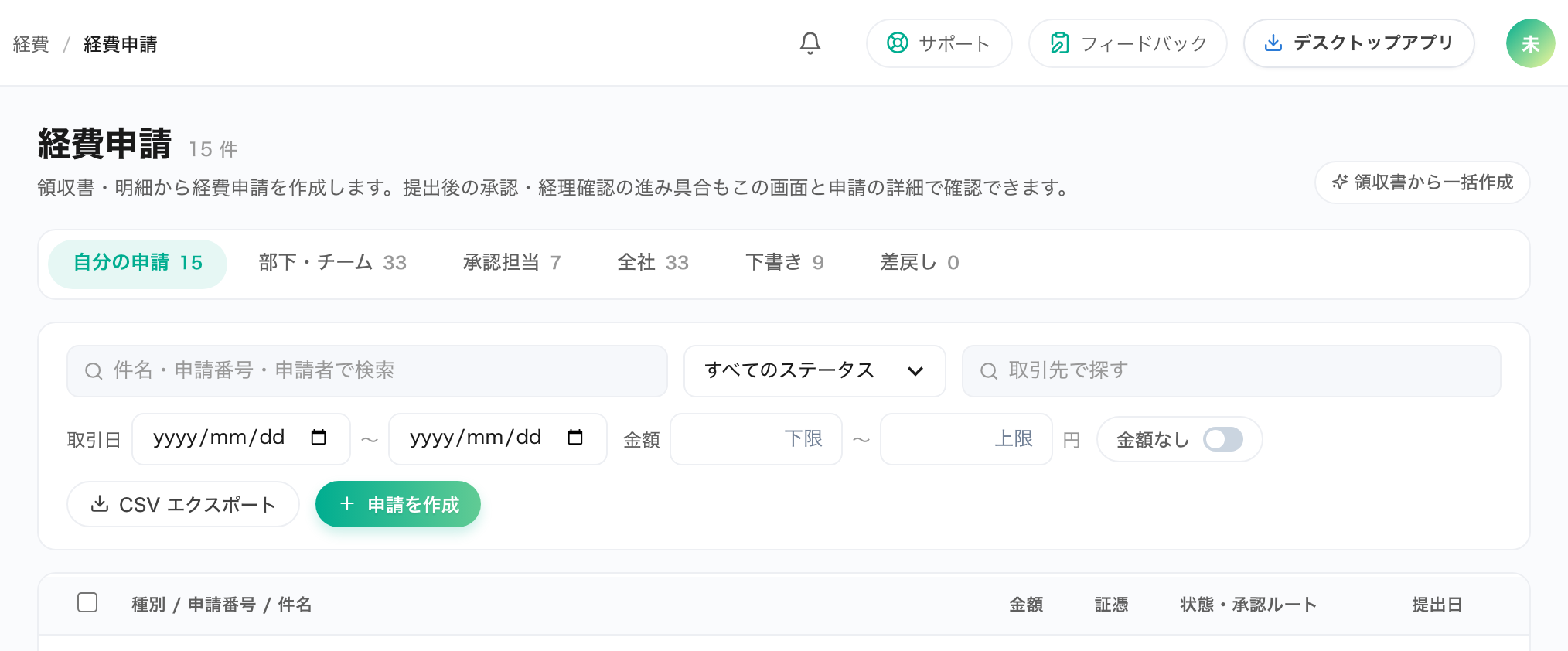
次のようになっていれば完了です。
- 経費申請の一覧に戻り、下書きが一覧から消えている
一連の操作を見る
手順 1〜3 と「完了の確認」を、記事の順に続けて見られます。手順 1〜3 は見本のデータで操作する様子、「完了の確認」は画面の例(静止画)です。
デモ表示(見本のデータ)全 3 手順と完了の確認を、記事の順に続けて再生します。
1. 「自分の申請」タブで探す「自分の申請」タブに切り替え、「ステータス」で「下書き」を選ぶと下書きの申請が並びます。
この記事は役に立ちましたか?
いただいたフィードバックは、記事の品質改善に役立てています。
TAGS
この内容で解決しませんでしたか?
使い方の質問は、アプリの画面で分からない場所を指して送れます(MIRAIKEI へのログインが必要です)。返事はアプリの「自分のフィードバック」と通知に届きます。
契約・アカウントのご相談はお問い合わせフォームへ