立替の精算を記録する
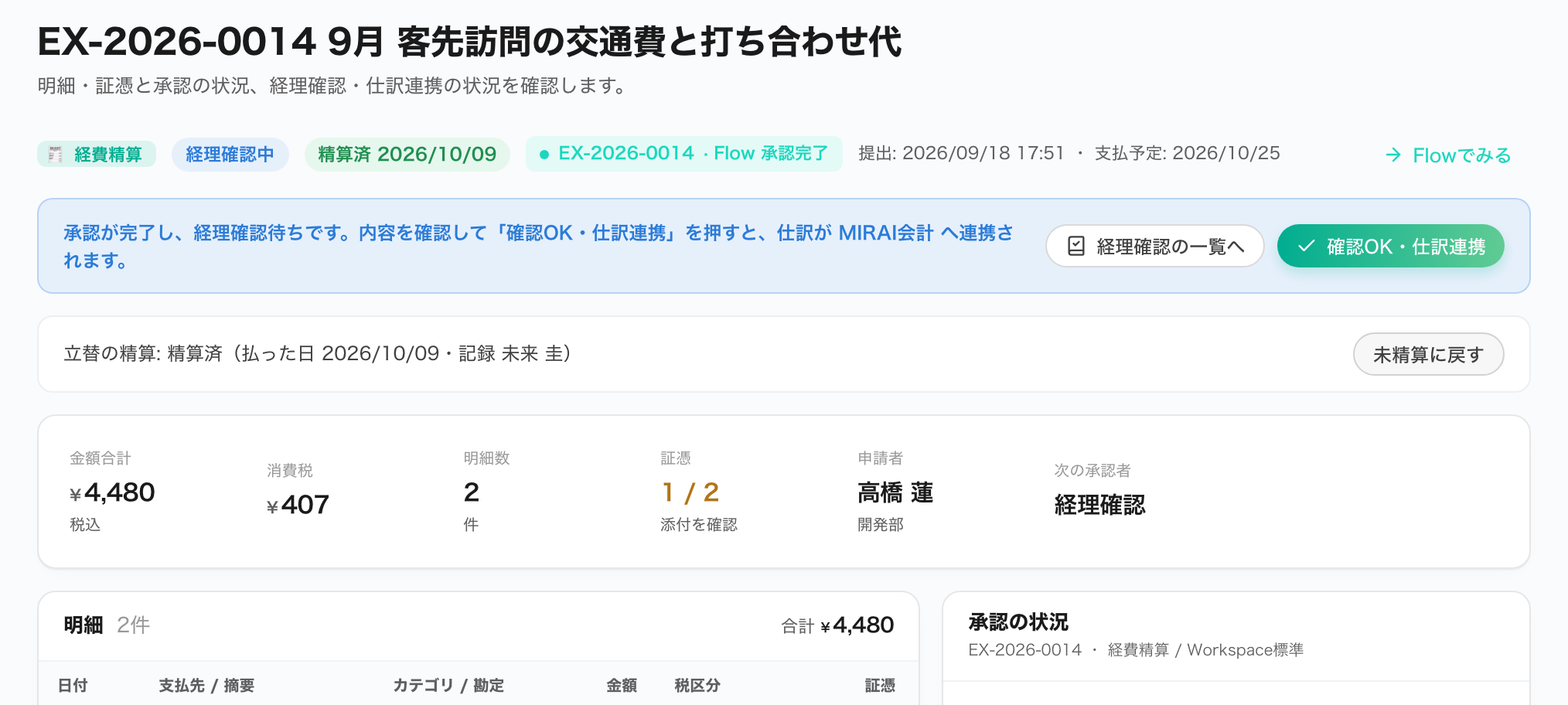
立て替えた経費を申請者に払ったあと、申請を「精算済」にして払った日を記録します。申請者には「立替の精算」の知らせが届きます。
このガイドでできること
承認が済んだ経費申請は「精算予定」になります。経理が申請者に払ったあとにこの記録をすると、申請の詳細と MIRAI Workspace のホームのカードに「精算済」と払った日が出て、申請者は立て替えた分が払われたことを確かめられます。
記録と同時に、MIRAI会計に支払の仕訳(借方 未払金 / 貸方 預金)が承認待ちで入り、承認の仕訳で立てた未払金を消します。仕訳の伝票番号は「立替の精算」の帯に出ます。間違えたときは「未精算に戻す」で精算予定に戻せます。
始める前に
次を確かめてください。
- 経費の管理者以上であること
- 申請が承認済みで「精算予定」であること
操作手順
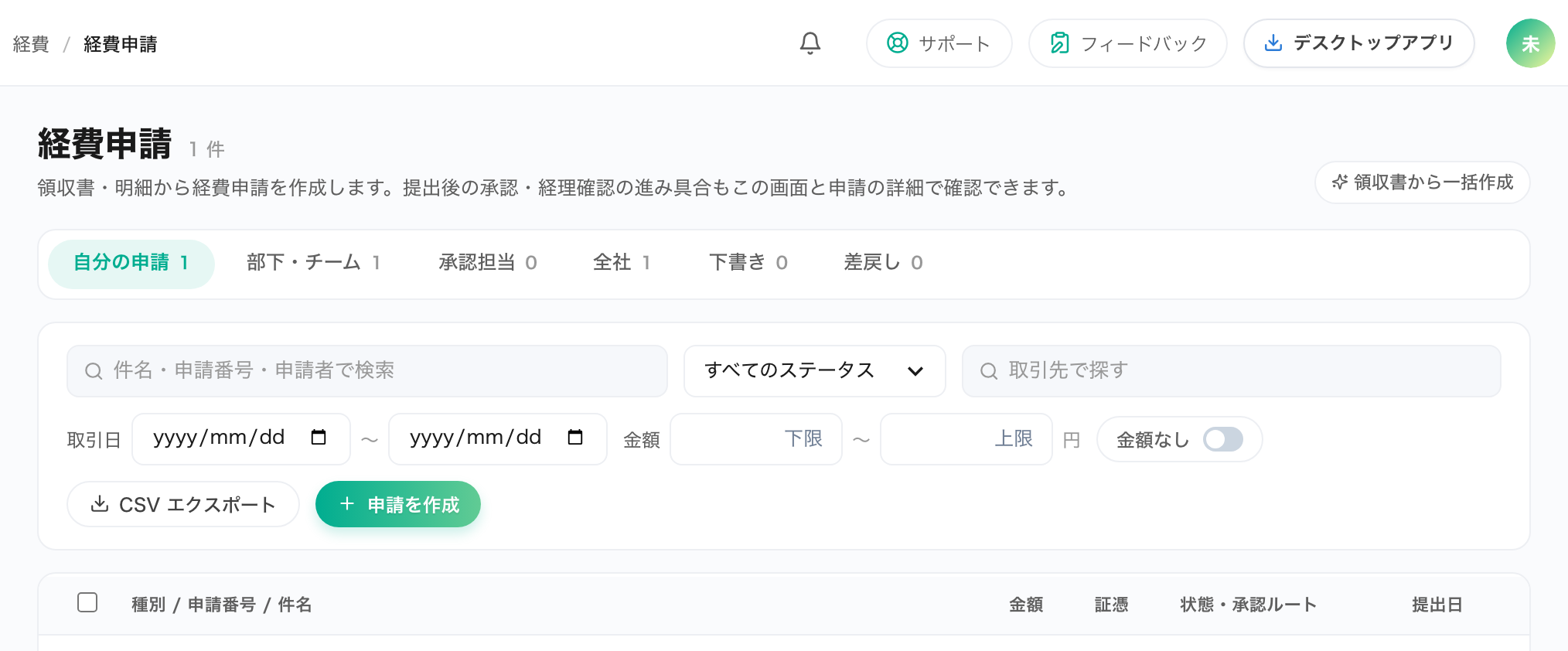
1. 「全社」のタブを開く
「全社」のタブに、ほかの人の申請も並びます。「すべてのステータス」で「経理確認中」や「仕訳済」を選ぶと、精算する申請を探しやすくなります。
2. 対象の申請を開く
行を押すと詳細画面が開きます。
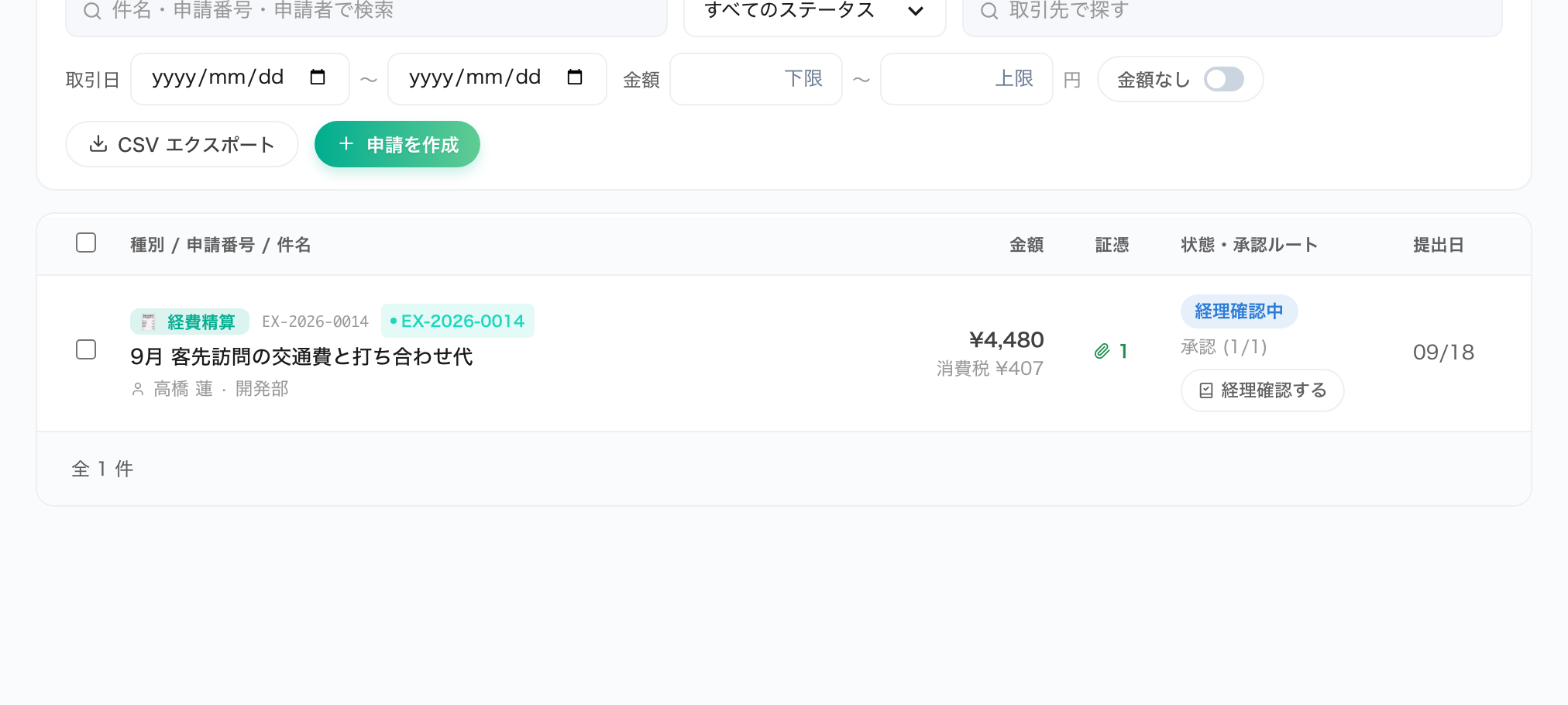
表示されないとき 申請が1件以上あると表示されます。
3. 払った日を入れる
「立替の精算」の帯の「払った日」に、申請者に払った日を入れます。今日が入っています。
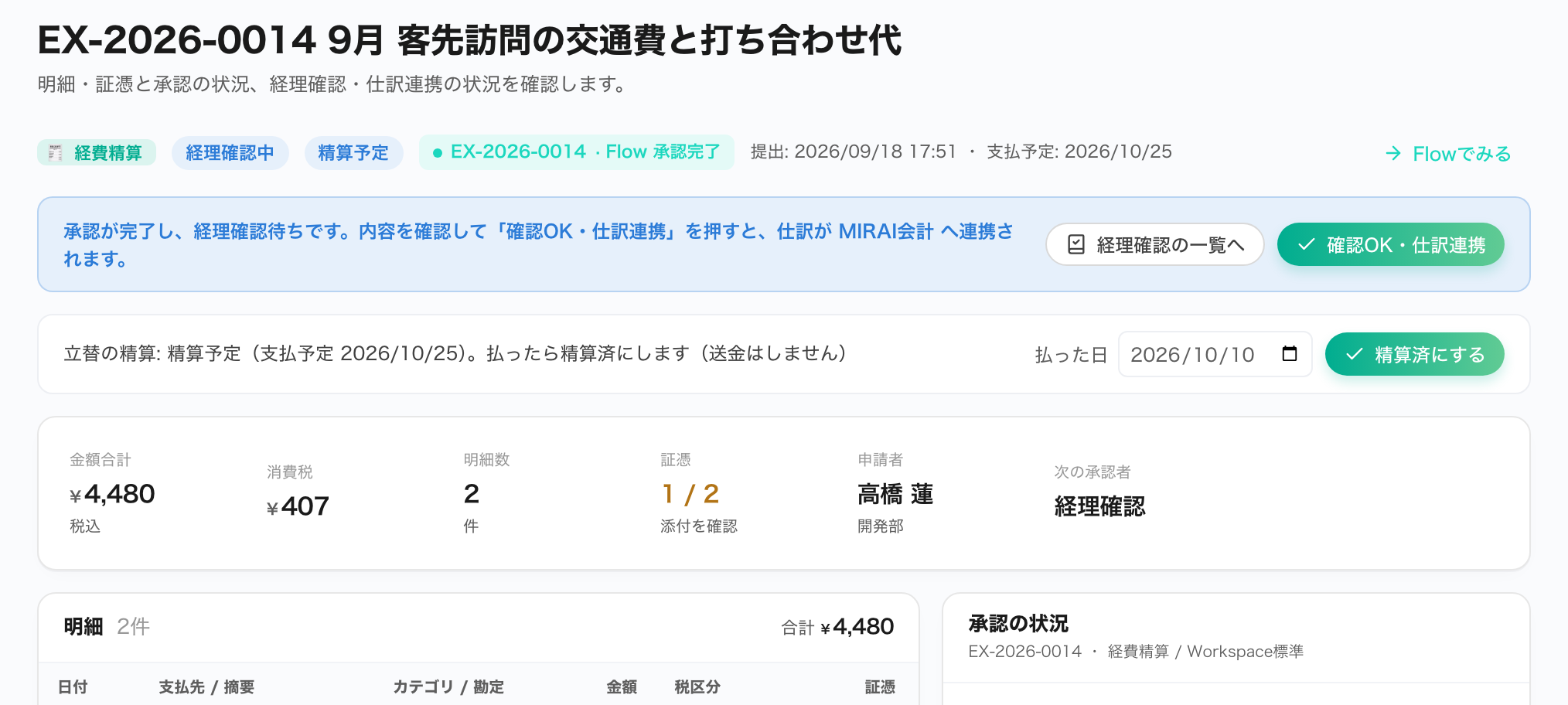
表示されないとき 承認済みで「精算予定」の申請で表示されます。
4. 「精算済にする」を押す
「精算済にする」を押し、確認で「精算済にする」を押します。
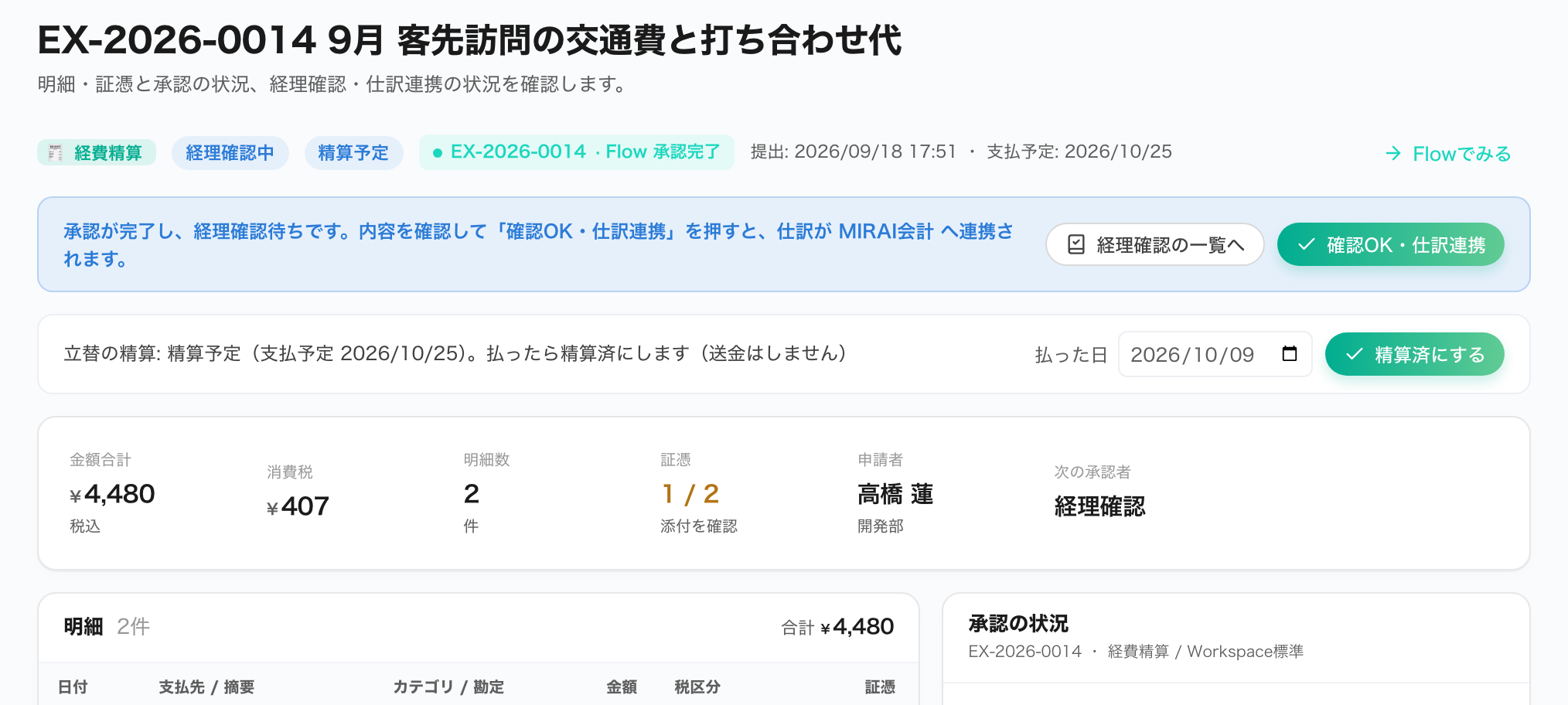
注意 記録だけで、送金はしません。申請者に「立替の精算」の知らせが届きます。会計に支払の仕訳(借方 未払金 / 貸方 預金)が承認待ちで入ります。承認の仕訳がまだ無い申請は、経理確認で承認の仕訳を作ったときに入ります。
表示されないとき 承認済みで「精算予定」の申請で表示されます。
確認すること 「精算済にしました」と表示され、状態の隣に「精算済」と払った日、帯に会計の支払の仕訳の伝票番号が出ます
完了の確認
次のようになっていれば完了です。
- 申請の状態の隣に「精算済」と払った日が出て、申請者に「立替の精算」の知らせが届き、会計に支払の仕訳が承認待ちで入る
一連の操作を見る
手順 1〜4 と「完了の確認」を、記事の順に続けて見られます。手順 1〜4 は見本のデータで操作する様子、「完了の確認」は画面の例(静止画)です。