支払サイクルを登録して既定にする
経費を精算する締め日と支払日を決めた支払サイクルを登録し、申請で最初に選ばれる既定のサイクルを決めます。
このガイドでできること
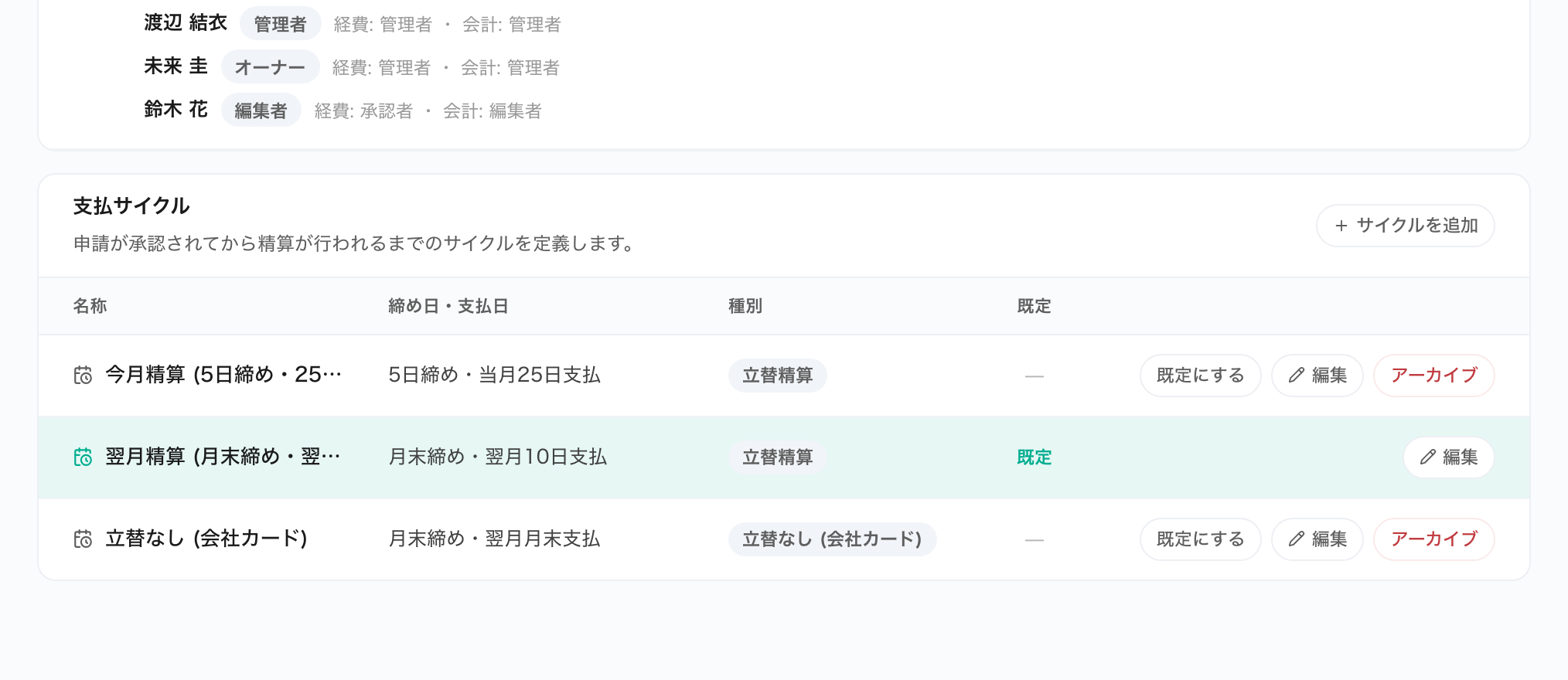
支払サイクルは、承認された申請をいつ精算するかの決まりです。締め日・支払月・支払日と、立替精算か立替なし (会社カード) かの種別を決め、申請の「支払予定」はこのサイクルから計算されます。
既定のサイクルは、申請の作成画面で最初に選ばれます。種別を「立替なし (会社カード)」にしたサイクルの申請は、仕訳の貸方が法人カード払いの科目になります。使わなくなったサイクルはアーカイブすると、作成画面で選べなくなります。
スマホのアプリ iPhone・Android の MIRAIKEI アプリでの手順は「スマホのアプリでの手順」にあります。
始める前に
次を確かめてください。
- 管理者権限があること
操作手順
1. 「サイクルを追加」を押す
「支払サイクル」の「サイクルを追加」を押すと入力画面が開きます。管理者権限がないと押せません。
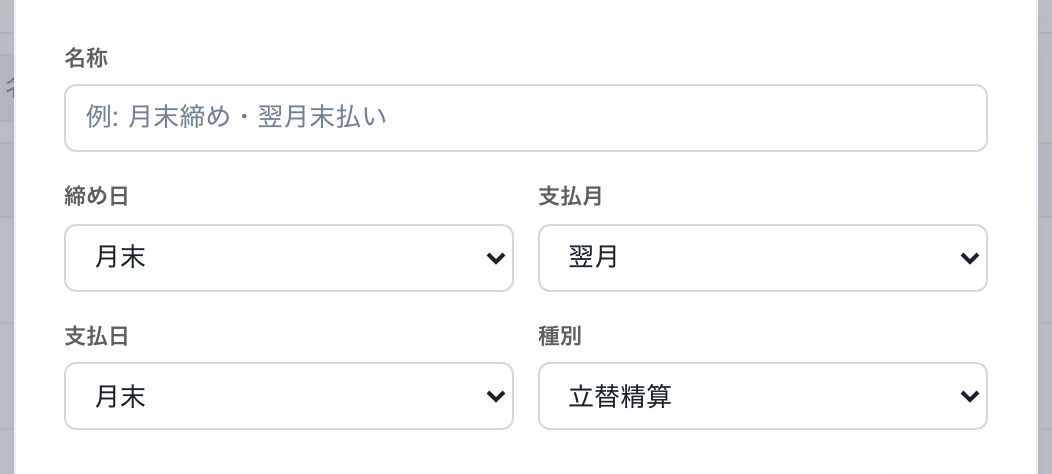
2. 名称を入れる
「名称」(例: 月末締め・翌月末払い)を入力します。
表示されないとき 「サイクルを追加」を押すと表示されます。
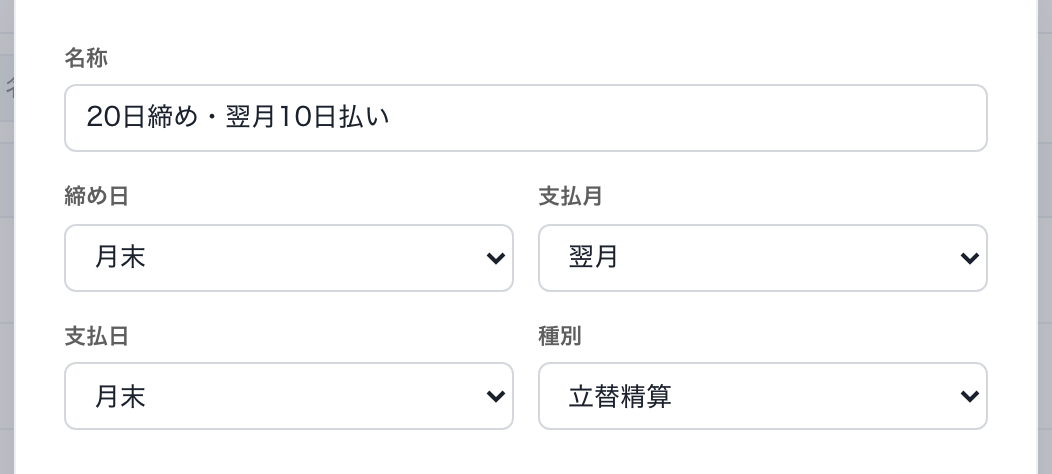
3. 締め日と支払月を選ぶ
「締め日」(1日〜28日または月末)と「支払月」(当月 / 翌月 / 翌々月)を選びます。
表示されないとき 「サイクルを追加」を押すと表示されます。
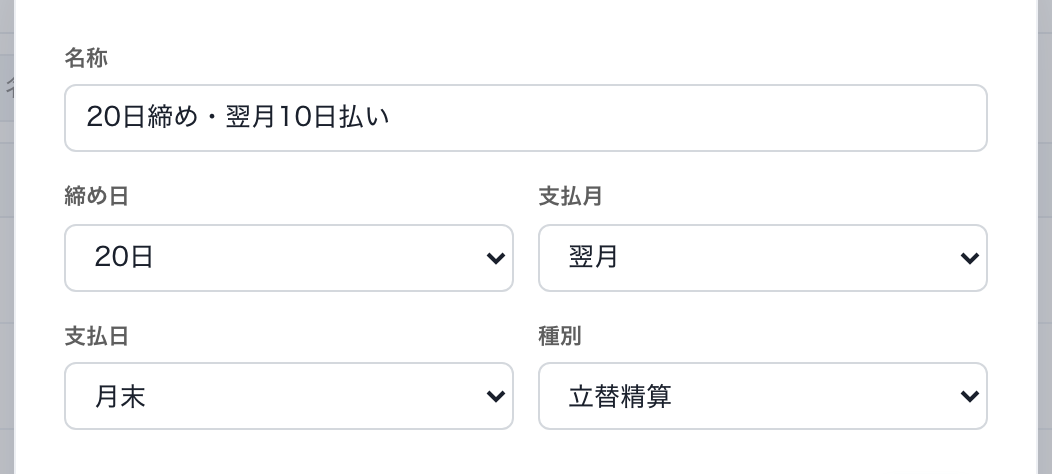
4. 支払日と種別を選ぶ
「支払日」と「種別」を選びます。「立替なし (会社カード)」の種別は仕訳の貸方が法人カード払いの科目になります。
表示されないとき 「サイクルを追加」を押すと表示されます。
5. 「追加」で保存する
「追加」を押すと「支払サイクルを追加しました」と表示されます。
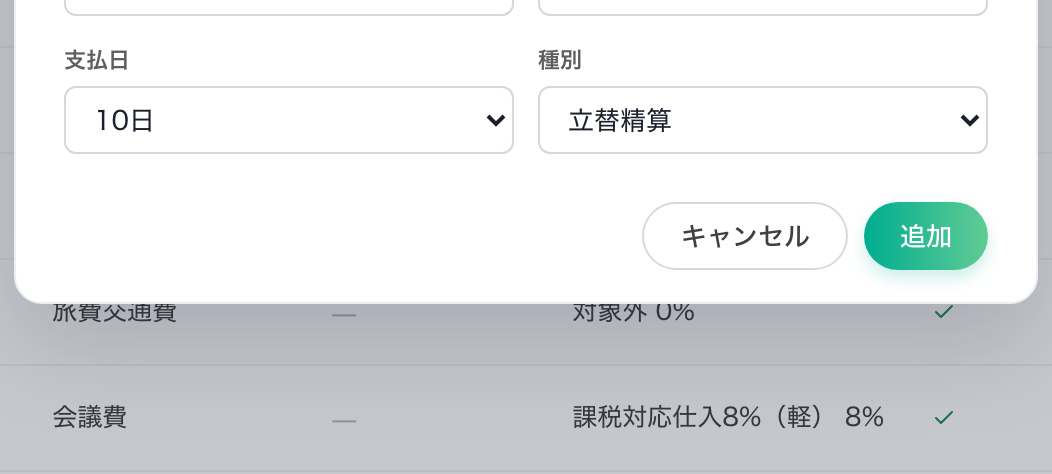
表示されないとき 「サイクルを追加」を押すと表示されます。
6. 既定のサイクルを決める
行の「既定にする」を押すと「既定」になります。「既定の支払サイクルを変更しました」と表示されます。
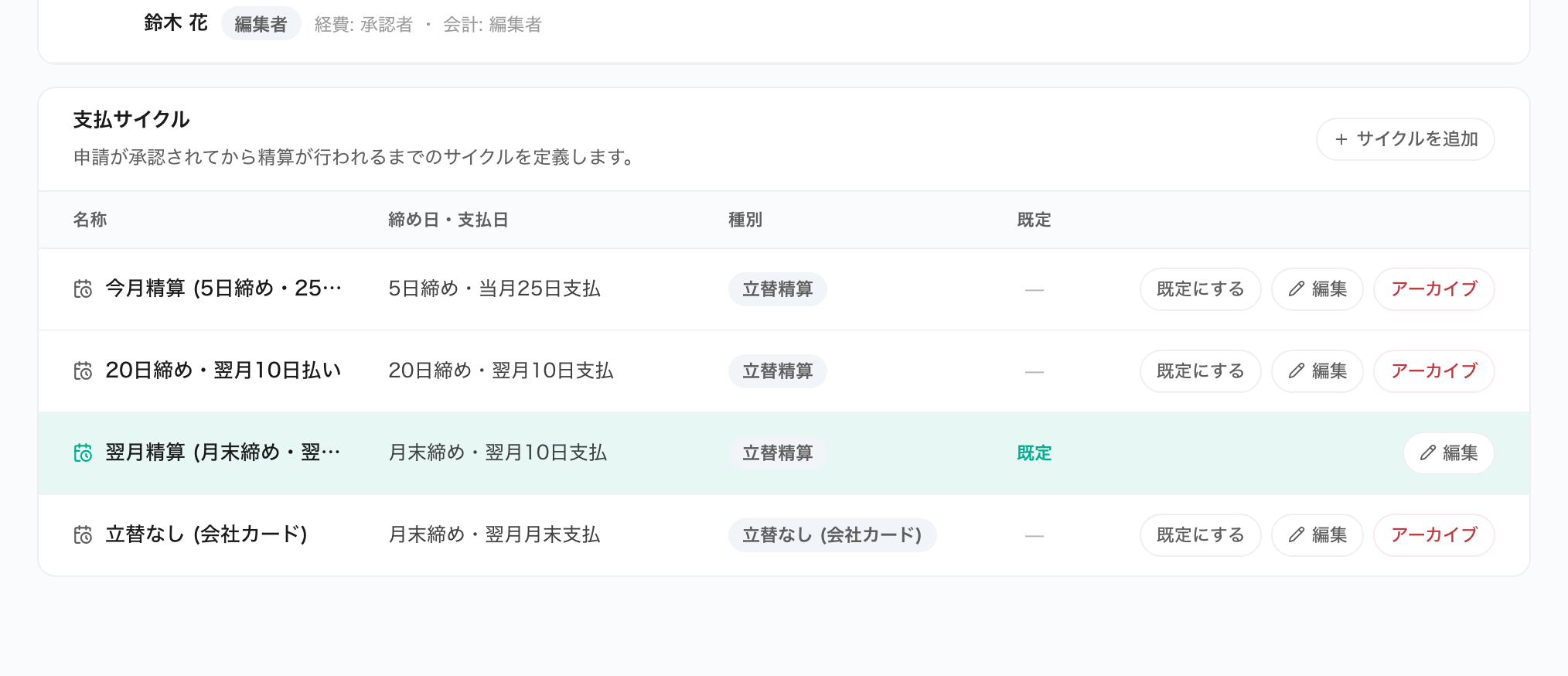
表示されないとき サイクルが1件以上登録されていると表示されます。
7. 使わないサイクルをアーカイブする
行の「アーカイブ」を押すと確認が出て、OKでアーカイブされます。既定のサイクルにはこの操作がありません。
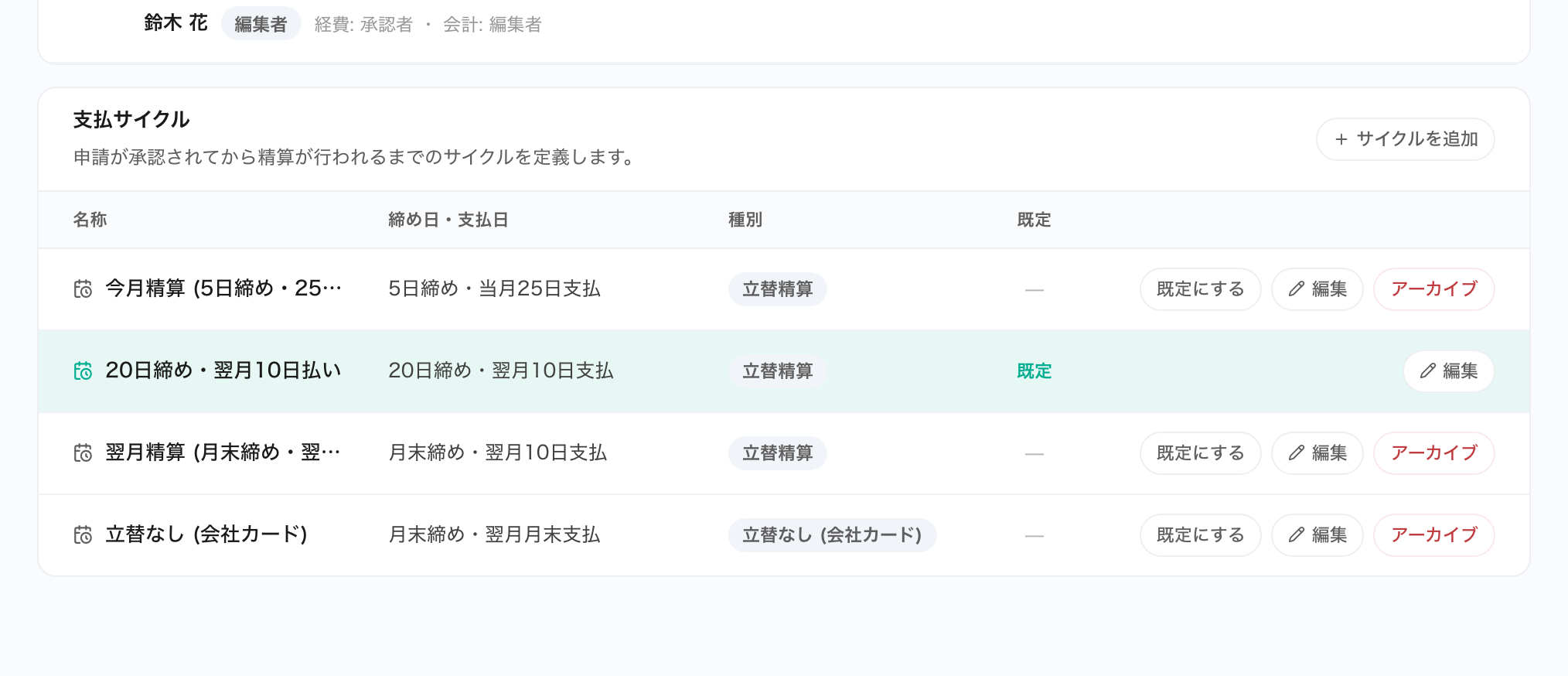
注意 アーカイブしたサイクルはこの画面から元に戻せません。
表示されないとき 既定以外のサイクルがあり、管理者権限があると表示されます。
完了の確認
次のようになっていれば完了です。
- 登録したサイクルの行に「既定」が付き、申請の「支払予定」が計算される
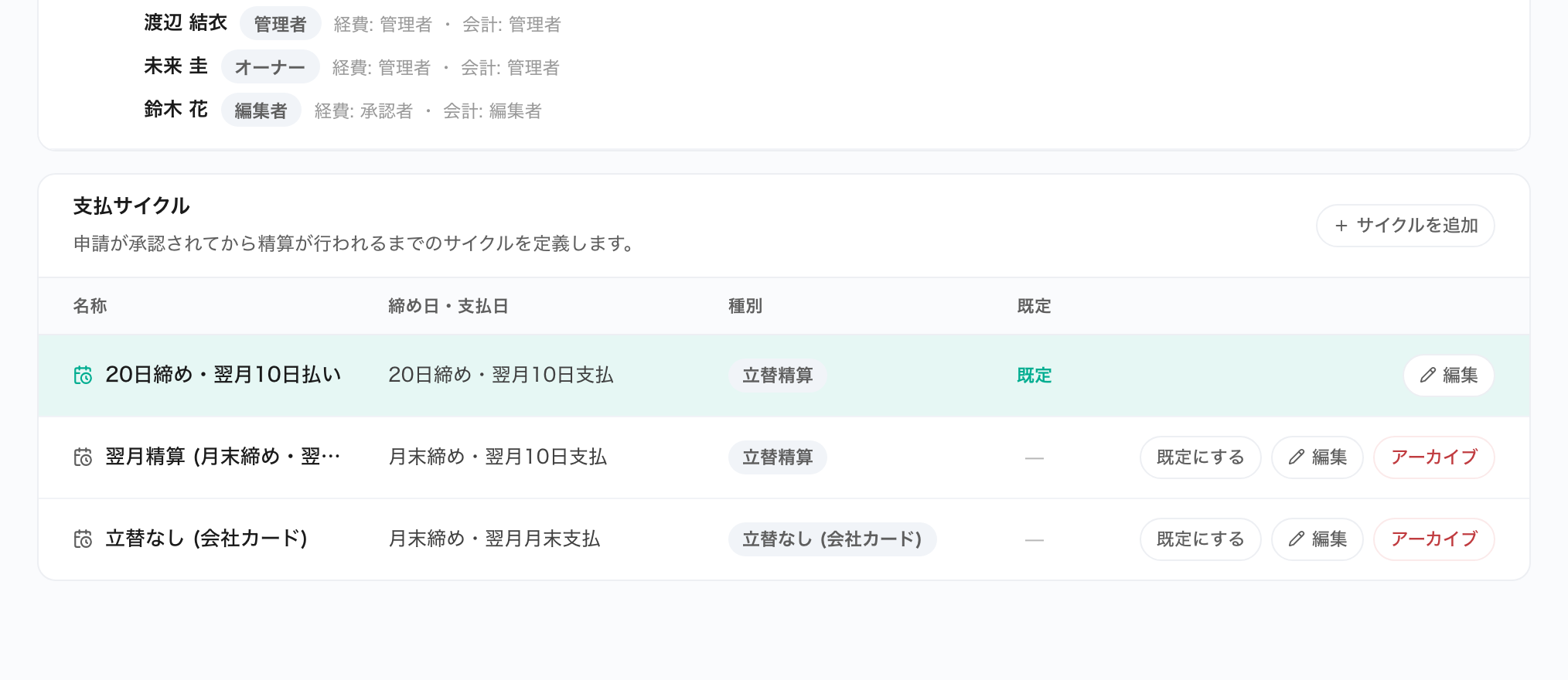
一連の操作を見る
手順 1〜7 と「完了の確認」を、記事の順に続けて見られます。手順 1〜7 は見本のデータで操作する様子、「完了の確認」は画面の例(静止画)です。