登録済みの支払サイクルを編集する
登録済みの支払サイクルの名称・締め日・支払月・支払日・種別を直します。
このガイドでできること
名称は、申請の作成画面で支払サイクルを選ぶ欄に出る名前です。締め日や支払日を直しても、提出済みの申請の「支払予定」は提出の前に計算した日付のまま残ります。
このサイクルを選んだ下書きと差戻しの申請は、作成画面で次に保存または提出したときに、直した内容で支払予定が計算し直されます。種別を変えたときは、そのあとに作られる仕訳から新しい種別の貸方の科目が使われます。
スマホのアプリ iPhone・Android の MIRAIKEI アプリでの手順は「スマホのアプリでの手順」にあります。
始める前に
次を確かめてください。
- 管理者権限があること
- 支払サイクルが1件以上登録されていること
操作手順
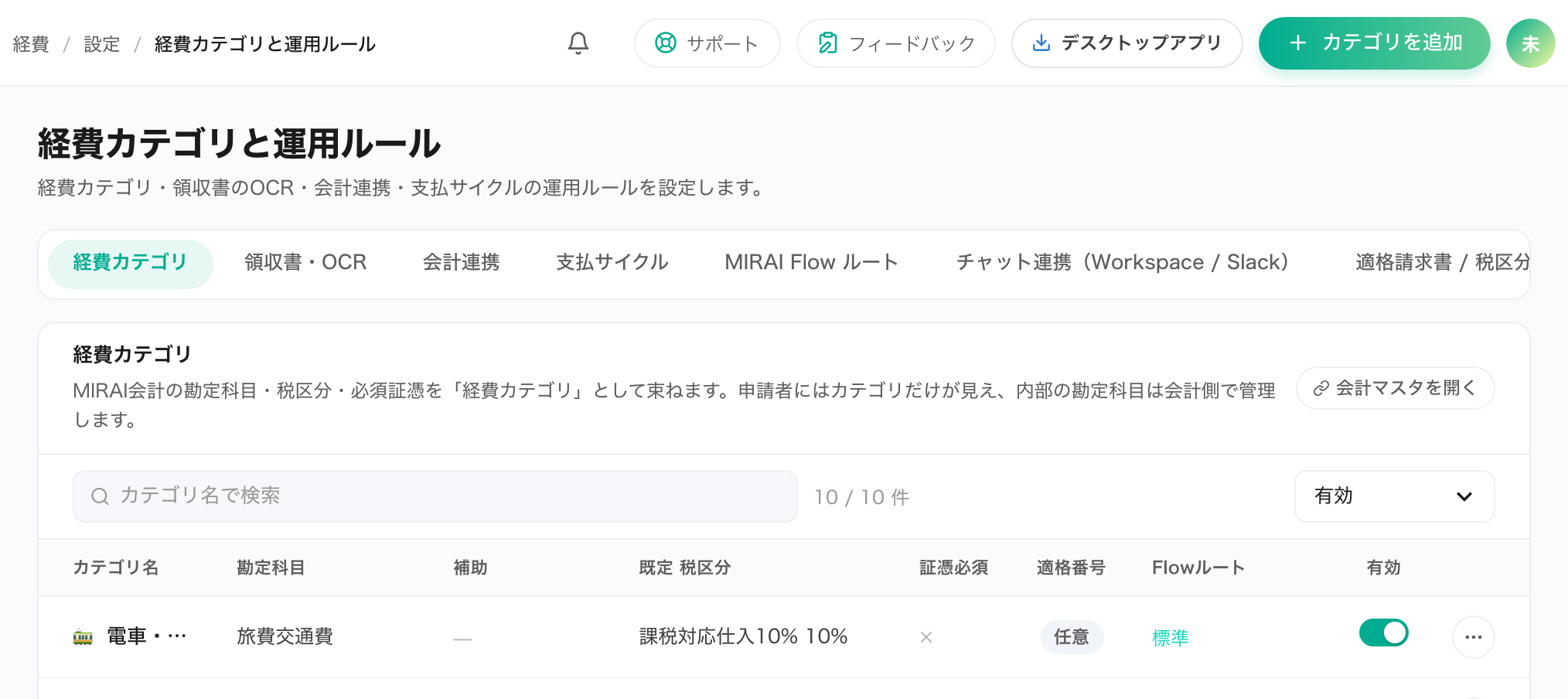
1. 「支払サイクル」のタブを押す
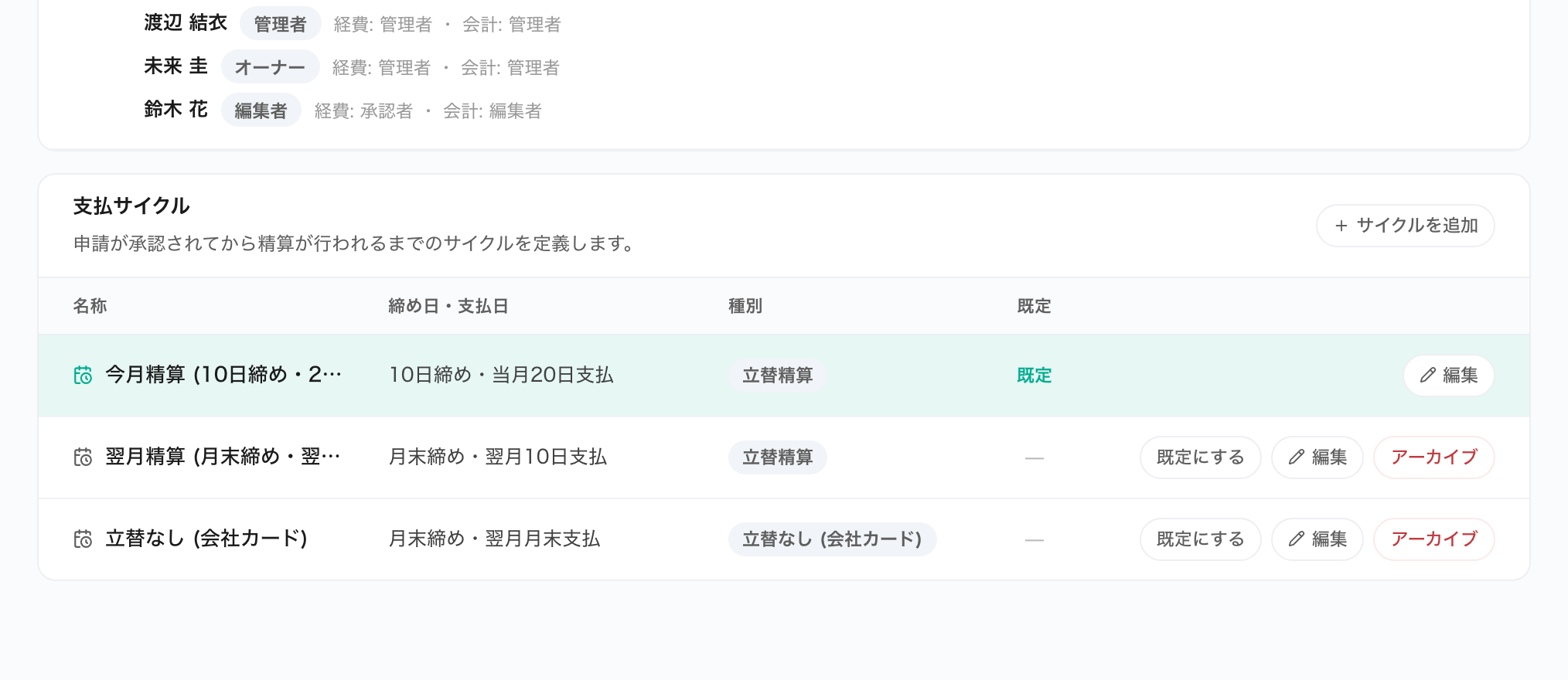
上のタブ「支払サイクル」を押すと、「支払サイクル」の設定までスクロールします。登録済みのサイクルは、既定のサイクルも含めて、この一覧から直せます。
2. 直したいサイクルの「編集」を押す
直したいサイクルの行の「編集」を押すと、いまの内容が入った「支払サイクルを編集」が開きます。画面の幅が狭いときは、サイクルのカードの「⋯」から開きます。「編集」は管理者権限があるときに押せます。
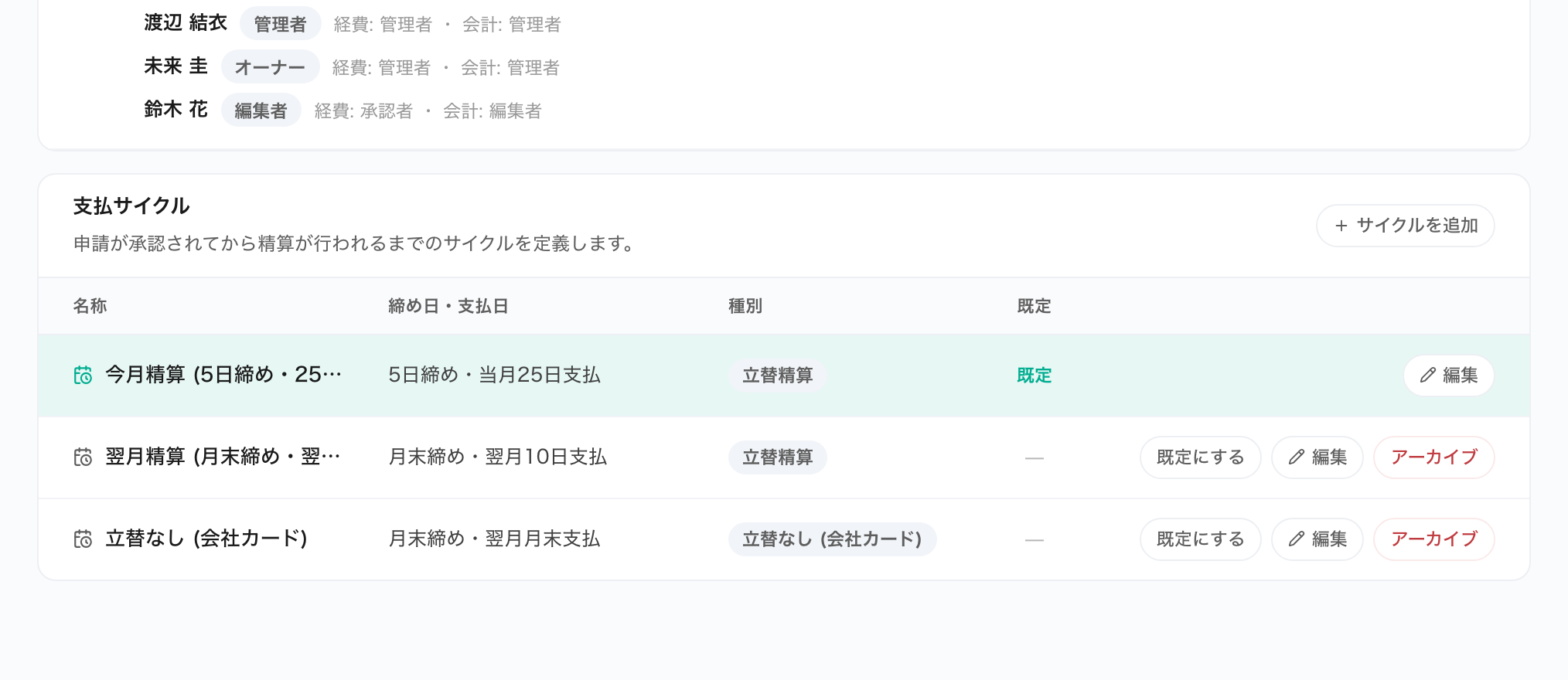
表示されないとき サイクルが1件以上登録されていると表示されます。
3. 「名称」を直す
「名称」を直します。名称は、経費申請の作成画面で支払サイクルを選ぶ欄に出る名前です。「更新」は、名称が入っているときに押せます。
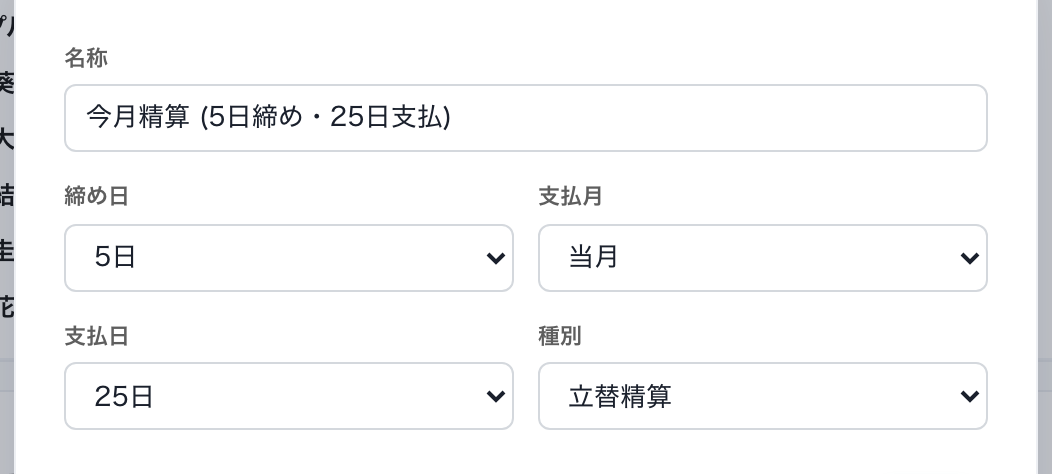
表示されないとき 行の「編集」を押すと表示されます。
4. 「締め日」と「支払月」を選び直す
「締め日」を1日〜28日または「月末」から、「支払月」を「当月」「翌月」「翌々月」から選び直します。
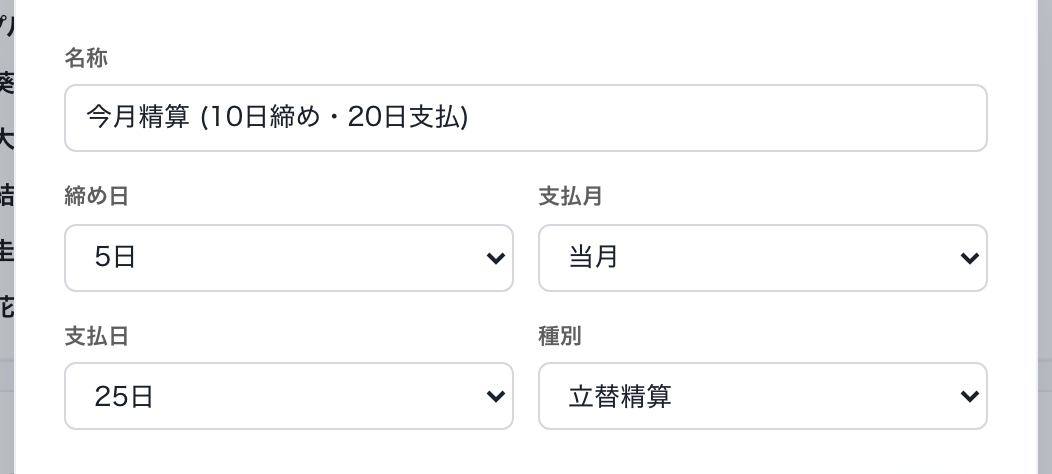
表示されないとき 行の「編集」を押すと表示されます。
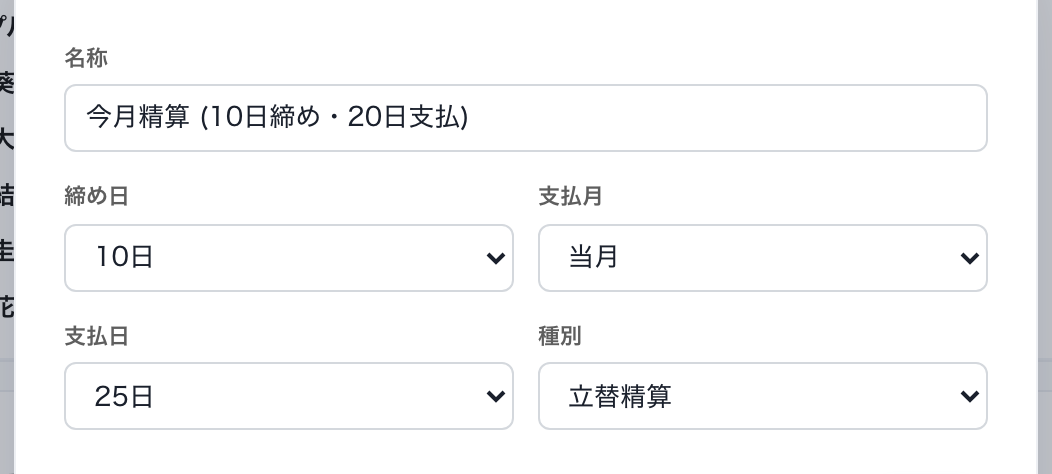
5. 「支払日」と「種別」を選び直す
「支払日」と「種別」を選び直します。「種別」で仕訳の貸方の科目が決まり、このサイクルを選んだ申請のうち、変更のあとに作られる仕訳から、新しい種別が使われます。
表示されないとき 行の「編集」を押すと表示されます。
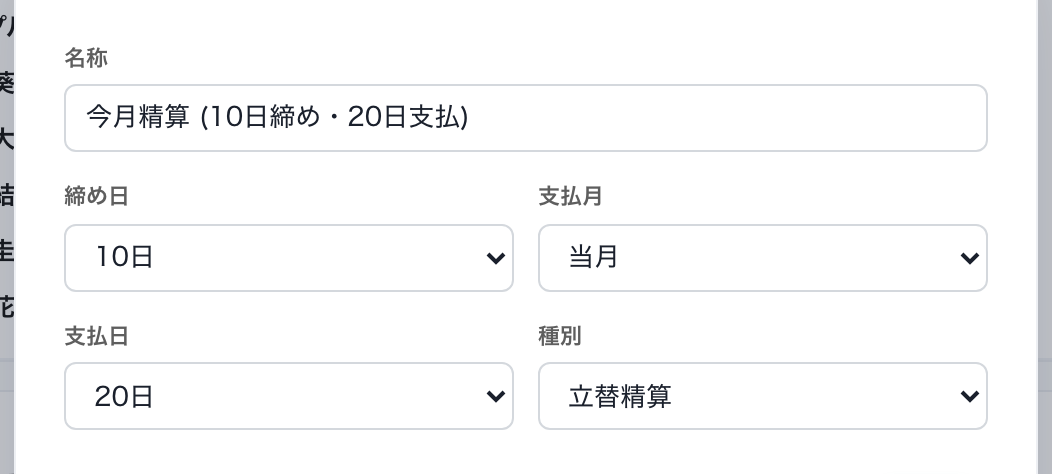
6. 申請の「支払予定」への反映を確かめる
「支払予定」は申請ごとに保存される日付です。サイクルを直したあとも、提出済みの申請の「支払予定」は提出の前に計算された日付のまま残ります。このサイクルを選んだ「下書き」と「差戻し」の申請は、作成画面で次に保存または提出したときに、直した内容で計算し直されます。
表示されないとき 行の「編集」を押すと表示されます。
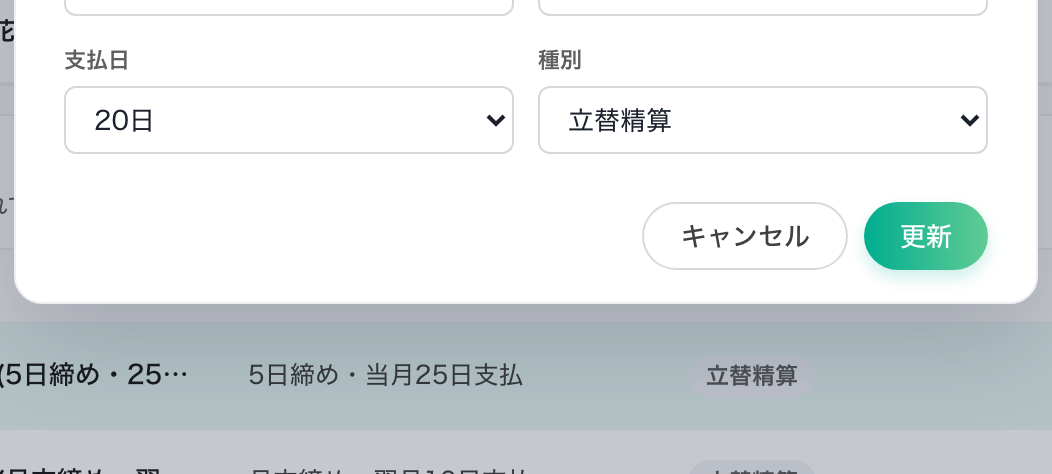
7. 「更新」で保存する
「更新」を押すと、確認の画面を挟まずに保存され、入力画面が閉じます。保存せずに閉じるときは「キャンセル」を押します。
表示されないとき 行の「編集」を押すと表示されます。
確認すること 「支払サイクルを更新しました」と表示されます
完了の確認
次のようになっていれば完了です。
- 「支払サイクルを更新しました」と表示され、直した内容がサイクルに保存されている
一連の操作を見る
手順 1〜7 と「完了の確認」を、記事の順に続けて見られます。手順 1〜7 は見本のデータで操作する様子、「完了の確認」は画面の例(静止画)です。