MIRAI Flow·操作方法
フォームを公開する
申請フォームの下書きを公開し、新規申請で使う内容を新しい版に切り替えます。公開した版は上部に「v◯ 公開中」と出て、以後の新規申請はこの版の項目で入力します。
UPDATED · 2026.11.14·1min READ
このガイドでできること
フォームの項目やロジックを直したあと、申請者に新しい内容で申請してもらうときの操作です。初めて公開すると、フォーム一覧の状態が「下書き」から「公開中」になり、「新規申請」のテンプレートに並びます。
公開は MIRAI Flow の編集者以上が行え、公開するたびに番号が 1 つ増えます。公開の前に出した申請と下書きは作ったときの版の項目のまま残り、下書きを提出するときの必須の確認もその版で行われます。
始める前に
次を確かめてください。
- 下書きに公開したい変更が保存されていること
操作手順
1. フォームを開く
フォーム一覧で編集するフォームの行をクリックします。
デモ表示(見本のデータ)画面の例です。
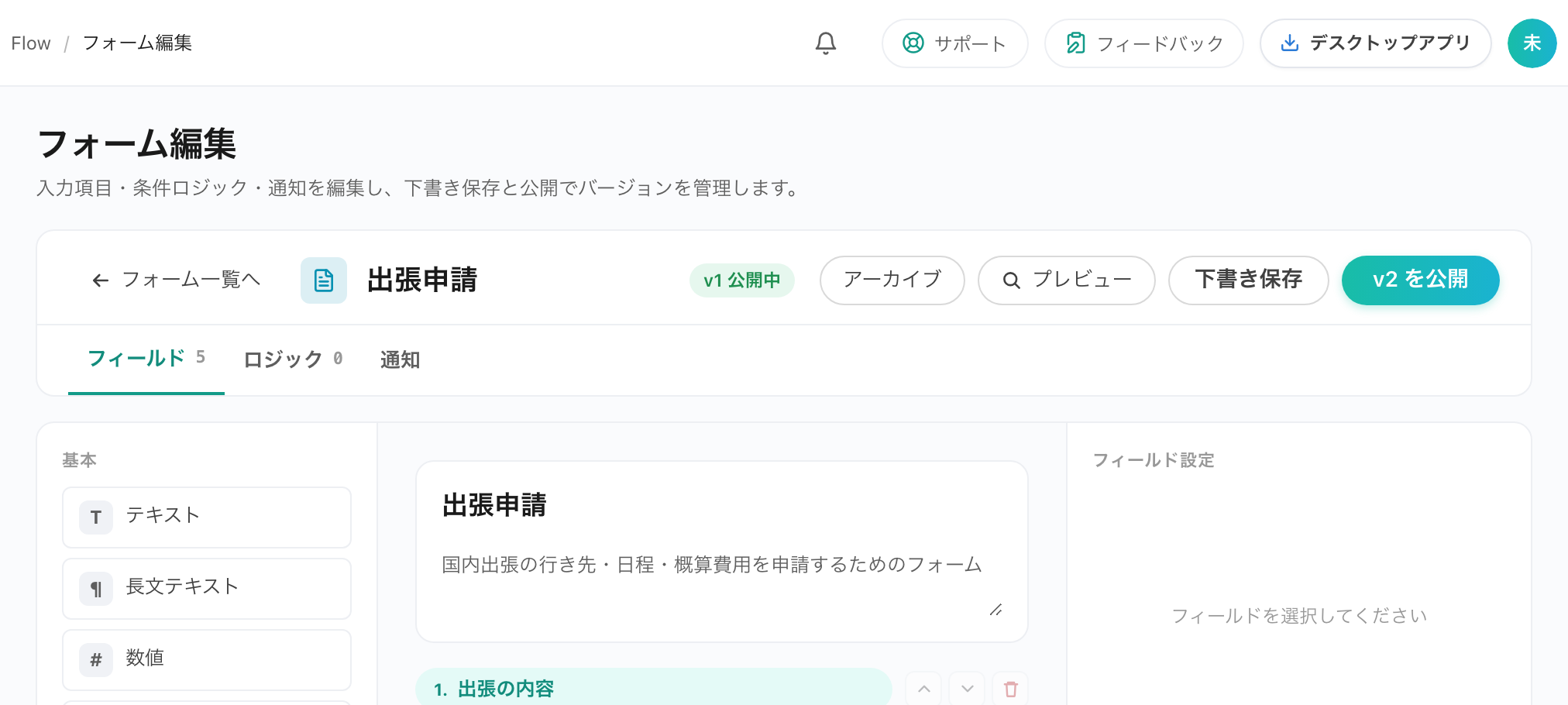
2. プレビューで最終確認する
「プレビュー」で新規申請画面での見え方を確認します。
デモ表示(見本のデータ)画面の例です。
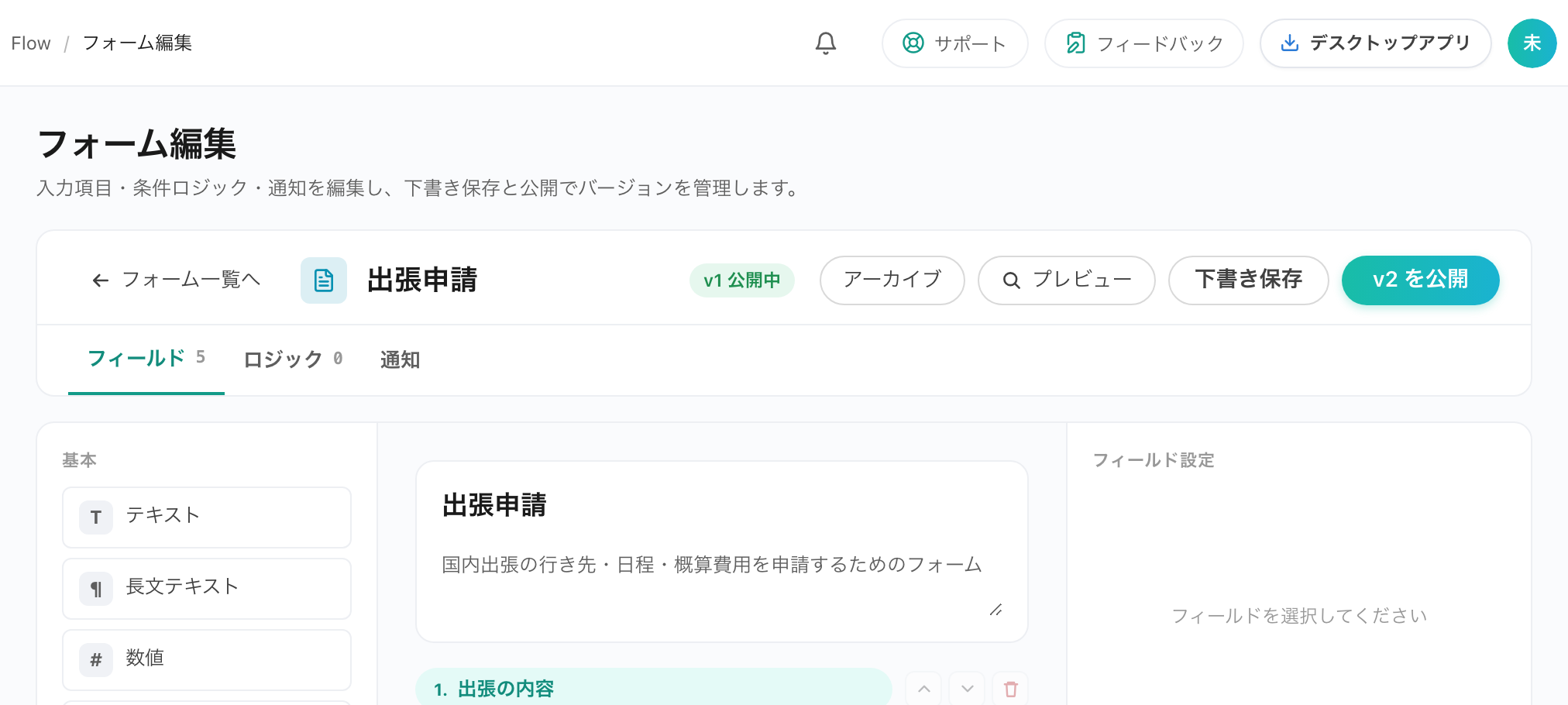
3. 下書きを保存する
未保存の変更があれば「下書き保存」を押します。
デモ表示(見本のデータ)画面の例です。
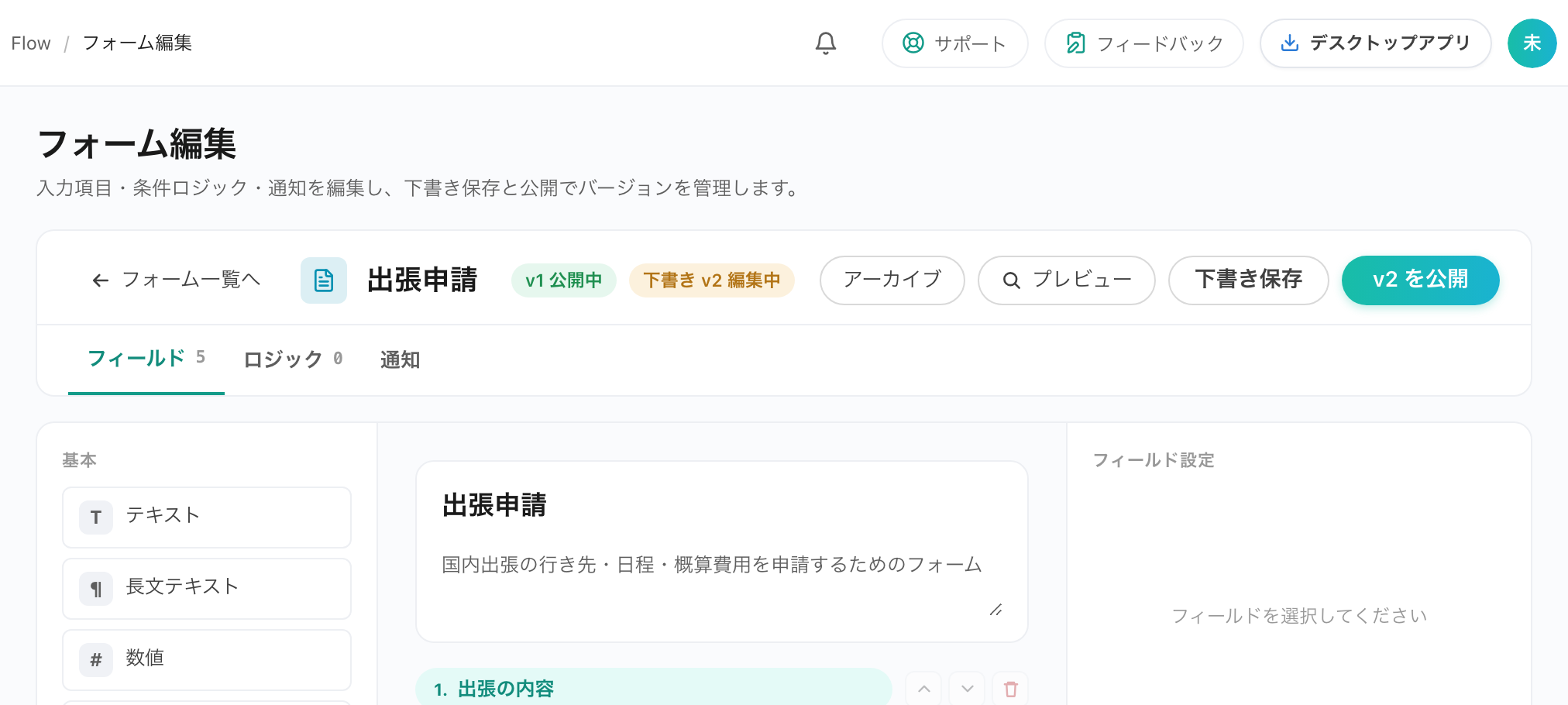
4. 「v◯ を公開」を押す
「v◯ を公開」を押すと、いまの下書きの内容が新しい番号(例: v2)で公開され、以後の新規申請に使われます。番号は公開するたびに1つ増えます。
デモ表示(見本のデータ)画面の例です。
注意 公開は取り消せません。すでに提出された申請は提出時の内容のまま残り、影響を受けません。
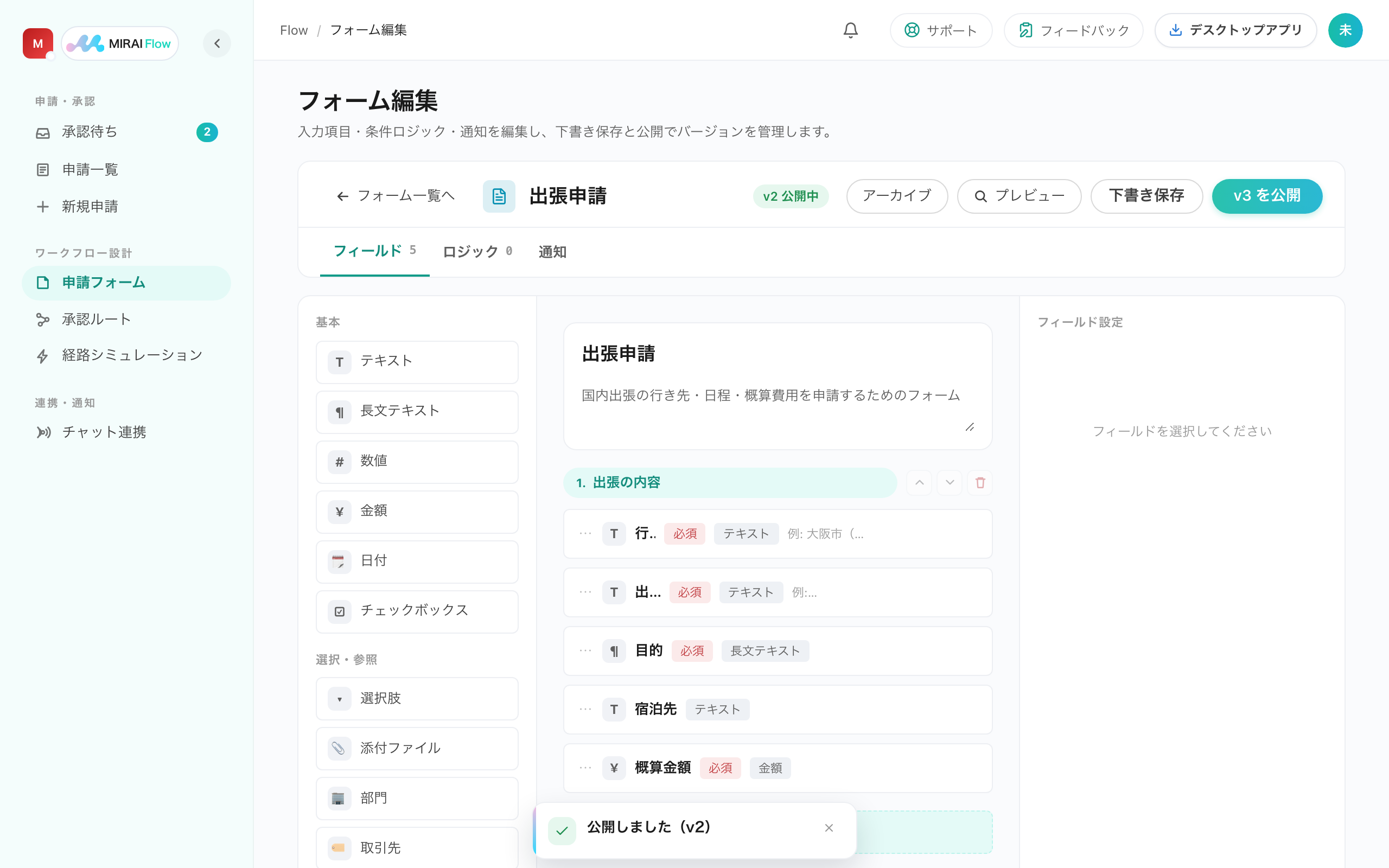
確認すること 上部に「v◯ 公開中」と表示されます
完了の確認
次のようになっていれば完了です。
- 上部に「v◯ 公開中」と表示され、新規申請でこの内容が使われる
一連の操作を見る
手順 1〜4 と「完了の確認」を、記事の順に続けて見られます。手順 1〜4 は見本のデータで操作する様子、「完了の確認」は画面の例(静止画)です。
デモ表示(見本のデータ)全 4 手順と完了の確認を、記事の順に続けて再生します。
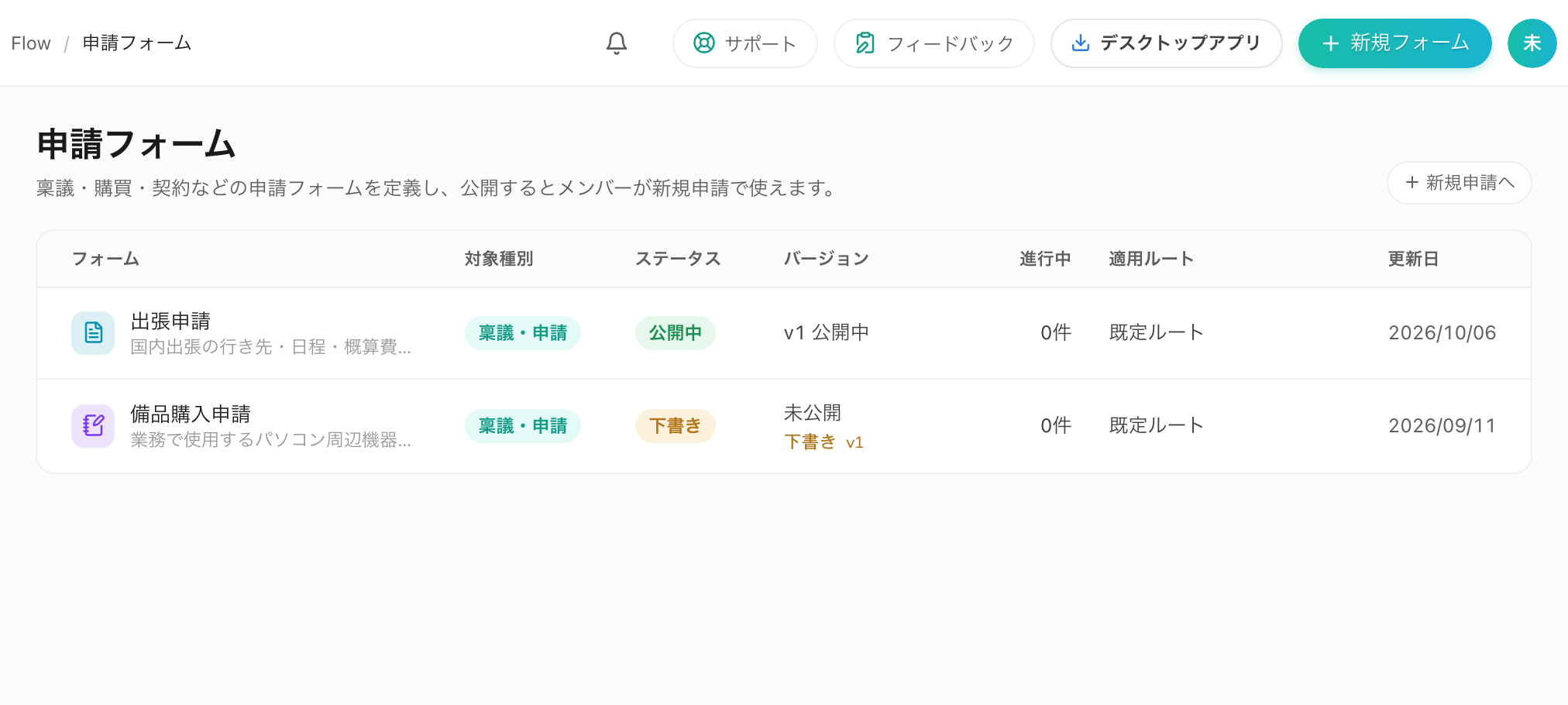
1. フォームを開くフォーム一覧で編集するフォームの行をクリックします。
この記事は役に立ちましたか?
いただいたフィードバックは、記事の品質改善に役立てています。
TAGS
この内容で解決しませんでしたか?
使い方の質問は、アプリの画面で分からない場所を指して送れます(MIRAIKEI へのログインが必要です)。返事はアプリの「自分のフィードバック」と通知に届きます。
契約・アカウントのご相談はお問い合わせフォームへ