ホーム/MIRAI Flow/操作方法/項目を条件つきで表示する
MIRAI Flow·操作方法

項目を条件つきで表示する

申請フォームの項目に表示条件を付け、金額やほかの項目の値が条件に合うときにだけ、新規申請でその項目を出します。

UPDATED · 2026.11.14·2min READ

このガイドでできること

出張のときだけ宿泊先を書いてもらう、金額が 10 万円以上のときだけ見積書の添付を求める、といった項目を、申請者の入力に合わせて出すための設定です。条件に合わずに隠れている項目は、必須の項目でも空のまま提出できます。

表示条件は項目ごとに 1 つ付けられ、下書きを保存して「v◯ を公開」で公開したあとの新規申請に使われます。

操作手順

1. フォームを開く

フォーム一覧で編集するフォームの行をクリックします。

デモ表示(見本のデータ)画面の例です。
申請フォーム一覧の先頭に、公開中の「出張申請」の行がある画面の例
申請フォーム一覧のフォームの行(① フォームの行)

2. 条件を付ける項目を選ぶ

中央のキャンバスで、条件つきで表示したい項目をクリックします。右側の「フィールド設定」にその項目の設定が出ます。
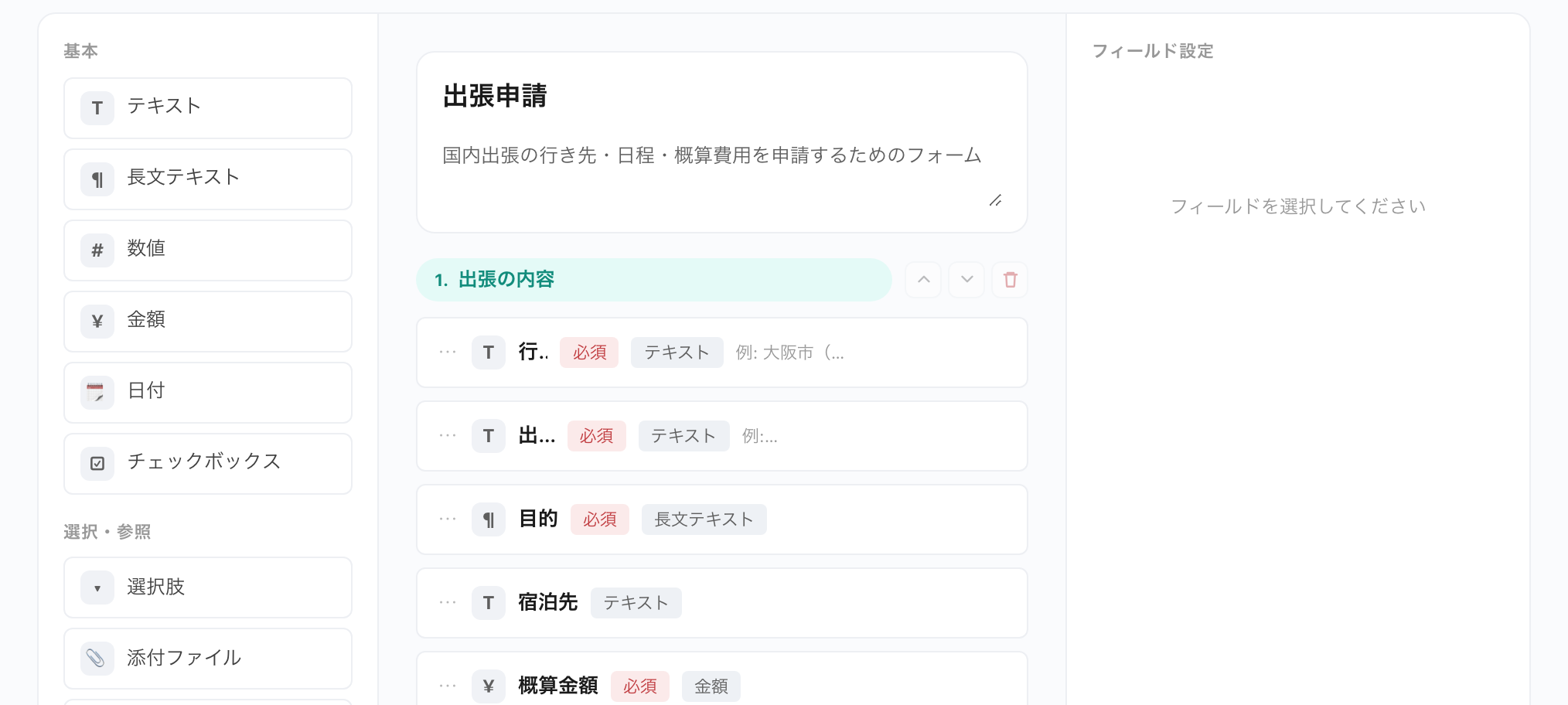
デモ表示(見本のデータ)画面の例です。
フォームの編集画面の中央に、出張の内容の項目(行き先・出張期間・目的・宿泊先・概算金額)が並ぶ画面の例
中央のキャンバスの項目(① 「宿泊先」)

3. 判定に使う項目を選ぶ

「表示条件」のセレクトで、判定に使う項目(金額やほかの項目)を選びます。
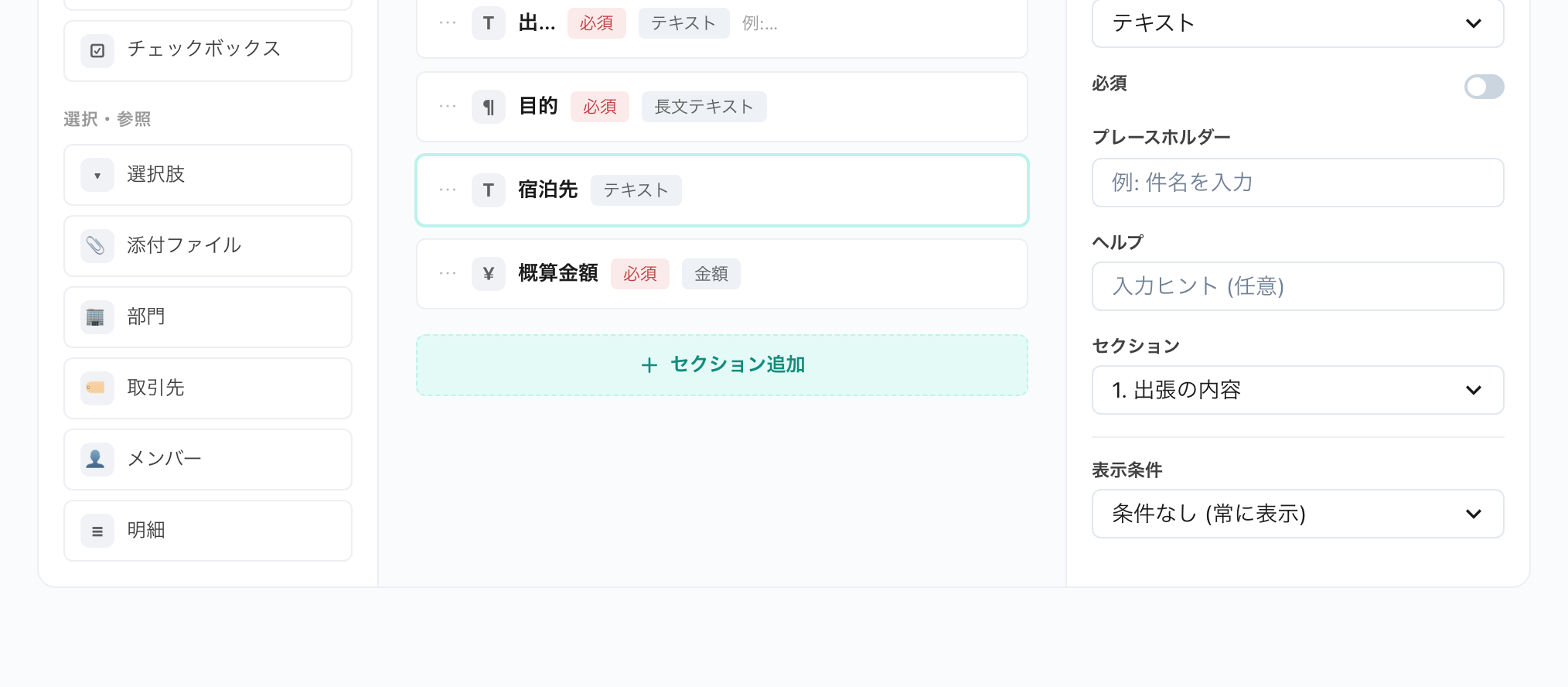
デモ表示(見本のデータ)画面の例です。
右側の「フィールド設定」の下に「表示条件」の選択欄がある画面の例
「フィールド設定」の「表示条件」(① 「表示条件」)

4. 条件を選ぶ

「= (等しい)」「≥ (以上)」などの条件を選びます。
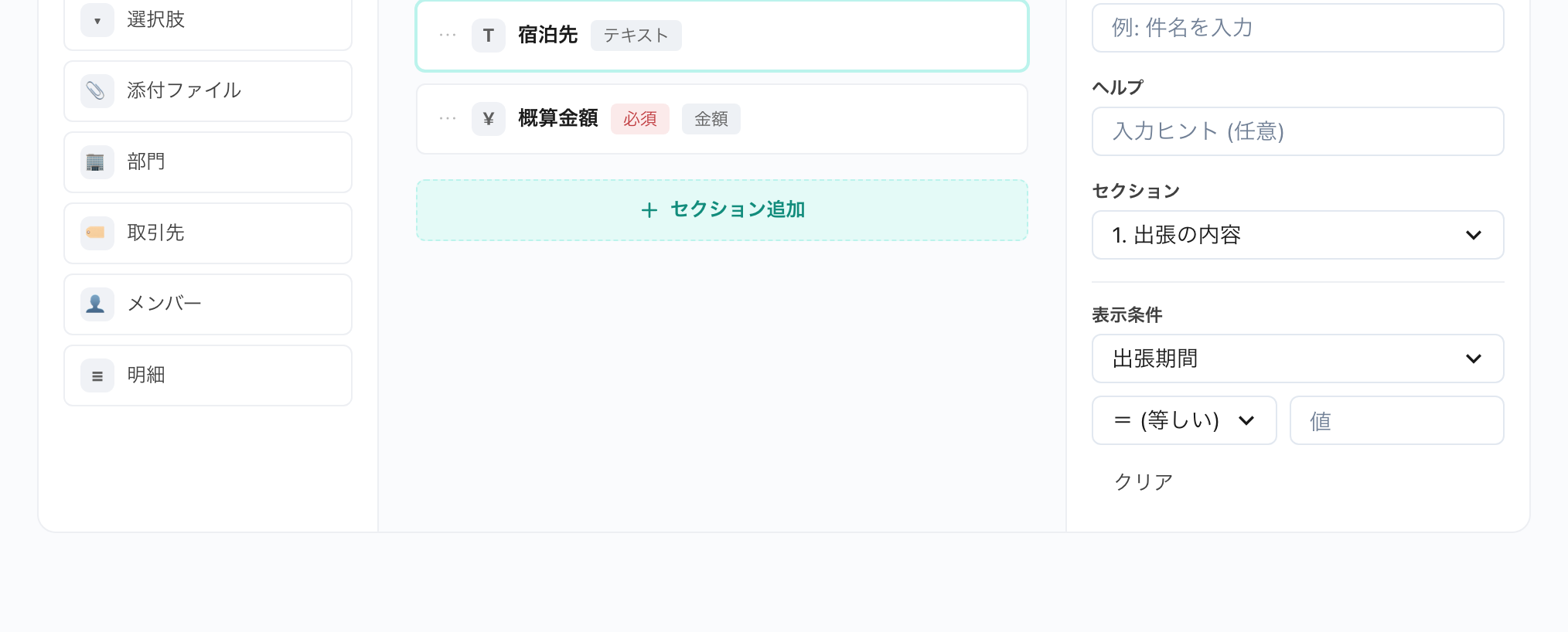
デモ表示(見本のデータ)画面の例です。
表示条件に、判定に使う項目と条件の欄が並ぶ画面の例
表示条件の条件の欄(① 条件)

表示されないとき 判定に使う項目を選ぶと表示されます。

5. 値を入れる

「値」に比べる値を入れます。条件に合うときにだけ、新規申請にこの項目が表示されます。
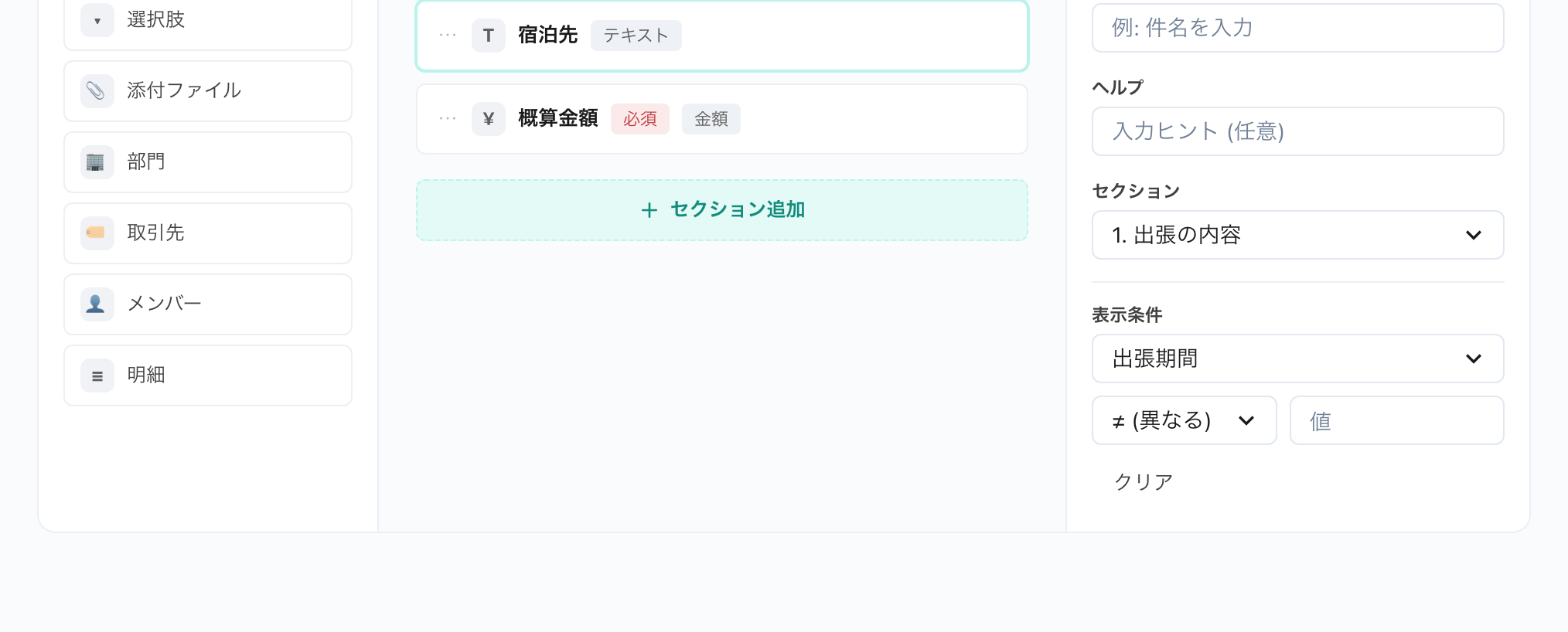
デモ表示(見本のデータ)画面の例です。
表示条件に「値」の入力欄がある画面の例
表示条件の「値」(① 「値」)

表示されないとき 判定に使う項目を選ぶと表示されます。

6. 条件をやめるとき

「クリア」を押すと表示条件が外れ、項目はいつも表示されます。
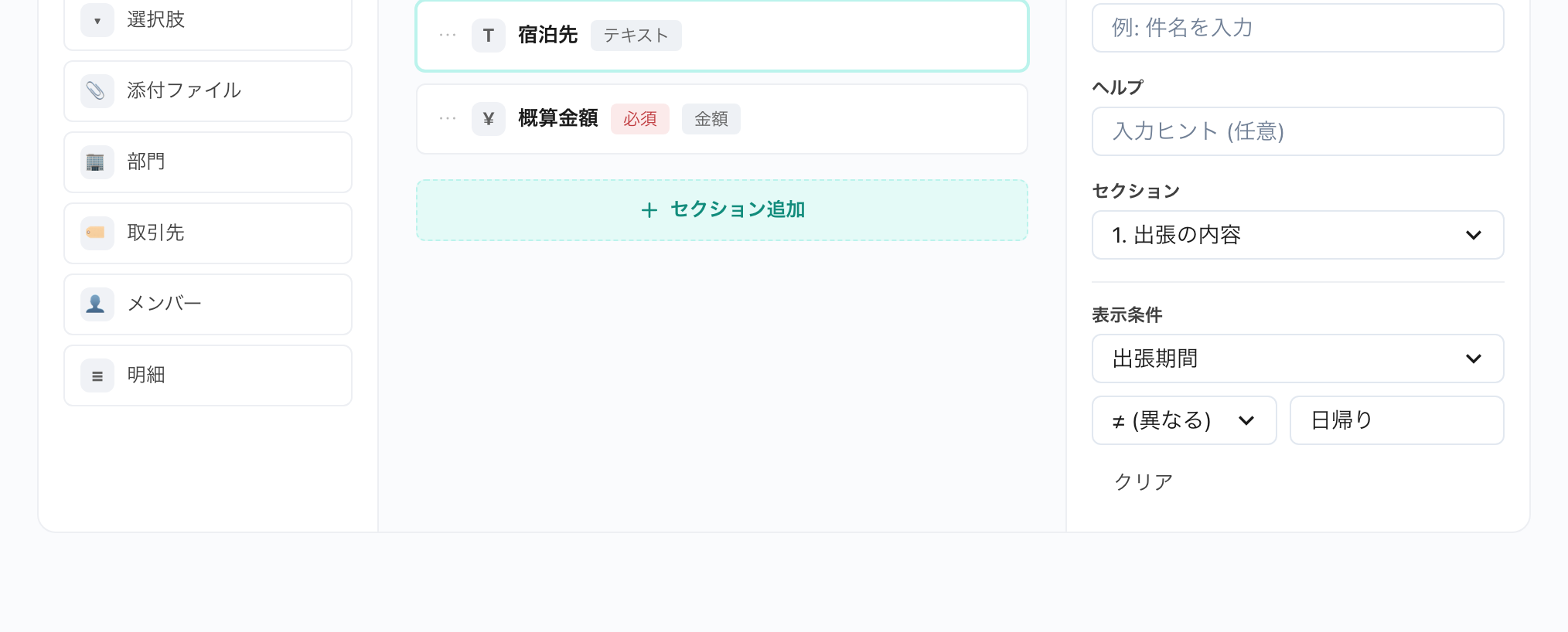
デモ表示(見本のデータ)画面の例です。
表示条件の下に「クリア」のボタンがある画面の例
表示条件の「クリア」(① 「クリア」)

表示されないとき 表示条件を設定すると表示されます。

7. 下書きを保存する

「下書き保存」を押して保存します。公開するまで新規申請には反映されません。
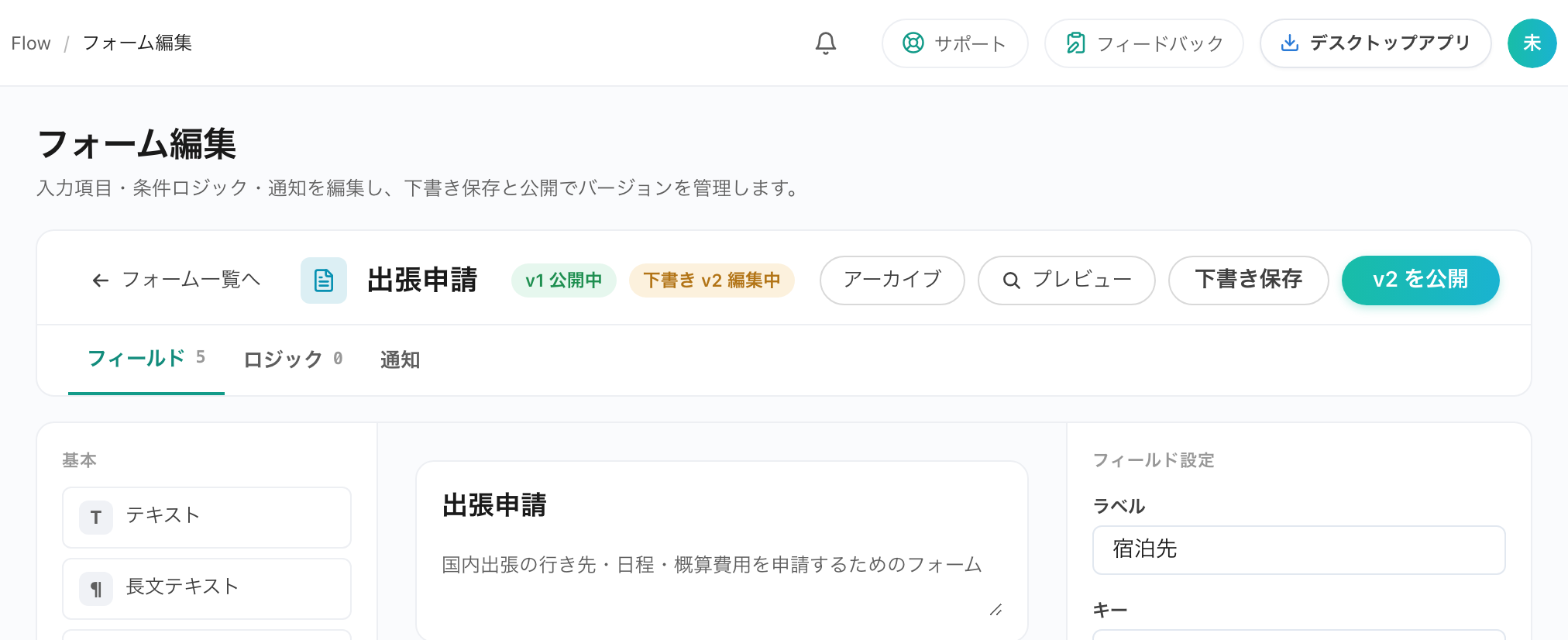
デモ表示(見本のデータ)画面の例です。
フォームの編集画面の上に「プレビュー」「下書き保存」「v2 を公開」のボタンが並ぶ画面の例
画面の上の「下書き保存」(① 「下書き保存」)

完了の確認

次のようになっていれば完了です。

  • 表示条件が項目に設定され、下書きとして保存される
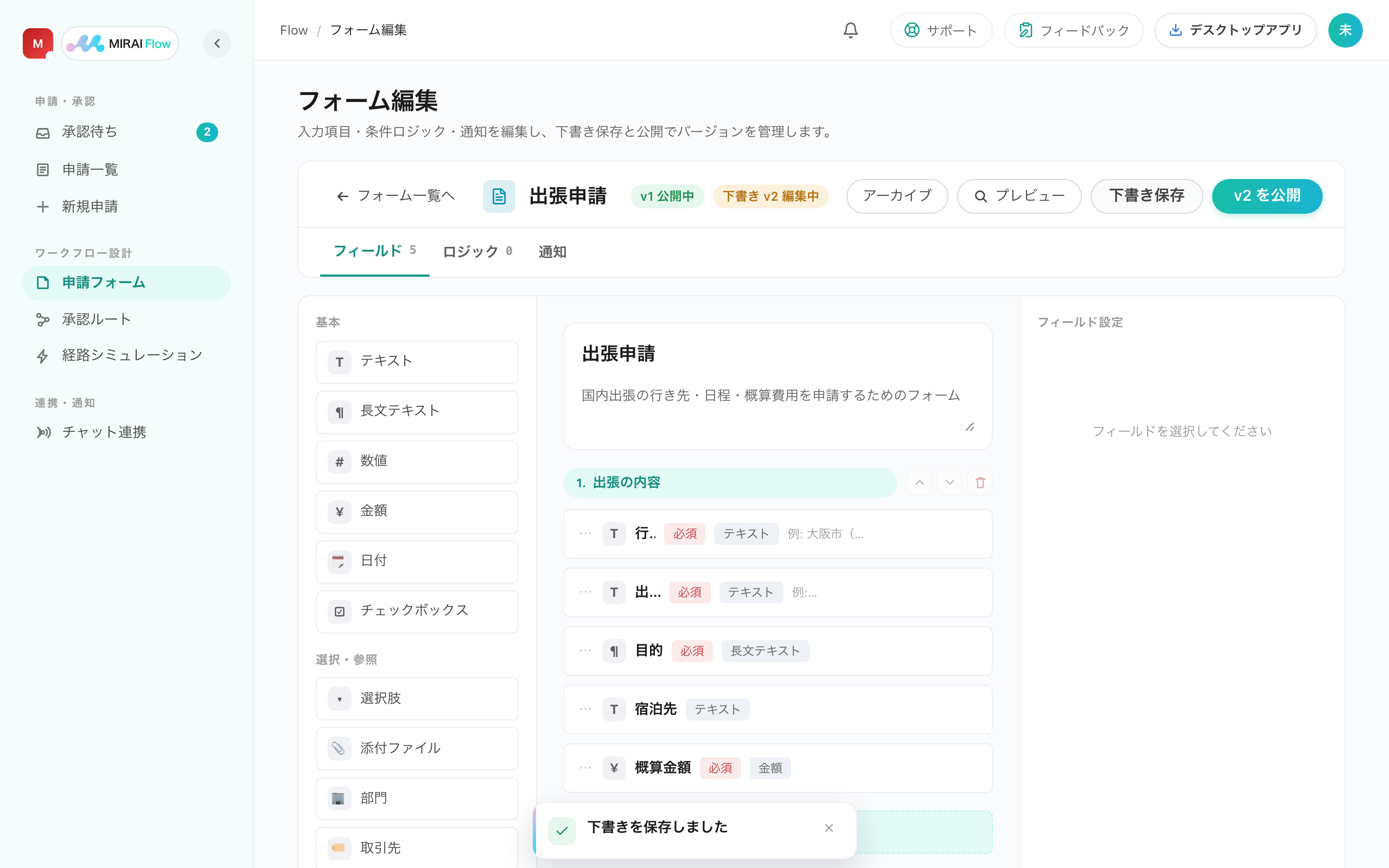
「下書きを保存しました」と表示された、申請フォームの編集画面の例
下書き保存のあとの編集画面

ロジックの「非表示にする」との違い

表示条件は、条件に合うときにだけ項目を出す設定で、隠れているあいだは提出の確認でも必須から外れます。ロジックの「非表示にする」は、条件に合うときに項目を隠すルールです。必須の項目を条件で出し分けるときは、表示条件を使います。

一連の操作を見る

手順 1〜7 と「完了の確認」を、記事の順に続けて見られます。手順 1〜7 は見本のデータで操作する様子、「完了の確認」は画面の例(静止画)です。
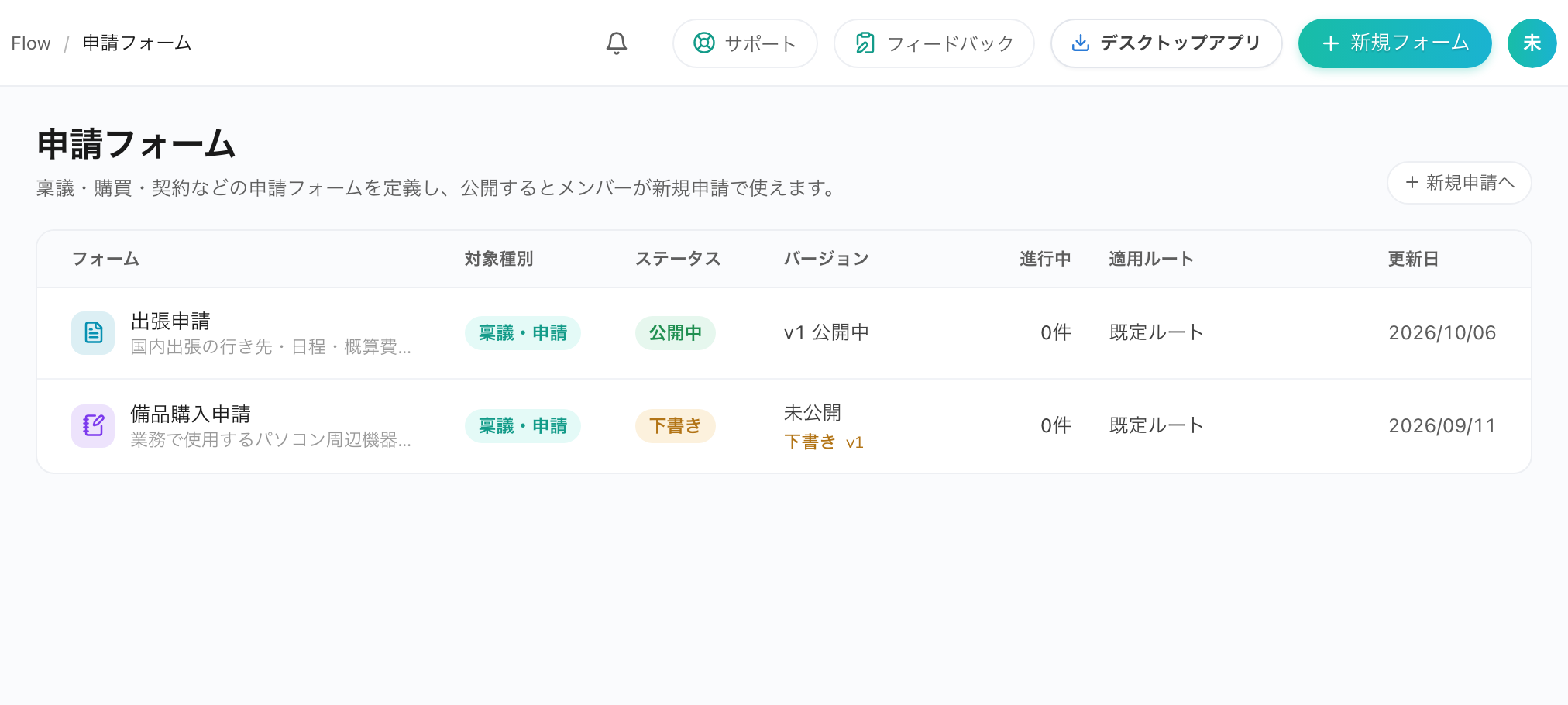
デモ表示(見本のデータ)全 7 手順と完了の確認を、記事の順に続けて再生します。
申請フォーム一覧の先頭に、公開中の「出張申請」の行がある画面の例
1. フォームを開くフォーム一覧で編集するフォームの行をクリックします。

この手順は、操作ガイドの第 1 版に合わせています。

この記事は役に立ちましたか?
いただいたフィードバックは、記事の品質改善に役立てています。
TAGS
この内容で解決しませんでしたか?
使い方の質問は、アプリの画面で分からない場所を指して送れます(MIRAIKEI へのログインが必要です)。返事はアプリの「自分のフィードバック」と通知に届きます。
契約・アカウントのご相談はお問い合わせフォームへ
アプリで質問する