MIRAI Flow·操作方法
申請詳細のコメントで質問に答える
承認者から届いた質問に、申請者が申請詳細の「コメント」で答えます。送ったコメントは申請のやり取りとして残り、承認者が承認の前に読めます。
UPDATED · 2026.11.14·1min READ
このガイドでできること
承認者は承認の前に、金額の内訳や購入の理由をコメントで尋ねることがあります。コメントは送った人の名前・日時と一緒に申請に残り、申請者と承認者のどちらも申請詳細の「コメント」で読めます。
コメントを送っても申請の状態はそのままで、承認は承認者の操作で進みます。申請の内容を直すときは、承認者に差し戻してもらってから「内容を編集」で直して再提出します。
始める前に
次を確かめてください。
- 自分の申請、または自分が承認者の申請であること
操作手順
1. 申請を開く
申請一覧で対象の行をクリックすると申請詳細が開きます。
デモ表示(見本のデータ)画面の例です。
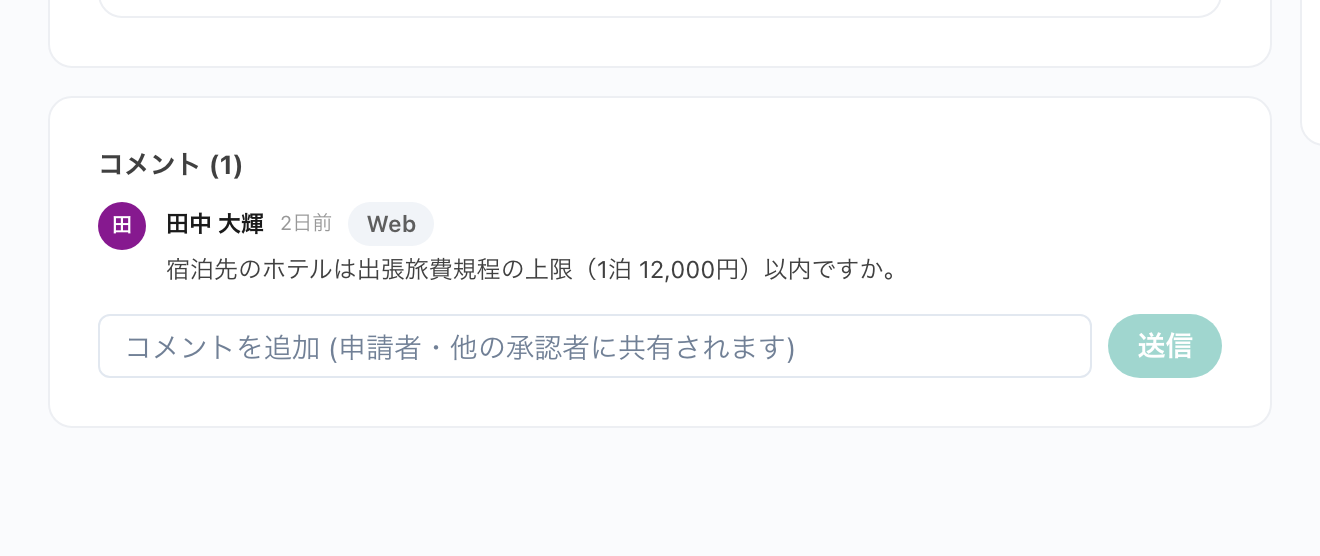
2. 届いたコメントを読む
「コメント」に、承認者からの質問や補足が、送った人と日時つきで並びます。
デモ表示(見本のデータ)画面の例です。
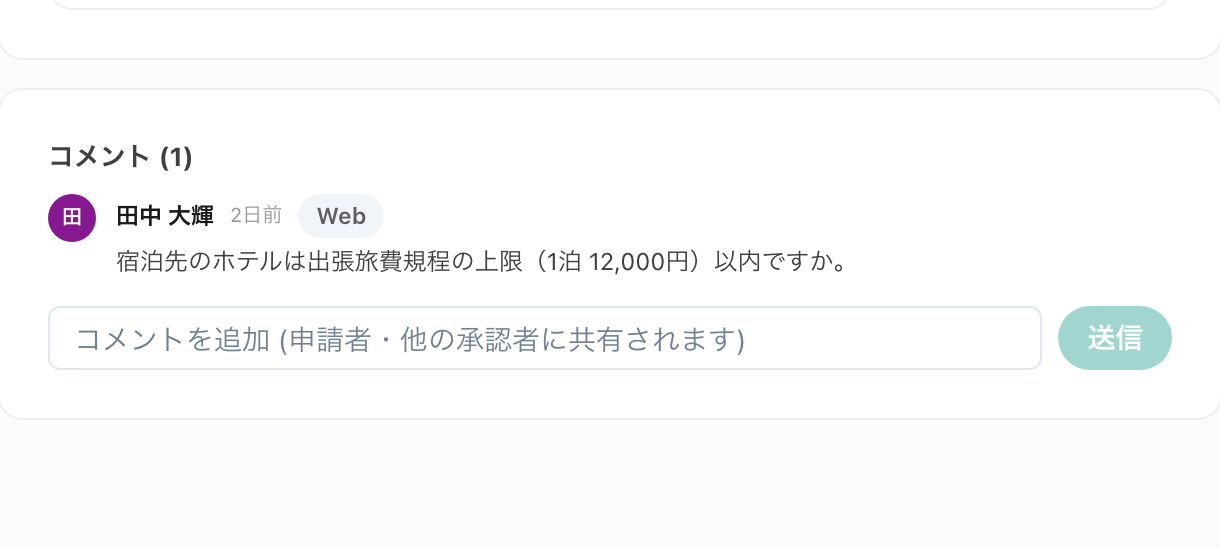
3. 答えを入力する
「コメント」の入力欄に、質問への答えや補足を入力します。
デモ表示(見本のデータ)画面の例です。
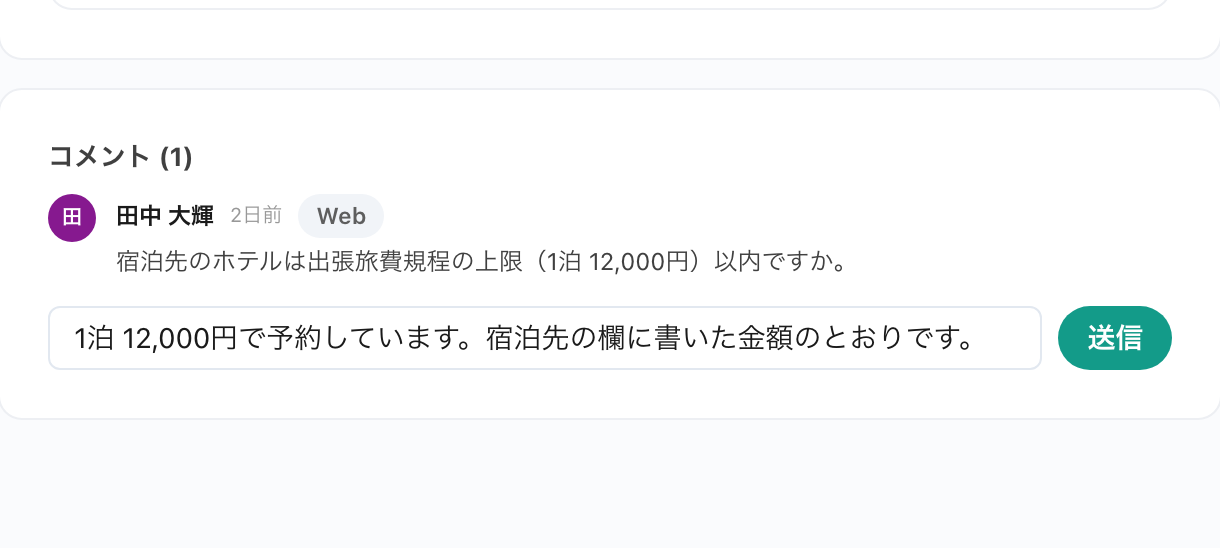
4. 「送信」を押す
「送信」を押すとコメントが申請に記録され、承認者は「承認待ち」の右側と申請詳細の「コメント」で読めます。
デモ表示(見本のデータ)画面の例です。
注意 送信したコメントはこの画面から取り消せません。
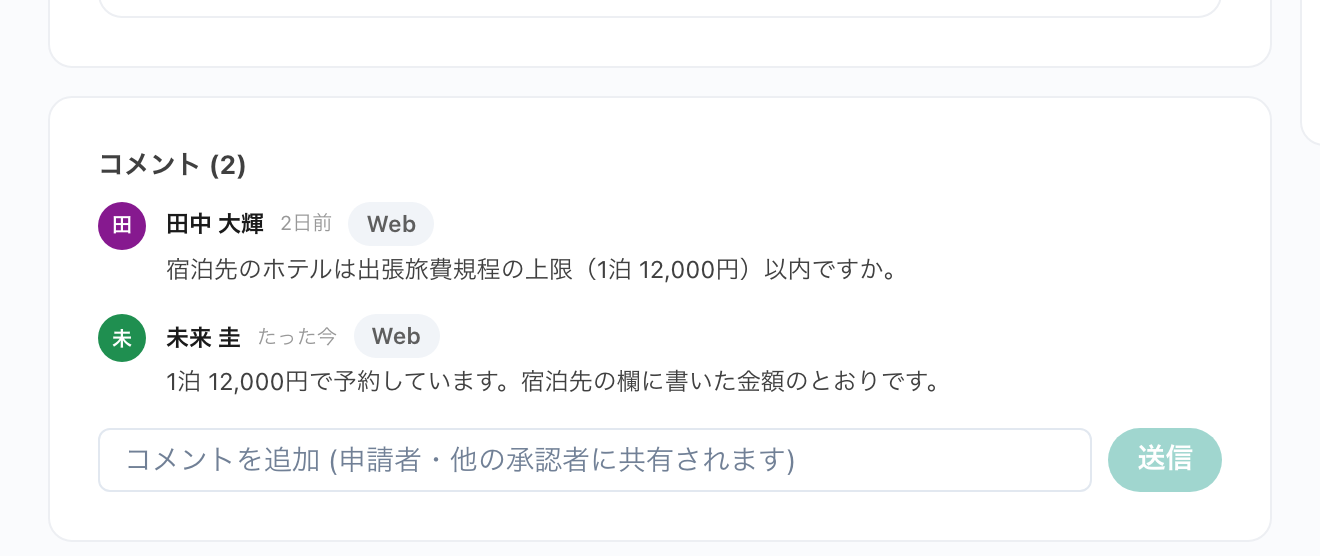
確認すること 送ったコメントが「コメント」の一覧の最後に表示されます
完了の確認
次のようになっていれば完了です。
- コメントが申請に記録され、承認者が「承認待ち」と申請詳細の「コメント」で読める
一連の操作を見る
手順 1〜4 と「完了の確認」を、記事の順に続けて見られます。手順 1〜4 は見本のデータで操作する様子、「完了の確認」は画面の例(静止画)です。
デモ表示(見本のデータ)全 4 手順と完了の確認を、記事の順に続けて再生します。
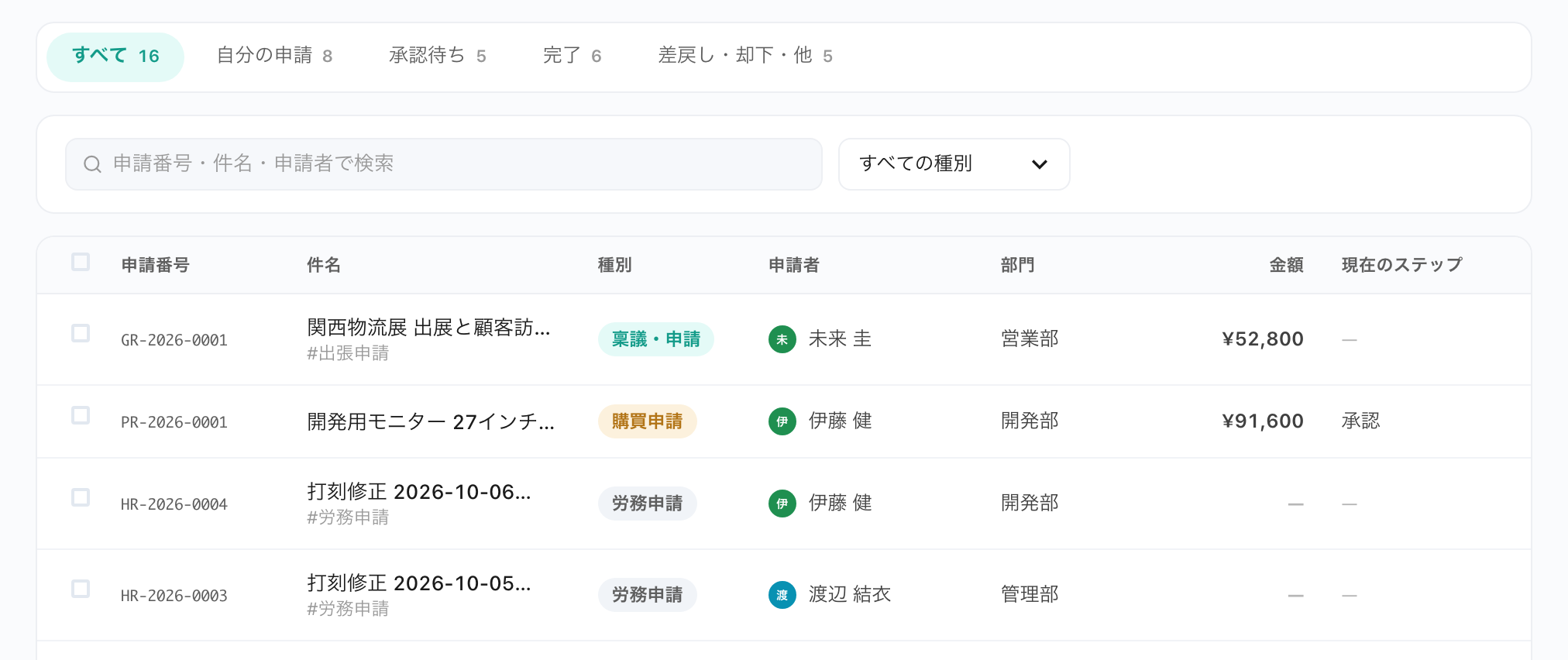
1. 申請を開く申請一覧で対象の行をクリックすると申請詳細が開きます。
この記事は役に立ちましたか?
いただいたフィードバックは、記事の品質改善に役立てています。
TAGS
この内容で解決しませんでしたか?
使い方の質問は、アプリの画面で分からない場所を指して送れます(MIRAIKEI へのログインが必要です)。返事はアプリの「自分のフィードバック」と通知に届きます。
契約・アカウントのご相談はお問い合わせフォームへ