会話から申請を作成して提出する
MIRAI Workspace のメッセージから申請を作り、本文と添付を引き継いで提出します。提出すると、元の会話のスレッドに件名と状態を載せた申請カードが出ます。
このガイドでできること
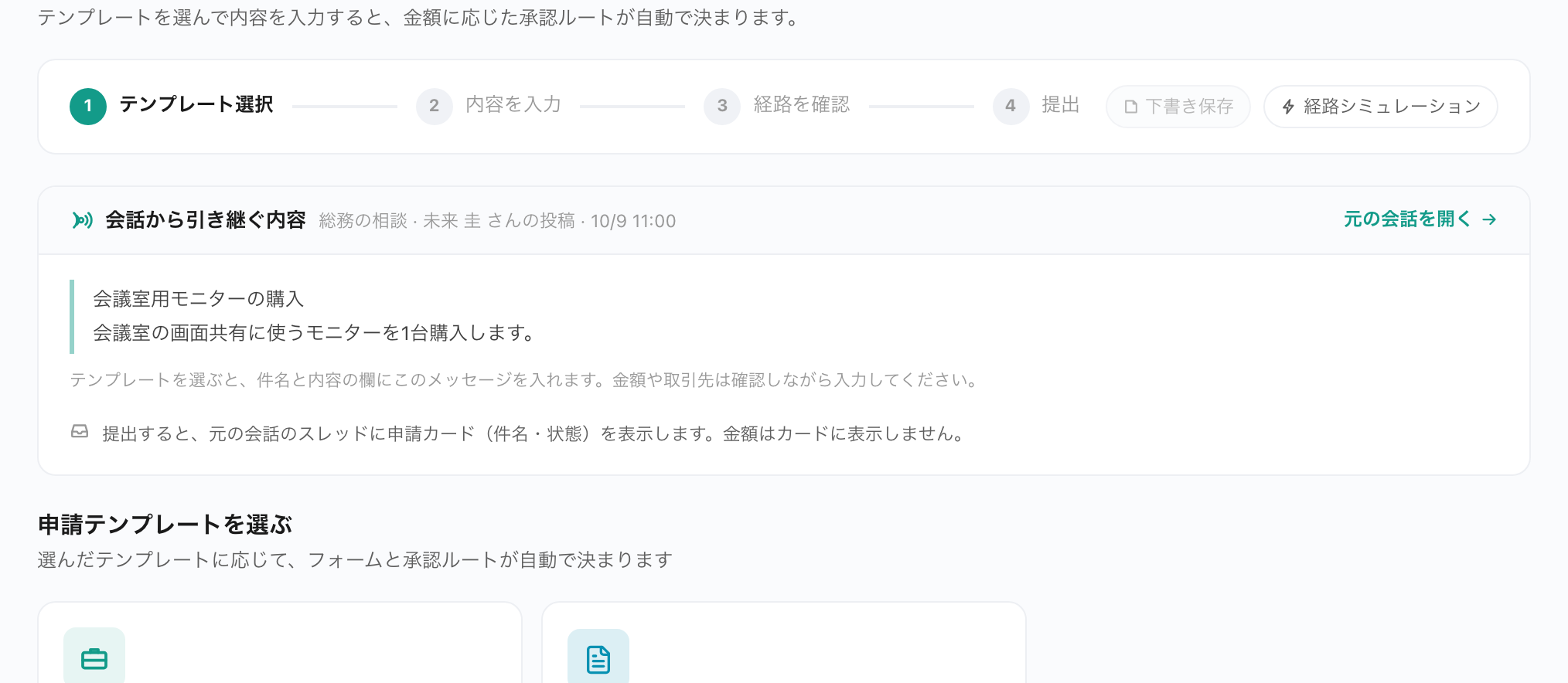
会話で決まった購入や依頼を、そのまま申請に回すときに使います。メッセージの「その他」の「申請を作成」から開くと、テンプレートを選んだときに件名と内容の欄へメッセージの本文が入り、引き継げる添付には初めからチェックが付いています。
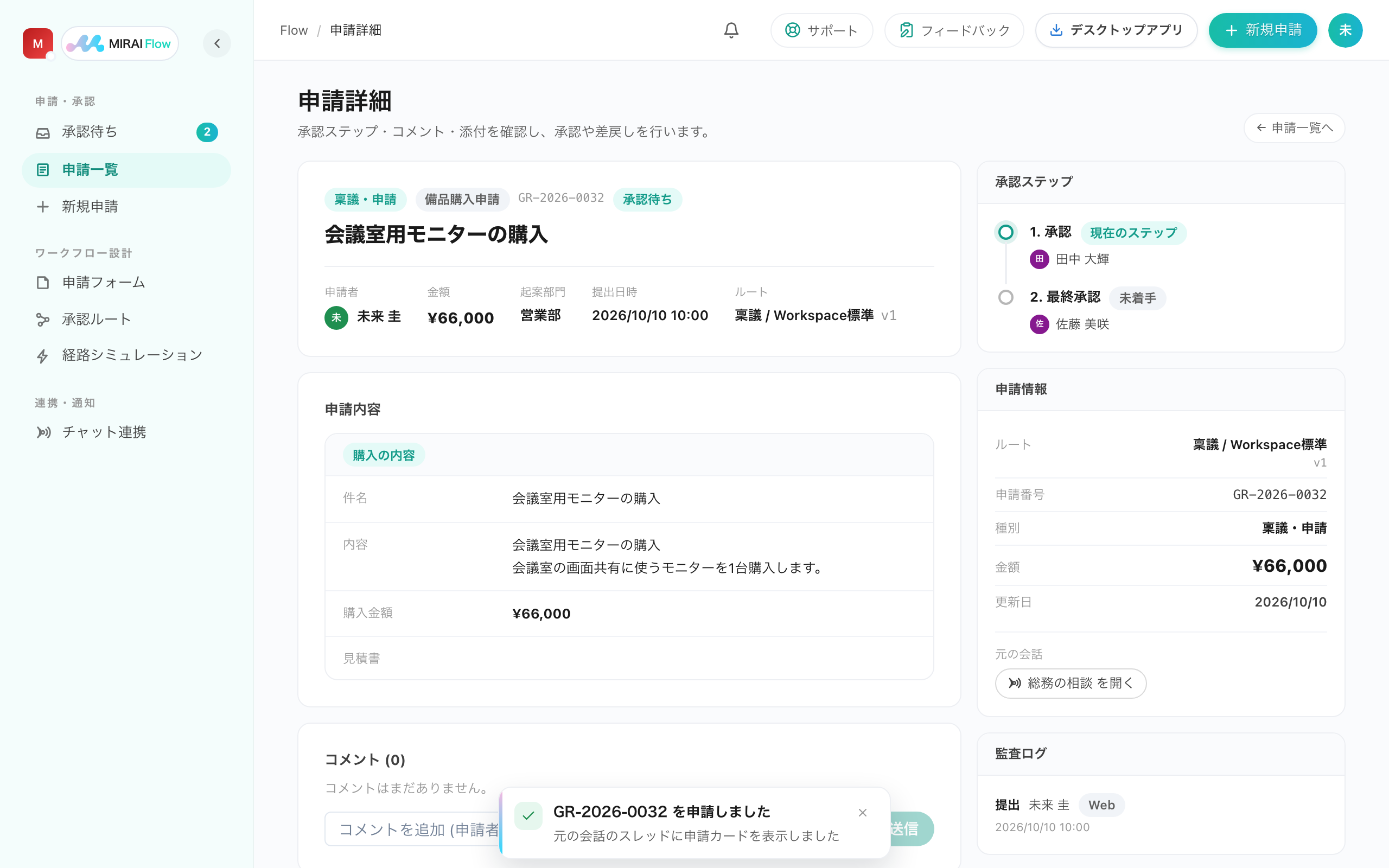
提出すると元の会話のスレッドに申請カードが出ます。カードに出るのは件名といまの状態で、金額は申請を開いて確かめます。申請詳細の「元の会話」から会話へ戻れます。
始める前に
次を確かめてください。
- MIRAI Workspace のメッセージの「その他」→「申請を作成」から開いていること
操作手順
1. 引き継ぐ内容を確認する
上の「会話から引き継ぐ内容」で、元のメッセージと引き継ぐ添付を確認します。引き継がない添付はチェックを外します。
表示されないとき MIRAI Workspace のメッセージの「申請を作成」から開いたときに表示されます。
2. テンプレートを選ぶ
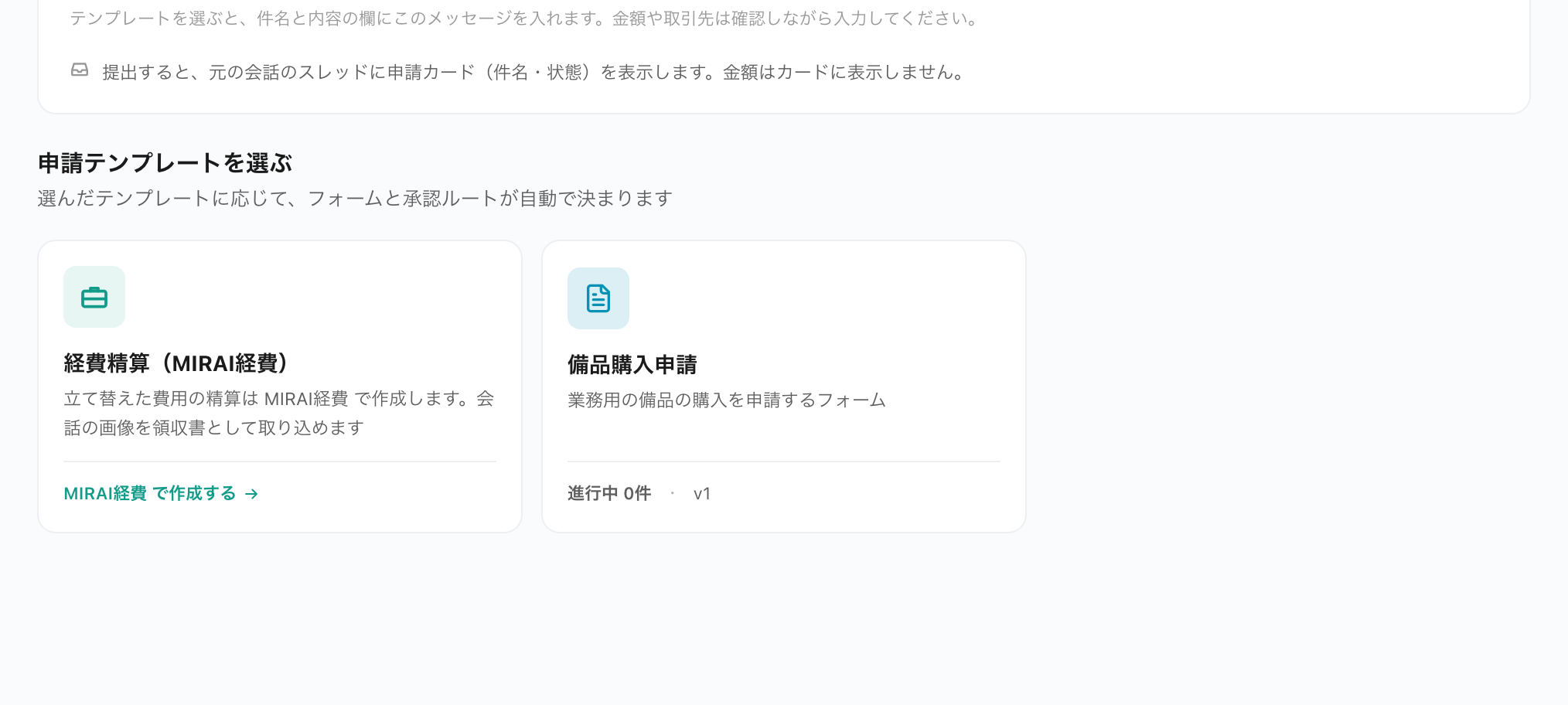
使うテンプレートをクリックします。件名と内容の欄にメッセージが入ります。経費精算は「経費精算(MIRAI経費)」を選びます。
3. 金額などを入力して確認する
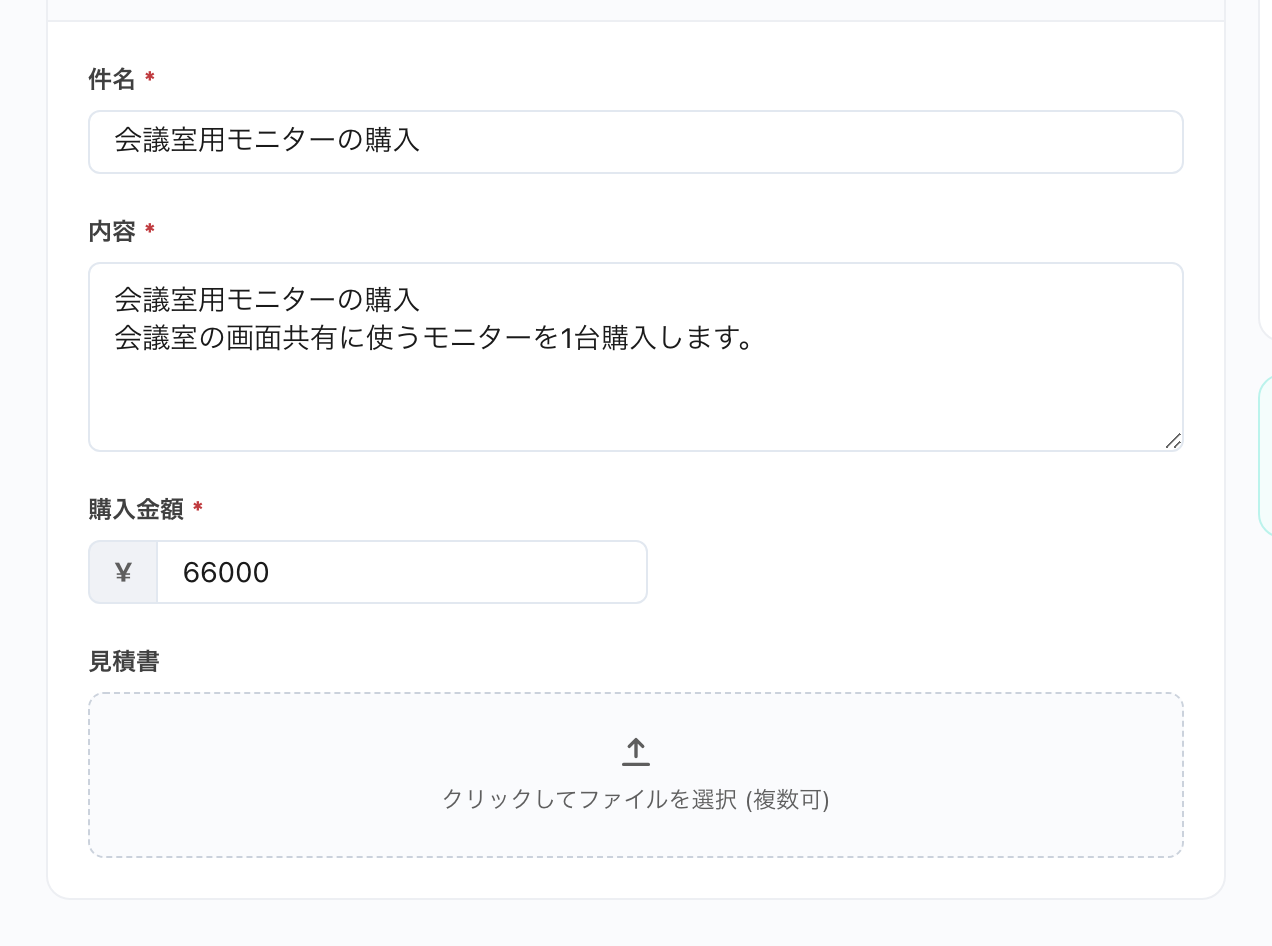
金額や取引先など、引き継がれない項目を入力し、件名と内容を確認します。
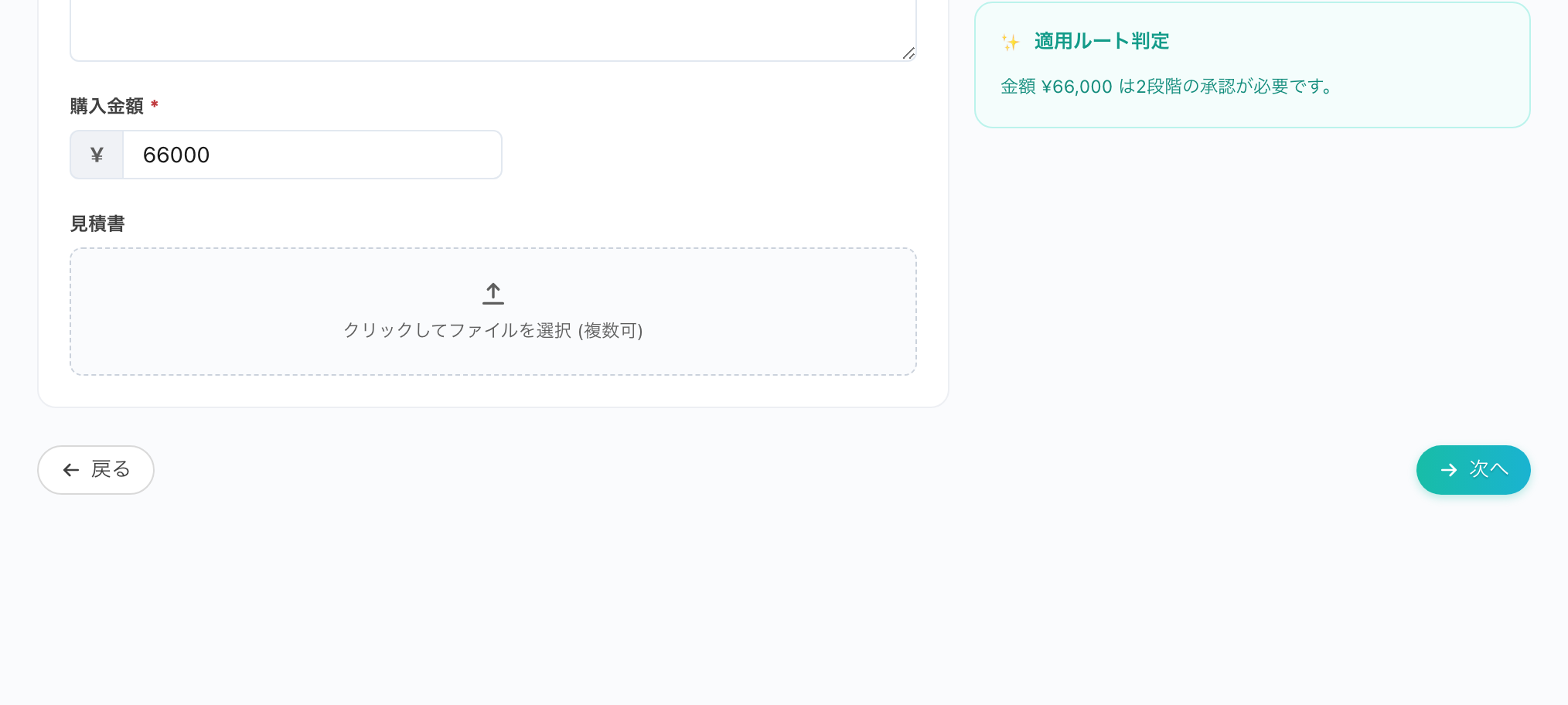
4. 「次へ」で経路を確認する
「次へ」を押して「経路を確認」で承認ルートと承認者を確認し、もう一度「次へ」を押します。
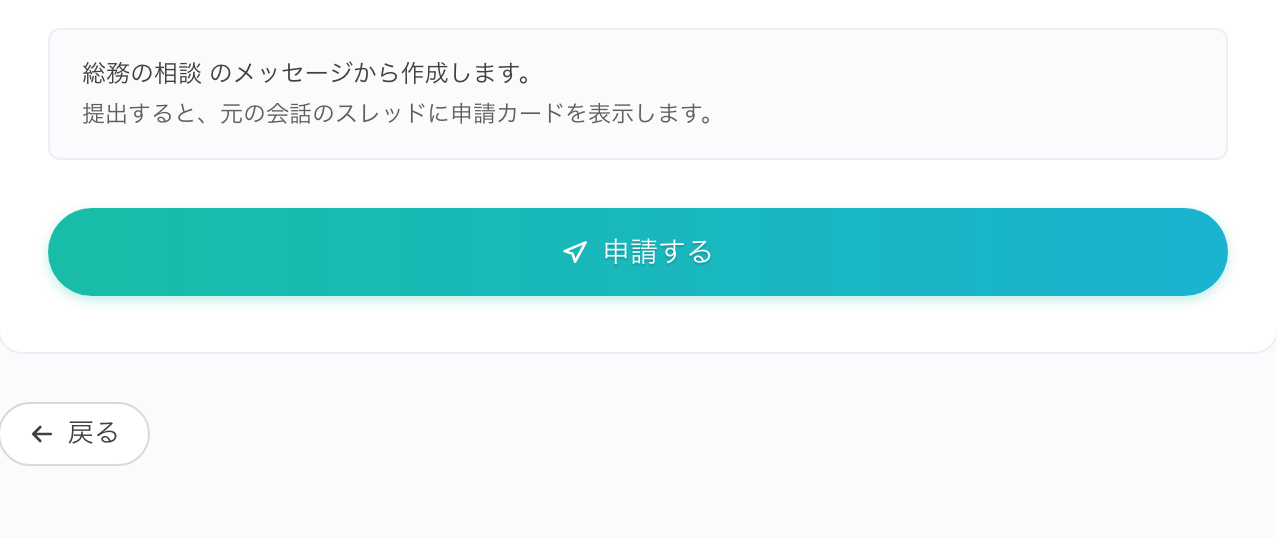
5. 「申請する」で提出する
「申請する」を押すと提出され、元の会話のスレッドに申請カード(件名・状態)が表示されます。社外の組織が参加している会話には表示しません。
確認すること 申請詳細が開き、「元の会話」から会話へ戻れます
完了の確認
次のようになっていれば完了です。
- 申請が提出され、元の会話のスレッドに申請カードが表示される
引き継げる添付と社外の会話
引き継げるのは、自組織のメンバーがその会話で共有したファイルです。社外の方が共有したファイルは、申請の画面で改めて添付します。社外の組織が参加している会話では元の会話に申請カードを出さずに、申請の画面から元の会話を開く形になります。
同じメッセージから作り直すとき
同じメッセージから作った申請があると、作成画面の上に「このメッセージから作成した申請があります」と出ます。下書きと差戻しの申請は「続きを入力」から続けて提出でき、提出済みの申請は「開く」から進み具合を確かめます。
一連の操作を見る
手順 1〜5 と「完了の確認」を、記事の順に続けて見られます。手順 1〜5 は見本のデータで操作する様子、「完了の確認」は画面の例(静止画)です。