承認ルートを公開する
承認ルートの下書きを新しい版として公開し、以後に出される申請の経路と承認者の決め方を切り替えます。進行中の申請は、提出したときの経路で最後まで進みます。
このガイドでできること
分岐条件・承認ステップ・チャット承認ポリシーを直したあと、それを実際の申請に使い始めるときの操作です。公開は MIRAI Flow の管理者が行い、公開すると前の版は以後の申請に使われなくなります。
このルートで回る申請では、公開のあとに新規申請を開くと「ライブ経路プレビュー」に公開した版の番号と承認者が出ます。4 段以上の経路があるルートは、「高度なワークフロー構築」を含むプランのときに公開できます。
始める前に
次を確かめてください。
- 分岐条件と承認ステップが下書き保存されていること
操作手順
1. ルートを開く
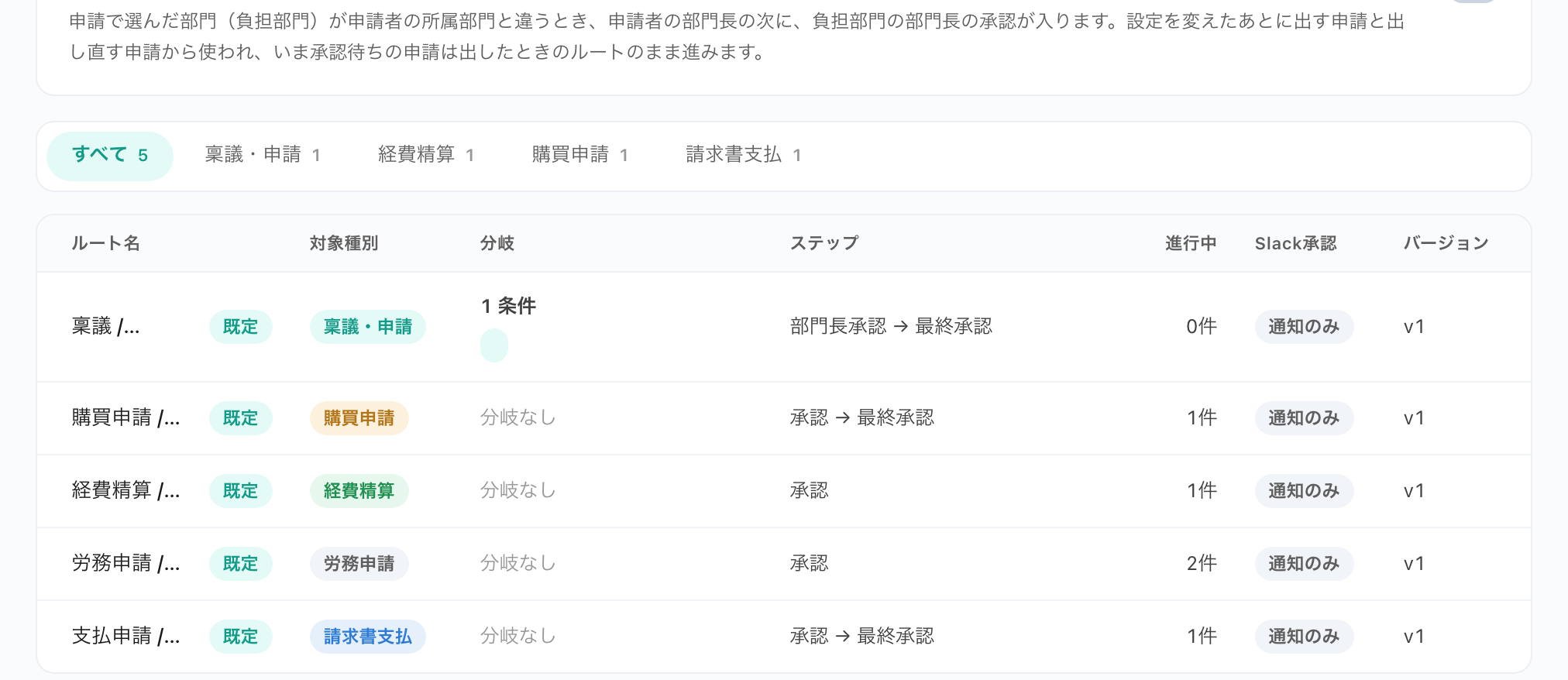
承認ルート一覧で編集するルートの行をクリックします。
2. 下書きの承認ステップを確かめる
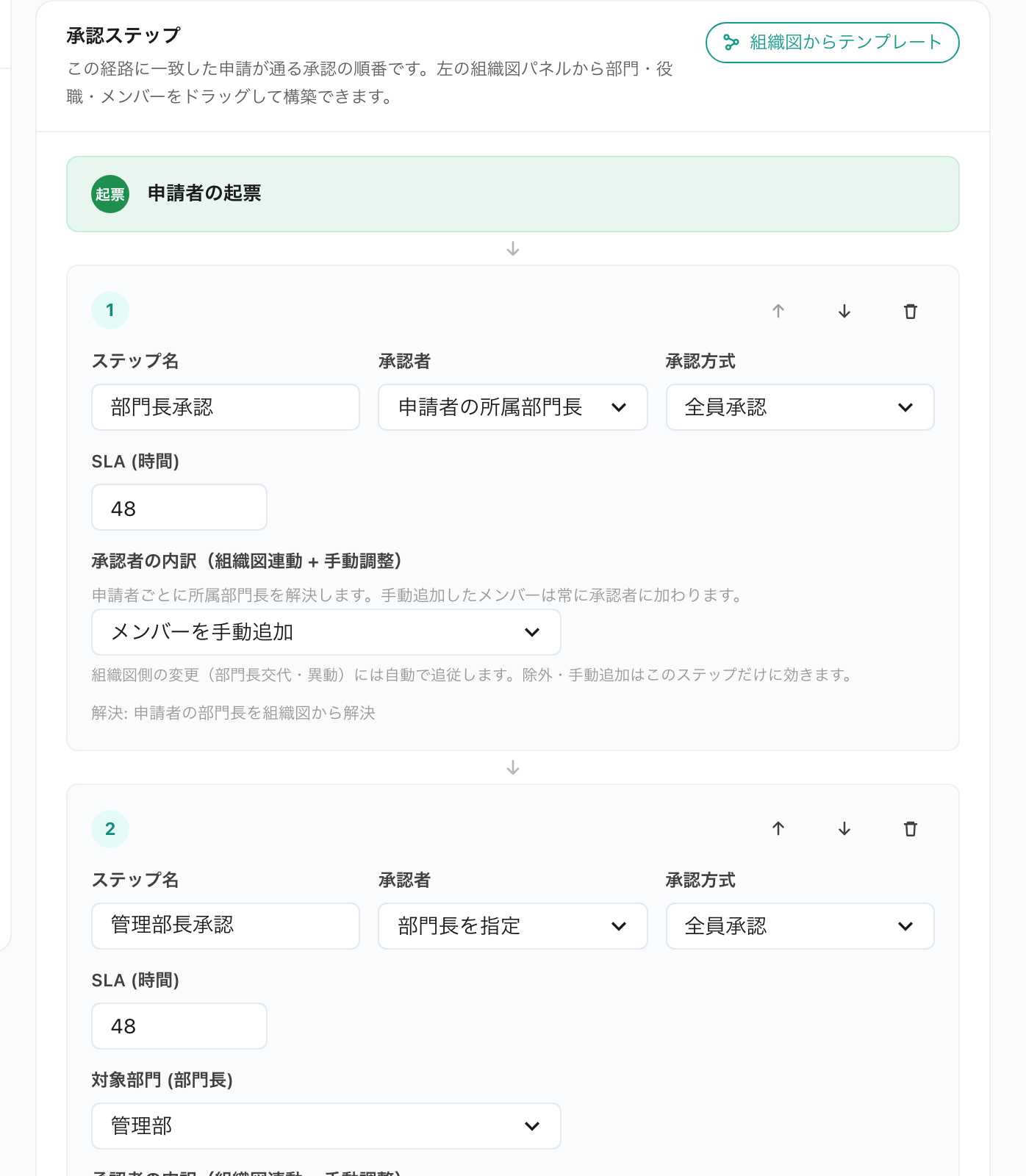
「承認ステップ」で、経路ごとの段の並びと承認者を確かめます。公開の前に条件を当てて確かめるときは、「下書き保存」のあとに「シミュレーション」を押すと、このルートの下書きで判定できます(下書きの判定は MIRAI Flow の管理者)。
3. 既定ルートにする
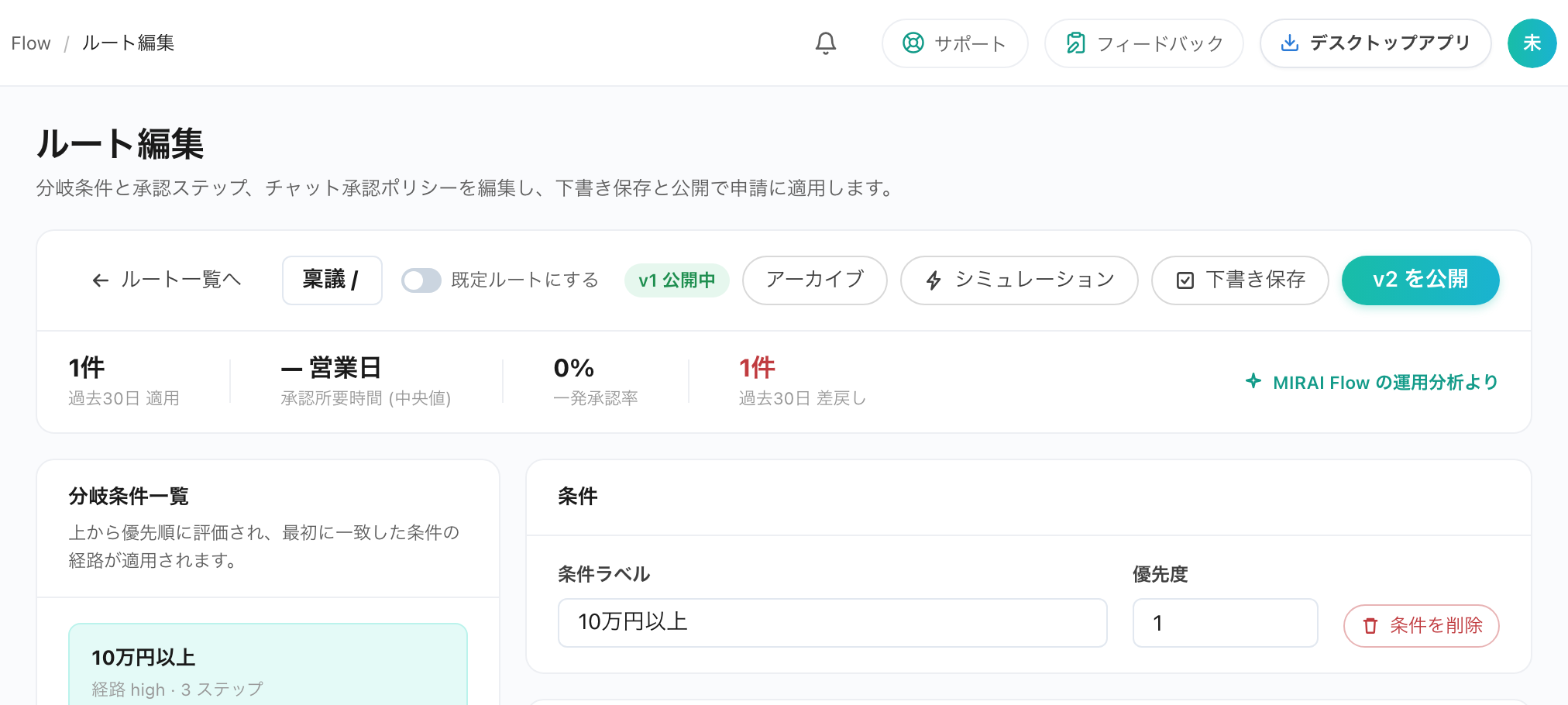
対象種別の標準にする場合は「既定ルートにする」をオンにします。
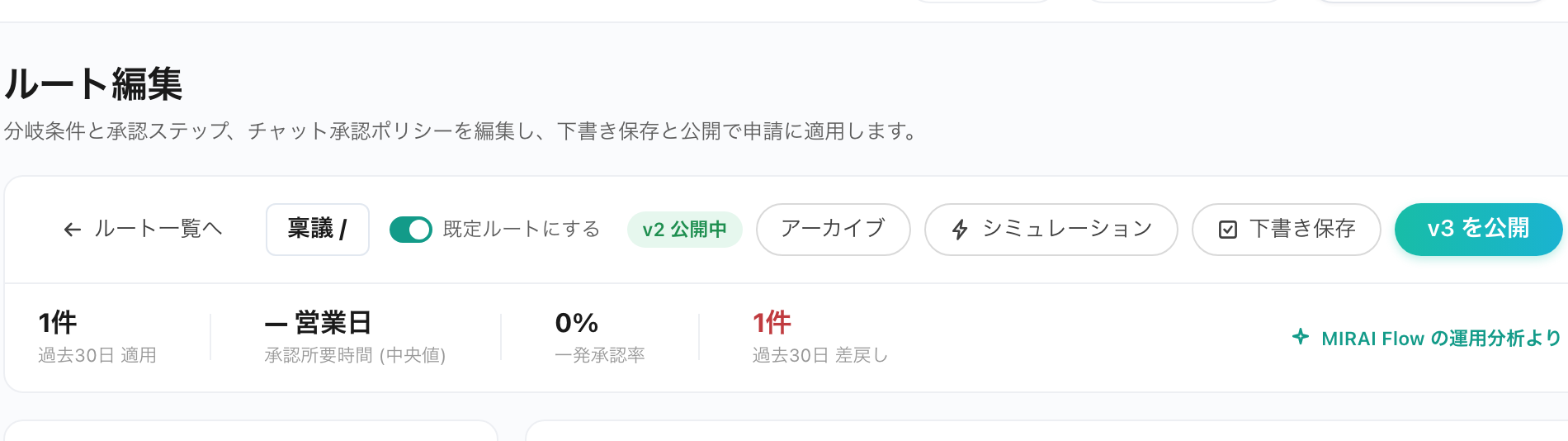
4. 「v◯ を公開」を押す
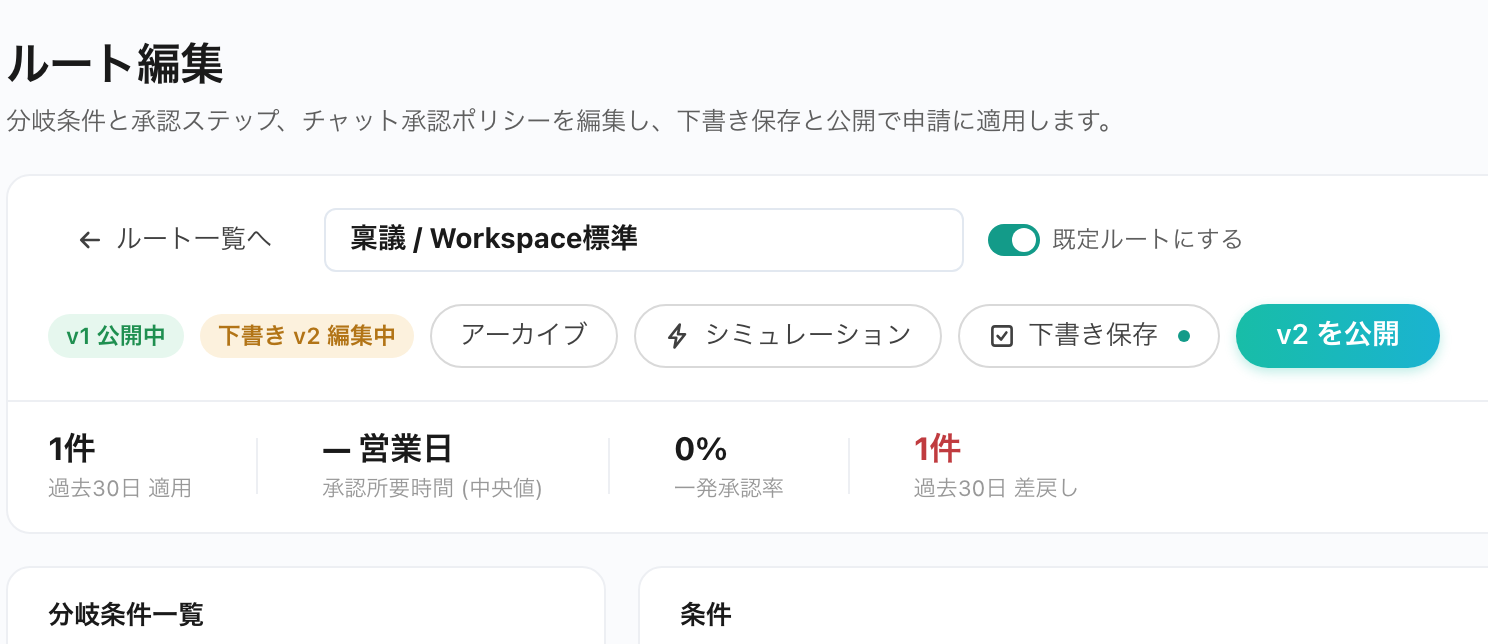
「v◯ を公開」を押すと、いまの下書きの内容が新しい番号(例: v2)で公開され、以後の新規申請の経路がこの内容で決まります。番号は公開するたびに1つ増えます。
注意 公開は取り消せません。進行中の申請は提出時の経路のまま進み、影響を受けません。
5. 公開のあとに経路を確かめる
「シミュレーション」を押すと、このルートを選んだ状態で経路シミュレーション画面が開き、公開した版で条件を当てて経路と承認者を確かめられます。
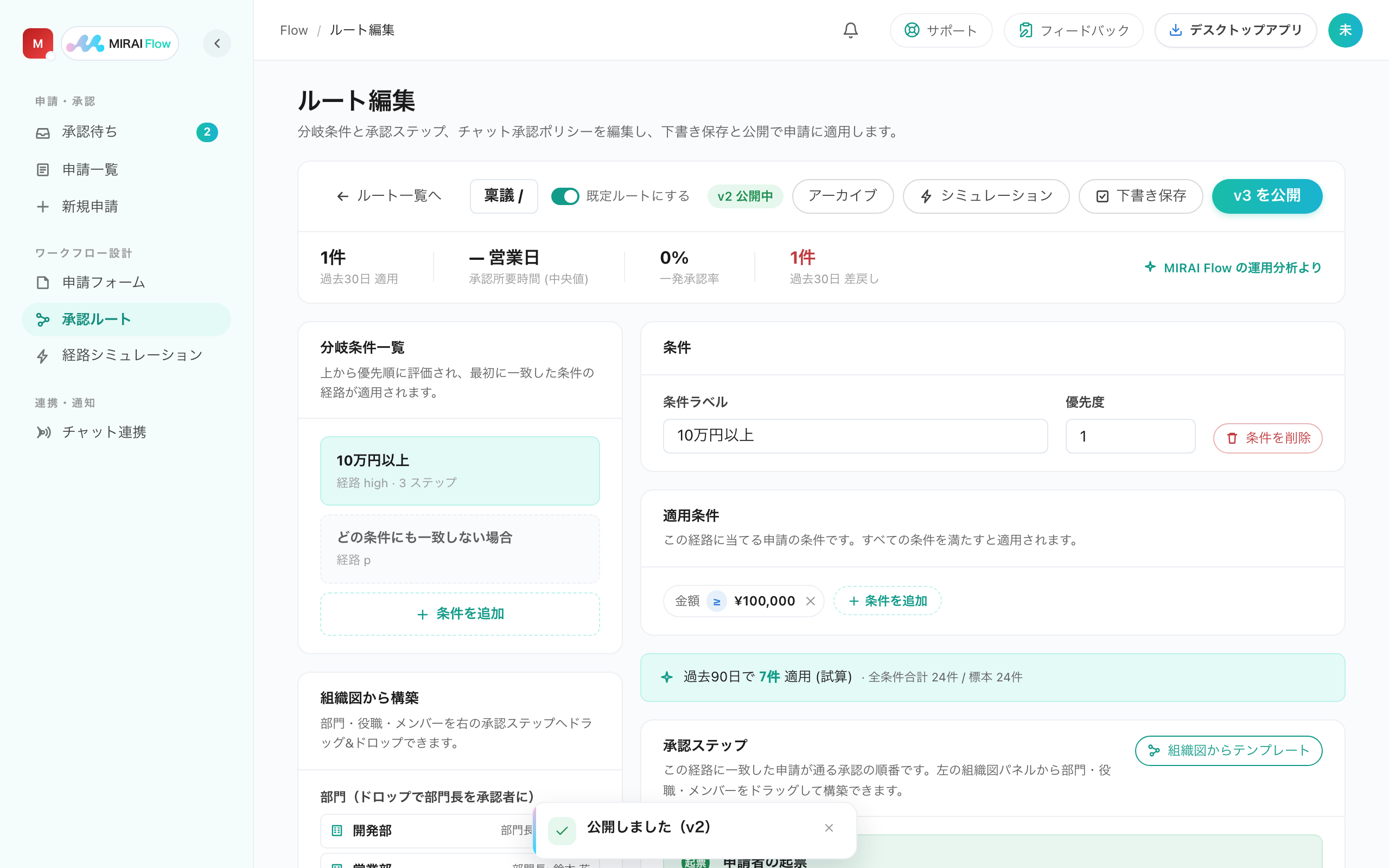
完了の確認
次のようになっていれば完了です。
- 上部の表示が「v◯ 公開中」になり、以後の新規申請にこの内容が適用される
公開の前に経路を確かめるとき
下書きを保存したあとに編集画面の「シミュレーション」を押すと、このルートを選んだ状態で経路シミュレーションが開き、保存した下書きで条件を当てた経路と承認者を確かめられます。判定に使うのは保存した下書きなので、直したら先に「下書き保存」を押します。下書きで判定できるのは MIRAI Flow の管理者です。
既定ルートにするとき
「既定ルートにする」をオンにして公開すると、同じ対象種別のほかのルートの既定が外れます。以後、適用ルートを選んでいないフォームの申請と、経費精算などほかのアプリから回る申請に、このルートが使われます。
一連の操作を見る
手順 1〜5 と「完了の確認」を、記事の順に続けて見られます。手順 1〜5 は見本のデータで操作する様子、「完了の確認」は画面の例(静止画)です。