ホーム/MIRAI Flow/操作方法/承認ステップを設定する
MIRAI Flow·操作方法

承認ステップを設定する

承認ルートの経路ごとに、承認の段の数と順番、各段の承認者・承認方式・SLA を決めます。保存した下書きは、公開したあとに出される申請の承認者の決め方になります。

UPDATED · 2026.11.14·2min READ

このガイドでできること

承認者は「申請者の所属部門長」「部門長を指定」「役職」「部門の全員」「メンバー指定」「権限(申請元アプリ)」から選び、申請のときに組織図と権限から実際の人が決まります。申請者本人は承認者から外れ、承認できるのが本人だけの段は本人の承認で進みます。

「SLA (時間)」に入れた時間は、その段に回ってからの承認の期限になり、承認者の「承認待ち」に期限の日付が出ます。期限を過ぎた申請は日付が赤い字になり、一覧の上に並びます。

操作手順

1. ルートを開く

承認ルート一覧で編集するルートの行をクリックします。

デモ表示(見本のデータ)画面の例です。
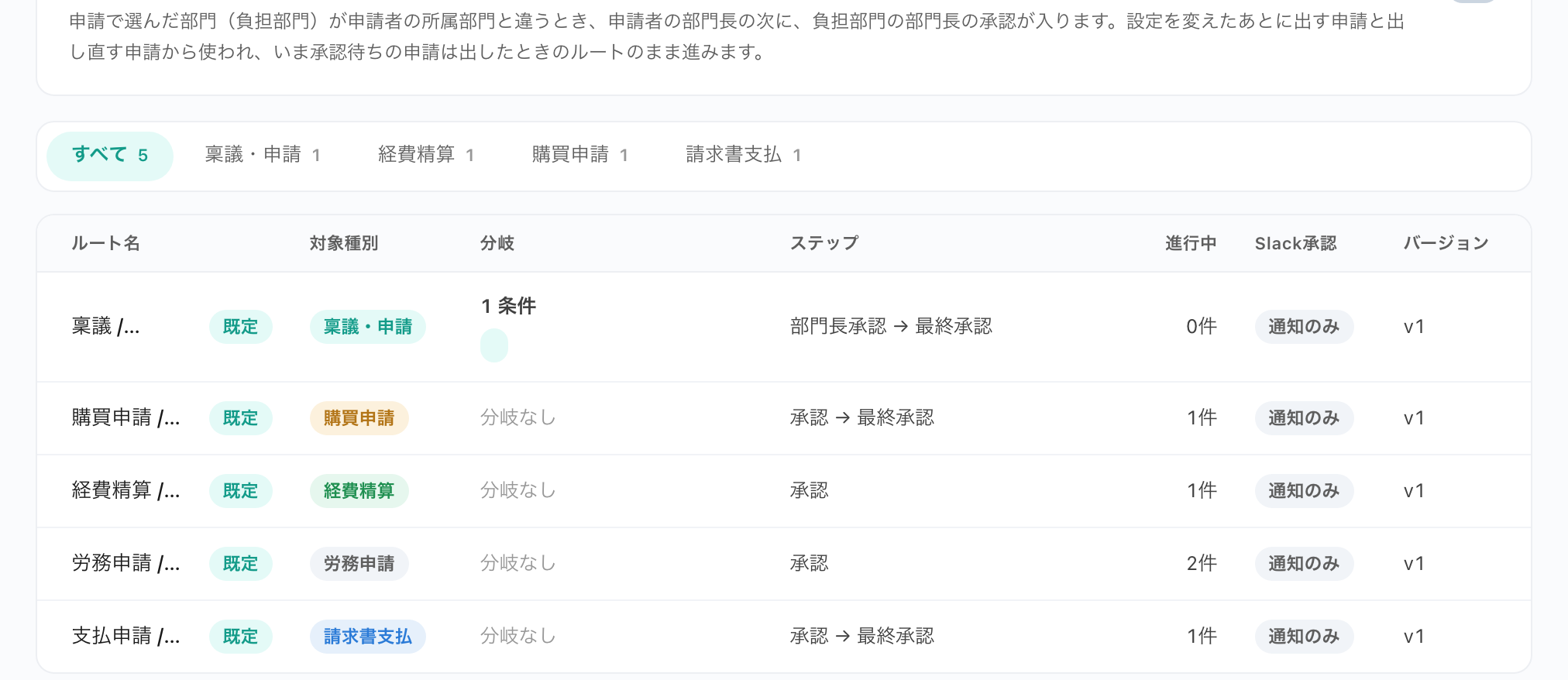
承認ルート一覧に、稟議のルート「稟議 / Workspace標準」の行がある画面の例
承認ルート一覧のルートの行(① ルートの行)

2. 承認ステップを確認する

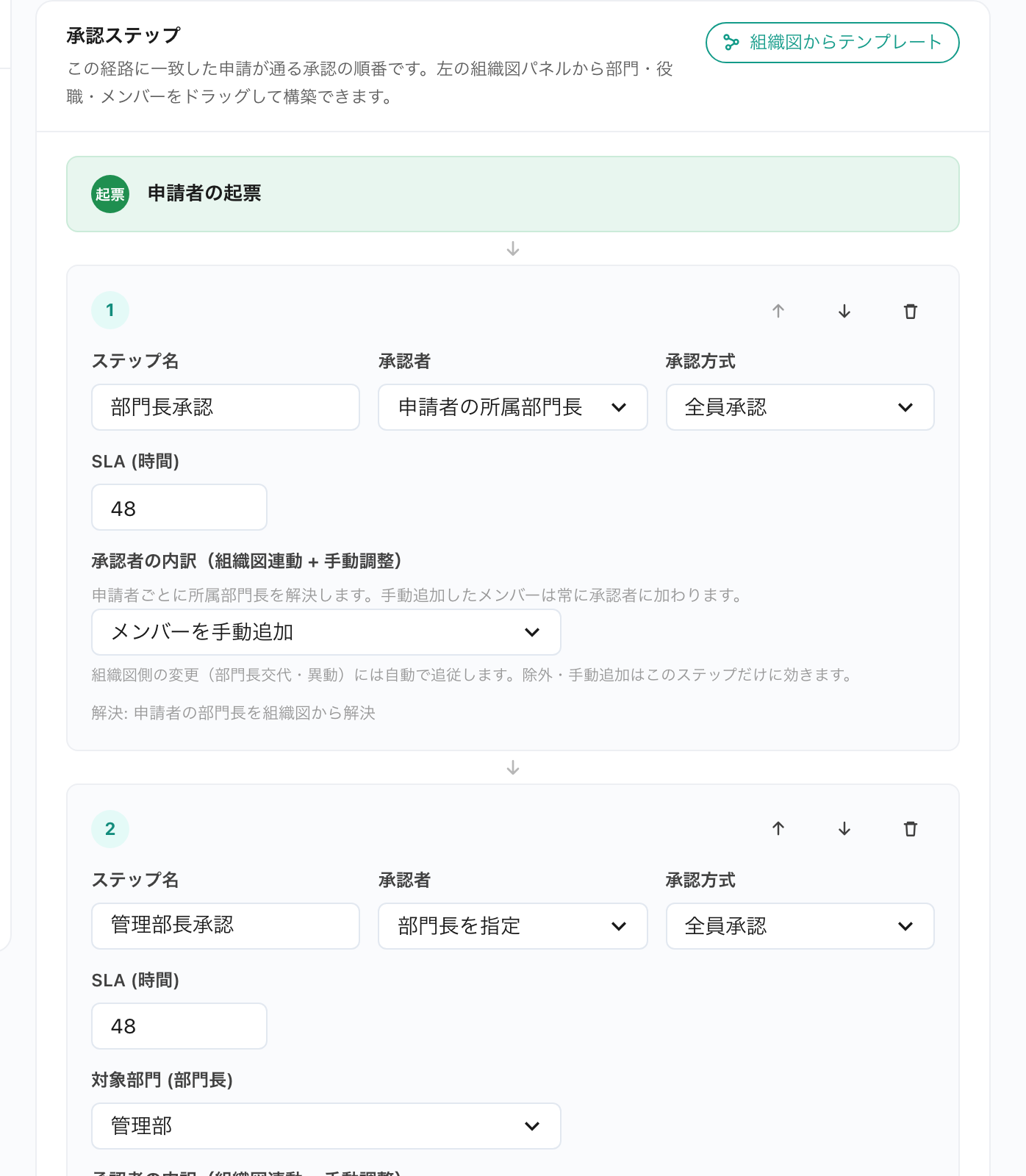
「承認ステップ」には選択中の経路のステップが順番に並びます。
デモ表示(見本のデータ)画面の例です。
「承認ステップ」に、「10万円以上」の経路の部門長承認・管理部長承認のステップが番号つきで並ぶ画面の例
右の「承認ステップ」(① 「承認ステップ」)

3. 「ステップを追加」を押す

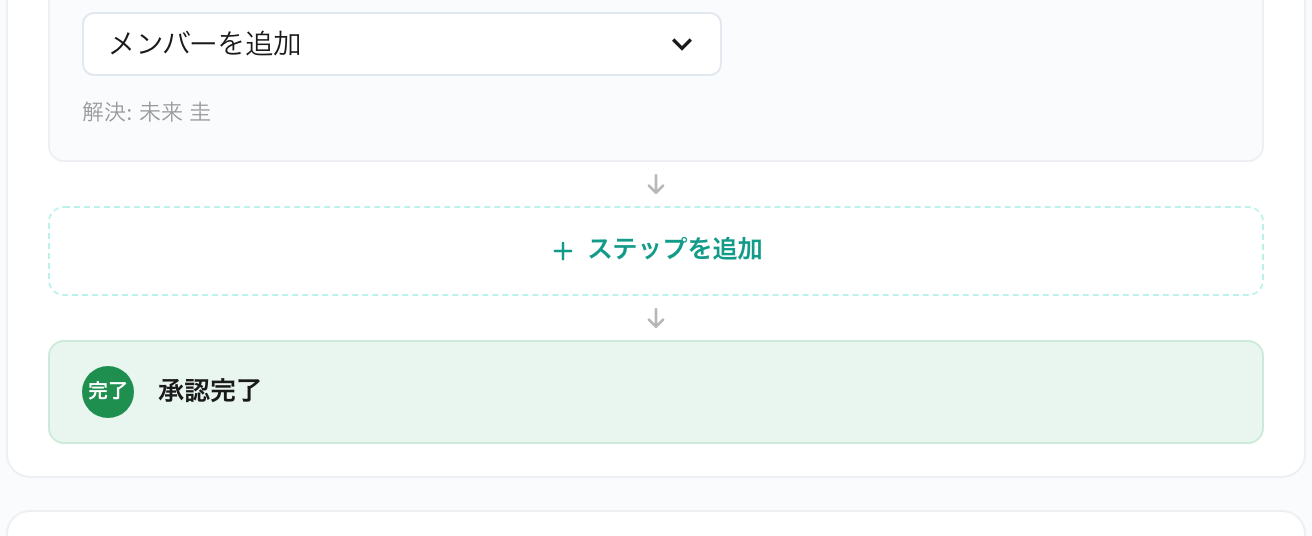
「ステップを追加」で承認の段を増やします。プランの上限段数に達すると追加できません。
デモ表示(見本のデータ)画面の例です。
承認ステップの下に「ステップを追加」がある画面の例
「承認ステップ」の「ステップを追加」(① 「ステップを追加」)

4. 承認者を設定する

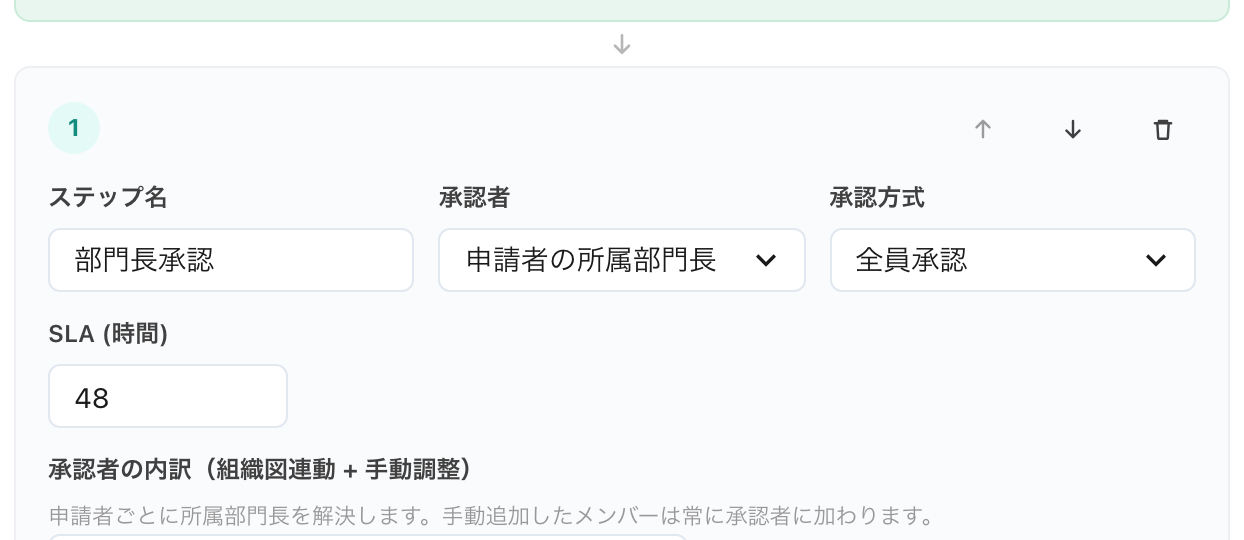
各ステップで「承認者」の種類を選び、対象の部門・役職・メンバーを指定します。
デモ表示(見本のデータ)画面の例です。
ステップのカードに「承認者」の種類を選ぶ欄がある画面の例
ステップの「承認者」(① 「承認者」)

5. 承認方式を選ぶ

「承認方式」で、段の承認者の全員が承認すると次へ進む「全員承認」か、1 人が承認すると進む「誰か1人」を選びます。
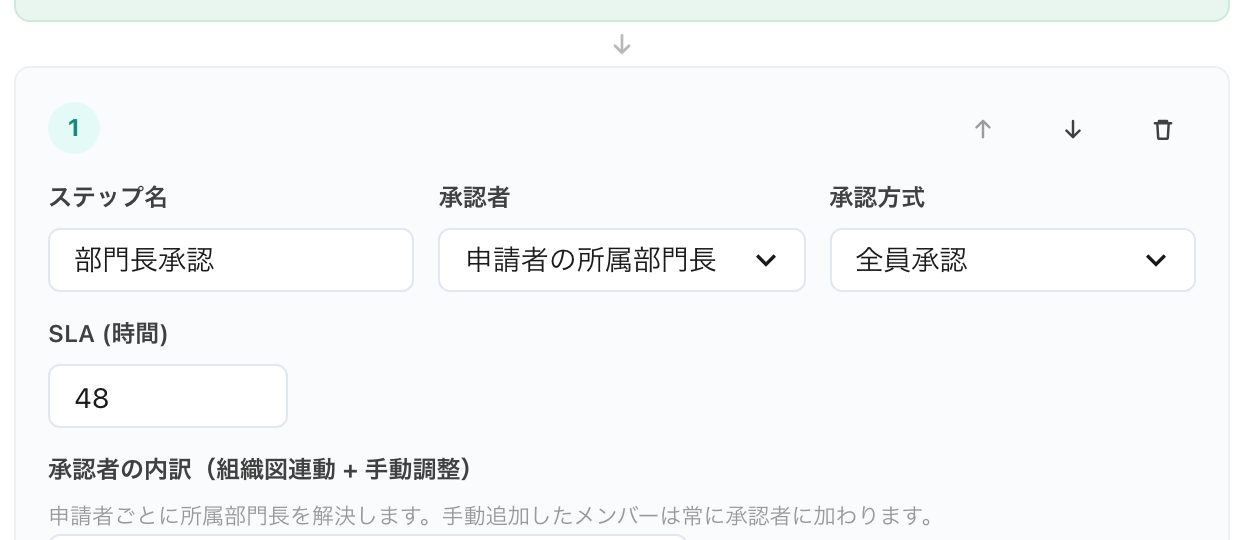
デモ表示(見本のデータ)画面の例です。
ステップのカードに「承認方式」の欄があり、「全員承認」「誰か1人」から選べる画面の例
ステップの「承認方式」(① 「承認方式」)

6. SLAを設定する

「SLA (時間)」に承認の期限を時間で入力します。
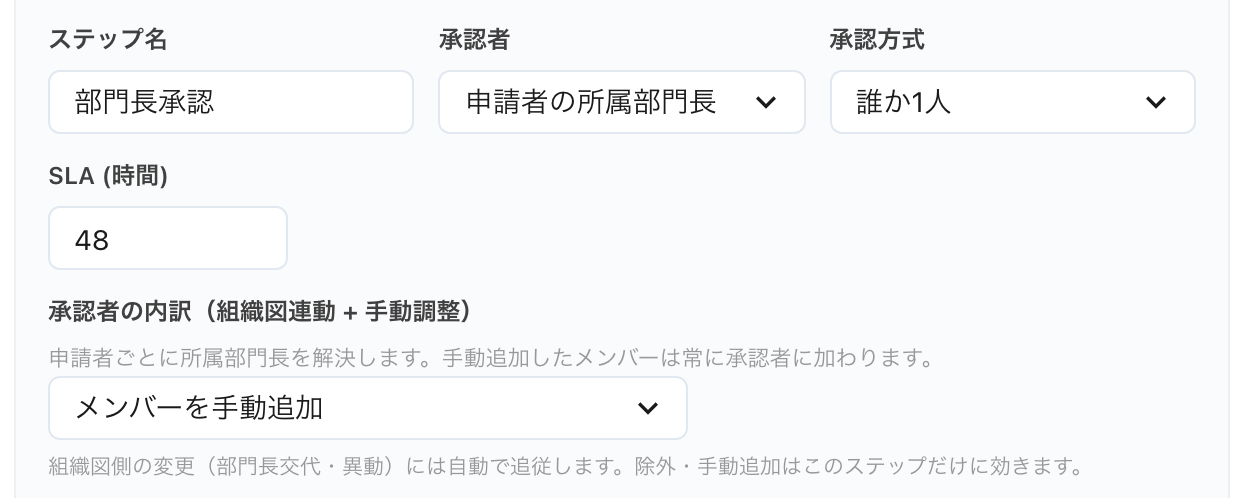
デモ表示(見本のデータ)画面の例です。
ステップのカードに「SLA (時間)」の入力欄がある画面の例
ステップの「SLA (時間)」(① 「SLA (時間)」)

7. 組織図からテンプレートを作る

「組織図からテンプレート」を押すと、組織図をもとにステップの雛形を作れます。「この内容で置き換える」で反映します。
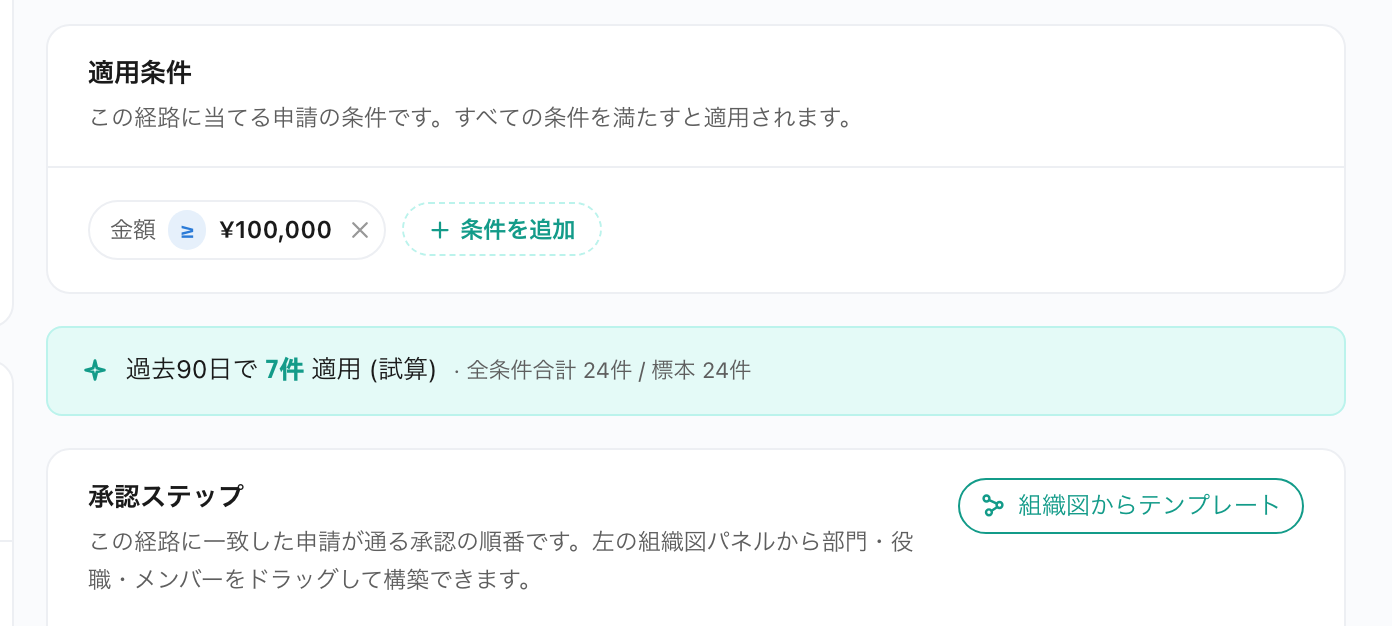
デモ表示(見本のデータ)画面の例です。
承認ステップの上に「組織図からテンプレート」のボタンがある画面の例
「組織図からテンプレート」(① 「組織図からテンプレート」)

8. 下書きを保存する

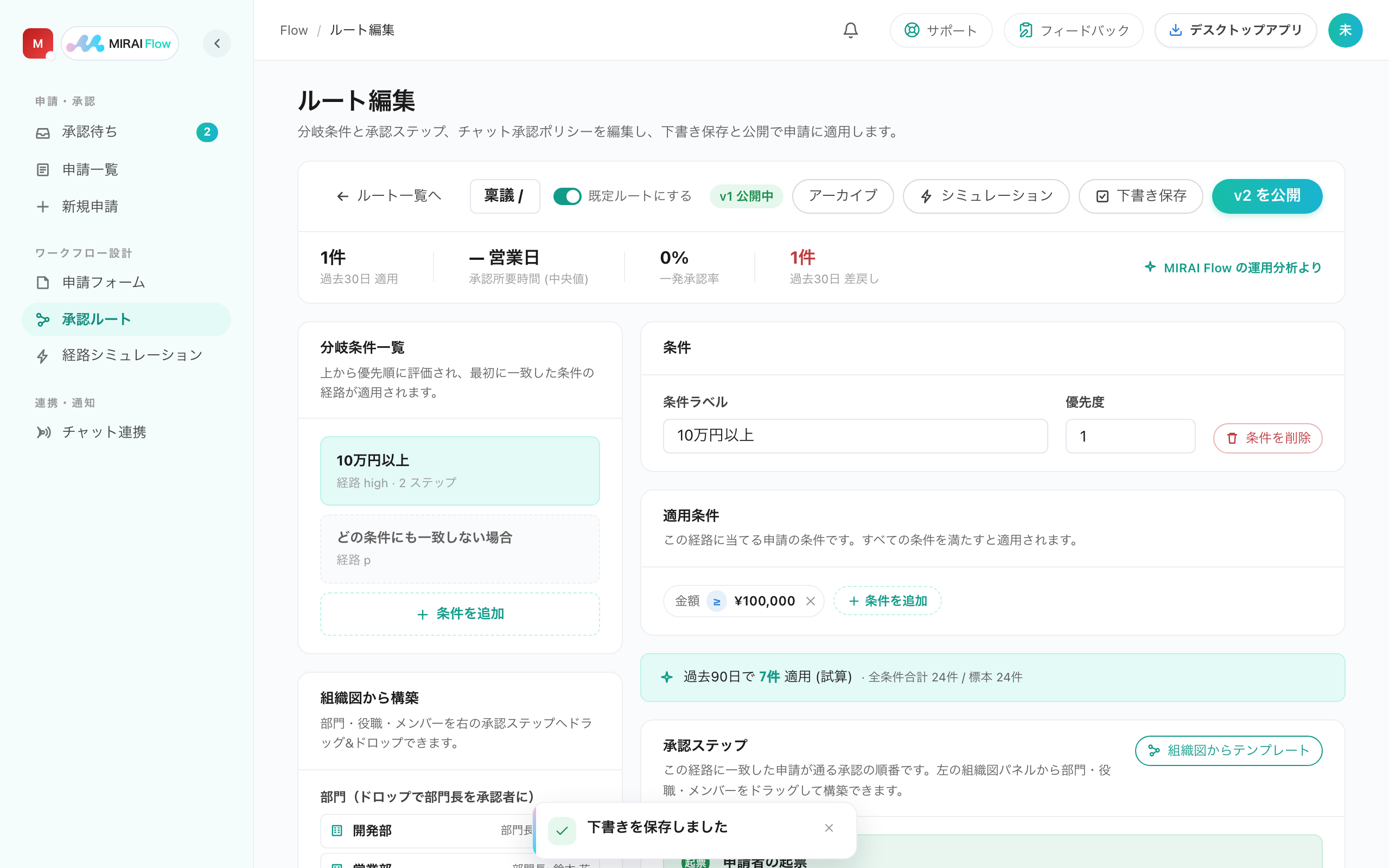
「下書き保存」で保存します。公開するまで新規申請には反映されません。
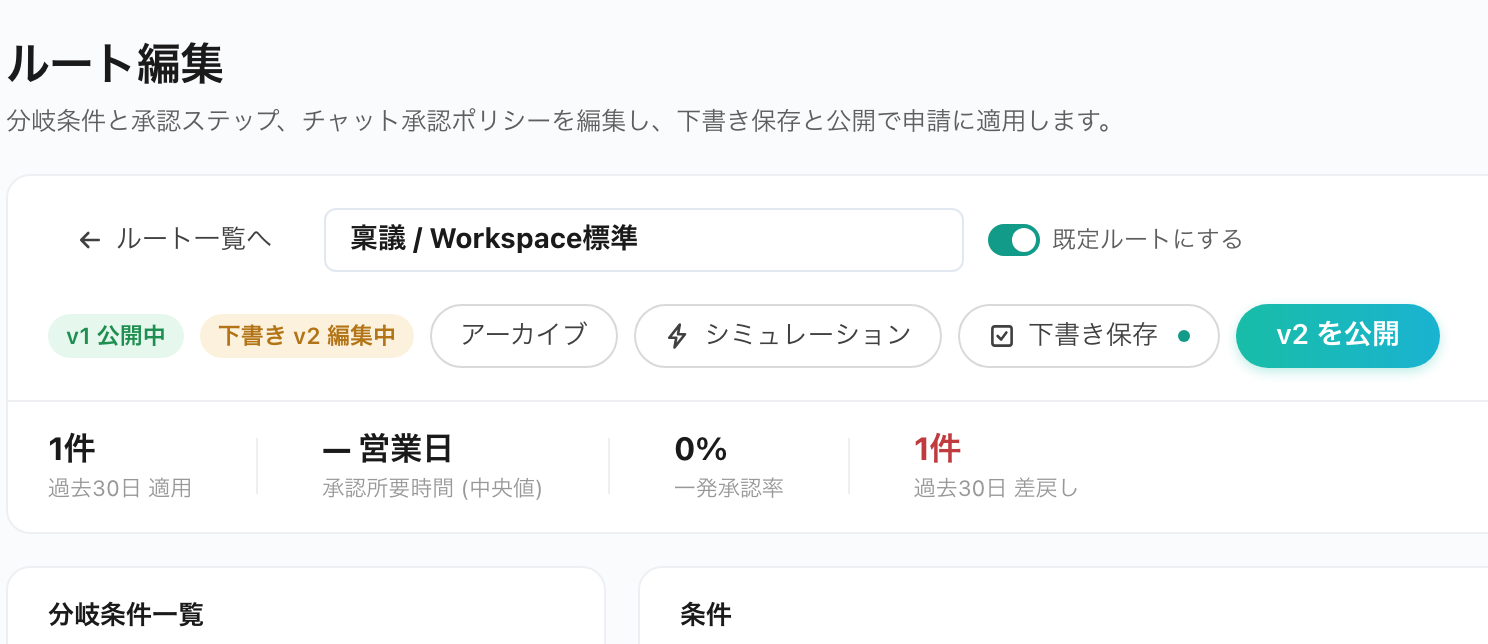
デモ表示(見本のデータ)画面の例です。
ルートの編集画面の上に「シミュレーション」「下書き保存」「v2 を公開」のボタンが並ぶ画面の例
画面の上の「下書き保存」(① 「下書き保存」)

完了の確認

次のようになっていれば完了です。

  • 承認ステップが並び、下書きとして保存される
「下書きを保存しました」と表示された、承認ルートの編集画面の例
下書き保存のあとの編集画面

段数の上限と組織図のテンプレート

1 つの経路に並べられる承認の段は通常 3 段までで、4 段以上は「高度なワークフロー構築」を含むプランで組めます。

「組織図からテンプレート」は組織のメンバー数と部門数から段の案を作り、「この内容で置き換える」で選択中の経路のステップを入れ替えます。入れ替えたあと「下書き保存」を押すと確定します。

一連の操作を見る

手順 1〜8 と「完了の確認」を、記事の順に続けて見られます。手順 1〜8 は見本のデータで操作する様子、「完了の確認」は画面の例(静止画)です。
デモ表示(見本のデータ)全 8 手順と完了の確認を、記事の順に続けて再生します。
承認ルート一覧に、稟議のルート「稟議 / Workspace標準」の行がある画面の例
1. ルートを開く承認ルート一覧で編集するルートの行をクリックします。

この手順は、操作ガイドの第 2 版に合わせています。

この記事は役に立ちましたか?
いただいたフィードバックは、記事の品質改善に役立てています。
TAGS
この内容で解決しませんでしたか?
使い方の質問は、アプリの画面で分からない場所を指して送れます(MIRAIKEI へのログインが必要です)。返事はアプリの「自分のフィードバック」と通知に届きます。
契約・アカウントのご相談はお問い合わせフォームへ
アプリで質問する