MIRAI労務·操作方法
上長の承認の状態と差し戻しに対応する
自分の月の勤怠を上長が承認したかを勤務表で確かめ、差し戻されたときは理由を読んで直し、もう一度月の勤務を確認します。
UPDATED · 2026.11.14·2min READ
このガイドでできること
労務設定の「勤怠の承認」が「月次」か「日次 + 月次」の組織で、本人確認のあとに上長が月の勤怠を承認します。上長は組織図で所属する部門の部門長(いなければ上の部門の部門長)で、誰もいない人は労務の担当者が承認します。
差し戻されると本人確認が取り消されます。承認されたあとで打刻修正の承認などにより勤務の記録が変わったときも、本人が確認し直すまで「本人確認待ち」に戻ります。どちらも、もう一度確認すると上長の承認待ちに進みます。
始める前に
次を確かめてください。
- 従業員として登録されていること
- 労務設定の「勤怠の承認」が「月次」か「日次 + 月次」
操作手順
1. 「上長の承認」の状態を見る
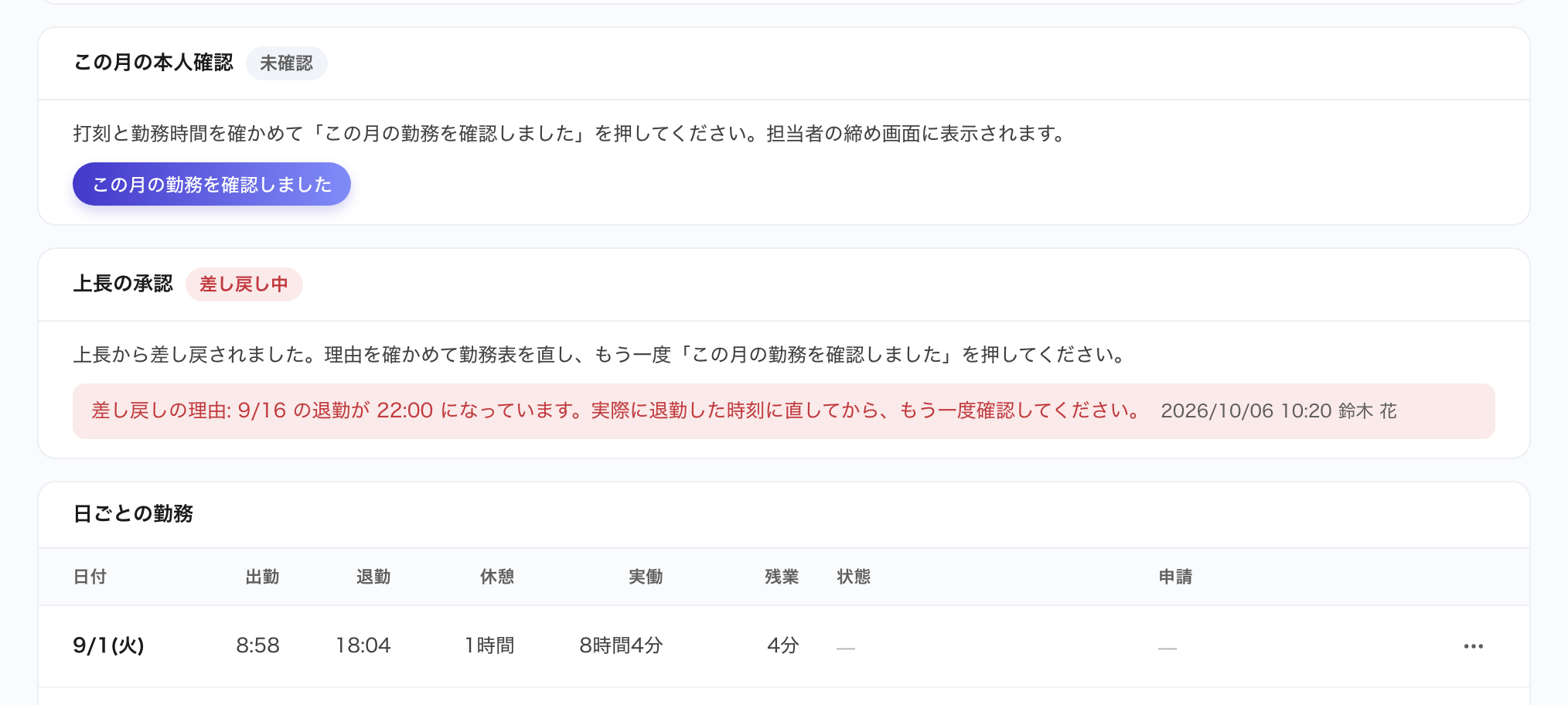
勤務表の「上長の承認」に、承認する人(上長か労務の担当者)と状態(本人確認待ち・承認待ち・承認済み・差し戻し中)が出ます。
デモ表示(見本のデータ)画面の例です。
表示されないとき 勤怠の承認方式が「月次」か「日次 + 月次」の組織で表示されます。
2. 差し戻しの理由を確かめる
差し戻されると「差し戻しの理由」が出ます。日ごとに差し戻されたときは、日付と理由が並びます。
デモ表示(見本のデータ)画面の例です。
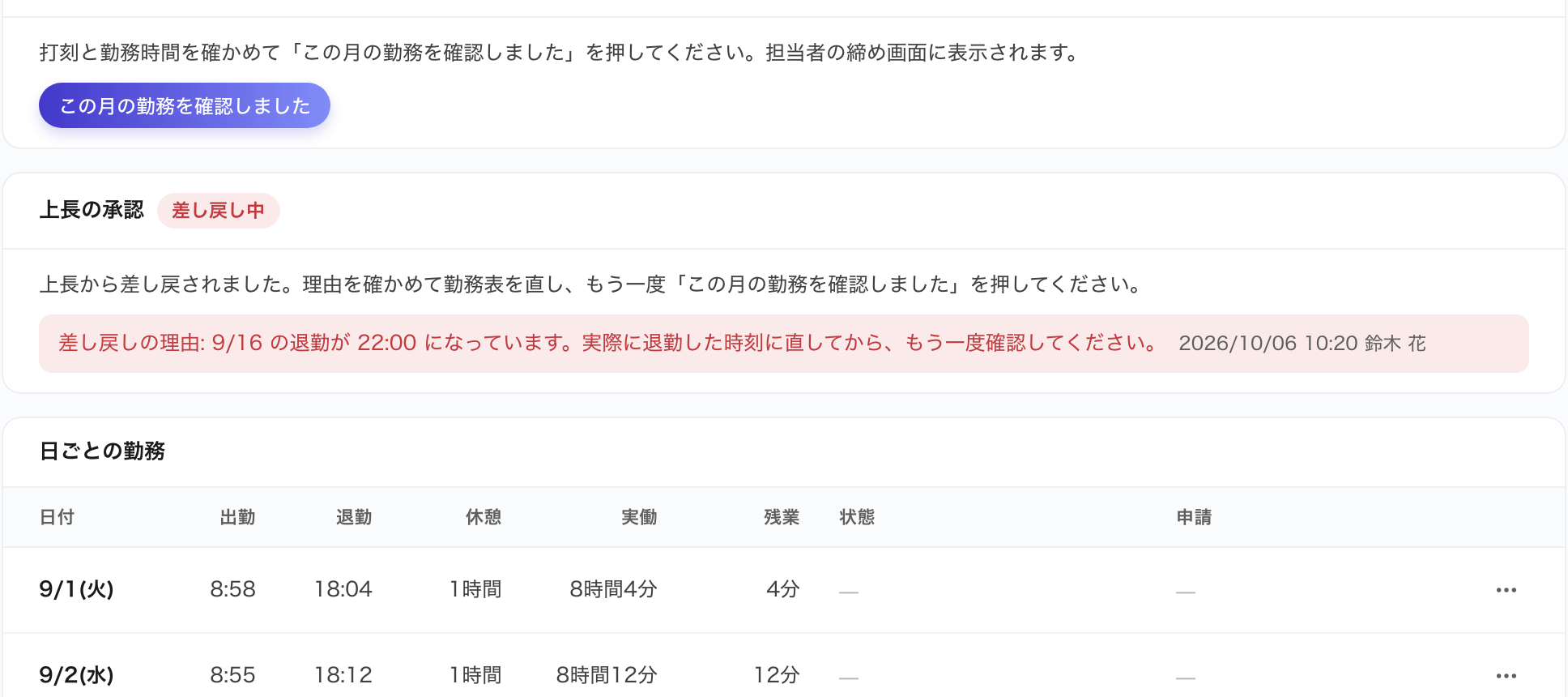
表示されないとき 上長が月の勤怠を差し戻したときに表示されます。
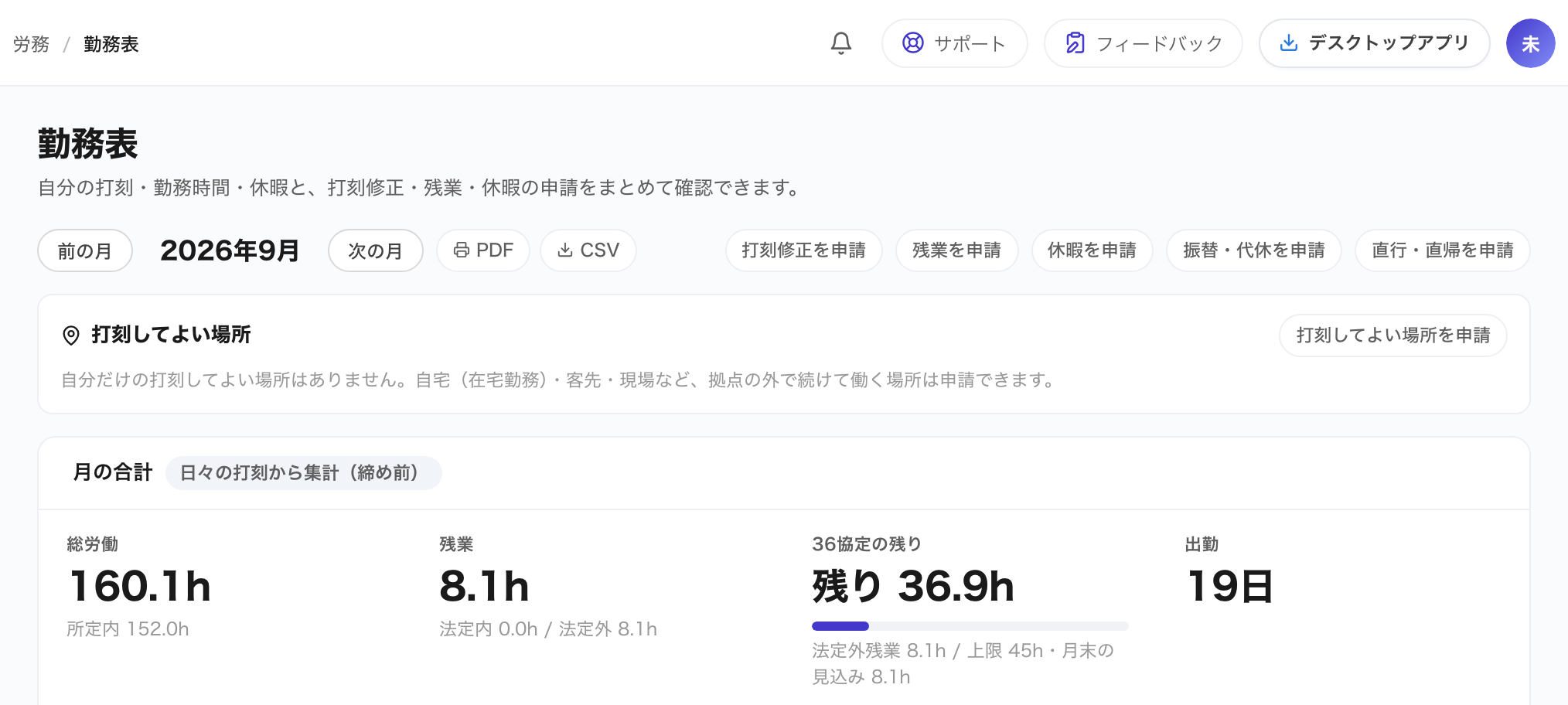
3. 勤務表を直す
打刻が違っていた日は「打刻修正を申請」から直します。残業・休暇の申請が要るときは「残業を申請」「休暇を申請」を使います。
デモ表示(見本のデータ)画面の例です。
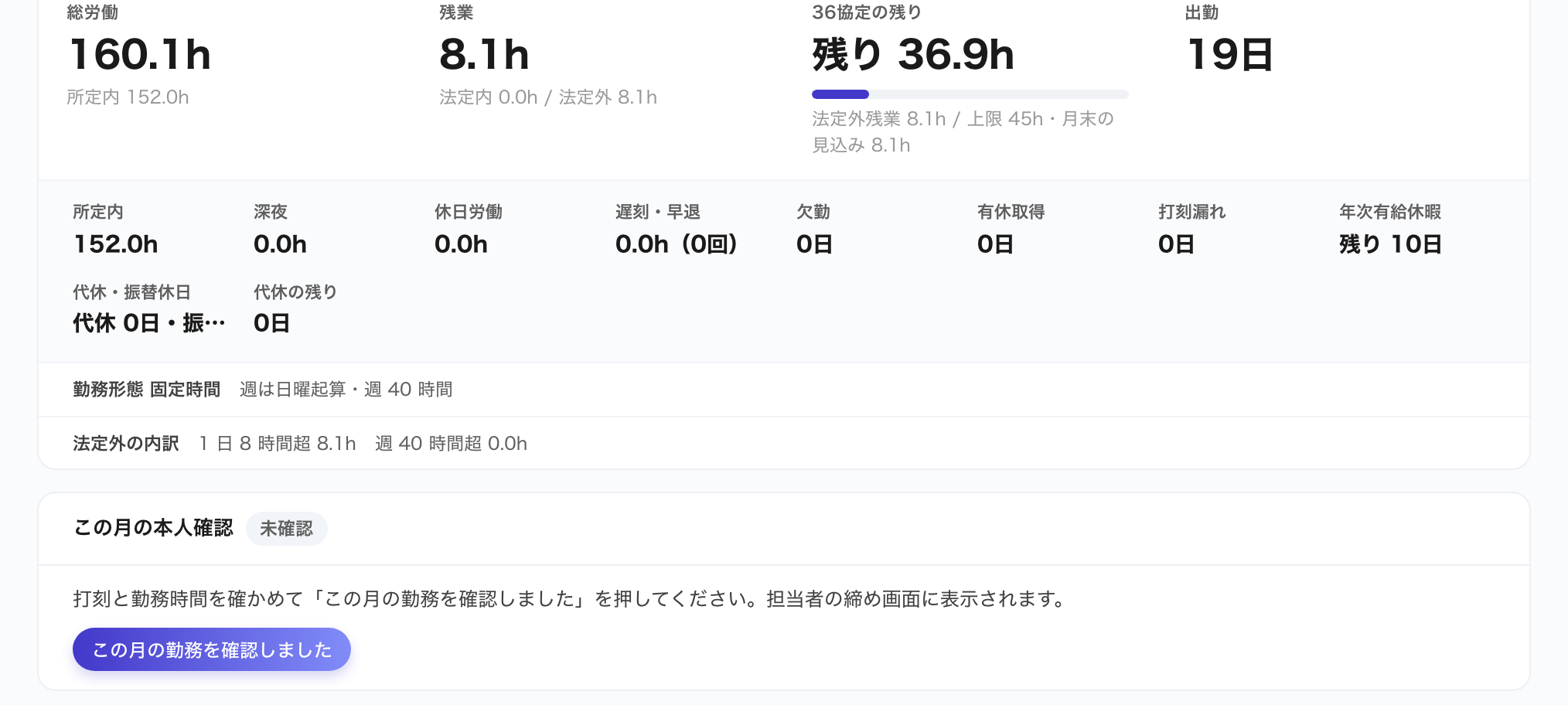
4. もう一度、月の勤務を確認する
直したあと、「この月の本人確認」の「この月の勤務を確認しました」をもう一度押すと、上長の承認待ちに戻ります。
デモ表示(見本のデータ)画面の例です。
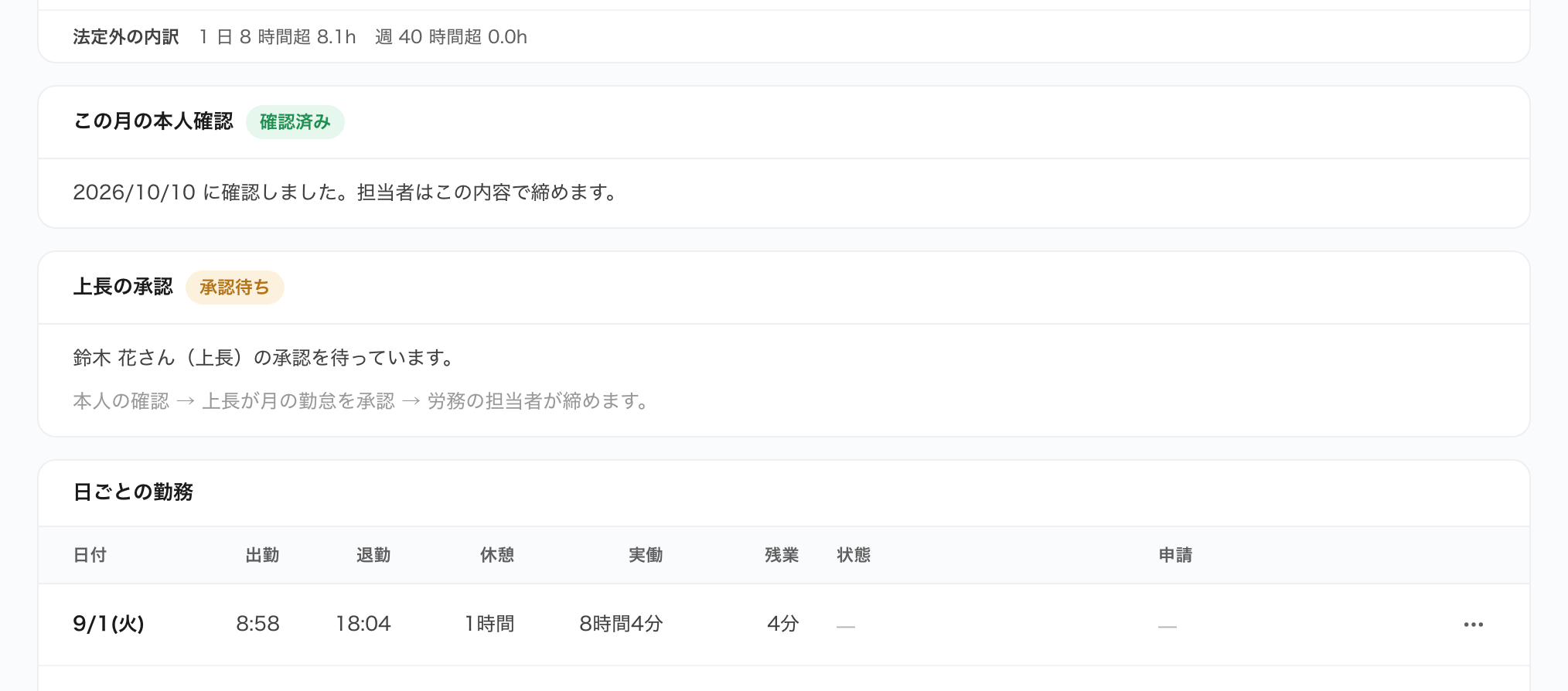
完了の確認
次のようになっていれば完了です。
- 「上長の承認」が「承認待ち」に戻り、上長が承認すると「承認済み」になる
一連の操作を見る
手順 1〜4 と「完了の確認」を、記事の順に続けて見られます。手順 1〜4 は見本のデータで操作する様子、「完了の確認」は画面の例(静止画)です。
デモ表示(見本のデータ)全 4 手順と完了の確認を、記事の順に続けて再生します。
1. 「上長の承認」の状態を見る勤務表の「上長の承認」に、承認する人(上長か労務の担当者)と状態(本人確認待ち・承認待ち・承認済み・差し戻し中)が出ます。
この記事は役に立ちましたか?
いただいたフィードバックは、記事の品質改善に役立てています。
TAGS
この内容で解決しませんでしたか?
使い方の質問は、アプリの画面で分からない場所を指して送れます(MIRAIKEI へのログインが必要です)。返事はアプリの「自分のフィードバック」と通知に届きます。
契約・アカウントのご相談はお問い合わせフォームへ