打刻漏れを打刻修正で直す
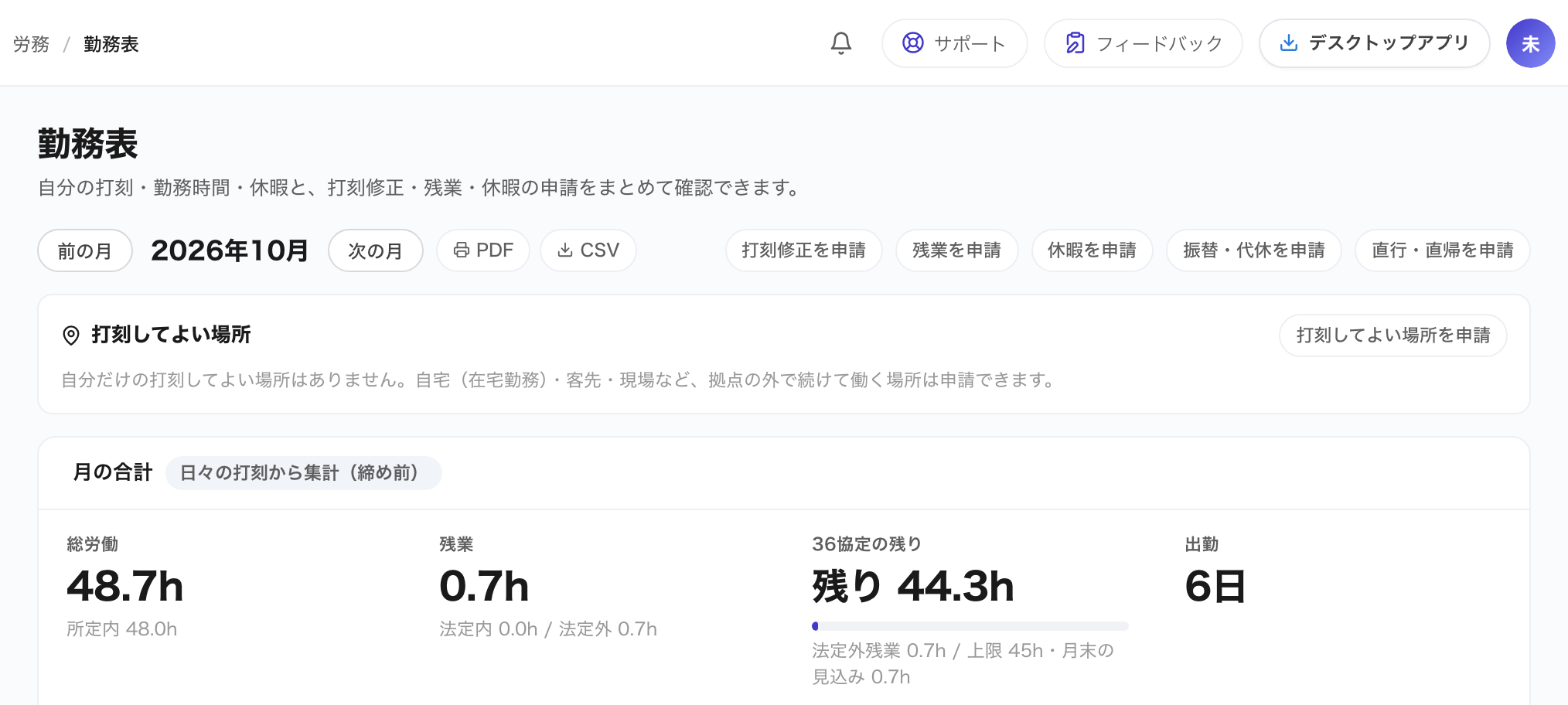
打刻を忘れた日や押し間違えた日の出勤・退勤を、修正前の打刻を見ながら申請します。承認されると勤務表の時刻と勤務時間が直ります。
このガイドでできること
打刻の忘れや押し間違いで、勤務表の時刻が実際の勤務と違う日を本人が直すための申請です。「打刻修正を申請」のほか、打刻漏れの行や日ごとの行の「…」からも開けます。
理由は「よくある理由」から選べて、補足があれば続けて書けます。申請は承認ルートに提出され、承認されるまで勤務表のその日に「承認待ち」と表示されます。
スマホのアプリ iPhone・Android の MIRAIKEI アプリでの手順は「スマホのアプリでの手順」にあります。
操作手順
1. 「打刻修正を申請」を押す
「打刻修正を申請」を押すか、打刻漏れの行・日ごとの行の「…」から「打刻修正を申請」を選ぶと、申請の画面が開きます。
2. 修正後の時刻を入力する
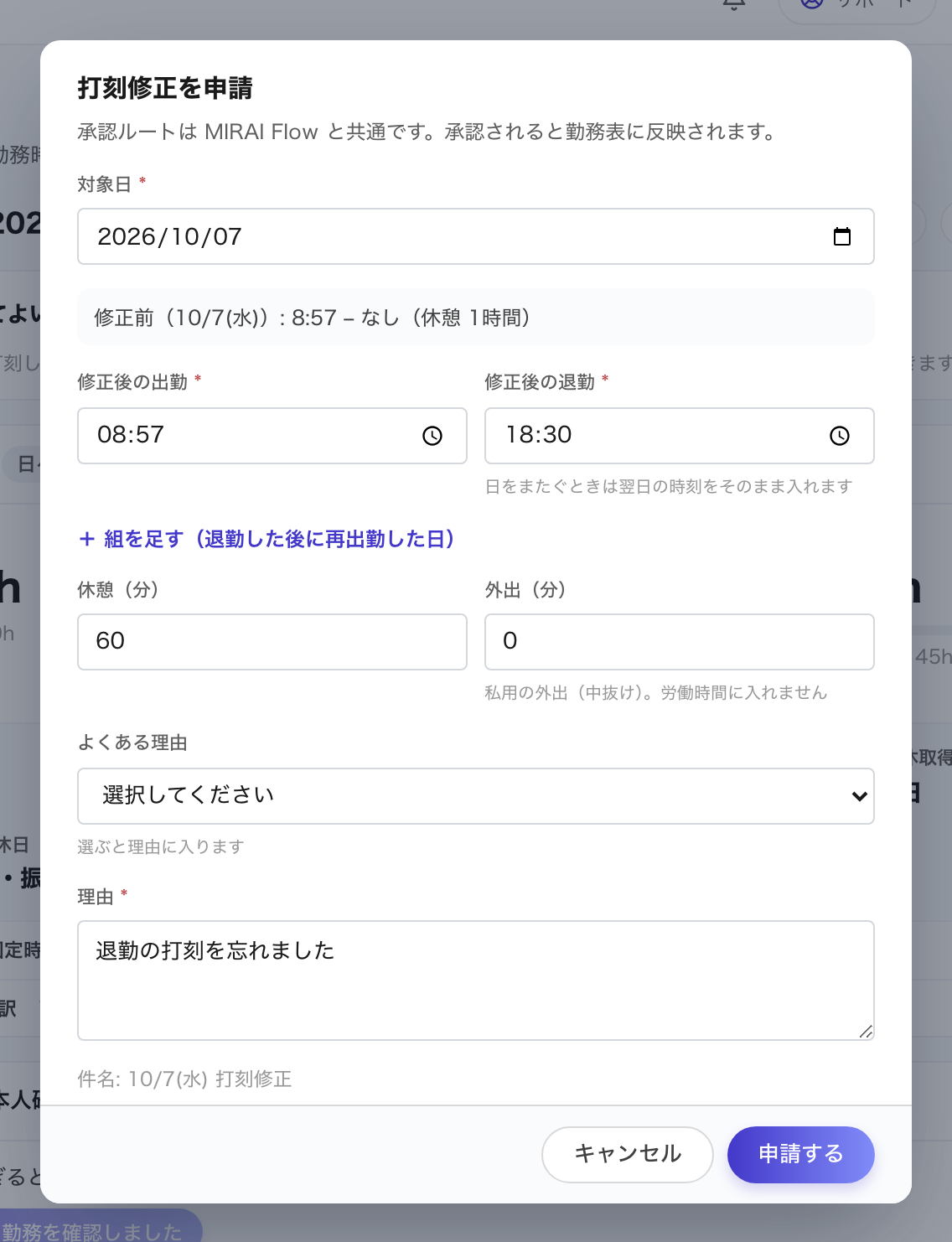
「対象日」と「修正前」の打刻を確かめ、「修正後の出勤」「修正後の退勤」「休憩(分)」を入力します。日をまたぐときは翌日の時刻をそのまま入れます。私用の外出(中抜け)があった日は「外出(分)」も入れます。
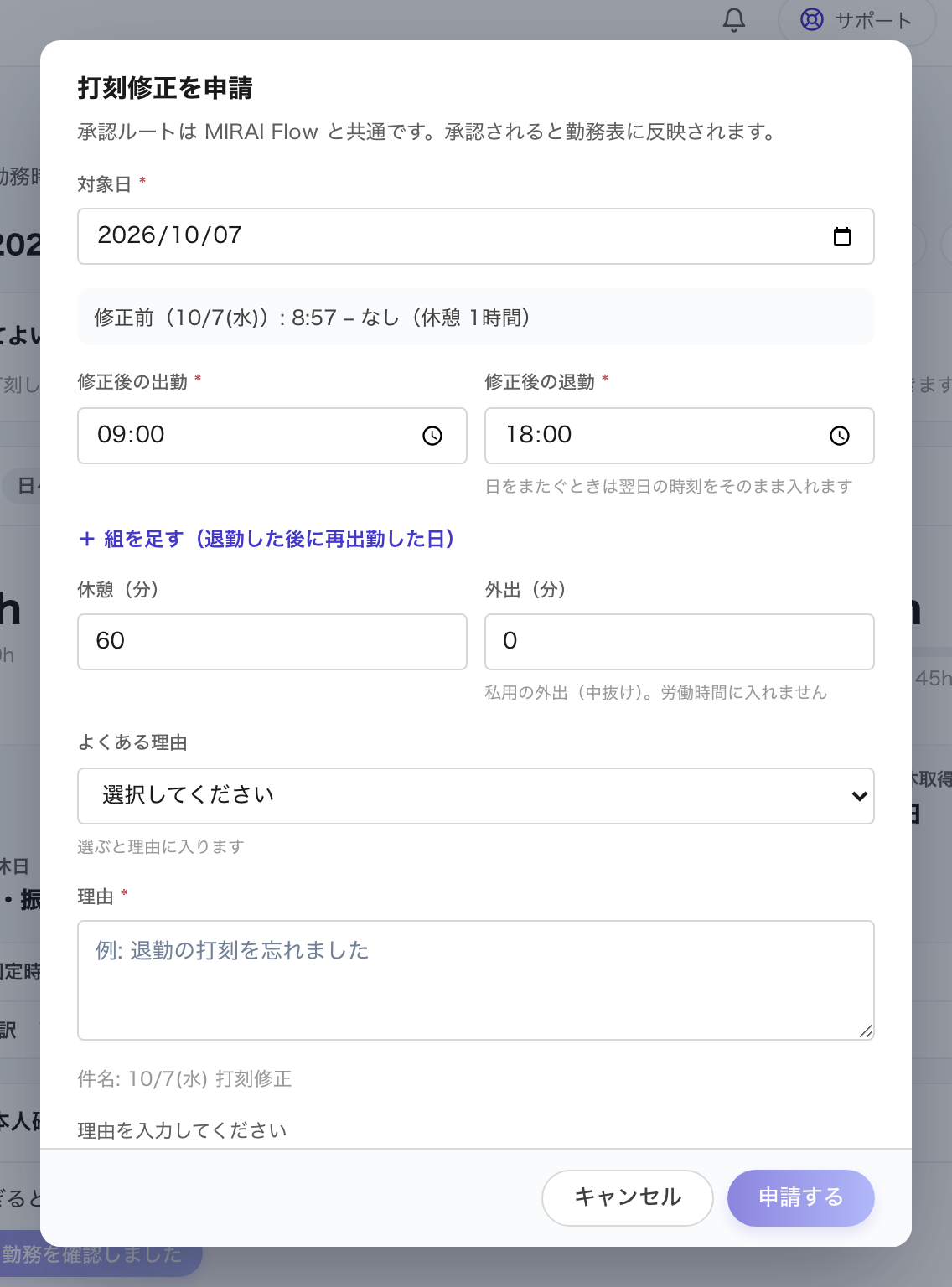
3. 再出勤した日は組を足す
退勤した後にもう一度出勤した日は「+ 組を足す(退勤した後に再出勤した日)」を押し、2 組目の出勤・退勤を入力します。組と組の間の時間は労働時間に含めません。
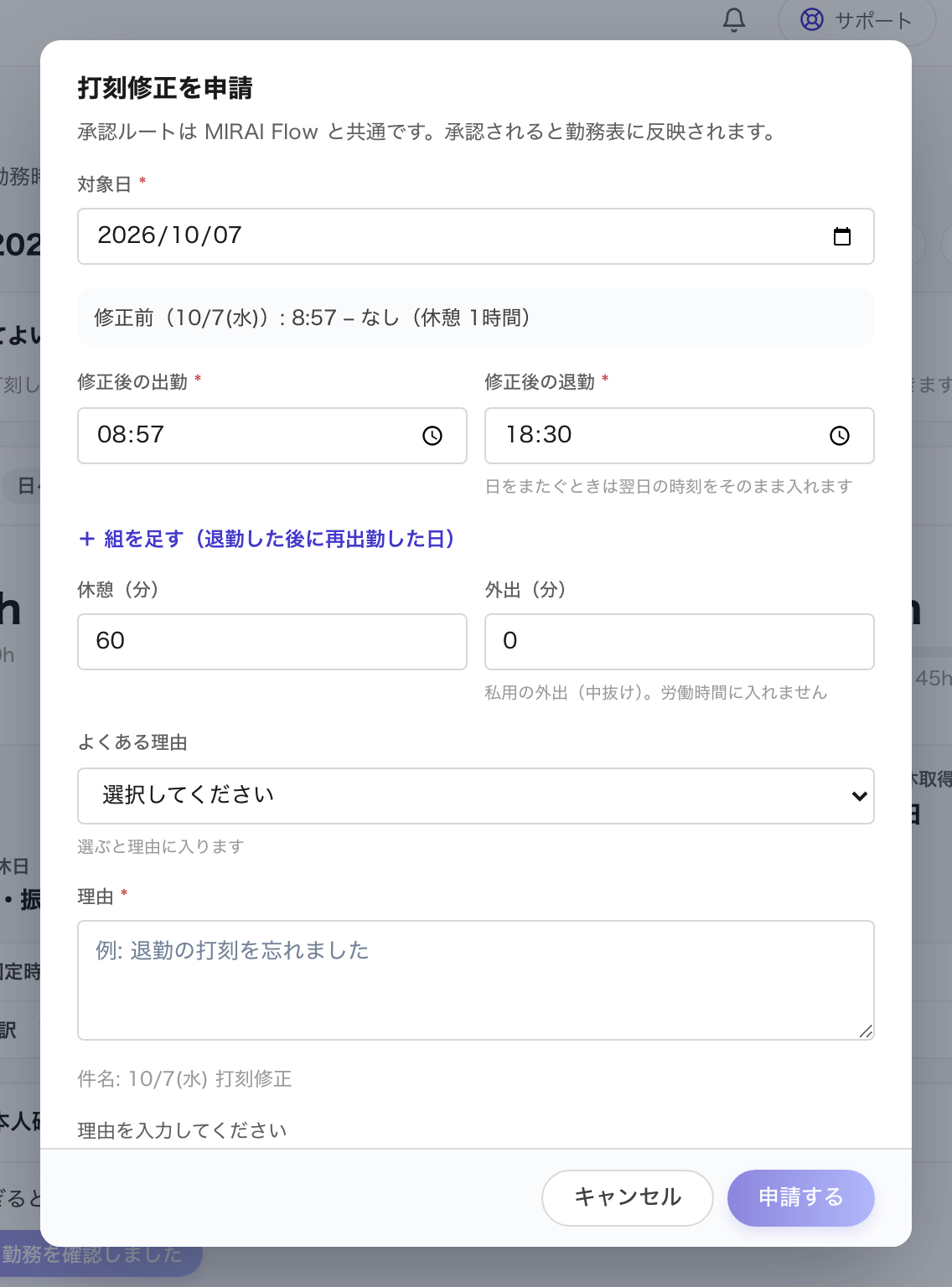
表示されないとき 「打刻修正を申請」を押すと表示されます。
4. 理由を入力する
「よくある理由」で打刻忘れや早退などを選ぶと「理由」に入ります。候補に無いときや補足があるときは「理由」に入力します(例: 退勤の打刻を忘れました)。
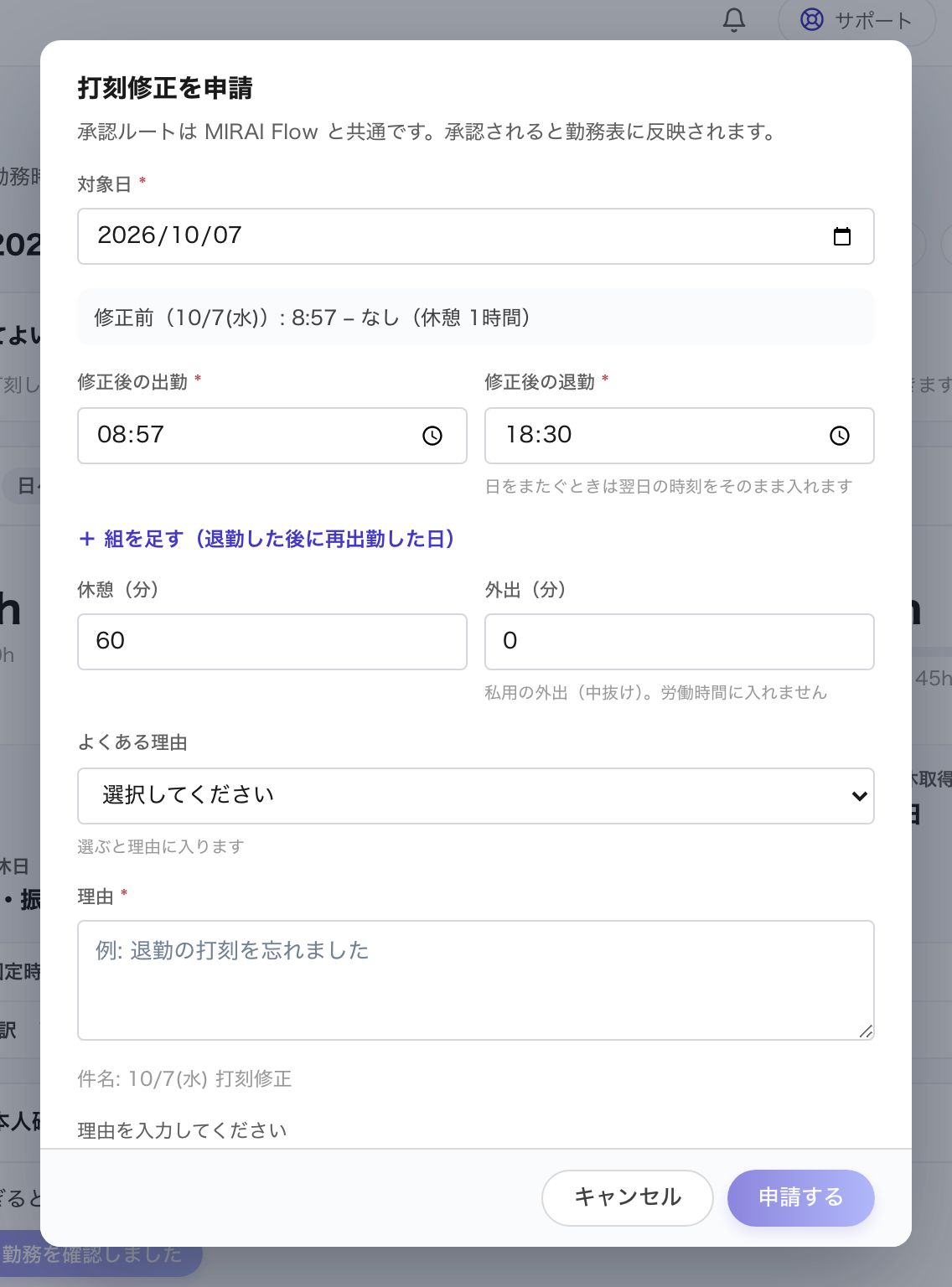
5. 「申請する」を押す
「申請する」を押すと承認ルートに提出され、勤務表のその日に「承認待ち」と表示されます。
注意 承認者の MIRAI Workspace に承認依頼が届きます(Slack 接続時は Slack DM にも)。同じ日の打刻修正が承認待ちの間は、もう一度申請できません。
確認すること 「打刻修正を申請しました。承認されると勤務表に反映されます。」と表示されます
完了の確認
次のようになっていれば完了です。
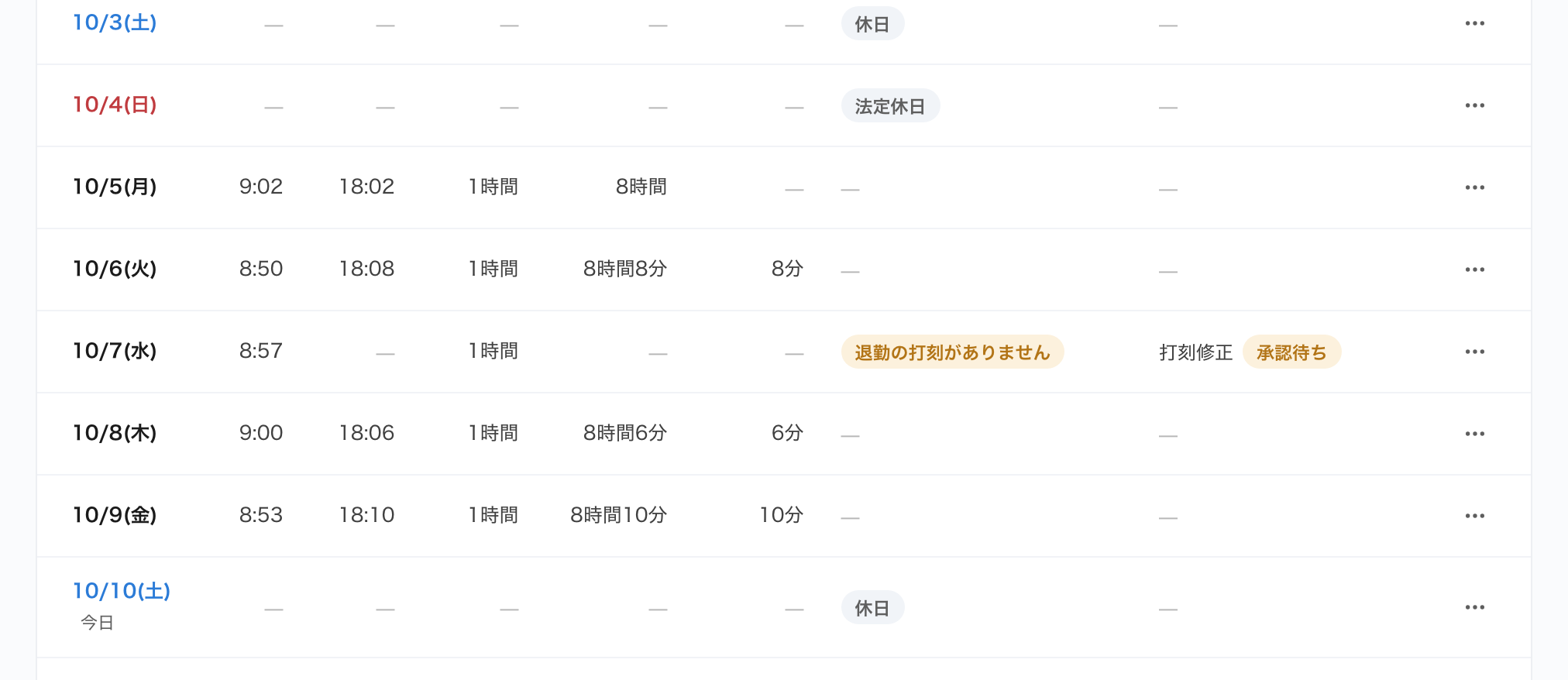
- その日の申請に「承認待ち」と表示され、承認されると勤務表の出退勤と勤務時間が直ります
一連の操作を見る
手順 1〜5 と「完了の確認」を、記事の順に続けて見られます。手順 1〜5 は見本のデータで操作する様子、「完了の確認」は画面の例(静止画)です。