差し戻された申請を直して出し直す
承認者から差し戻された打刻修正・残業・休暇などの申請を、理由を確かめて直し、同じ申請として出し直します。
このガイドでできること
出し直した申請は申請番号がそのまま残り、承認ルートは決め直されて、はじめの段の承認者から順に回ります。「承認者へのひとこと」に書いた内容は申請のコメントとして残り、承認者が申請の詳細で読めます。
差し戻された申請が残っている月は、「この月の本人確認」に理由として出ます。出し直した申請が承認されると勤務表のその日に反映され、その月の確認に進めます。
スマホのアプリ iPhone・Android の MIRAIKEI アプリでの手順は「差し戻された申請を直して出し直す」「差し戻された申請を直して再申請する」にあります。
始める前に
次を確かめてください。
- 従業員として登録されていること
- 差し戻された申請があること
操作手順
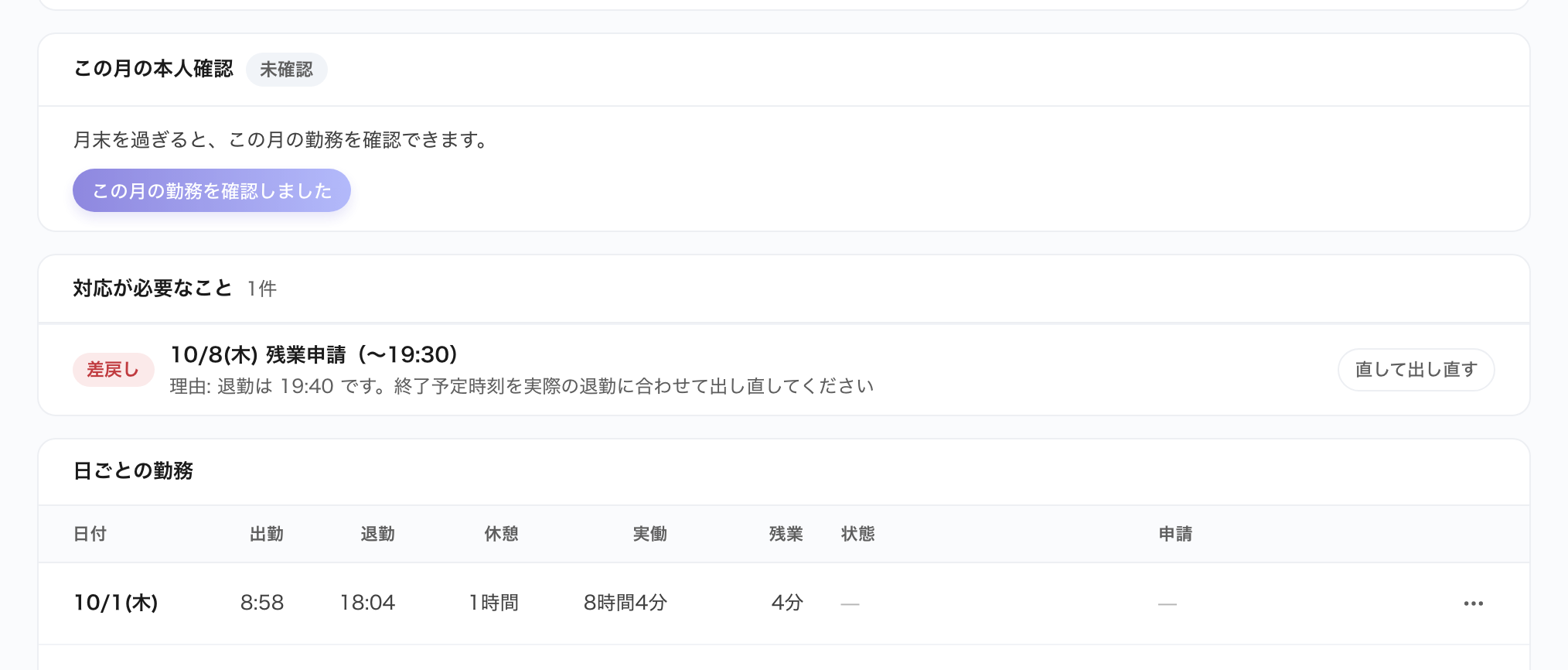
1. 「対応が必要なこと」を確かめる
差し戻された申請があると、勤務表の「対応が必要なこと」に「差戻し」と理由が出ます。
表示されないとき 打刻漏れか、差し戻された申請があるときに表示されます。
2. 「直して出し直す」を押す
差し戻された申請の「直して出し直す」を押すと、前の内容が入った画面が開きます。日の行の申請の欄の「差戻し・直す」からも開けます。
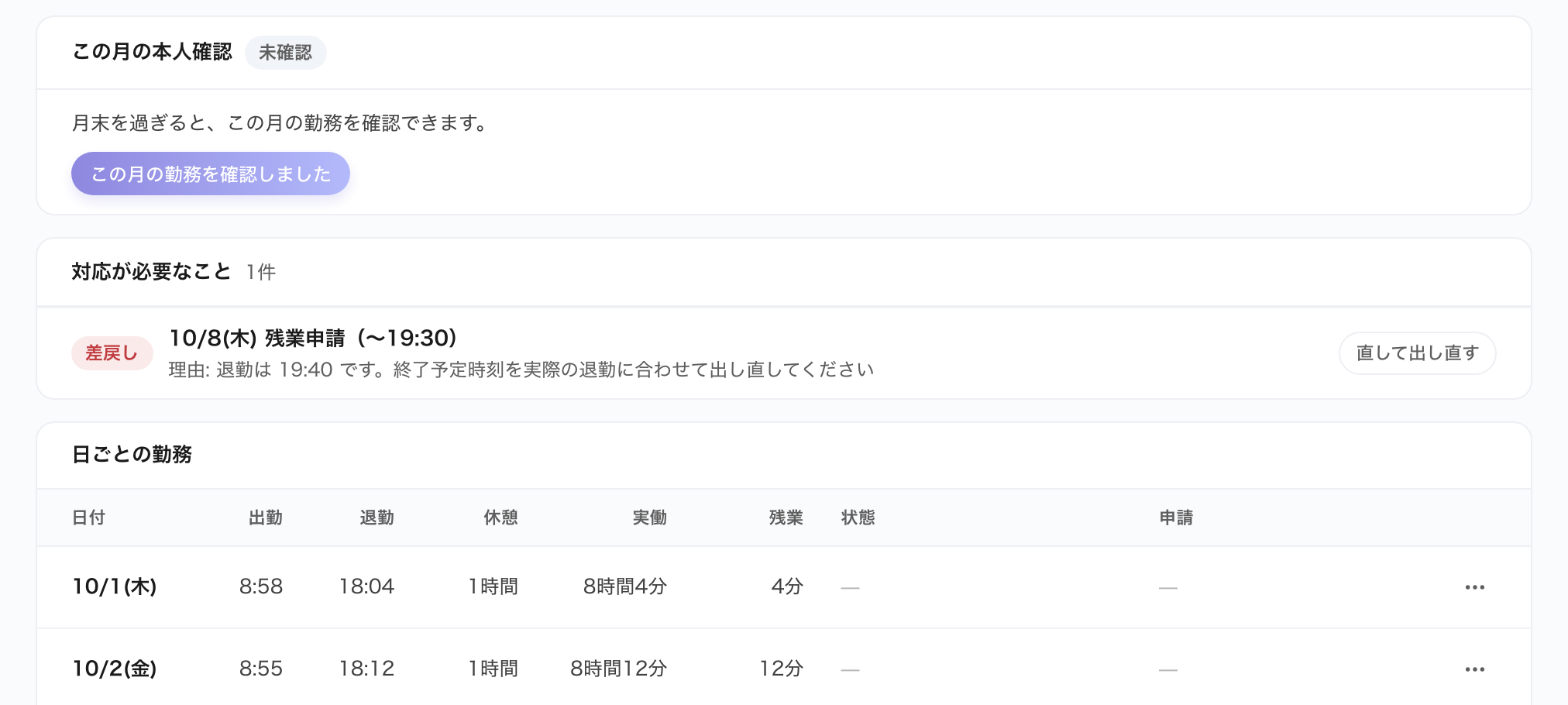
表示されないとき 差し戻された申請があるときに表示されます。
3. 理由を読んで内容を直す
上に「差し戻しの理由」が出ます。時刻や日付などを直し、「承認者へのひとこと」に直した点を書き添えられます。
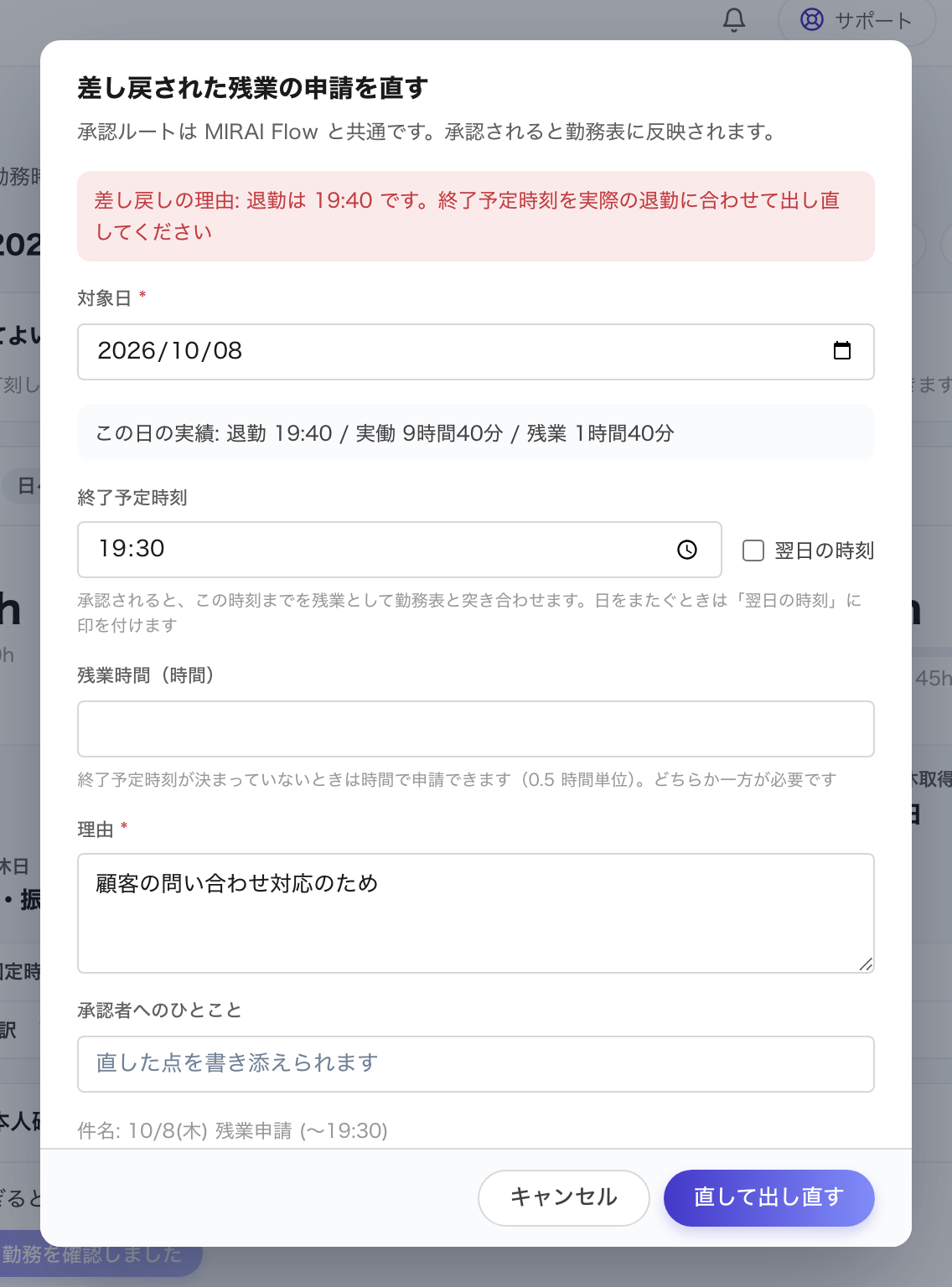
表示されないとき 「直して出し直す」を押すと表示されます。
4. 画面の「直して出し直す」を押す
画面の下の「直して出し直す」を押すと、同じ申請として承認者にもう一度届きます。
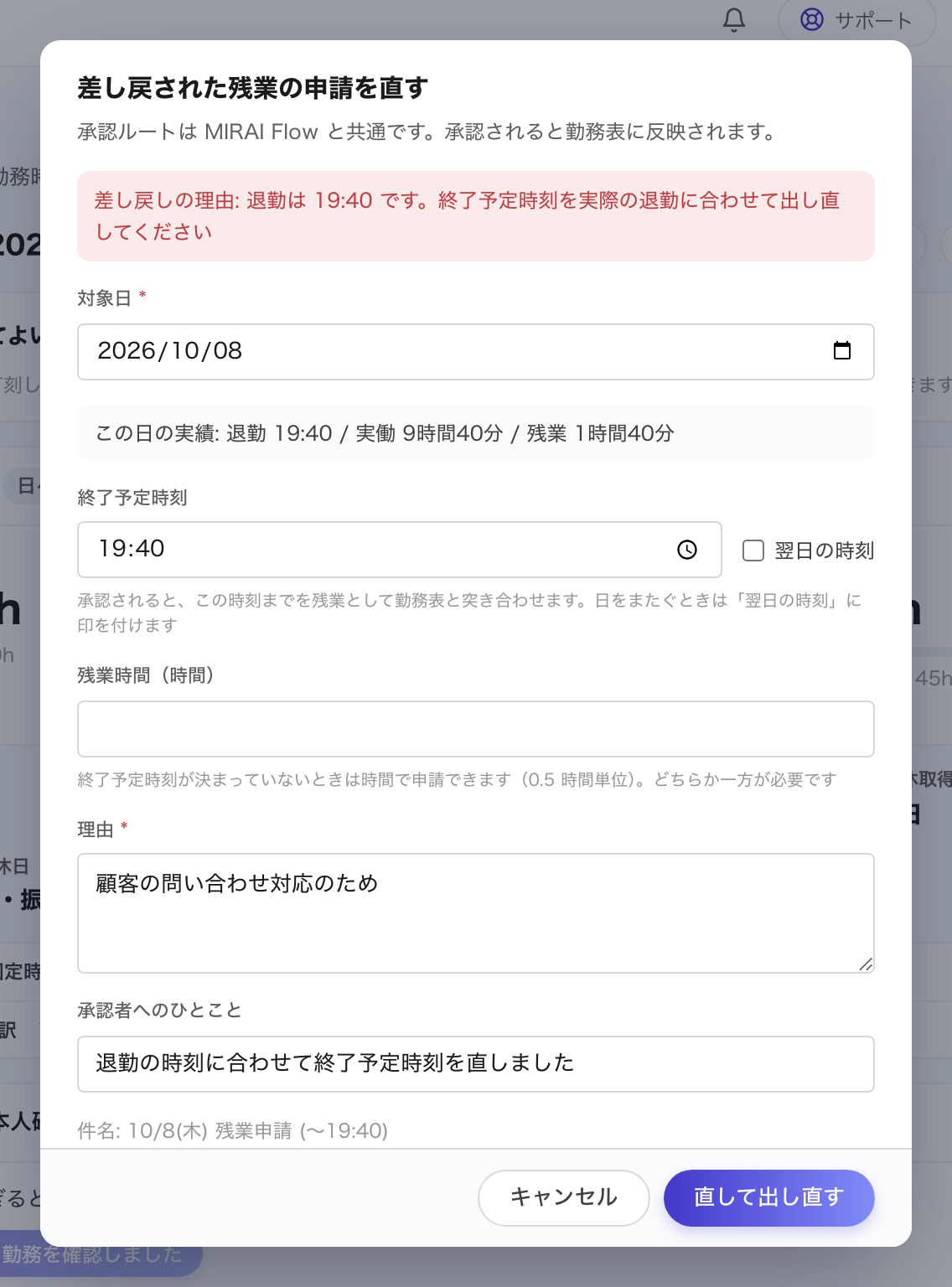
注意 承認者にもう一度承認依頼が届きます。
表示されないとき 「直して出し直す」を押すと表示されます。
確認すること 「申請を直して出し直しました。承認されると勤務表に反映されます。」と表示されます
完了の確認
次のようになっていれば完了です。
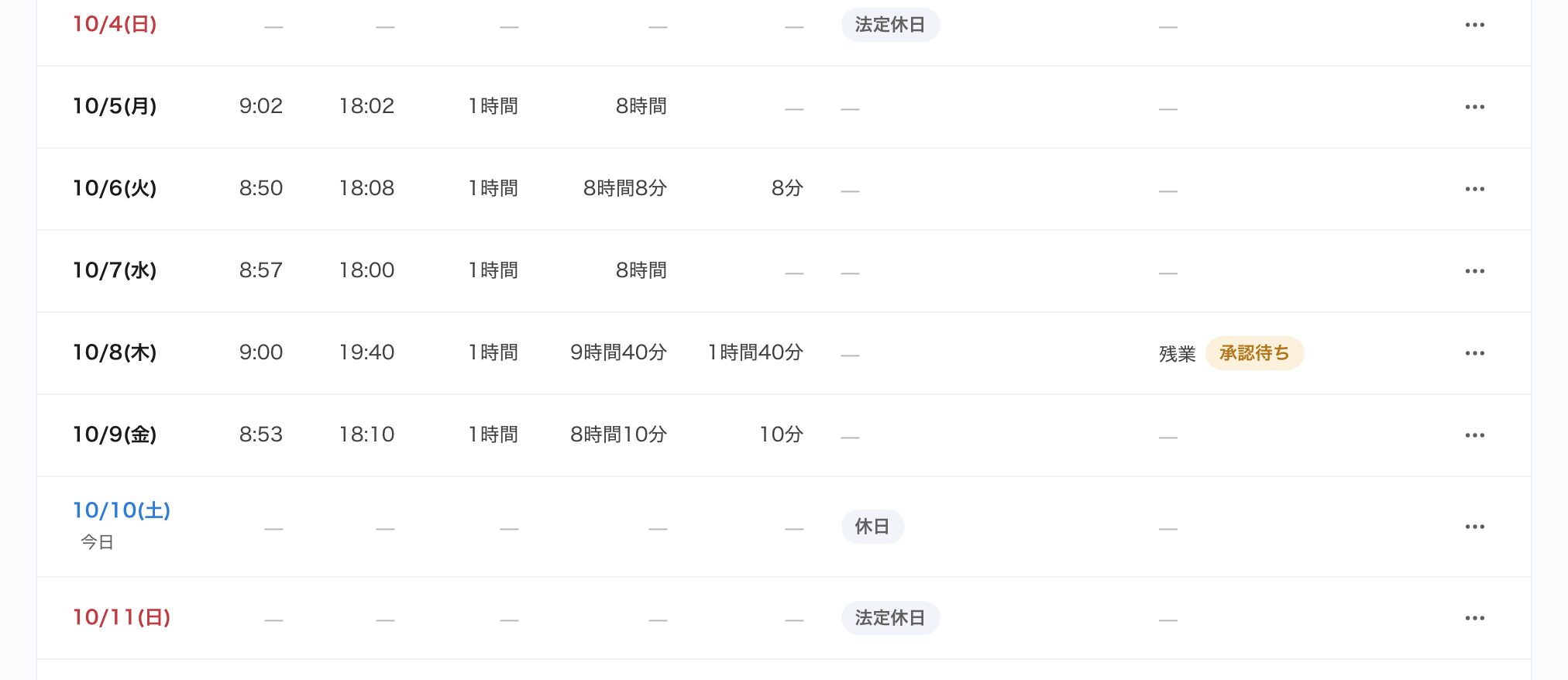
- 「申請を直して出し直しました。承認されると勤務表に反映されます。」と表示され、申請が「承認待ち」に戻る
一連の操作を見る
手順 1〜4 と「完了の確認」を、記事の順に続けて見られます。手順 1〜4 は見本のデータで操作する様子、「完了の確認」は画面の例(静止画)です。