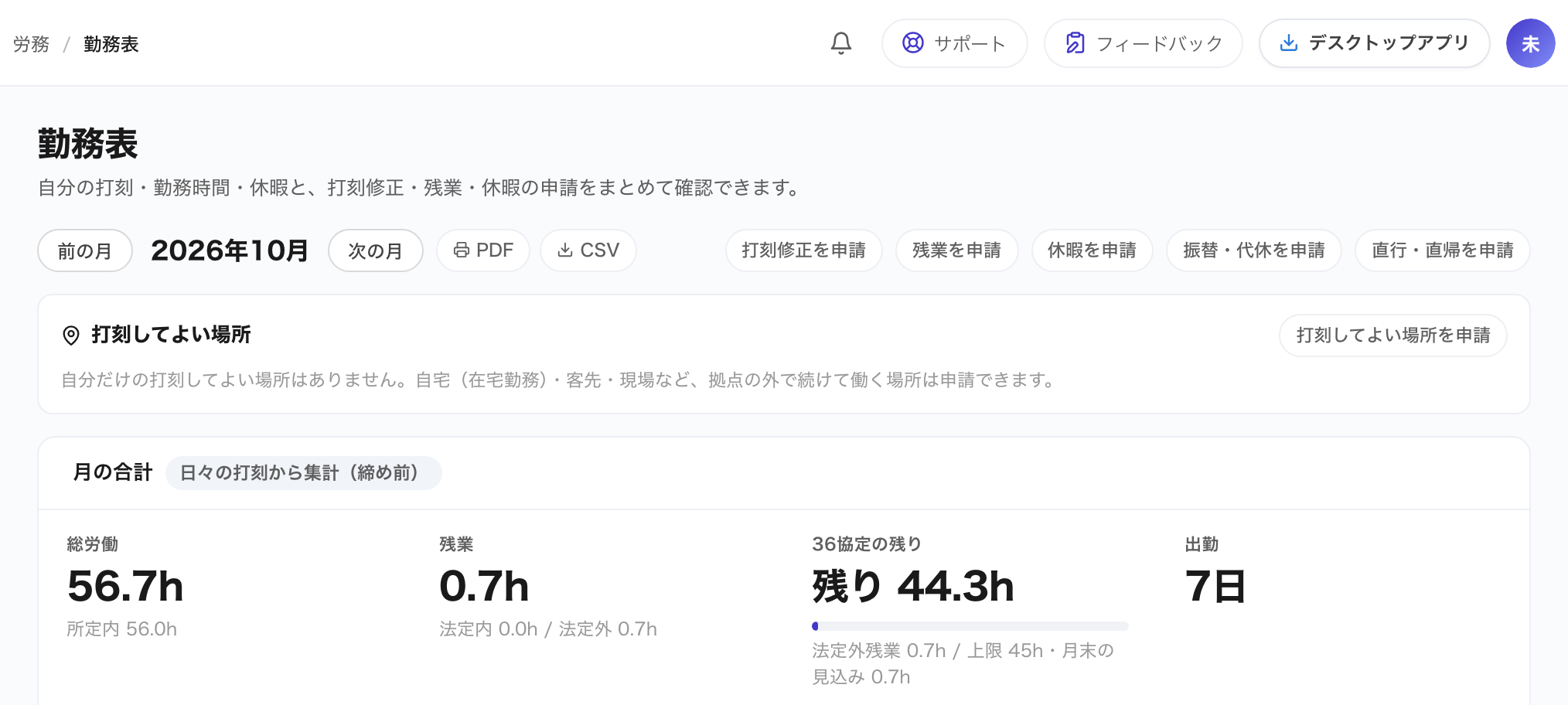
直行・直帰を申請する(勤務表)
客先や現場へ直接行く日・直接帰る日を、行き先を添えて勤務表から申請します。承認されると、その日の出勤・退勤を拠点の外で打刻できます。
このガイドでできること
打刻の場所を拠点で確かめる組織で、拠点を通らずに働く日に使う申請です。承認ルートは MIRAI Flow のほかの勤怠の申請と同じです。承認されると、その日の出勤(直行)・退勤(直帰)は「拠点の中でだけ打刻できる」組織でも打刻でき、拠点外の打刻の確認待ちの対象から外れます。
打刻の履歴の拠点の外の理由には「直行(行き先)」と残ります。打刻したあとに出した申請が承認されたときは、その日の打刻の確認待ちが確認済みになります。勤怠の時刻と計算は打刻のとおりで、時刻を直すときは打刻修正を申請します。
始める前に
次を確かめてください。
- 従業員として登録されていること
- その月が締められていないこと
操作手順
1. 「直行・直帰を申請」を押す
勤務表の上の「直行・直帰を申請」を押します。日の行の右端のメニューの「直行・直帰を申請」からは、その日の申請を出せます。
2. 直行・直帰を選ぶ
「対象日」を確かめ、「直行(出勤)」「直帰(退勤)」「直行・直帰」から選びます。直行は出勤、直帰は退勤の打刻に効きます。
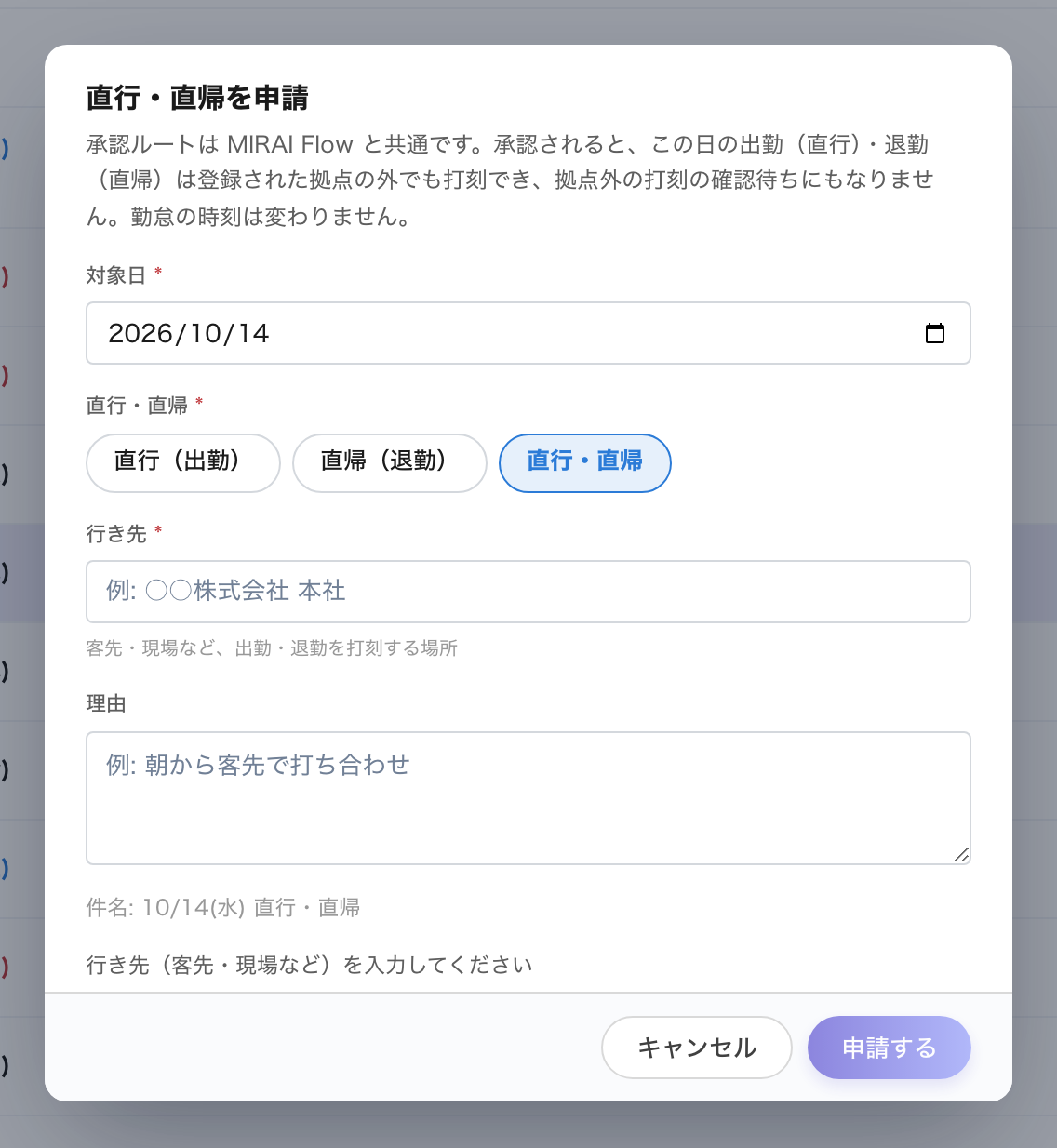
表示されないとき 「直行・直帰を申請」を押すと表示されます。
3. 「行き先」を入れる
「行き先」に客先・現場などを入れます(必須)。承認されると、その日の打刻の履歴の拠点の外の理由に「直行(行き先)」と残ります。
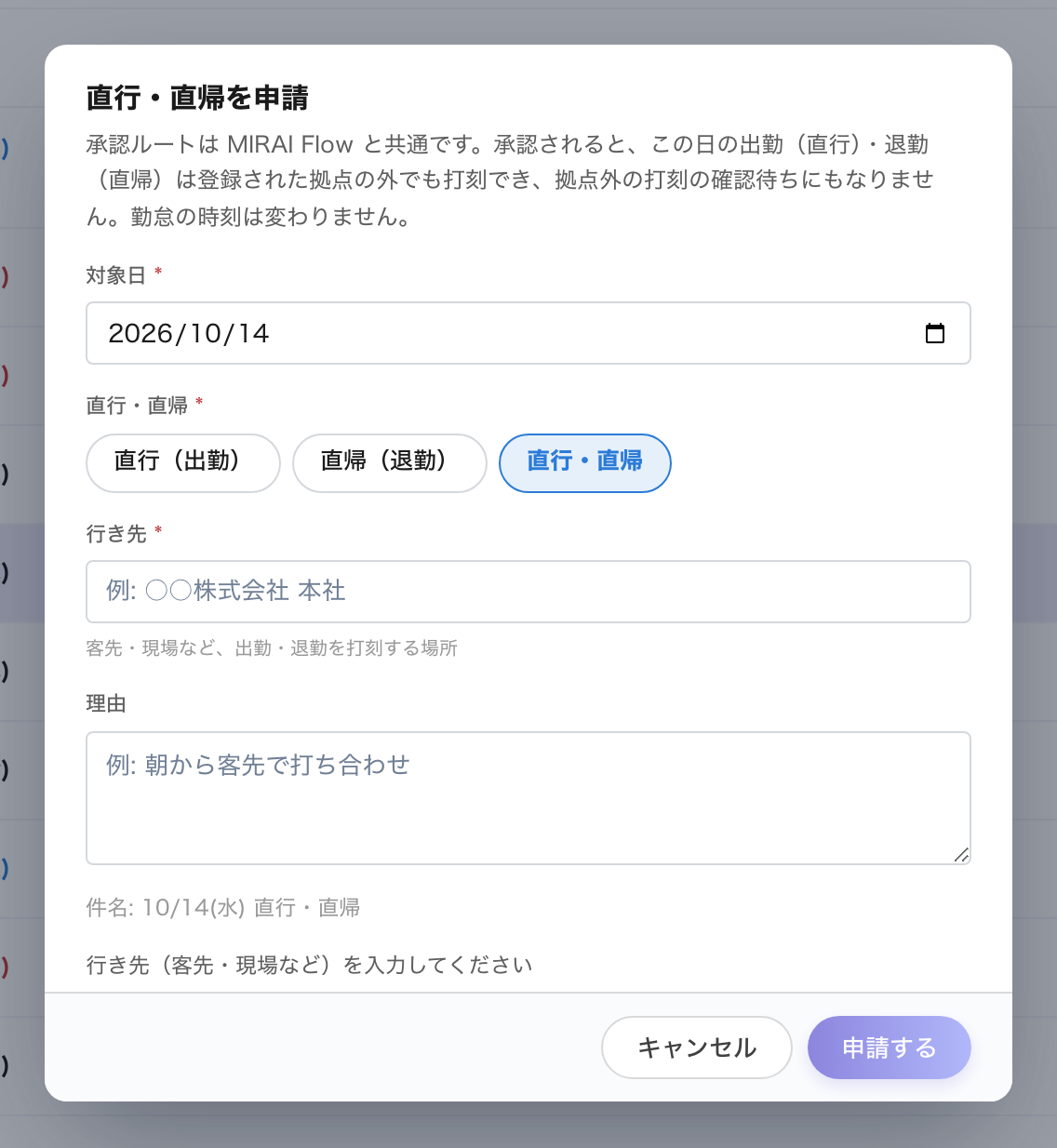
表示されないとき 「直行・直帰を申請」を押すと表示されます。
4. 「申請する」を押す(直行・直帰)
「申請する」を押すと承認者に申請が届きます。承認されると、その日の出勤(直行)・退勤(直帰)は登録された拠点の外でも打刻できます。
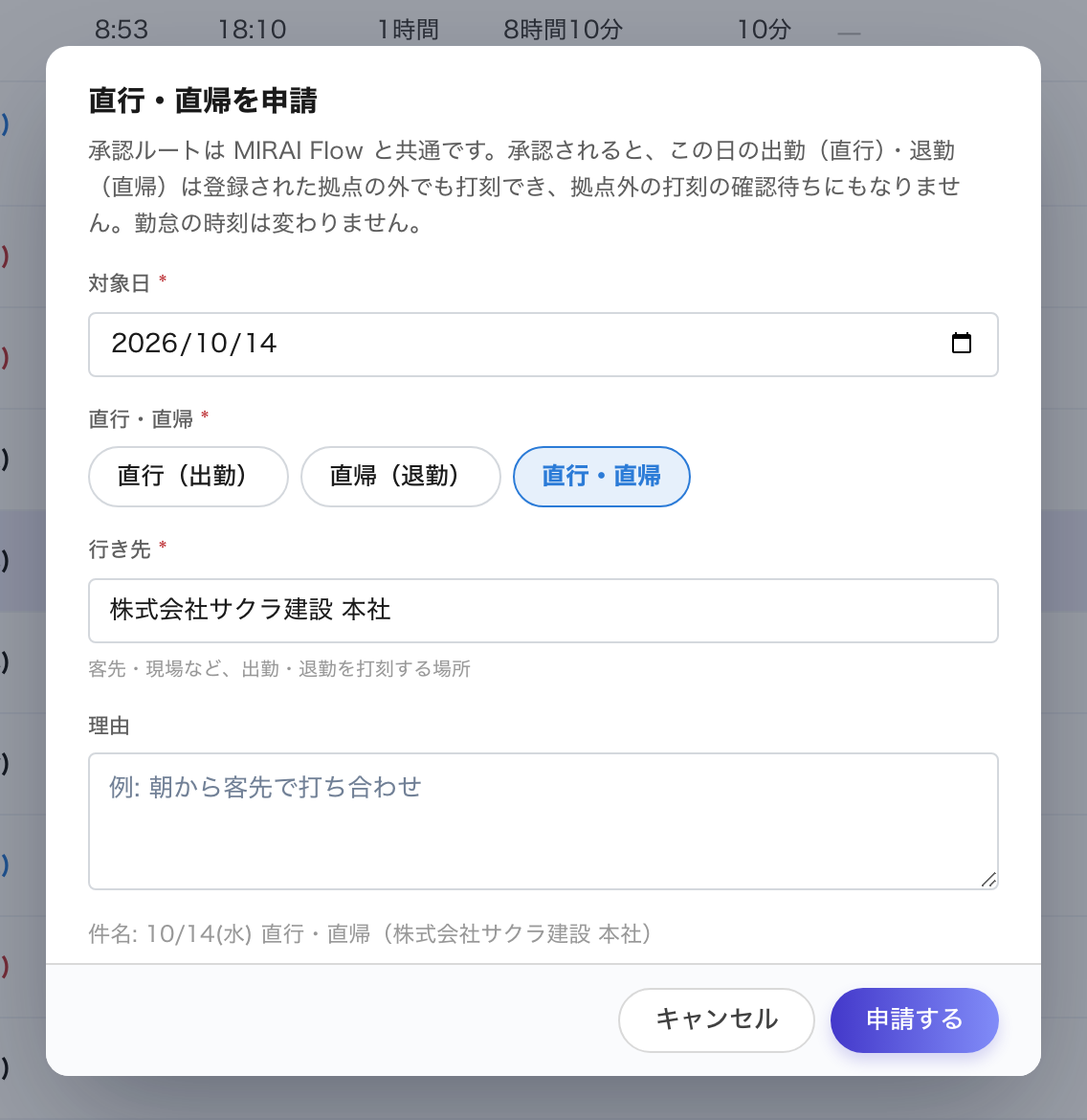
注意 承認者に承認依頼が届きます。先に打刻した日の申請が承認されたときは、その打刻の拠点外の確認待ちが確認済みになります。
表示されないとき 「直行・直帰を申請」を押すと表示されます。
確認すること 「直行・直帰を申請しました。承認されると、この日は登録された拠点の外でも打刻できます。」と表示されます
完了の確認
次のようになっていれば完了です。
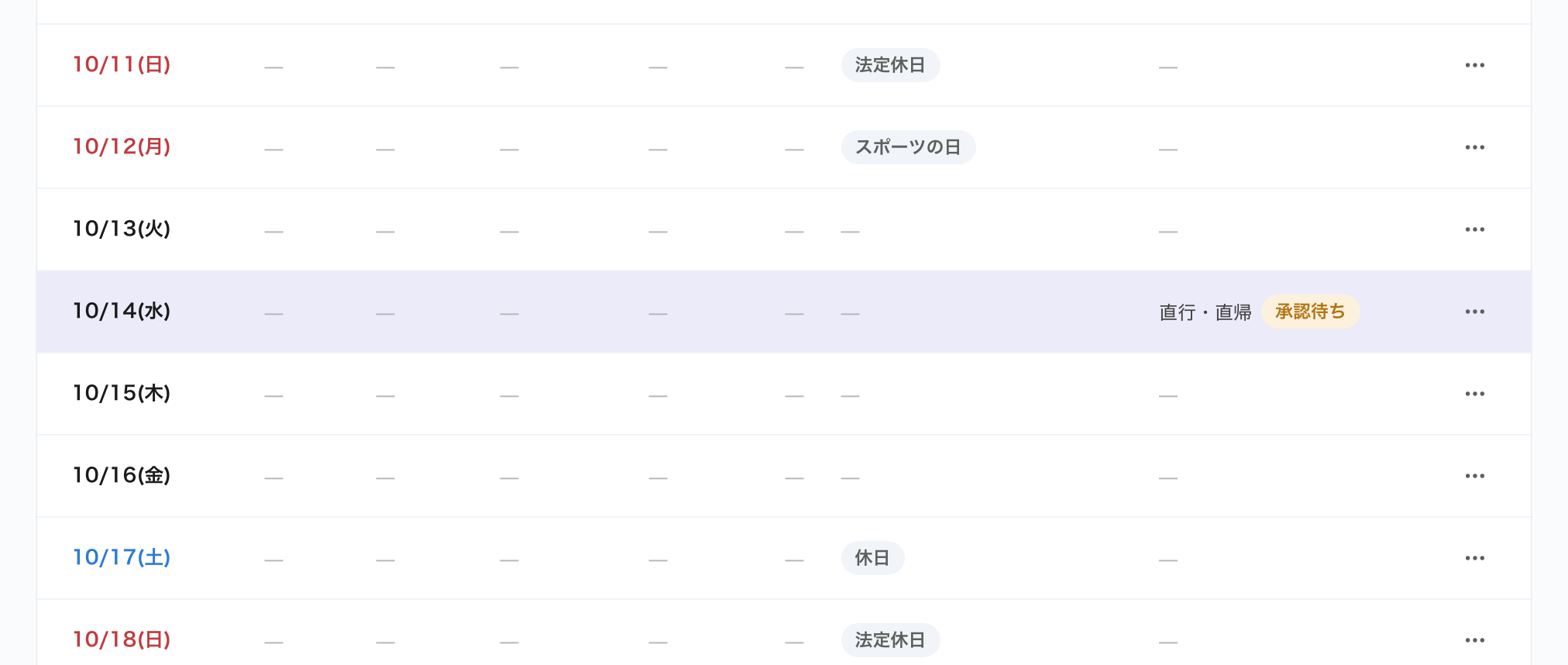
- その日の申請に「承認待ち」と表示され、承認されるとその日の出勤(直行)・退勤(直帰)を拠点の外で打刻できる
一連の操作を見る
手順 1〜4 と「完了の確認」を、記事の順に続けて見られます。手順 1〜4 は見本のデータで操作する様子、「完了の確認」は画面の例(静止画)です。