MIRAI労務·操作方法
半休・時間単位で休暇を申請する
午前半休・午後半休や、時間単位の年次有給休暇を勤務表から申請します。承認されると、休んだ時間帯は遅刻・早退から外れ、有給の残りが減ります。
UPDATED · 2026.11.14·2min READ
このガイドでできること
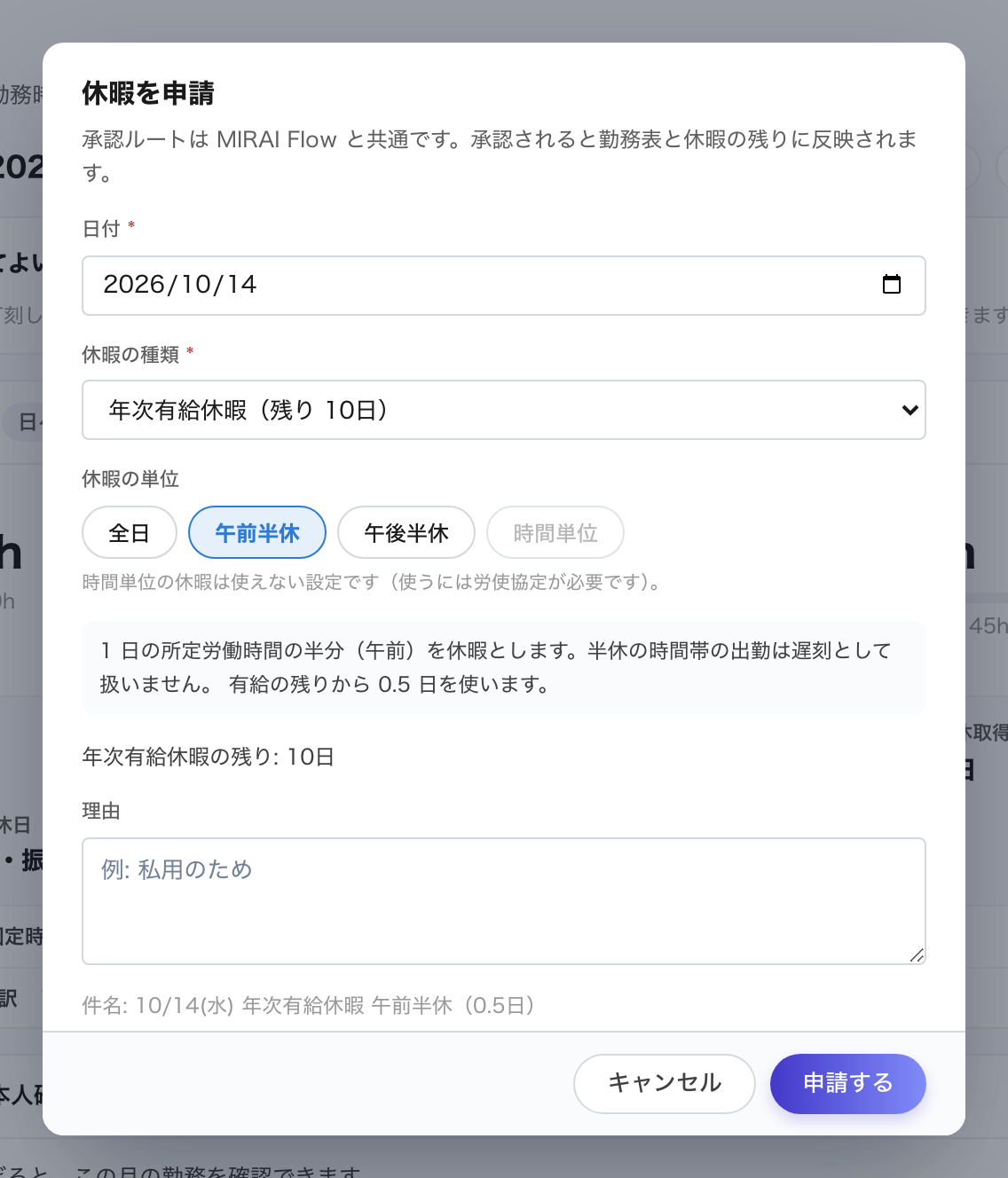
半休は有給の残りから 0.5 日を使います。午前と午後の分け方は労務設定の「休暇の単位・振替・代休」で決まり、所定労働時間の半分で分ける組織と、「午前は 12:00 まで・午後は 13:00 から」のように時刻で分ける組織があります。
時間単位を使えるのは年次有給休暇で、労使協定を結び、同じ設定で時間単位を使うようにした組織に限られます。1 年に時間単位で取れるのは設定した日数分(5 日分まで)で、申請の画面に今年の残りの時間が出ます。
操作手順
1. 「休暇を申請」を押す
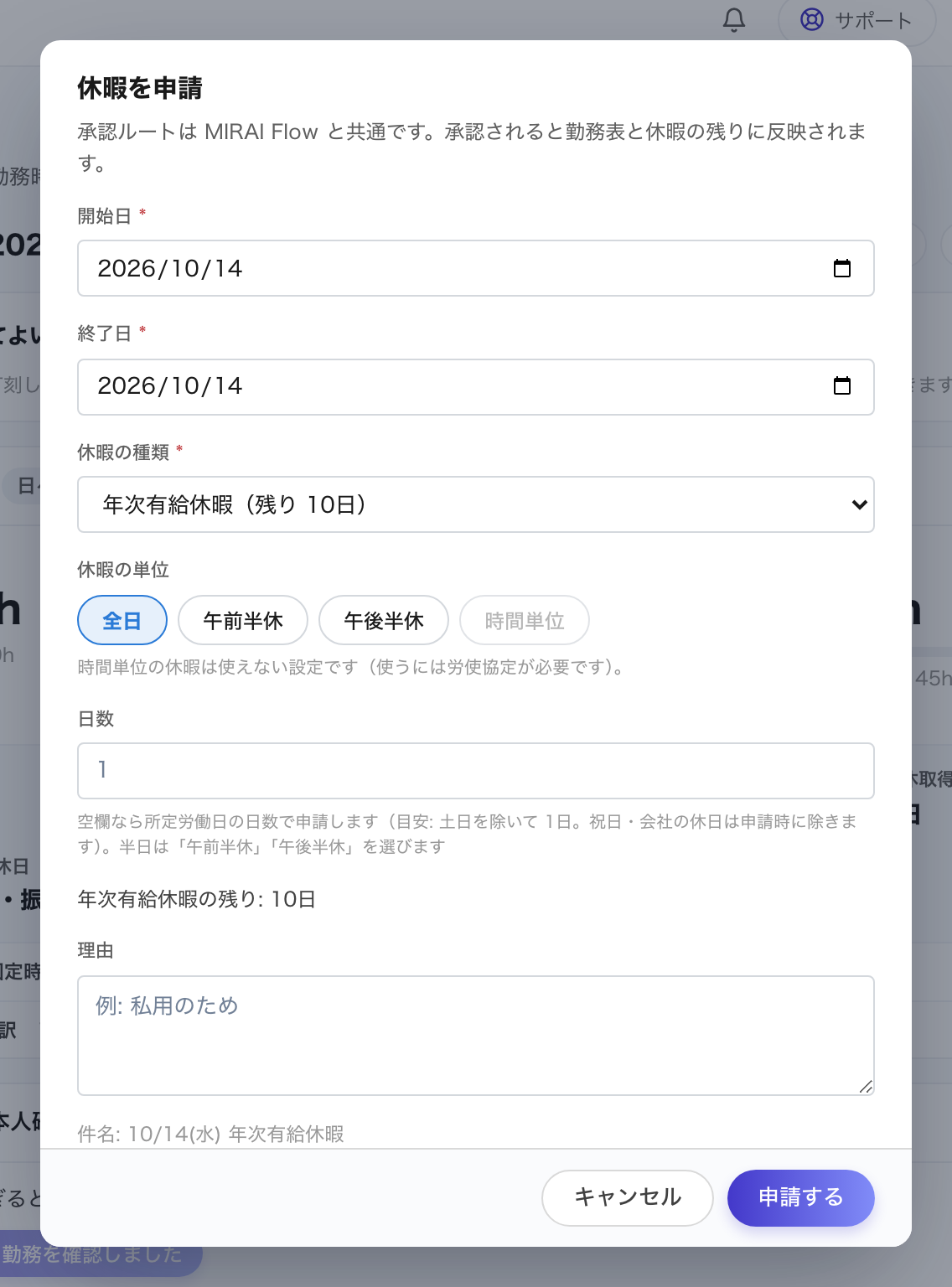
「休暇を申請」を押すか、日ごとの行の「…」から「休暇を申請」を選ぶと、申請の画面が開きます。
デモ表示(見本のデータ)画面の例です。
2. 休暇の単位を選ぶ
「休暇の単位」で「午前半休」「午後半休」を選びます。会社が時間単位の休暇を使っていれば、年次有給休暇は「時間単位」を選び、開始時刻と時間数を入れます。
デモ表示(見本のデータ)画面の例です。
表示されないとき 「休暇を申請」を押すと表示されます。
3. 理由を書く(任意)
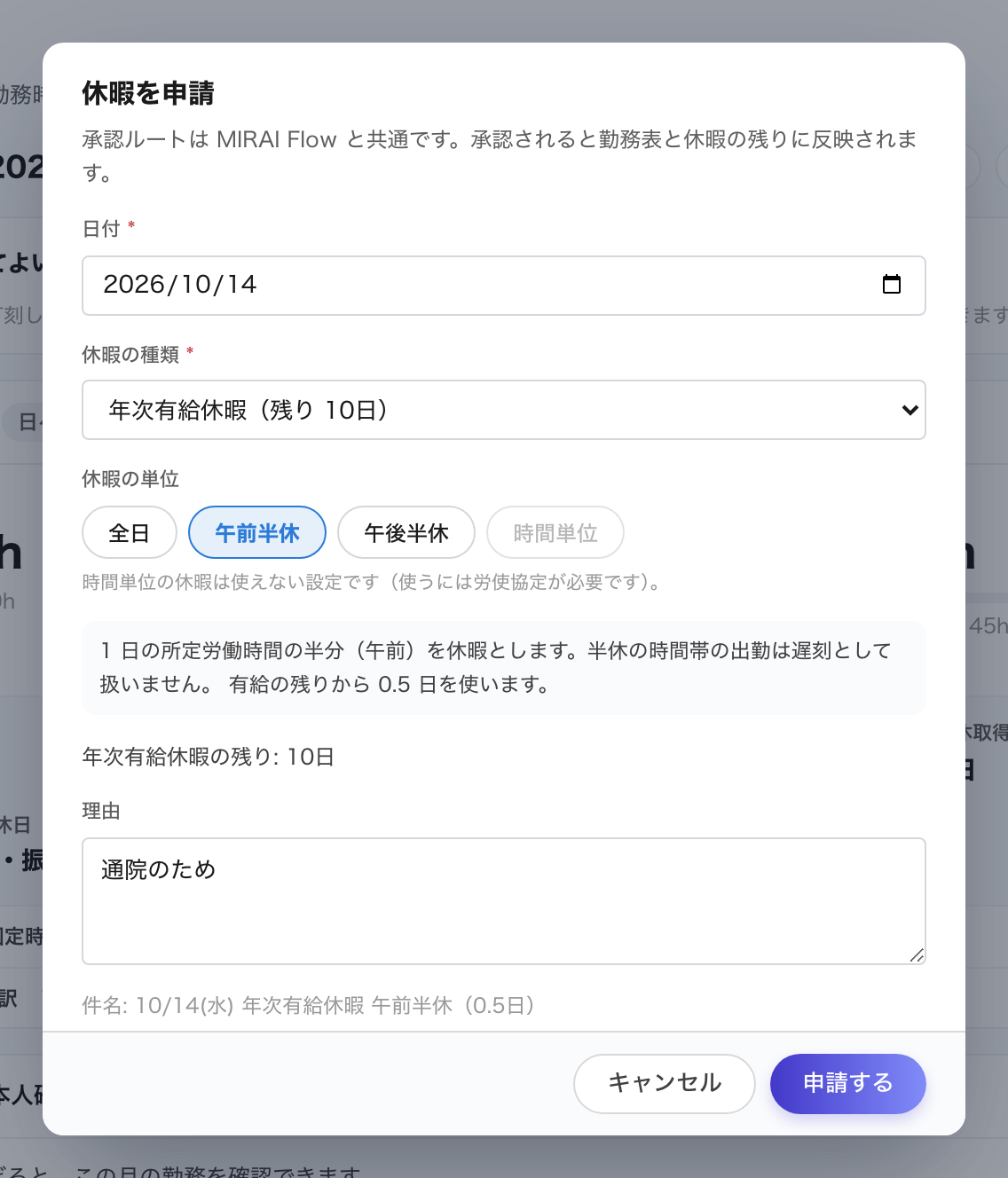
必要なら「理由」を書きます(例: 通院のため)。
デモ表示(見本のデータ)画面の例です。
4. 「申請する」を押す
「申請する」を押すと承認ルートに提出されます。承認されると、その日の所定から休んだ時間を差し引いて残りの勤務を数えます。
デモ表示(見本のデータ)画面の例です。
注意 承認者の MIRAI Workspace に承認依頼が届きます(Slack 接続時は Slack DM にも)。
確認すること 「休暇を申請しました。承認されると勤務表に反映されます。」と表示されます
完了の確認
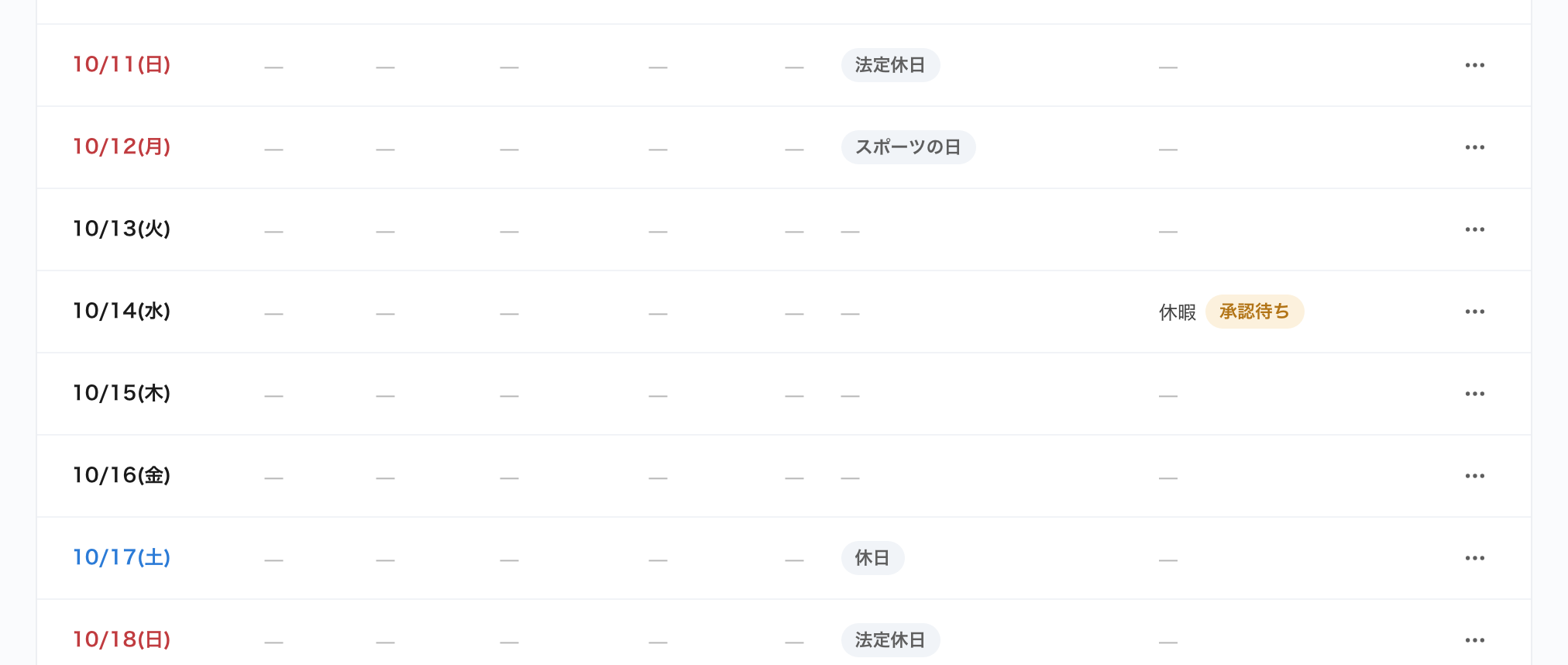
次のようになっていれば完了です。
- その日の申請に「承認待ち」と表示され、承認後は勤務表に半休・時間休が付き、休暇の時間帯は遅刻・早退の対象外になります
一連の操作を見る
手順 1〜4 と「完了の確認」を、記事の順に続けて見られます。手順 1〜4 は見本のデータで操作する様子、「完了の確認」は画面の例(静止画)です。
デモ表示(見本のデータ)全 4 手順と完了の確認を、記事の順に続けて再生します。
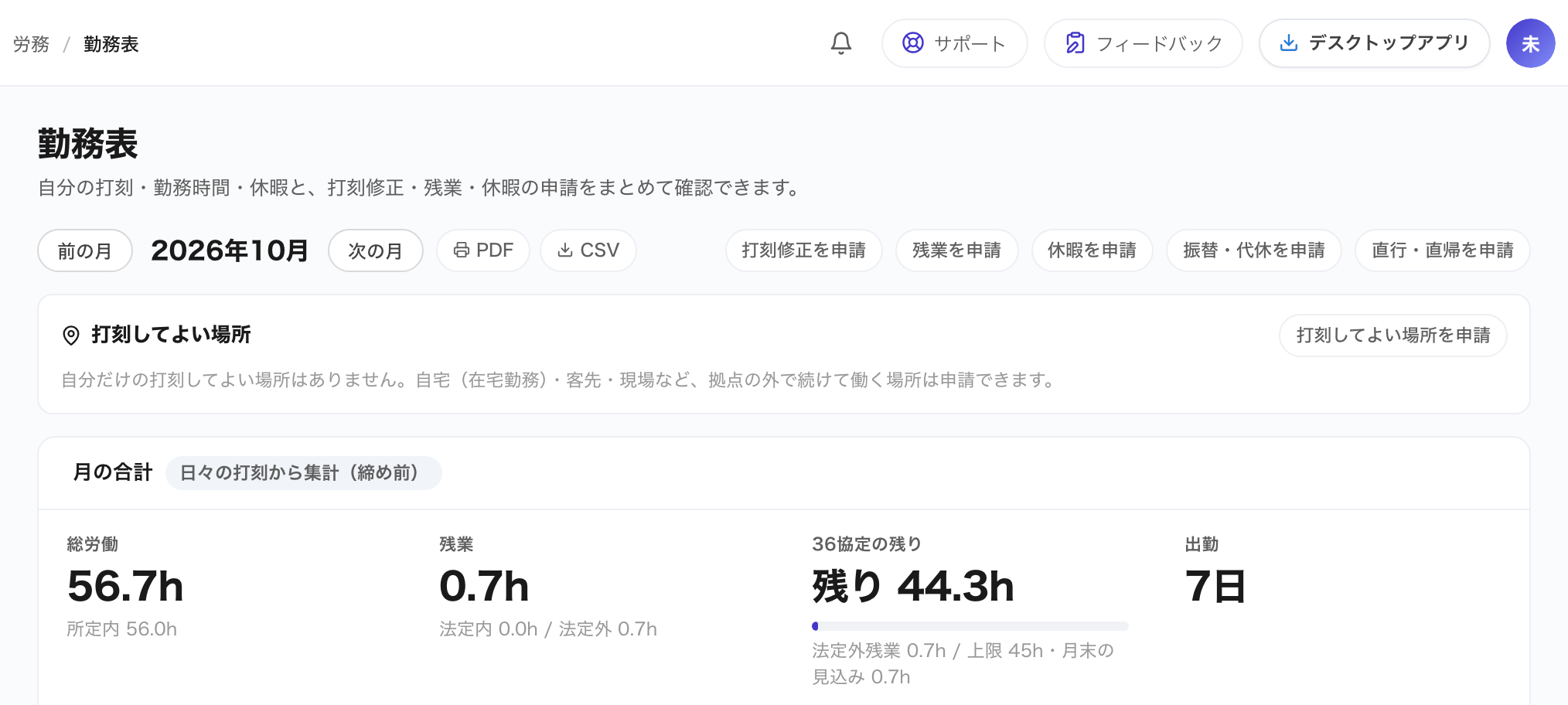
1. 「休暇を申請」を押す「休暇を申請」を押すか、日ごとの行の「…」から「休暇を申請」を選ぶと、申請の画面が開きます。
この記事は役に立ちましたか?
いただいたフィードバックは、記事の品質改善に役立てています。
TAGS
この内容で解決しませんでしたか?
使い方の質問は、アプリの画面で分からない場所を指して送れます(MIRAIKEI へのログインが必要です)。返事はアプリの「自分のフィードバック」と通知に届きます。
契約・アカウントのご相談はお問い合わせフォームへ