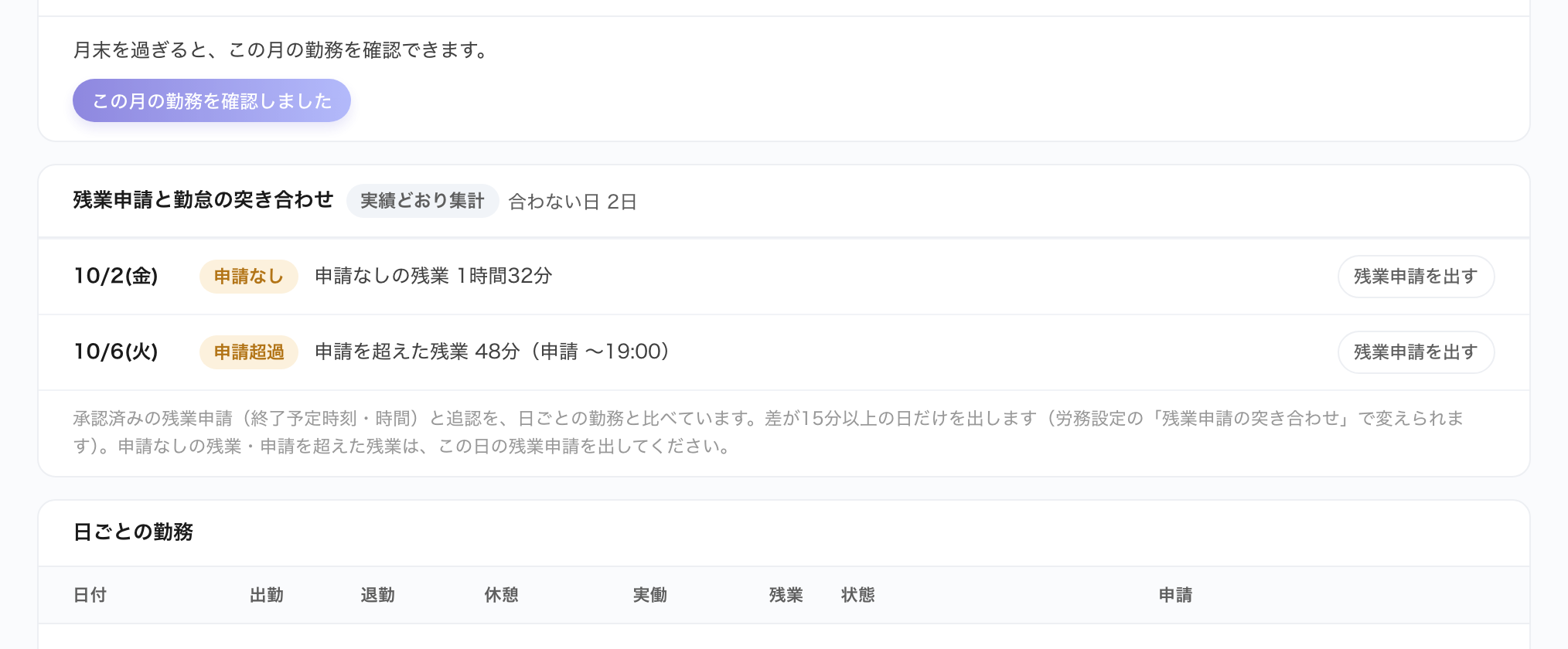
申請と合わない日の残業申請を出す
残業申請の無い日の残業や、申請した終了予定時刻を超えた残業を勤務表で確かめ、その日の残業申請を出します。
このガイドでできること
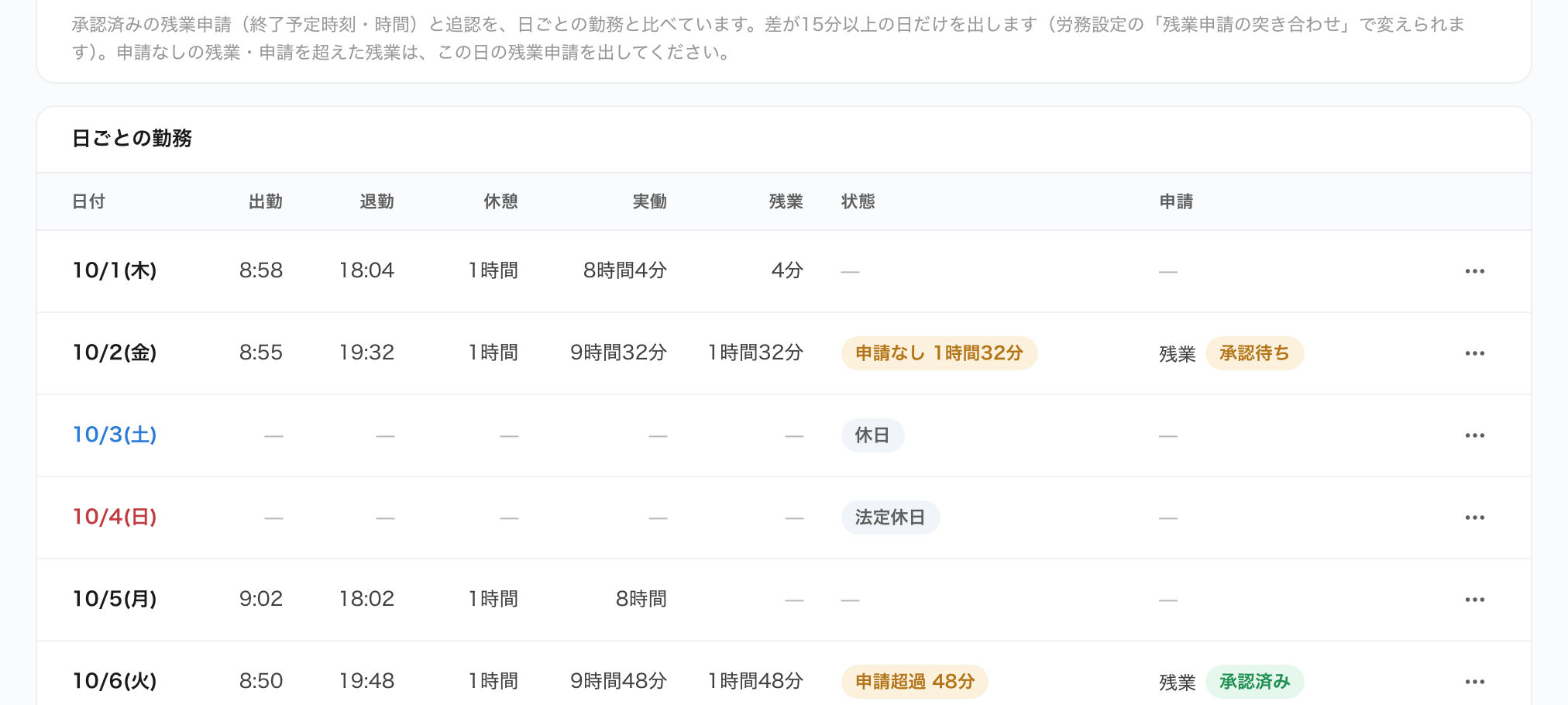
承認された残業申請と、その日の打刻から数えた所定外の労働を日ごとに突き合わせ、差が労務設定の「残業申請の突き合わせ」で決めた分数以上の日が並びます。
承認された残業だけを集計する組織の「申請外の時間」は、月の集計と給与の入力から外れた時間です。その日の残業申請が承認されるか上長が追認すると、締める前なら集計に戻ります。締めたあとの月は、労務の担当者に締めの解除を依頼してから直します。
操作手順
1. 「残業申請と勤怠の突き合わせ」を確かめる
申請の無い残業・申請を超えた残業・申請したのに残業が無かった日・休暇の日の打刻が、日付と差の時間つきで並びます。承認された残業だけを集計する会社では、集計から外す「申請外の時間」も表示されます。集計から外しても、打刻の記録は残ります。
表示されないとき 表示中の月に申請と合わない日が無いときは表示されません。
2. 「残業申請を出す」を押す
申請なし・申請超過の日の「残業申請を出す」を押すと、その日の退勤を終了予定時刻に入れた申請の画面が開きます。
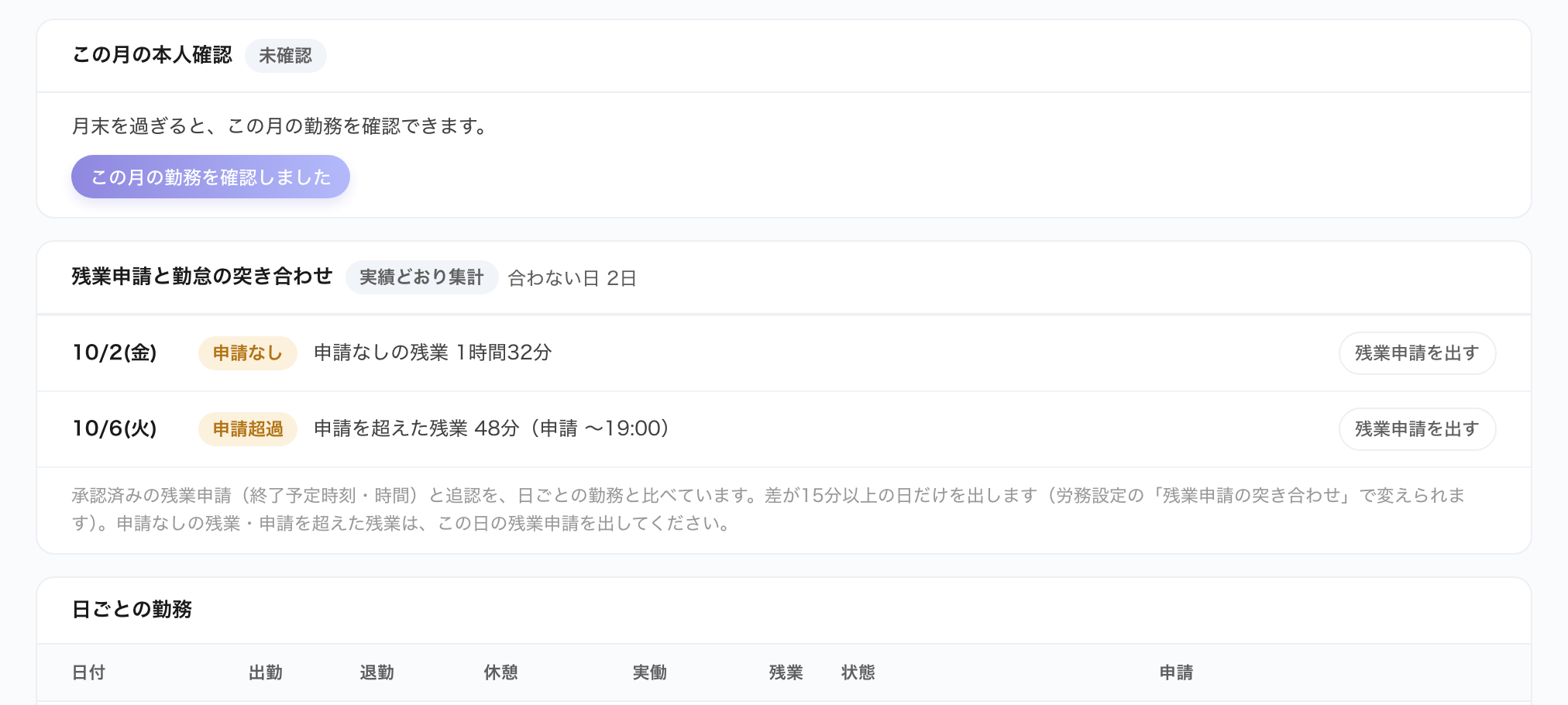
表示されないとき 申請なしの残業・申請を超えた残業の日があるときに表示されます。
3. 終了予定時刻を確かめる
「終了予定時刻」を確かめます。日をまたいだ残業は「翌日の時刻」に印を付けます。時刻が決まっていないときは「残業時間(時間)」で申請できます。
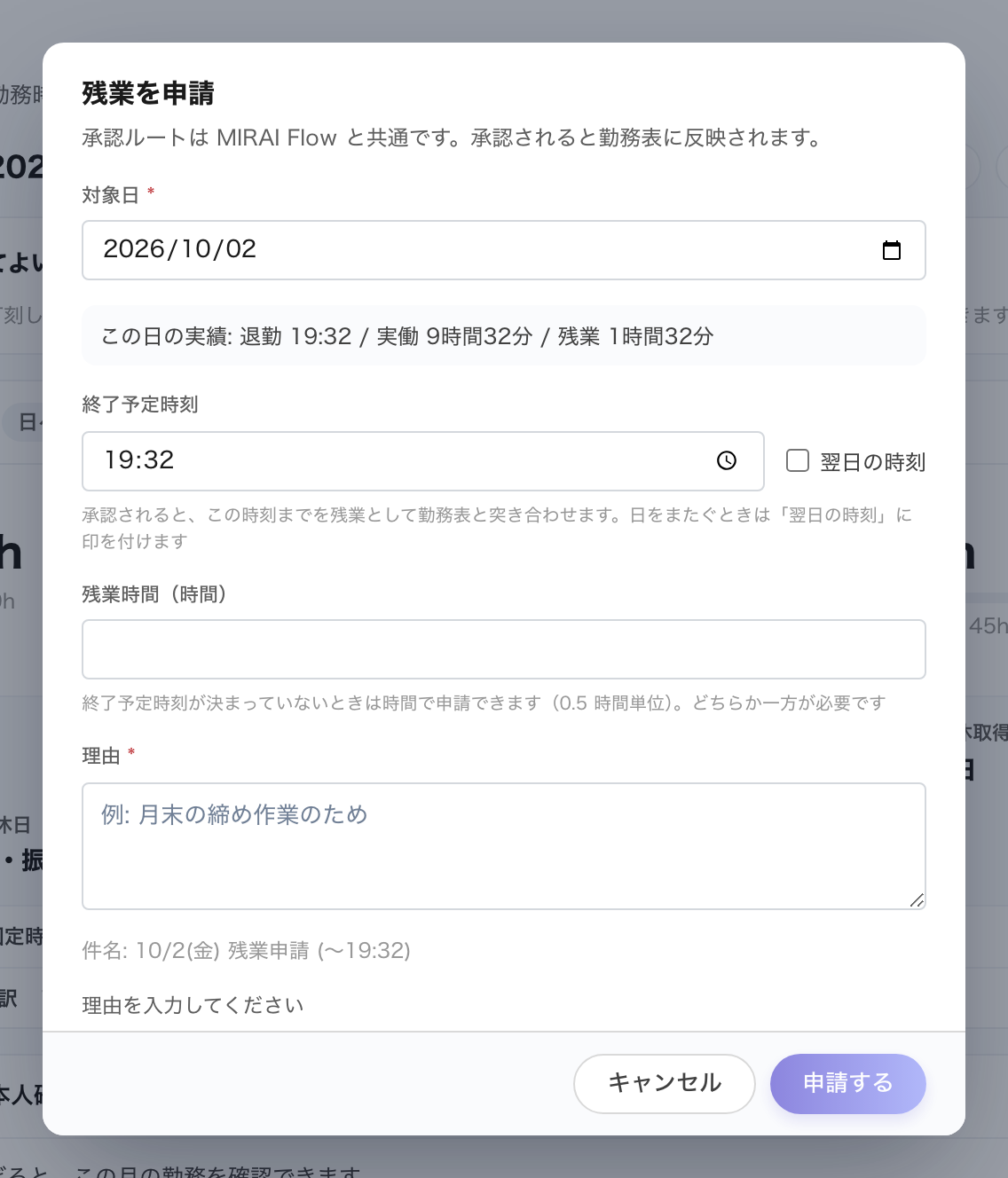
表示されないとき 「残業申請を出す」を押すと表示されます。
4. 理由を入力する
「理由」に残業した理由を入力します(例: 急な顧客対応のため)。
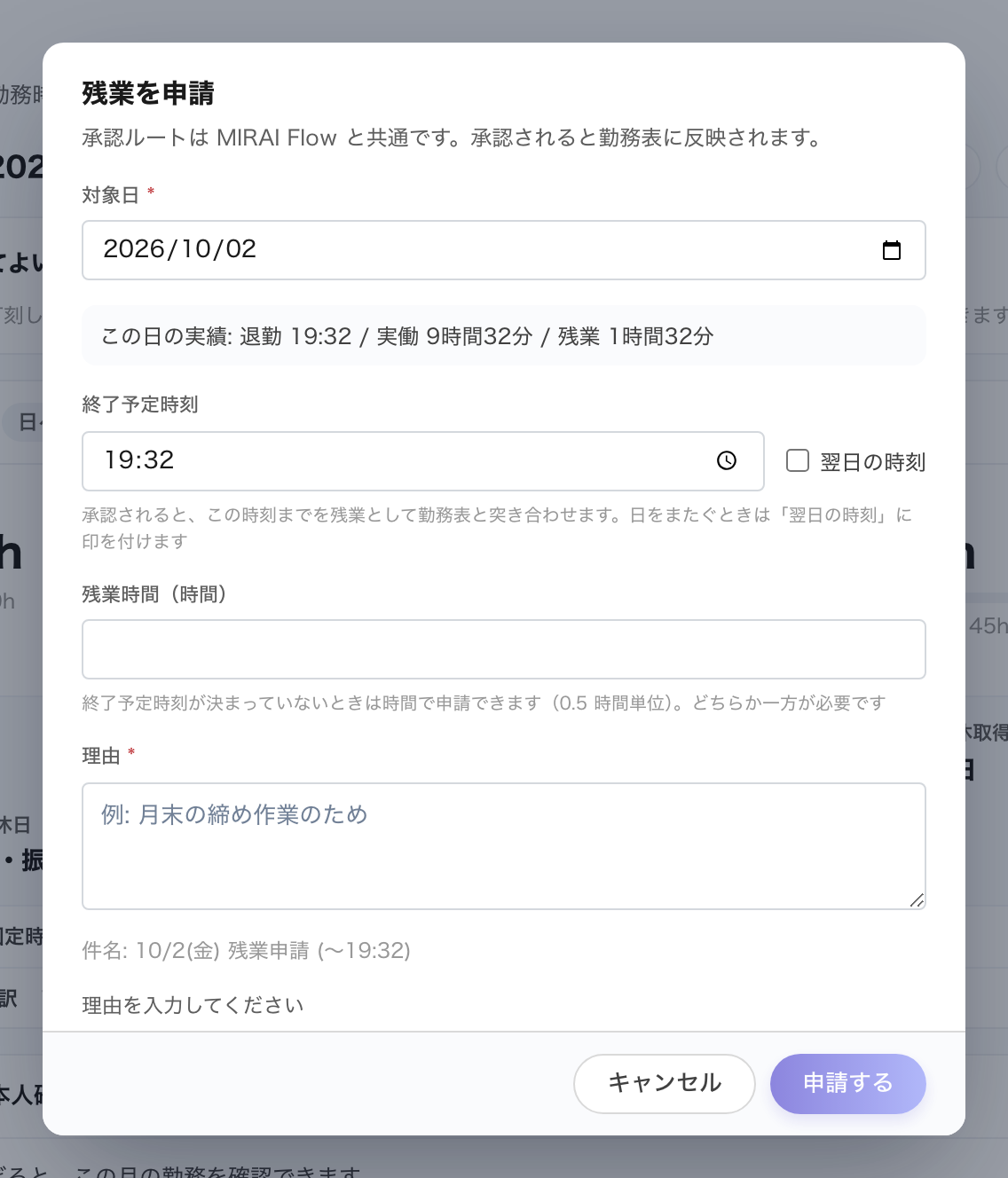
表示されないとき 「残業申請を出す」を押すと表示されます。
5. 「申請する」を押す
「申請する」を押すと承認ルートに提出され、勤務表のその日に「承認待ち」と表示されます。
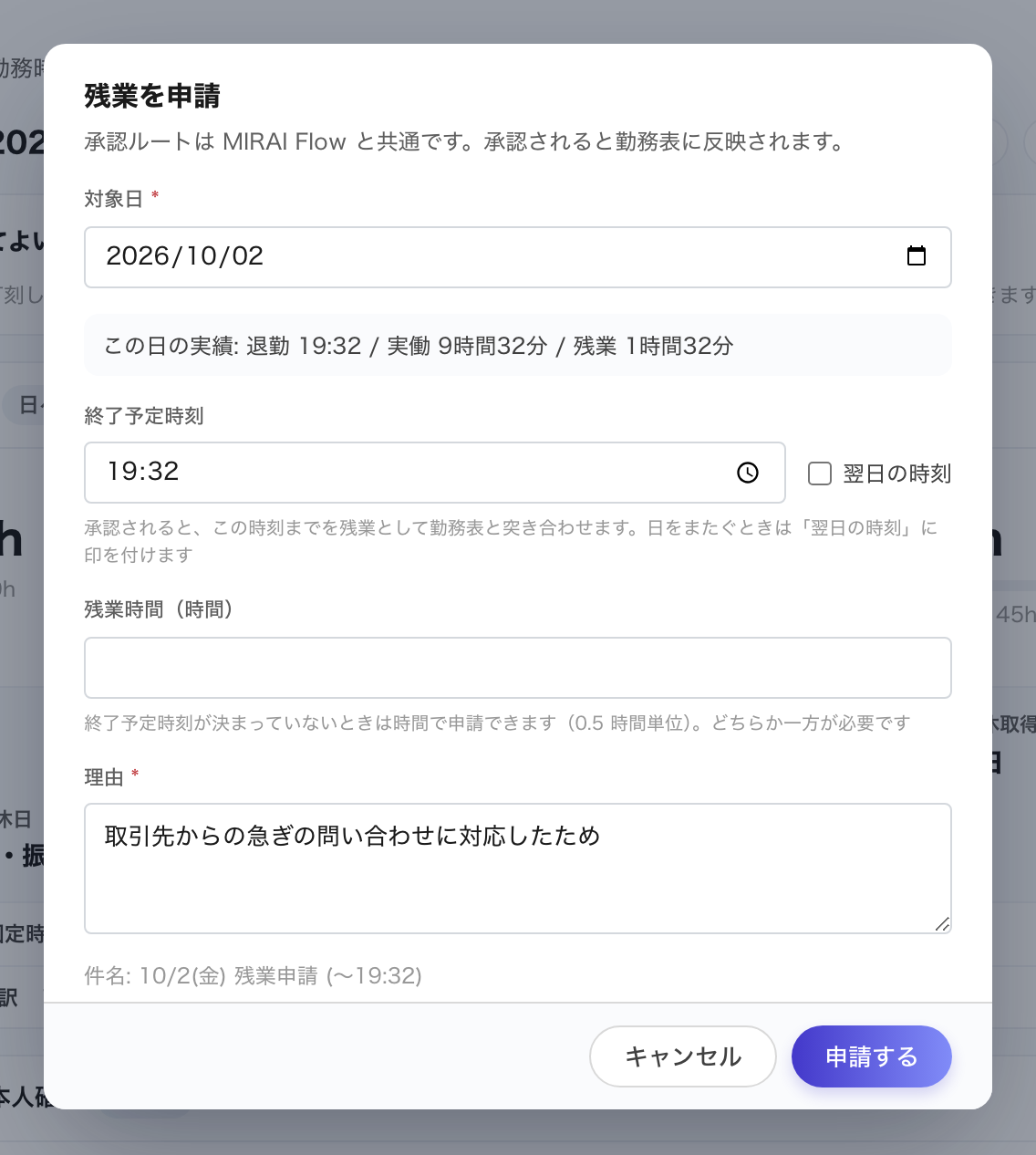
注意 承認者の MIRAI Workspace に承認依頼が届きます(Slack 接続時は Slack DM にも)。同じ日の残業申請が承認待ちの間は、もう一度申請できません。
表示されないとき 「残業申請を出す」を押すと表示されます。
確認すること 「残業を申請しました。承認されると勤務表に反映されます。」と表示されます
完了の確認
次のようになっていれば完了です。
- その日の申請に「承認待ち」と表示され、承認されると「残業申請と勤怠の突き合わせ」からその日が消えます
一連の操作を見る
手順 1〜5 と「完了の確認」を、記事の順に続けて見られます。手順 1〜5 は見本のデータで操作する様子、「完了の確認」は画面の例(静止画)です。