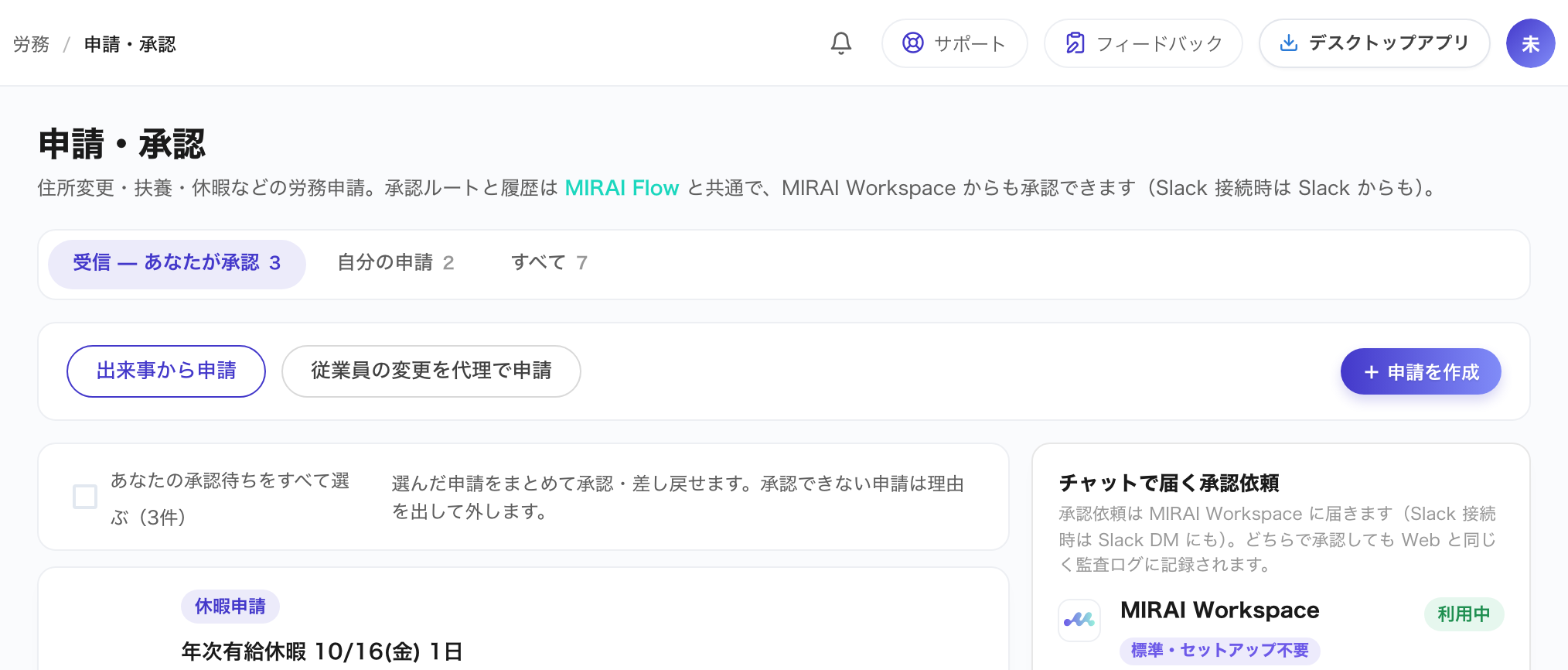
申請をまとめて承認・差し戻す
申請・承認の画面の受信タブで選んだ休暇・残業・打刻修正などの申請を、まとめて承認するか、同じ理由でまとめて差し戻します。
このガイドでできること
一度に選べるのは 50 件までです。承認は 1 件ずつ、押した時点でもう一度あなたの番かを確かめてから進み、あなたの番でない申請・高額で追加の認証が要る申請・添付の確認が要る申請・締めた月の申請は、理由つきで外れて残りが続きます。
承認した申請は 1 件ずつ承認したときと同じく、勤務表・休暇の残り・従業員の情報に反映され、申請者に通知が届きます。外れた申請は一覧の上に理由とともに並ぶので、1 件ずつ開いて確かめます。
始める前に
次を確かめてください。
- 労務の承認者以上
- 「受信 — あなたが承認」にあなたの承認の番の申請があること
操作手順
1. 受信タブを開く
「受信 — あなたが承認」を選ぶと、あなたが承認する申請だけが並びます。
2. 申請を選ぶ
申請のカードの左の四角で選びます。「あなたの承認待ちをすべて選ぶ」でまとめて選べます。
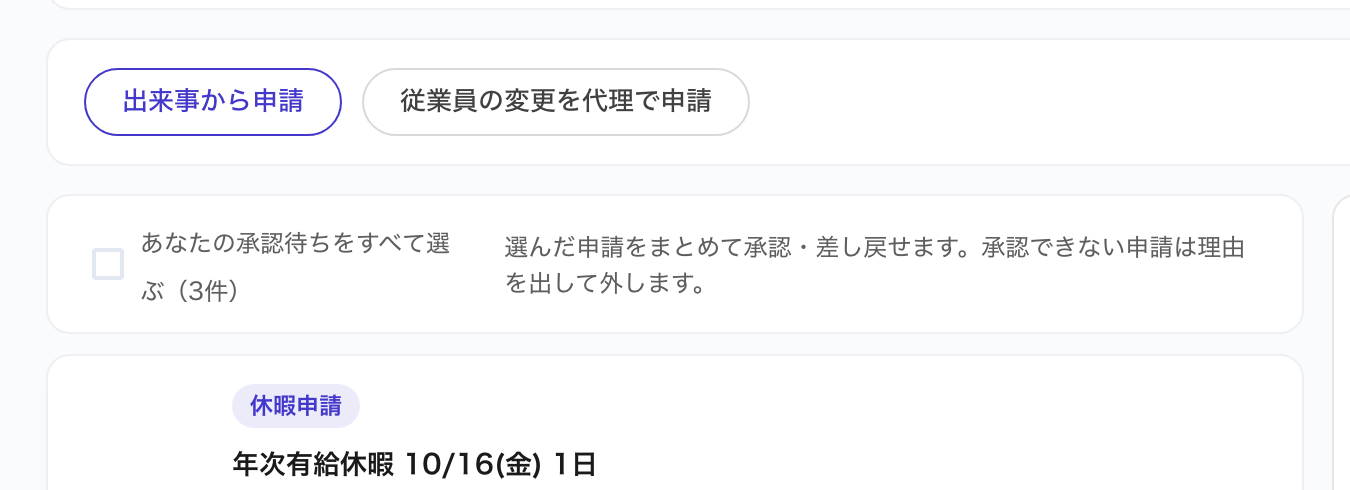
表示されないとき あなたの承認待ちの申請があると表示されます。
3. 「まとめて承認」を押す
選ぶと「まとめて承認」「まとめて差し戻す」が出ます。確認画面で、まとめて承認できない申請(高額の追加認証・添付の確認が要るなど)は理由つきで外されます。
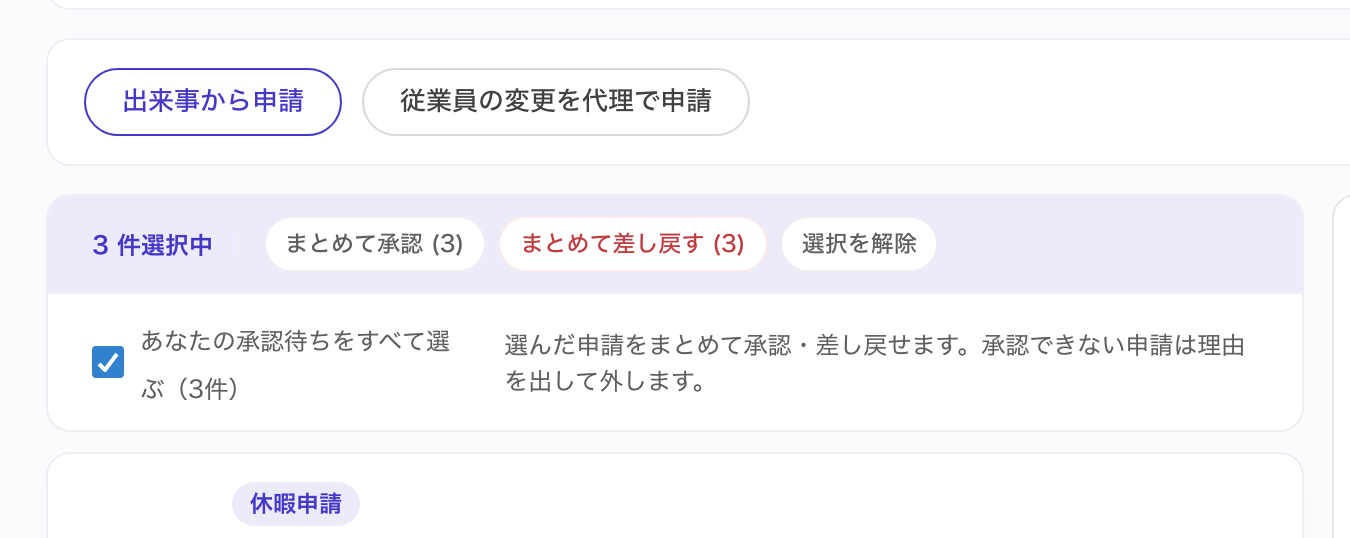
表示されないとき 申請を選ぶと表示されます。
4. 確認画面で「N件を承認する」を押す
承認する申請と外す申請(理由)を確かめて押します。差し戻すときは理由の入力が必要です。
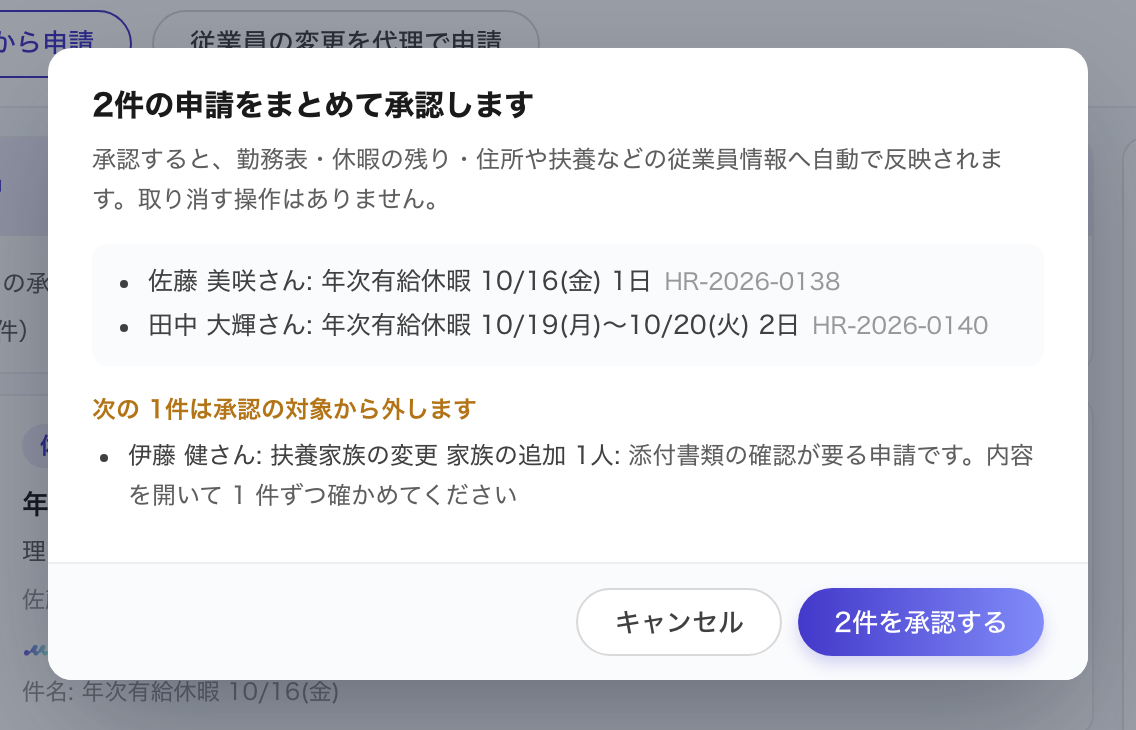
注意 承認すると、勤務表・休暇の残り・住所や扶養などの従業員情報へ自動で反映され、取り消す操作はありません。
表示されないとき 「まとめて承認」を押すと表示されます。
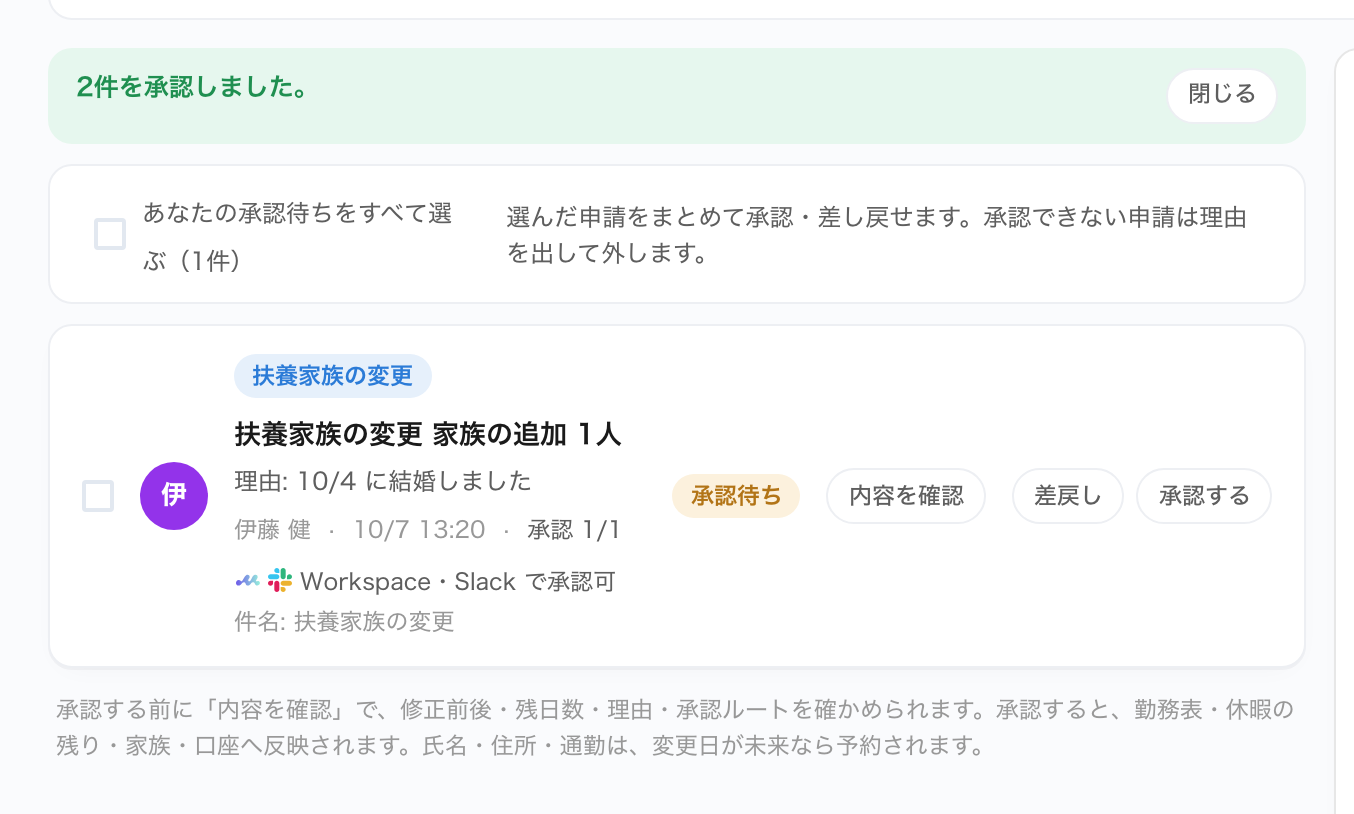
確認すること 「N件を承認しました。」と表示され、承認しなかった申請は理由とともに一覧の上に並びます
完了の確認
次のようになっていれば完了です。
- 承認した申請が「承認済み」、差し戻した申請が「差戻し」になり、外した申請は理由とともに表示される
一連の操作を見る
手順 1〜4 と「完了の確認」を、記事の順に続けて見られます。手順 1〜4 は見本のデータで操作する様子、「完了の確認」は画面の例(静止画)です。